

Easy Digital Downloads are capabil să importe și să exporte produse printr-un format CSV, fie dintr-un alt magazin, fie pentru a importa produse noi în vrac. Dacă importați produse dintr-un alt magazin, consultați ghidul nostru de export aici.
În acest articol
Import
Importarea în vrac
Exportarea
Întrebări frecvente și depanare
Format CSV pentru import și export
CSV-ul dvs. ar trebui să fie separat prin virgulă, cu câmpuri închise între ghilimele duble. Ordinea câmpurilor nu este importantă, deoarece le veți mapa în pasul următor.
Import
Importarea produselor se face sub Descărcări > Instrumente→ Import/Export. Pe această pagină, veți găsi o casetă etichetată Importă produse de descărcat.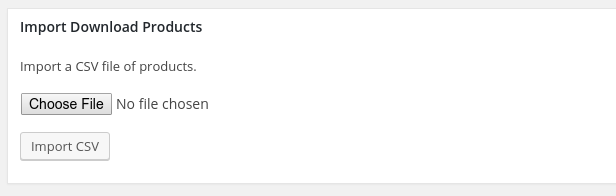
Importarea de produse noi în vrac
- Încărcați imaginile dvs. de prezentare în directorul media al site-ului dvs. WordPress. Puteți sări peste acest pas dacă nu utilizați imagini de prezentare.
- Încărcați fișierele descărcabile:
- Dacă stocați fișiere în WordPress, încărcați-le în directorul EDD (uploads > EDD). Va trebui să încărcați prin FTP, deoarece nu veți vedea acest folder prin intermediul încărcătorului media WordPress.
- Dacă stocați pe Amazon S3 sau Dropbox, este cel mai bine să încărcați direct pe Amazon sau Dropbox. Calea fișierului nu este aceeași cu calea fișierului Amazon S3 sau Dropbox, așa că recomandăm crearea manuală a unei descărcări, „Încărcați un fișier” și adăugarea unui fișier din bucket-ul dvs. Amazon. Utilizați acea cale de fișier ca șablon pentru calea de descărcare în pasul următor.
- Configurați fișierul CSV cu produsele pe care doriți să le importați, consultați mai jos pentru detalii. Introduceți URL-ul imaginii de prezentare și calea de descărcare în CSV (obținute în pașii de mai sus). Pentru un fișier CSV exemplu, asigurați-vă că magazinul dvs. conține cel puțin o descărcare și descărcați un CSV de produse de descărcat din magazinul dvs. Consultați ghidul nostru de export aici.
Încărcare
Faceți clic pe Alegeți fișierul și răsfoiți fișierul dvs. Apoi faceți clic pe Importă CSV.
Mapare
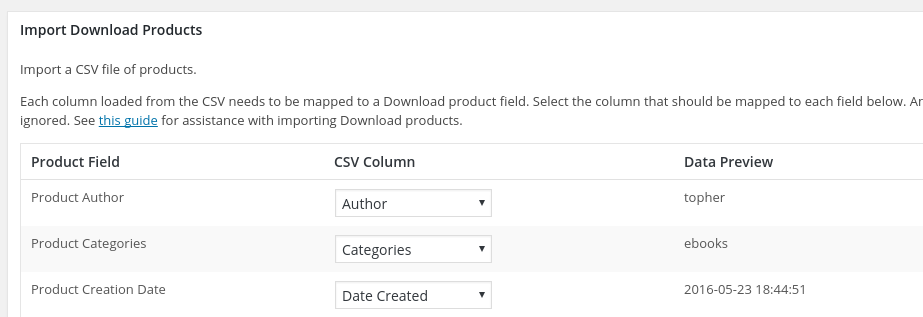
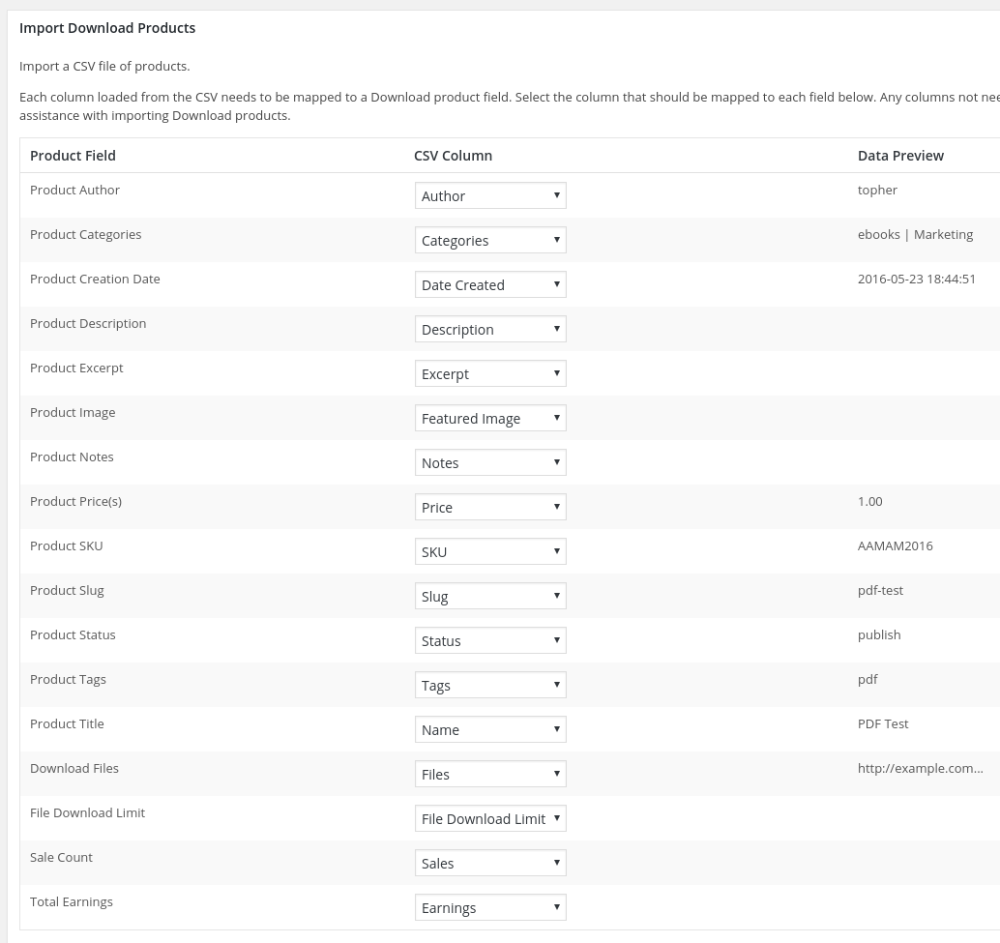
Odată ce fișierul dvs. este încărcat, veți vedea o listă de câmpuri de plată care necesită conținut și un meniu derulant pentru fiecare, unde puteți mapa unde se află datele. Fiecare meniu derulant va fi populat cu conținut din CSV-ul dvs., astfel încât să puteți mapa cu precizie.
În plus, pe măsură ce alegeți o coloană, o valoare din coloană va apărea în dreapta, preluată din primul rând de date, ca în exemplul de mai jos.
Notă: Dacă nu apar date în coloana din dreapta, NU este o problemă. Aceasta indică doar faptul că rândul utilizat pentru exemple nu conține date pentru acea coloană.
Câmpuri Obligatorii
Cu cât aveți mai multe câmpuri, cu atât datele site-ului dvs. vor fi mai complete, ceea ce poate fi util atunci când lucrați cu declarații financiare sau informații despre clienți. Acestea fiind spuse, câmpurile cu adevărat vitale sunt Titlul produsului, Fișierele de descărcare și Prețul/Prețurile produsului.
Importarea din sisteme non-EDD
Easy Digital Downloads caută aceste informații în importul său:
| Câmp Produs | Tip de date așteptat |
|---|---|
| Autorul produsului | Necesită un ID numeric WordPress |
| Categorii de produse | Acesta acceptă fie un singur șir de text simplu pentru o categorie, fie mai multe separate prin bara verticală |, și poate arăta astfel: Ebook | Marketing |
| Data creării produsului | Orice format standard de dată |
| Descrierea produsului | Orice șir de text simplu. |
| Rezumatul produsului | Orice șir de text simplu. |
| Imagine Produs | O adresă web validă a unei imagini. |
| Note produs | Orice șir de text simplu. |
| Preț(uri) produs | Acest câmp este pentru prețuri. Intrarea poate fi un număr ca acesta: 1.00 sau poate fi un șir de caractere ca acesta: Lunar: 10.00Prețurile multiple sunt separate cu o bară verticală precum |, și pot arăta ca aceasta: Lunar: 10.00 | Anual: 120.00 |
| SKU produs | Acest câmp acceptă orice șir de text simplu. Un exemplu este: AAMAM2016 |
| Slug produs | Acesta acceptă fie un singur șir de text simplu pentru o categorie, fie mai multe separate prin bara verticală precum |, și poate arăta ca aceasta: Ebook | Marketing |
| Stare produs | Acest câmp poate accepta o adresă web validă a unui fișier, o cale absolută pe un sistem de fișiere sau bucket/nume_fișier.ext pe o instanță Amazon S3. Fișierele multiple sunt separate prin bara verticală precum |. Rețineți că numele fișierelor nu pot fi introduse separat, ci vor fi generate automat folosind numele fișierului. |
| Etichete produs | Acest câmp poate accepta o adresă web validă a unui fișier, o cale absolută pe un sistem de fișiere sau bucket/nume_fișier.ext pe o instanță Amazon S3. Fișierele multiple sunt separate prin bara verticală precum |. Rețineți că numele fișierelor nu pot fi introduse separat, ci vor fi generate automat folosind numele fișierului. |
| Titlu produs | Orice șir de text simplu. |
| Fișiere Descărcabile | Acest câmp poate accepta o adresă web validă a unui fișier, o cale absolută pe un sistem de fișiere sau bucket/nume_fișier.ext pe o instanță Amazon S3. Fișierele multiple sunt separate prin bara verticală precum |. Rețineți că numele fișierelor nu pot fi introduse separat, ci vor fi generate automat folosind numele fișierului. |
| Limită descărcări fișier | Un număr |
| Număr vânzări | Un număr |
| Câștiguri Totale | O valoare monetară precum 42.00 sau 900 sau 782.0000000 |
Sfat: Dacă importați produse dintr-un magazin non-EDD, configurați manual unul sau două produse în administratorul EDD, apoi exportați pentru a vedea cum apar în CSV pentru a vă ajuta să creați propriul CSV.
O captură de ecran exemplu cu câmpurile mapate corespunzător și date exemplu care apar în coloana din dreapta.
AMINTEȘTE-ȚI: este în regulă dacă nu apar date în coloana din dreapta, unele câmpuri sunt pur și simplu goale.
Exportarea
Exportul produselor se face sub Descărcări → Rapoarte → Export. Pe această pagină, veți găsi o casetă etichetată
Exportă Produse Descărcabile în CSV.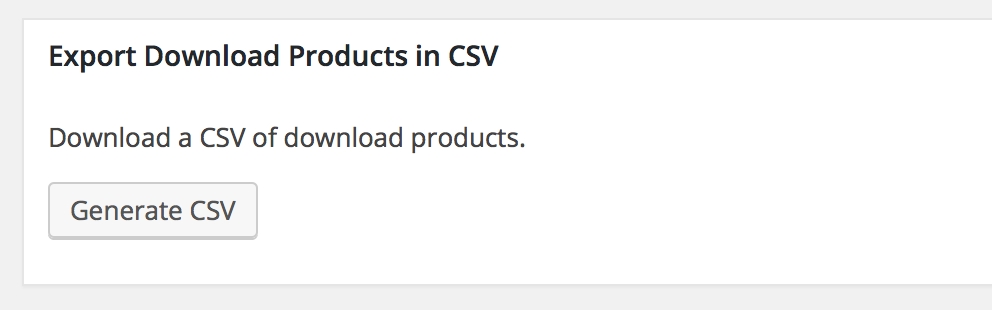
Ieșire
Fișierul CSV rezultat va avea un rând de antet. Elementele sunt separate prin virgulă și închise între ghilimele duble ASCII. Exemplu:
"ID","Slug","Name","Date Created","Author","Description","Excerpt","Status","Categories","Tags","Price","Files","File Download Limit","Featured Image","SKU","Notes","Sales","Earnings"
"17","i-am-pippin-williamson-and-so-can-you","I am Pippin Williamson, and so can YOU","2016-05-17 14:03:50","topher","This is a test","","publish","ebooks","","20.00","https://example.com/wp-content/uploads/edd/2016/05/WCCHI_2014_page_speed.pdf","","","","This is my download note!","10","98.00000"
"45","pdf-test","PDF Test","2016-05-23 18:44:51","topher","","","publish","ebooks","pdf","1.00","https://example.com/wp-content/uploads/edd/2016/05/WCCHI_2014_page_speed.pdf","","","AAMAM2016","","0","0.00"
Întrebări frecvente și depanare:
Vor fi create fișiere duplicate la import?
Dacă același fișier este utilizat pentru produse diferite, fie ca livrabil, fie ca imagine principală, o versiune nouă, duplicată a acelui fișier va fi importată și stocată pe serverul dvs. Importatorul CSV nu va reutiliza fișierele dacă acestea există deja pe server.
Pot importa pachete de produse?
Nu, nu în acest moment.



