

Easy Digital Downloads are posibilitatea de a importa și exporta comenzi prin format CSV, fie dintr-un alt magazin, fie pentru a importa produse noi în bloc. Dacă importați comenzi dintr-un alt magazin, consultați ghidul nostru de export aici.
În acest articol
Import
Exportarea
Întrebări frecvente
Import
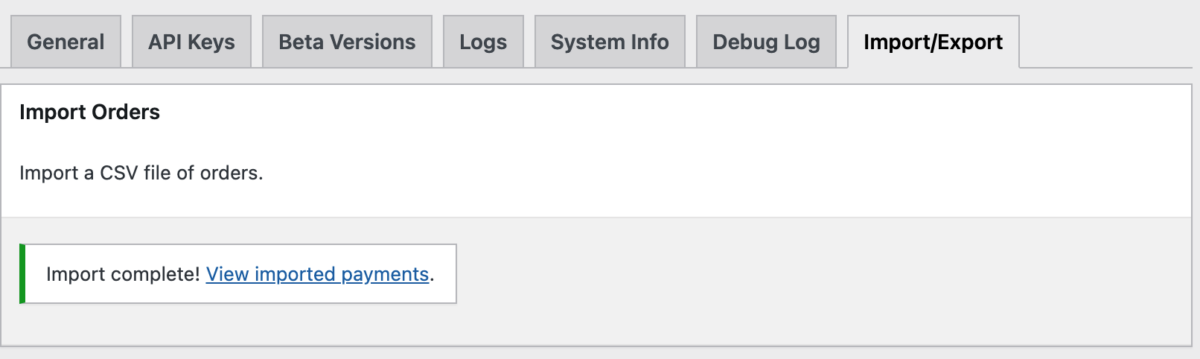
Importarea comenzilor se face sub Downloads > Tools > Import/Export. Pe această pagină veți găsi o casetă etichetată Import Orders.
Format
CSV-ul dvs. ar trebui să fie separat prin virgulă, cu câmpuri închise între ghilimele duble. Ordinea câmpurilor nu este importantă, deoarece le veți mapa în pasul următor.
1. Încărcați fișierul CSV
Faceți clic pe Alegeți fișierul și navigați la fișierul dvs. Apoi faceți clic pe Import CSV.
2. Maparea
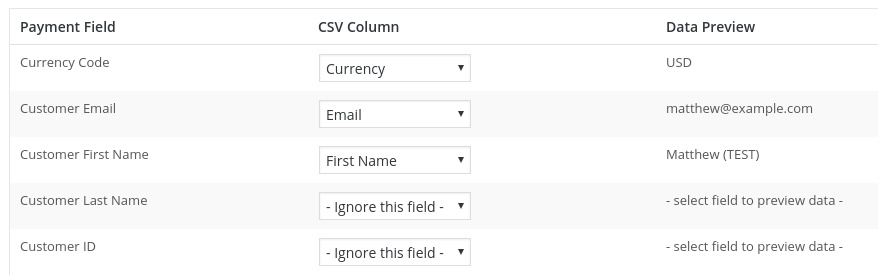
Odată ce fișierul dvs. este încărcat, veți vedea o listă de câmpuri de comandă care necesită conținut și un meniu derulant pentru fiecare, unde puteți mapa unde se află datele. Fiecare meniu derulant va fi populat cu conținut din CSV-ul dvs., astfel încât veți putea mapa cu precizie.
În plus, pe măsură ce alegeți o coloană, o valoare din coloană va apărea în dreapta, preluată din primul rând de date, ca în exemplul de mai jos.
Notă: Dacă nu apar date în coloana din dreapta, NU este o problemă. Aceasta indică doar faptul că rândul utilizat pentru exemple nu conține date pentru acea coloană.
Câmpuri Obligatorii
Cu cât aveți mai multe câmpuri, cu atât datele site-ului dvs. vor fi mai complete, ceea ce poate fi util atunci când lucrați cu situații financiare sau informații despre clienți. Acestea fiind spuse, câmpurile obligatorii sunt emailul clientului, toate câmpurile produselor și câmpurile tranzacțiilor.
Câmpuri CSV
Easy Digital Downloads caută aceste informații în importul său:
| Câmp Produs | Tip de date așteptat |
|---|---|
| Cod Monedă | O abreviere standard ISO de trei litere, cum ar fi USD, EUR, GBP |
| Email Client | Este acceptat orice format standard de email, va fi validat înainte de introducere |
| Prenume Client | Orice șir de caractere text. |
| Nume de familie Client | Orice șir de caractere text. |
| ID Client | Acesta este ID-ul numeric unic al clientului creat de EDD. Trebuie să fie un număr întreg. |
| Coduri de reducere | Orice cod de reducere acceptabil, caractere mixte, de obicei ceva de genul BLACKFRIDAY2015 |
| Adresă IP | Orice adresă IP validă, un amestec de numere și puncte. |
| Mod | Aceasta indică dacă tranzacția a avut loc în modul de testare sau a fost o tranzacție reală. Acceptă doar cuvintele „Live” sau „Test” |
| ID comandă părinte | Acesta este ID-ul EDD al comenzii care a fost originatorul unui abonament. Acesta este necesar numai dacă se utilizează plățile recurente și se importă comenzi de reînnoire. |
| Metodă comandă | Acceptă numele modului în care a fost procesată comanda. De obicei, numele unui gateway de plată precum Stripe, PayPal, Store Payment etc. |
| Număr comandă | Acesta este un ID numeric unic, secvențial. Nu are o referință specifică la comandă, ci marchează pur și simplu secvența. Cel mai adesea utilizat în locuri unde TVA este o problemă. |
| Data comenzii | Orice format standard de dată |
| Cheie comandă | O cheie alfanumerică de 32 de caractere creată de EDD. ex: 79e85c15567f7088e47984e112fb81eb Dacă este lăsat necompletat, EDD va crea una pentru fiecare comandă la import. |
| Produs(e) achiziționat(e) | Text simplu, mai multe produse separate prin /. Dacă importați un fișier de export EDD, mapați la Comenzi (Brut) |
| Stare | Orice stare validă a comenzii găsită în documentația EDD. |
| Subtotal | Nu se găsește în fișierele de export EDD, suma totală a achiziției înainte de taxe și reduceri. |
| Taxă | Fracțiunea din total care reprezintă doar taxa. |
| Total | Suma totală a achiziției, inclusiv taxele și reducerile. |
| ID tranzacție | Aceasta este un șir unic care provine de la gateway-ul de plată, ceva de genul ch_18Fv1M4NqFpaKRwYjA8wCv3r. Fiecare gateway are propriul format standard. |
| ID utilizator | Nume de utilizator WordPress existent, ID sau e-mail pentru a asocia plata. |
| Adresa Linia 1 | Orice șir de caractere text. |
| Adresa Linia 2 | Orice șir de caractere text. |
| Oraș | Orice șir de caractere text. |
| Județ / Provincie | Orice șir de caractere text. |
| Cod poștal | Orice șir de caractere text. |
| Țară | Orice cod de țară format ISO. |
După cum am menționat mai sus, ordinea câmpurilor în fișierul CSV nu contează.
3. Aspect complet mapat
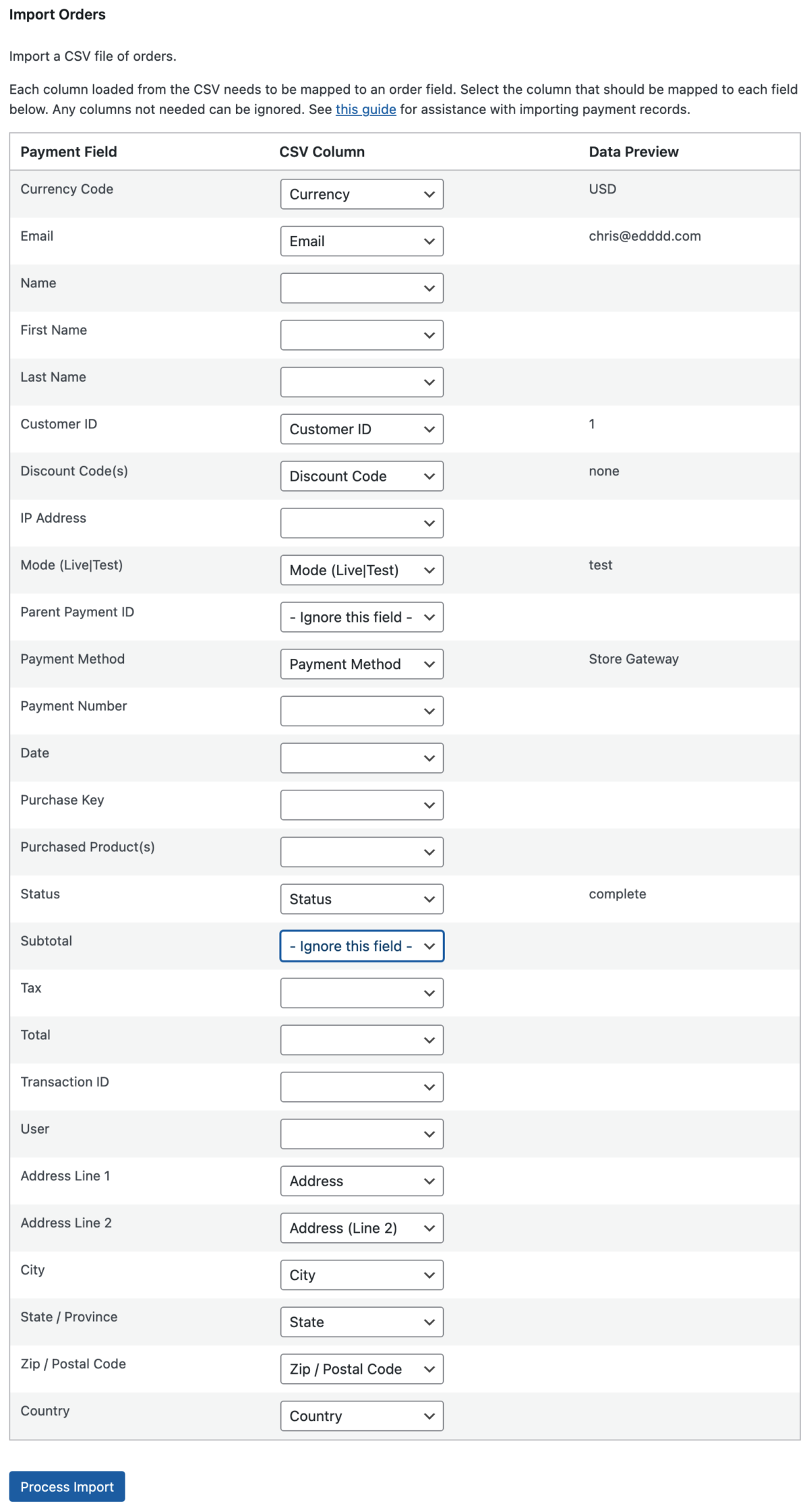
Mai jos este un exemplu al procesului de mapare imediat înainte de trimitere. Rețineți că unele sunt setate la ignorare și altele nu afișează date în dreapta. Acest lucru este de așteptat pentru fișierul care este importat aici. Fiecare import va fi puțin diferit, și este în regulă.
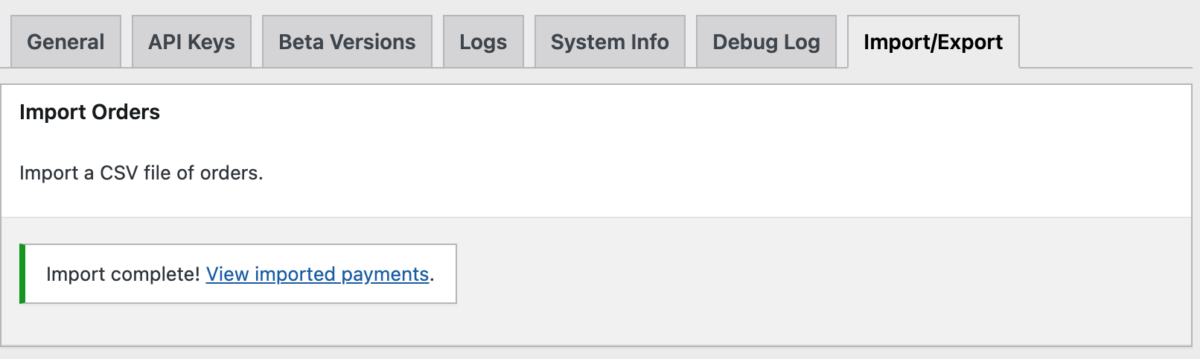
După trimitere, ar trebui să vedeți un mesaj de confirmare similar cu acesta:
Formatul Comenzilor (Brute)
Este foarte important ca coloana Comenzi (Brute) să fie numită astfel, deoarece importatorul va lua în considerare personalizările avansate ale produselor numai dacă coloana este numită astfel. Pentru a formata Comenzile (Brute) puteți folosi următorul format:
Nume Descărcare|Preț{taxă}{id_preț} // Exemplu
// Product with Variable Pricing, costing 199.99, 19.90 in tax, and price option 1
Download Name|199.00{19.90}{1}

// Product without Variable Pricing or tax
Download Name|199.00{0}{0}

// Multiple products on a single purchase record, no tax, all different price IDs
A Music Album|1{0}{0} / One More Sample Product|30{0}{0} / Another Sample Product|20{0}{1}
Exportarea comenzilor
Exportul achizițiilor se face sub Descărcări > Rapoarte > Export. Pe această pagină veți găsi o casetă etichetată Export Comenzi. Puteți alege un interval de date, cu o dată de început și o dată de sfârșit. Dacă lăsați datele de început și de sfârșit goale, va exporta toate comenzile. Puteți, de asemenea, să lăsați "Până la" sau "De la" gol pentru toate comenzile anterioare sau ulterioare datei specificate.
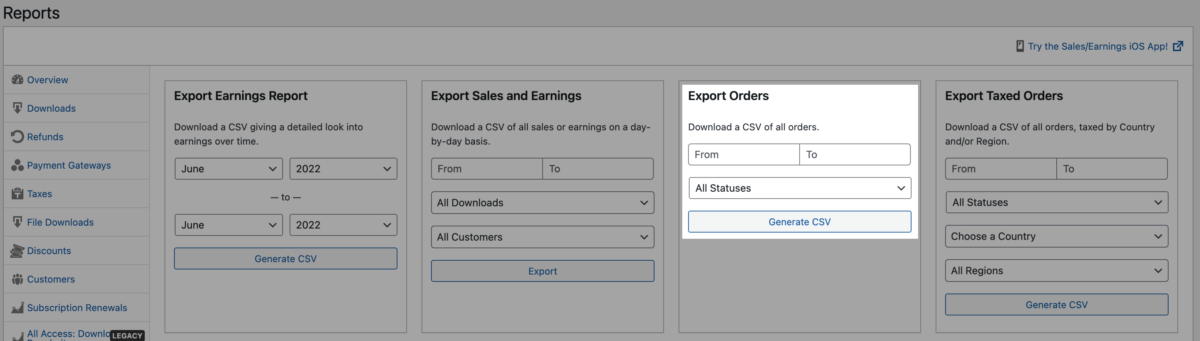
Puteți, de asemenea, alege să exportați doar comenzile cu un anumit statut. Statutele posibile sunt:
- În așteptare
- Complet
- Rambursat
- Eșuat
- Abandonat
- Revocat
- Preaprobat
- Anulat
- Reînnoire
Ieșire
Fișierul CSV rezultat va avea un rând de antet. Elementele sunt separate prin virgulă și închise între ghilimele duble ASCII. Exemplu:
"ID","Email","First Name","Last Name","Address","Address (Line 2)","City","State","Country","Zip / Postal Code","Products (Verbose)","Products (Raw)","SKUs","Amount ($)","Tax ($)","Discount Code","Payment Method","Transaction ID","Purchase Key","Date","User","Currency","IP Address","Status"
"76","[email protected]","Robert","Joiner","","","","","","","I am Pippin Williamson, and so can YOU -  - $18.00","I am Pippin Williamson, and so can YOU","-","18.00","0.00","DISCOUNT1","Test Payment","76","80c256fda75fa759da666177718bb5a6","2016-06-01 17:42:47","topher","USD","73.18.183.49","Complete"
Note
Clienți/Utilizatori:
– Dacă clientul unei comenzi nu există înainte de import, acesta va fi creat automat la import.
– Deși „Clienții” vor fi creați la import, utilizatorii WordPress corespunzători nu vor fi. Dacă migrați de la un domeniu la altul și doriți ca clienții dvs. să se poată conecta și să vadă plățile anterioare pe noul domeniu, s-ar putea să vă intereseze să utilizați scurtcodul [edd_register] pentru a permite clienților dvs. să se alăture din nou site-ului dvs. nou.
Comenzi duplicate:
Dacă importați același CSV de două ori, acesta va crea comenzi duplicate. În acest moment, nu efectuează nicio verificare pentru comenzile duplicate.
Crearea produselor în timpul importului comenzilor:
Importul plăților nu ar trebui privit ca un instrument de creare a produselor. Deși importatorul de plăți va genera produse pentru comenzi dacă un produs achiziționat nu există încă, produsele create în timpul importului comenzilor vor avea informații lipsă (cum ar fi prețul, URL-urile fișierelor și multe altele). Înainte de a importa plăți, utilizați Importatorul de produse pentru a vă asigura că produsele dvs. importate conțin toate informațiile pe care ar trebui să le aibă.



