

Easy Digital Downloads vine cu peste 120 de traduceri de limbi incluse. Dacă limba ta nu este inclusă, este incompletă sau dorești să faci modificări la o limbă, poți crea propria traducere urmând pașii din acest document.
Cuprins
- Traducerea plugin-ului de bază Easy Digital Downloads
- Opțiunea 1: Folosește propriile fișiere de traducere
- Opțiunea 2: Contribuirea la traduceri
- Integrări cu plugin-uri de limbă terțe
- Teme Easy Digital Download
Setarea limbii pentru Easy Digital Downloads
Plugin-ul principal EDD (nu extensiile) este tradus pe baza limbii setate în setările WordPress (Setări > General > Limba site-ului). Cele mai populare limbi sunt suportate, dar o listă completă poate fi găsită aici.
Easy Digital Downloads a fost tradus într-un număr mare de limbi și ne străduim să facem platforma cât mai accesibilă posibil pentru oameni din toate părțile lumii. Dacă Easy Digital Downloads nu a fost tradus în limba ta, sau dacă traducerea necesită actualizări, va trebui să trimiți o cerere pentru un nou „locale” prin echipa Polyglots de la WordPress.org.
Opțiunea 1: Folosește propriile fișiere de traducere
Acest scurt ghid îți va arăta cum să folosești propriile fișiere de traducere și să traduci Easy Digital Downloads în limba ta. Poți, de asemenea, să copiezi un fișier de limbă existent și să îl actualizezi pentru scopul tău specific folosind acești pași.
1. Creează-ți fișierul de traducere.
Folosind POEdit, deschide fișierul din plugin-ul Easy Digital Downloads găsit aici:
wp-content/plugins/easy-digital-downloads/languages/easy-digital-downloads.pot
Acum că ai fișierul deschis în POEdit, introdu traducerile tale în POEdit și apoi salvează traducerea mergând la „Fișier” > „Compilează în MO”. Salvează fișierul astfel încât să se afle în acest director:
wp-content/languages/plugins/easy-digital-downloads/
Și setează numele fișierului să fie:
easy-digital-downloads-de_DE.mo
Notează ultima parte a numelui fișierului (de_DE), deoarece aceasta se va schimba în funcție de limba ta. Aceasta se numește „WP Locale”. Poți găsi „WP Locale” al limbii tale uitându-te la coloana „WP Locale” din lista de limbi: https://make.wordpress.org/polyglots/teams/
De exemplu, dacă limba ta este franceza din Franța, numele fișierului ar fi:
easy-digital-downloads-fr_FR.mo
Dacă limba ta este engleza canadiană, numele fișierului ar fi:
easy-digital-downloads-en_CA.mo
Reține că stocăm fișierele de traducere în afara directorului normal al plugin-ului. Acest lucru este pentru ca atunci când plugin-ul este actualizat, să nu suprascrie fișierele tale de traducere personalizate. Directorul wp-content/languages/plugins/ este sigur de actualizări, în timp ce directorul wp-content/plugins nu este.
Când EDD încarcă fișierele de limbă, mai întâi verifică în wp-content/languages/plugins/, și apoi în wp-content/plugins. Dacă același fișier există în ambele directoare, folosește primul fișier pe care îl găsește.
2. Schimbă limba pe care o folosește WordPress.
Pentru a face acest lucru, conectează-te la tabloul de bord WordPress și mergi la „Setări” > „General” > „Limba site-ului”. Schimbă-o în limba ta și fișierele tale de traducere vor fi folosite.

Traducerea extensiilor EDD
Procesul de traducere a oricărei extensii EDD este același cu pașii de mai sus. Singura diferență este numele pluginului. De exemplu, pentru a traduce extensia EDD Recurring, deschide fișierul .pot inclus cu pluginul folosind POEdit, care se găsește aici:
wp-content/plugins/edd-recurring/languages/edd_recurring.pot
Acum că ai fișierul deschis în POEdit, introdu traducerile tale în POEdit și apoi salvează traducerea mergând la „Fișier” > „Compilează în MO”. Salvează fișierul astfel încât să se afle în acest director:
wp-content/languages/plugins/edd-recurring/edd-recurring-de_DE.mo
Din nou, asigură-te că înlocuiești „de_DE” cu Localizarea WP a limbii tale.
NOTĂ: Nu toate extensiile EDD au fost actualizate pentru a folosi acea locație pentru fișierele de traducere, așa că s-ar putea să fie necesar să încerci să le plasezi direct în directorul wp-content/languages/. Dacă găsești o extensie care nu încarcă corect fișierul tău de traducere, contactează suportul.
Traducerea temelor copil
Teme copil sunt diferite de extensii sau teme normale, deoarece pot avea fișierele lor de traducere conținute în siguranță direct în directorul Temei Copil. Acest lucru se datorează faptului că temele copil sunt sigure de actualizări. În funcție de tema ta copil, s-ar putea să ai sau nu un fișier functions.php. Dacă nu ai, creează-l în rădăcina temei tale copil.
1. Adaugă următorul cod în fișierul functions.php:
function child_theme_slug_setup() {
    load_child_theme_textdomain( 'parent-theme-slug', get_stylesheet_directory() . '/languages' );
}
add_action( 'after_setup_theme', 'child_theme_slug_setup' );
2. Adaugă fișierele tale de traducere.
Când salvezi fișierul tău .mo din POEDIT pentru tema copil, salvează-l în directorul /wp-content/themes/child-theme/languages. Dacă nu ai un folder /languages în tema ta copil, creează-l.
Numele fișierelor tale vor folosi text domain-ul temei părinte pe care o traduci. Deci, dacă traduci Vendd în spaniolă, căile fișierelor tale ar fi /wp-content/themes/child-theme/languages/es_ES.po și /wp-content/themes/child-theme/languages/es_ES.mo.
Opțiunea 2: Contribuirea la traduceri
Dacă vrei să contribui cu traduceri pentru ca și alte persoane să le poată folosi, poți face acest lucru vizitând GlotPress. Poți citi despre cum funcționează GlotPress în Manualul Traducătorului WordPress.
Procesul
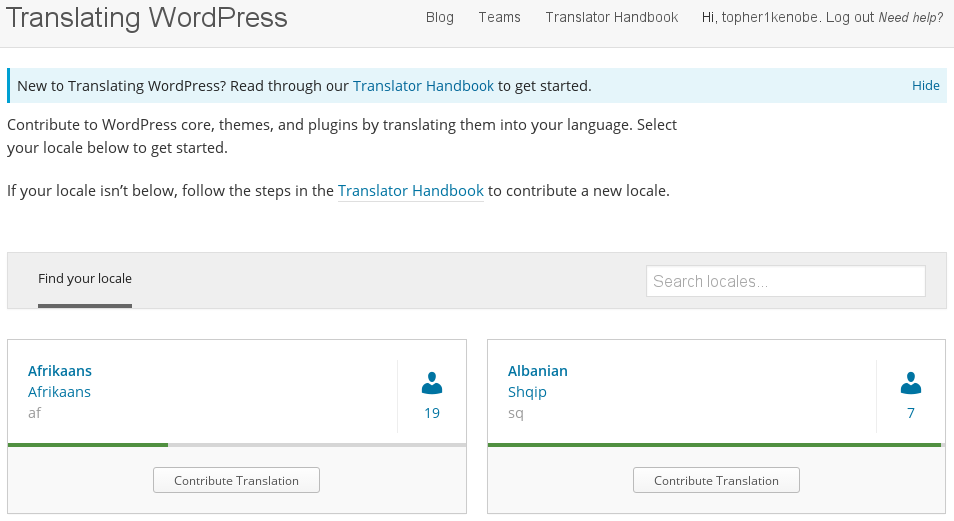
- Mergi la pagina de traducere la https://translate.wordpress.org/ și alege o limbă cu care ai dori să lucrezi.

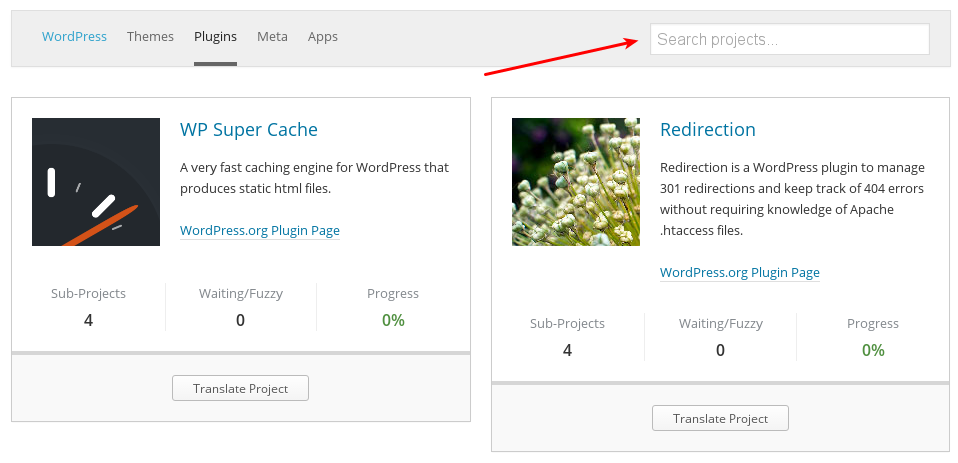
- Alege Plugins din navigația din partea de sus a paginii.

- Caută Easy Digital Downloads cu instrumentul de căutare din dreapta sus.

- Apasă butonul Translate Project.

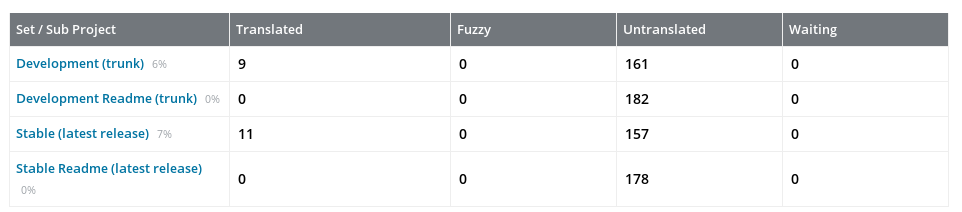
- Alege ce ai dori să traduci: Stable sau Stable Readme, și Development sau Development Readme.

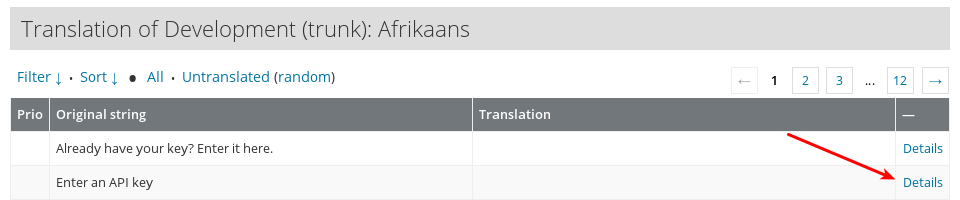
- Alege un șir pe care ai dori să-l traduci și apasă Details în dreapta.

- Link-ul Details va deschide ceva similar cu acest:
 Pur și simplu tastează traducerea ta și apasă butonul etichetat Suggest new translation.
 - După ce o sugestie este făcută, aceasta ajunge la un validator. Dacă doriți să citiți mai multe despre procesul după ce ați făcut o sugestie, vă rugăm să citiți aceste documente:


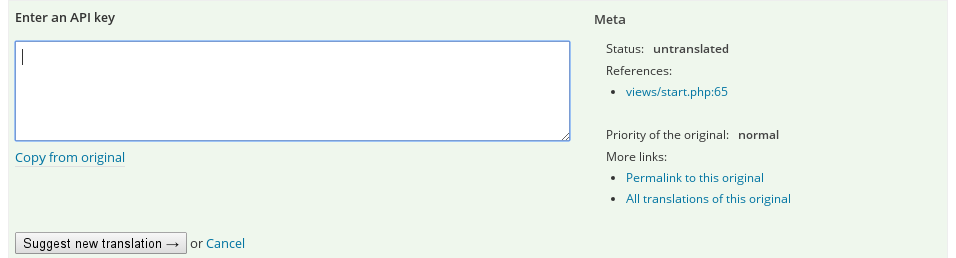 Pur și simplu tastează traducerea ta și apasă butonul etichetat Suggest new translation.
Dacă nu ești validator, asta e tot! Poți pur și simplu să parcurgi documentele, traducând tot ce te simți confortabil.
Traducerea și testarea locală a pluginului de bază Easy Digital Downloads
Deși munca principală de traducere s-a mutat pe GlotPress, este încă posibil să creezi propriile fișiere .po și să le folosești într-un mod care să nu le permită să fie suprascrise la actualizări.
Dacă doriți să descărcați un fișier de limbă existent, puteți căuta în /easy-digital-downloads/languages în fișierul pluginurilor dvs. pentru fișierul .mo corespunzător.
Dacă ați tradus o extensie oficială Easy Digital Downloads în limba dvs. și doriți ca traducerea dvs. să fie inclusă în actualizările viitoare, vă rugăm să trimiteți fișierele dvs. echipei noastre de suport.
Integrări cu plugin-uri de limbă terțe
Notă, orice probleme cu traducerile întâmpinate la utilizarea unui plugin de traducere terț ar trebui raportate echipei de suport / dezvoltare a pluginului terț.
Pluginul WPML (terț)
Easy Digital Downloads este complet compatibil cu WPML, pluginul WordPress Multi-Lingual. Pentru ca totul să fie disponibil pentru traducere, totuși, trebuie să instalați un plugin „glue” WPML. WPML a publicat un ghid complet despre cum să configurați totul.
Pluginurile Polylang (terț)
Easy Digital Downloads este complet compatibil cu Polylang, pluginul WordPress Multi-Lingual. Pentru ca totul să fie disponibil pentru traducere, însă, trebuie să instalați un plugin „glue” Polylang. Puteți descărca unul de bază pe github.
Teme Easy Digital Download
Toate temele oficiale Easy Digital Downloads sunt pregătite pentru traducere. Fiecare temă include un director /languages în rădăcină și un fișier .pot care include toate șirurile de caractere gata pentru traducere.
Modul tipic de a traduce o temă WordPress necesită utilizarea fișierelor
.po și .mo în directorul /languages al temei. Cu toate acestea, dacă faceți orice modificări la o temă părinte, inclusiv adăugarea de fișiere de traducere la temă, modificările dvs. vor fi suprascrise (și complet pierdute) odată ce tema este actualizată. Deci, aceasta nu este o metodă bună.
În schimb, este cel mai bine să încărcați fișierele de traducere direct în folderul copil al temei
/languages. Urmați pașii de mai jos.
1. Utilizați Poedit (sau un instrument similar) pentru a crea fișiere de traducere.
Găsiți fișierul .pot necesar în directorul /languages, care este situat în rădăcina folderului temei părinte. Utilizați acel fișier .pot într-un instrument de traducere precum Poedit pentru a crea fișierele de traducere .po și .mo.
2. Editați fișierul functions.php al temei copil.
În funcție de tema dvs. copil, este posibil să aveți sau să nu aveți un fișier functions.php.
Dacă nu aveți, creați-l în directorul rădăcină al temei dvs. copil.
Adăugați următorul cod în fișierul
functions.php:
3. Adăugați fișierele de traducere.
Încărcați fișierele dvs. .po și .mo în directorul /wp-content/themes/child-theme/languages. Dacă nu aveți un folder /languages în tema dvs. copil, creați-l. Numele fișierelor ar trebui să urmeze acest format: es_ES.po & es_ES.mo (exemplu pentru traducerea în spaniolă). Numele fișierelor dvs. nu ar trebui să includă slug-ul temei.
Numele fișierelor dvs. vor folosi text domain-ul temei părinte pe care o traduceți. Deci, dacă traduceți
Vendd în spaniolă, căile fișierelor dvs. ar fi /wp-content/themes/child-theme/languages/es_ES.po și /wp-content/themes/child-theme/languages/es_ES.mo.



