


Versuchen Sie herauszufinden, wie Sie die automatische Steuerberechnung in WordPress einrichten?
Wenn Sie einen Online-Shop betreiben, sind Sie sich wahrscheinlich der Bedeutung der Steuereinhaltung bewusst. Steuergesetze und -vorschriften können von Bundesland zu Bundesland und von Land zu Land variieren. Mit ihnen Schritt zu halten, kann eine Herausforderung sein.
Dazu sind viele Premium-Steuerberechnungstools wie Stripe Tax und TaxJar verfügbar, die Steuern dynamisch auf der Grundlage des Standorts des Kunden berechnen und einziehen. Tools mit dieser Funktionalität sind jedoch oft mit Kosten verbunden. Und nicht alle Kleinunternehmer und einzelnen Shop-Besitzer können sie sich leisten.
Glücklicherweise müssen Sie sich keine Sorgen machen, wenn Sie digitale Produkte verkaufen. Easy Digital Downloads (EDD) bietet Ihnen ein automatisiertes Steuerberechnungstool für WordPress… und das ist kostenlos!
🔎 In diesem Artikel behandeln wir:
Warum ist die automatische Steuerberechnung wichtig?
Wie ich bereits erwähnt habe, sind Umsatzsteuergesetze komplex und können stark variieren. Zum Beispiel verlangen in den USA einige Bundesstaaten von Anbietern, Umsatzsteuer auf digitale Produkte zu erheben, während andere dies nicht tun. Ebenso können die Steuersätze von einem Landkreis oder einer Stadt zur anderen variieren.
Die manuelle Berechnung der Steuer für jeden Verkauf kann eine entmutigende Aufgabe sein, besonders wenn Sie Kunden aus verschiedenen Regionen haben. Möglicherweise verbringen Sie mehr Zeit mit der Einhaltung von Steuervorschriften und Steuerberichten als mit Ihren Kerngeschäftsaktivitäten.
Darüber hinaus können ungenaue Berechnungen zu Strafen, Rechtsstreitigkeiten und einer Schädigung des Rufs Ihres Unternehmens führen. Daher ist es entscheidend, ein zuverlässiges Steuerberechnungstool zu haben, das die Einhaltung von Steuergesetzen gewährleistet.
Um den Prozess zu vereinfachen, wurden Steuerberechnungstools wie Stripe Tax und TaxJar entwickelt. Diese Premium-Umsatzsteuer-Automatisierungstools können unglaublich hilfreich sein. Sie helfen Anbietern, steuerkonform zu bleiben, unabhängig davon, wo sie Produkte verkaufen. Leider sind sie mit Kosten verbunden.
Hier kommt Easy Digital Downloads ins Spiel. Im nächsten Abschnitt führen wir Sie durch die kostenlose Einrichtung der automatischen Steuerberechnung in WordPress!
So fügen Sie die automatische Steuerberechnung in WordPress hinzu
Bereit loszulegen? Im Folgenden führe ich Sie durch die kostenlose Einrichtung der automatischen Steuerberechnung in WordPress mit Easy Digital Downloads.
Schritt 1: Easy Digital Downloads erhalten
Wenn Sie es nicht kennen, ist Easy Digital Downloads das beste WordPress-Plugin für den Verkauf digitaler Produkte und Waren. Dazu gehören E-Books, Software, Vorlagen und vieles mehr.

EDD ist leistungsstark, benutzerfreundlich und bietet Ihnen alles, was Sie brauchen, um schnell einen Online-Shop zu eröffnen. Es ist die ideale Lösung, wenn Sie keine physischen Artikel anbieten und daher keinen WooCommerce-Shop benötigen/wünschen.
Easy Digital Downloads bietet eine KOSTENLOSE Funktion, die Steuern dynamisch auf der Grundlage des Standorts Ihres Kunden berechnet und einzieht. Obwohl es vier Preispläne gibt, aus denen Sie wählen können, ist die automatische Steuerberechnung eine Funktion, die allen EDD-Benutzern zur Verfügung steht, selbst der kostenlosen Version.
🏷 Erfahren Sie mehr über EDD Free vs. EDD Pro
Um Easy Digital Downloads zu installieren, gehen Sie zu Plugins » Neues Plugin hinzufügen. Suchen Sie nach Easy Digital Downloads und klicken Sie dann auf Jetzt installieren. Wählen Sie Plugin aktivieren.
Dadurch wird ein Menüpunkt Downloads zu Ihrem WordPress-Dashboard hinzugefügt:

Für Hilfe bei der Einrichtung Ihres EDD-Shops können Sie diese Anleitungen verwenden:
E-Commerce ohne Grenzen!
Das ist unser Versprechen. Die meisten E-Commerce-Lösungen schränken Ihre Kreativität ein
…nicht Easy Digital Downloads!
Schritt 2: Konfigurieren Sie die Steuereinstellungen
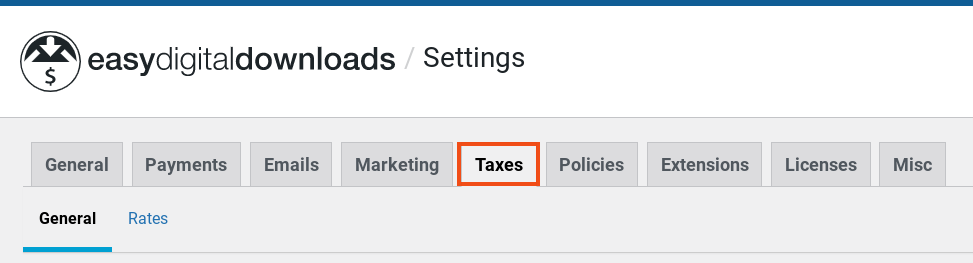
Nachdem Sie die Ersteinrichtung abgeschlossen haben, können Sie die Steuereinstellungen konfigurieren. Gehen Sie dazu zu Downloads » Einstellungen » Steuern:
Wählen Sie das Kontrollkästchen Aktiviert neben Steuern:
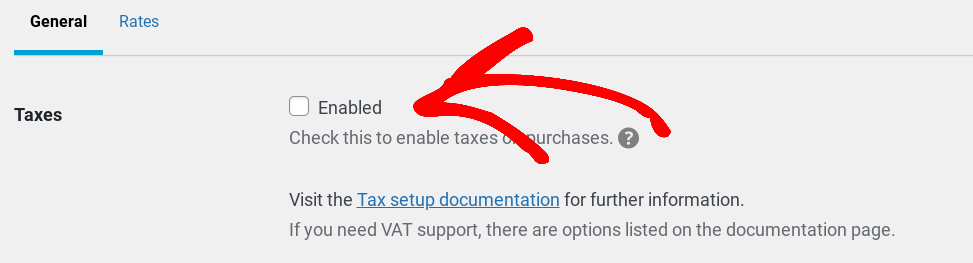
Wenn zutreffend, verlangt EDD von den Käufern, dass sie ihre Rechnungsadresse/Lieferadresse an der Kasse eingeben, damit die Umsatzsteuerberechnungen entsprechend angewendet werden.
Allgemeine Steuereinstellungen
Als Nächstes können Sie die Umsatzsteuersätze für Einkäufe konfigurieren:
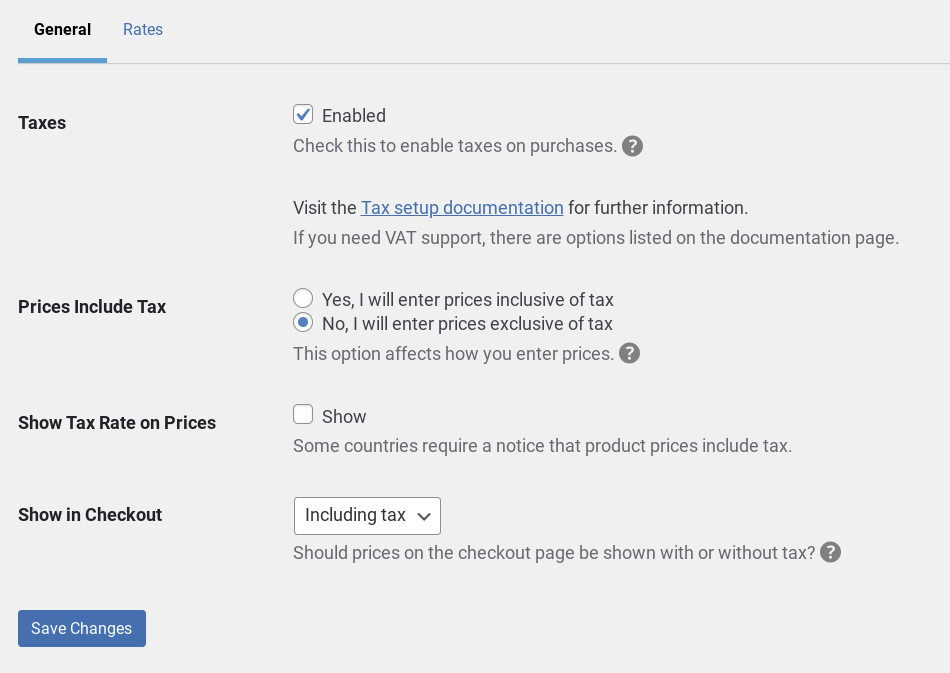
Sie können wählen, ob Steuern in Ihrem Gesamtpreis, der dem Kunden auf der Produktseite angezeigt wird, enthalten sein sollen. Wenn Sie Nein wählen, werden die Steuer-Zwischensummen erst an der Kasse berechnet oder zu den Produktpreisen hinzugefügt.
Mit der Option Steuersatz auf Preise anzeigen können Sie den Betrag bestimmen, den der Kunde voraussichtlich an Steuern unter den Kaufschaltflächen zahlen muss.
Als Nächstes können Sie im Dropdown-Menü An der Kasse anzeigen wählen, ob die Preise auf der Checkout-Seite mit oder ohne Steuer angezeigt werden sollen.
Wenn Sie mit der Konfiguration dieser Einstellungen fertig sind, denken Sie daran, auf Änderungen speichern zu klicken.
Schritt 3: Fügen Sie Steuersätze für jede Region hinzu
Als Nächstes können Sie die Sätze für jede Region konfigurieren, in der Sie Umsatzsteuer erheben möchten. Gehen Sie dazu zu Sätze unter dem Reiter Steuern:
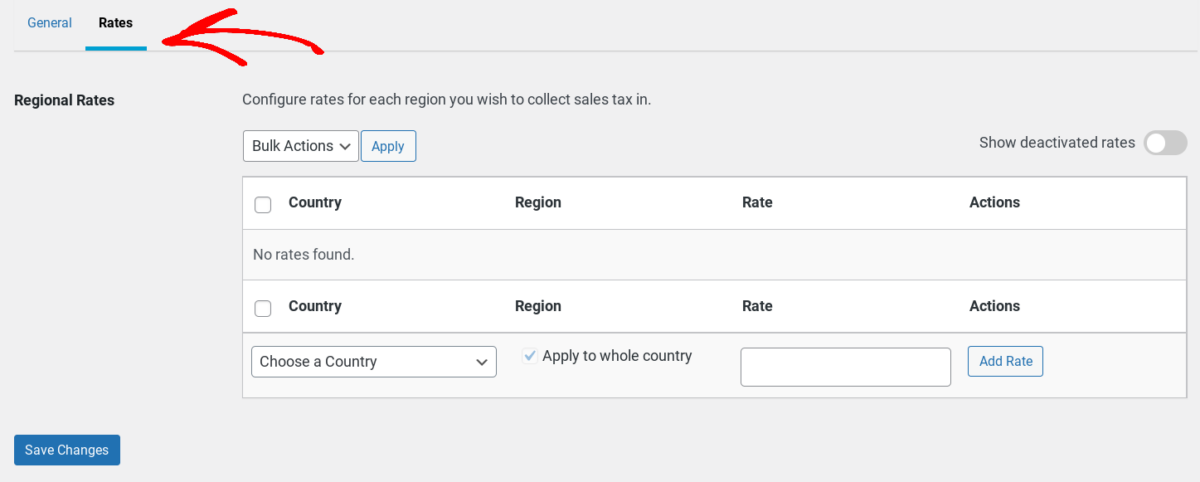
Wählen Sie Land auswählen und wählen Sie eine Option aus:
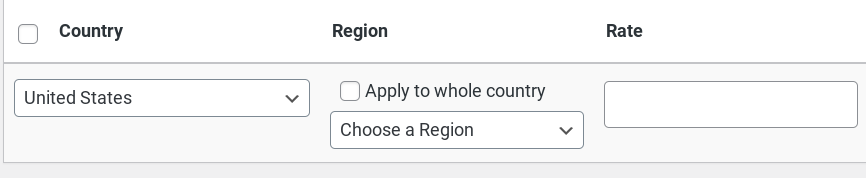
Sie können auf Auf ganzes Land anwenden klicken, was der Standard ist. Deaktivieren Sie diese Option, um die Steuer nur auf bestimmte Orte anzuwenden. Wählen Sie dann Region auswählen.
Geben Sie den Steuersatz in das Textfeld ein und wählen Sie dann Satz hinzufügen.
⚙️ Weitere Informationen zu den EDD-Steuereinstellungen finden Sie in unserer Dokumentation.
Schritt 4: Upgrade auf EDD Pro für IP-Geolocation-Unterstützung
Wie ich bereits erwähnt habe, können Sie EDD für kostenlose automatische Steuerberechnungen in WordPress verwenden. Wenn Sie jedoch einen Schritt weiter gehen möchten, können Sie auf EDD Pro upgraden, um die IP-Geolokalisierungsunterstützung zu erhalten.
Diese Funktion, die mit EDD Version 3.1.1 eingeführt wurde, beinhaltet die Unterstützung für die Erkennung des IP-Standorts an der Kasse. Mit anderen Worten, die Checkout-Seite in Ihrem Shop/Browser erkennt und füllt automatisch das Feld Rechnungs-Postleitzahl im Checkout-Formular aus:
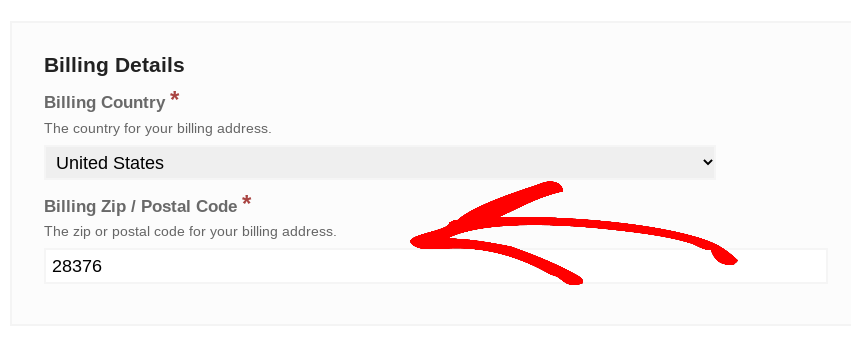
Das bedeutet, dass die Steuern automatisch basierend auf dem Standort des Kunden (falls zutreffend) angewendet werden.
MwSt. & Reporting-Tipps/Tools
EDD verfügt über integrierte Berichterstattungstools, um Daten aus Ihrem Shop zu sammeln, zu verwalten und zu berichten. Um sie zu finden, navigieren Sie zu Downloads » Berichte:
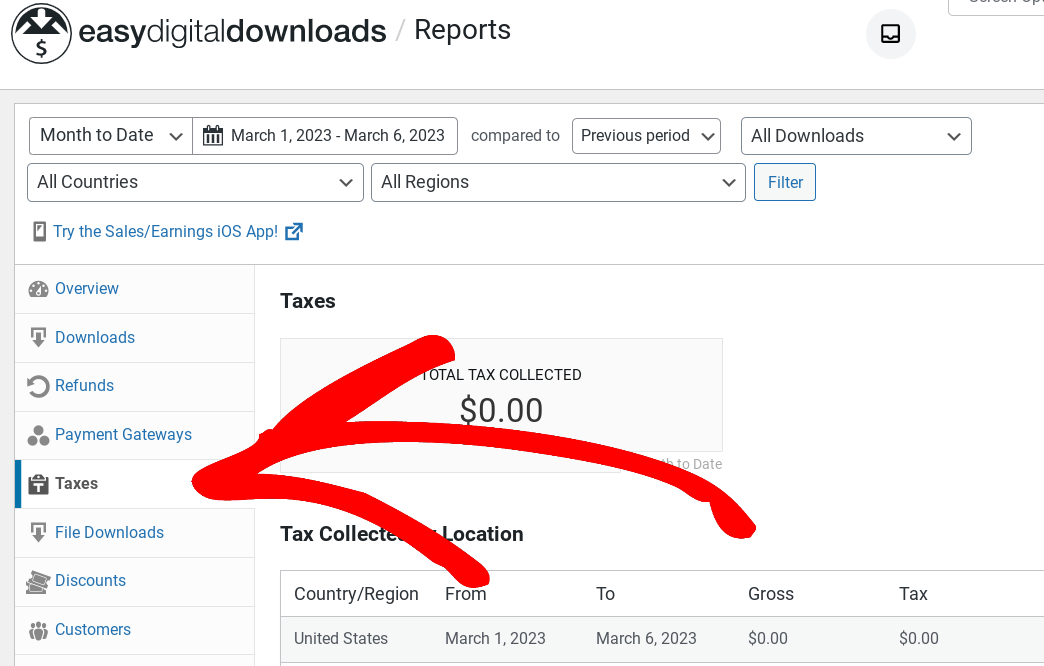
Sie können diese Berichte als CSV-Dateien exportieren.
Um Umsatzsteuernummern zu sammeln und die Umsatzsteuerberichterstattung zu verwalten, empfehle ich, sich die folgenden Erweiterungen anzusehen.
- EDD Rechnungen
- VAT for Easy Digital Downloads fügt EDD-Shops vollständige VAT-Unterstützung hinzu.
Zusätzlich könnten Sie Quaderno in Betracht ziehen, eine Steuerverwaltungsplattform, die für Easy Digital Downloads optimiert ist.
FAQs zur automatisierten Steuerberechnung in WordPress
Kann ich die EDD-Steuerfunktion nutzen, wenn ich nicht aus den USA stamme?
Ja, Sie können die EDD-Steuerfunktion unabhängig von Ihrem Standort nutzen. Sie müssen den Steuersatz für die Region angeben, in die Sie verkaufen.
Kann ich EDD für WooCommerce-Steuerberechnungen verwenden?
Nein, Easy Digital Downloads ist ein eigenständiges E-Commerce-Plugin im Gegensatz zu WooCommerce. Obwohl beide Plugins zum Verkauf digitaler Produkte verwendet werden können, haben sie unterschiedliche Funktionen und Merkmale. Die
EDD-Steuerfunktion ist nur für die Verwendung mit EDD verfügbar und kann nicht für Steuerberechnungen in WooCommerce verwendet werden. Wenn Sie WooCommerce verwenden, benötigen Sie ein anderes Tool oder Plugin zur Steuerberechnung.
Wie genau ist die Steuerberechnung mit EDD?
EDD verwendet Geolocation, um den Standort des Kunden zu ermitteln und den Steuersatz entsprechend zu berechnen. Dies ist in den meisten Fällen genau, aber es kann einige Fälle geben, in denen der Steuersatz aufgrund falscher Geolocation-Daten oder anderer Faktoren ungenau ist.
Muss ich außer der Einrichtung der Steuersätze noch etwas tun?
Sobald Sie die Steuersätze in EDD eingerichtet haben, berechnet und fügt das System die Steuer automatisch zur Bestellung des Kunden hinzu. Sie müssen nichts weiter tun.
Kann ich die Steuerfunktion deaktivieren, wenn ich sie nicht mehr nutzen möchte?
Ja, Sie können die Steuerfunktion jederzeit in EDD deaktivieren, indem Sie einfach die Option „Steuer aktivieren“ auf der Seite „Steuereinstellungen“ deaktivieren.
Holen Sie sich EDD für kostenlose automatische Steuerberechnung in WordPress
Es gibt zwar viele Premium-Tools zur Steuerberechnung, aber nicht jeder kann sie sich leisten. Easy Digital Downloads bietet eine KOSTENLOSE Funktion, die Steuern automatisch basierend auf dem Standort des Kunden berechnet und einzieht, was den Benutzern Geld spart.
Indem Sie die in diesem Artikel beschriebenen Schritte befolgen, können Sie die automatische Steuerberechnung in WordPress ganz einfach einrichten. Laden Sie EDD herunter, um loszulegen!
Das ist unser Versprechen. Die meisten E-Commerce-Lösungen schränken Ihre Kreativität ein
…nicht Easy Digital Downloads!
📣 P.S. Abonnieren Sie unseren Newsletter und folgen Sie uns auf Facebook oder Twitter für weitere WordPress-Ressourcen!








