



Die meisten Online-Käufer vertrauen Kundenbewertungen genauso sehr wie persönlichen Empfehlungen von Freunden oder Familie. In der Welt des E-Commerce ist diese Art von Vertrauen pures Gold. Aber die beste Methode zu finden, um Bewertungen zu WordPress hinzuzufügen, ohne Ihre Website aufzublähen, kann eine Herausforderung sein.
Sie benötigen eine Lösung, die sauber, zuverlässig und nahtlos in Ihren Shop integriert ist. Hier kommt Easy Digital Downloads (EDD) ins Spiel.
Mit der integrierten Bewertungsfunktion können Sie ein leistungsstarkes, vertrauenswürdiges Bewertungssystem direkt in die E-Commerce-Engine integrieren, die Sie bereits kennen und lieben. Es ist der einfachste und effektivste Weg, Social Proof für Ihre digitalen Produkte zu nutzen.
In diesem Leitfaden zeige ich Ihnen, warum Bewertungen ein unverzichtbarer Vorteil für Ihr Online-Geschäft sind und führe Sie durch die genauen Schritte, um sie mit Easy Digital Downloads zu aktivieren, zu verwalten und anzuzeigen.
Warum Bewertungen zu WordPress hinzufügen?
Bevor wir uns mit dem Einrichtungsprozess befassen, sprechen wir darüber, warum Produktbewertungen für Ihr digitales Produktgeschäft so wichtig sind. Wenn Sie die Vorteile verstehen, können Sie das Beste aus den Bewertungsfunktionen von EDD herausholen.
Bauen Sie Kundenvertrauen auf und nutzen Sie Social Proof ⭐️
Bewertungen fungieren als digitale Mundpropaganda-Empfehlungen von echten Kunden. Wenn potenzielle Käufer sehen, dass andere Ihre Produkte gekauft und genossen haben, beseitigt dies viel von der Unsicherheit beim Kauf bei Ihnen.
Stellen Sie sich Bewertungen so vor, als würden zufriedene Kunden rund um die Uhr für Sie bürgen. Sie liefern unvoreingenommene Empfehlungen, die mehr Gewicht haben als jeder Marketingtext, den Sie selbst schreiben könnten.
Erhöhen Sie Konversionsraten und steigern Sie mehr Verkäufe 🛍
Vertrauen übersetzt sich direkt in Verkäufe. Wenn Kunden sich bei ihrer Kaufentscheidung sicher fühlen, ist die Wahrscheinlichkeit, dass sie die Transaktion abschließen, viel höher.
Produkte mit positiven Bewertungen schneiden durchweg besser ab als Produkte ohne Bewertungen. Das Social-Proof-Element beseitigt Kaufzögerungen und schafft Dringlichkeit, wenn Kunden sehen, dass andere Ihre Produkte bereits genießen.
Steigern Sie Ihr SEO mit nutzergenerierten Inhalten 🚀
Suchmaschinen lieben frische, relevante Inhalte, und Kundenbewertungen liefern genau das. Jede Bewertung fügt neue Schlüsselwörter und Phrasen hinzu, nach denen potenzielle Kunden suchen könnten.
Bewertungen erhöhen auch die Verweildauer der Besucher auf Ihren Produktseiten, was Suchmaschinen signalisiert, dass Ihre Inhalte wertvoll sind. Dies kann dazu beitragen, Ihre Suchrankings im Laufe der Zeit zu verbessern.
Gewinnen Sie unschätzbare Einblicke für die Produktverbesserung 💬
Bewertungen geben Ihnen direkten Einblick, was Kunden an Ihren Produkten lieben und wo Sie sich verbessern können. Dieses Feedback ist oft ehrlicher und detaillierter als das, was Sie von Umfragen oder direkter Kontaktaufnahme erhalten würden.
Selbst negative Bewertungen können Goldgruben an Informationen sein, die auf Probleme hinweisen, die Sie vielleicht nicht bemerkt haben, und Ihnen die Möglichkeit geben, unzufriedene Kunden in loyale Fürsprecher zu verwandeln.
So fügen Sie mit EDD Bewertungen zu WordPress hinzu
Lassen Sie uns nun den besten und einfachsten Weg durchgehen, um Bewertungen mit Easy Digital Downloads für WordPress zu sammeln und hinzuzufügen.
Die Reviews-Erweiterung verwandelt Ihren EDD-Shop in ein komplettes Bewertungsmanagementsystem, ohne Ihren Website aufzublähen oder zu verkomplizieren.

Hier ist, warum der integrierte Ansatz von EDD Drittanbieter-Bewertungs-Plugins immer übertrifft:
- Native Integration: Die Reviews-Erweiterung wurde speziell für EDD entwickelt und versteht daher Ihre Produkte, Kunden und Kaufdaten.
- System für verifizierte Käufe: Sie können Bewertungen nur auf Kunden beschränken, die Ihre Produkte tatsächlich gekauft haben, um authentisches Feedback zu gewährleisten und Spam zu reduzieren.
- Zentralisierte Verwaltung: Alles geschieht in Ihrem vertrauten WordPress-Dashboard. Sie müssen keine neuen Benutzeroberflächen erlernen oder separate Konten verwalten.
- Automatische Anzeige: Bewertungen werden automatisch auf Ihren Produktseiten angezeigt, ohne dass Shortcodes oder manuelle Platzierung erforderlich sind.
Unten führe ich Sie durch jeden Schritt, damit Sie sofort mit dem Sammeln von Kundenfeedback beginnen können.
Wenn Sie EDD Pro (Extended oder höher) bereits auf Ihrer Website installiert und aktiviert haben, können Sie gerne zu Schritt 2 springen.
Schritt 1. Easy Digital Downloads Pro erhalten
Easy Digital Downloads ist das führende WordPress-E-Commerce-Plugin für den Verkauf digitaler Produkte.
Die Lite-Version ist vollgepackt mit leistungsstarken Funktionen zum Erstellen und Verwalten Ihres Online-Shops. Aber sobald Sie einsatzbereit sind, möchten Sie Ihr E-Commerce-Geschäft wahrscheinlich auf die nächste Stufe heben mit einem Pro Pass.
Dies gibt Ihnen Zugriff auf eine umfangreiche Suite von Premium-Tools und -Funktionen, um Ihren Shop zu verbessern und die Konversionen zu maximieren.
Unser intuitives Bewertungssystem ist für Inhaber von Extended Pass und höher verfügbar. Wenn Sie derzeit die Lite-Version oder einen Personal Pass haben, müssen Sie auf Pro upgraden.
Sobald Sie den richtigen Pass-Level haben, können Sie das Easy Digital Downloads (Pro) Plugin auf Ihrer WordPress-Website installieren und aktivieren.
Für Anleitungen lesen Sie bitte unseren Quickstart-Leitfaden oder folgen Sie dem untenstehenden Video-Tutorial.
Schritt 2. Installieren Sie das Bewertungs-Add-On
Sobald Sie EDD aktiviert haben, ist der Prozess zum Hinzufügen von Bewertungen zu WordPress unglaublich einfach.
Gehen Sie in Ihrem WordPress-Adminbereich zu Downloads » Erweiterungen.
Suchen Sie die Erweiterung Reviews in Ihrer Liste der verfügbaren Erweiterungen und klicken Sie auf Installieren.
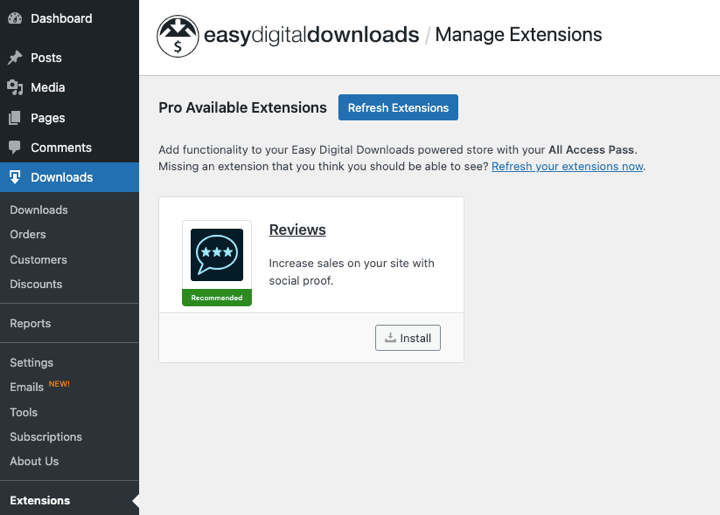
Das Addon wird automatisch aktiviert.
Schritt 3. Konfigurieren Sie Ihre Bewertungseinstellungen
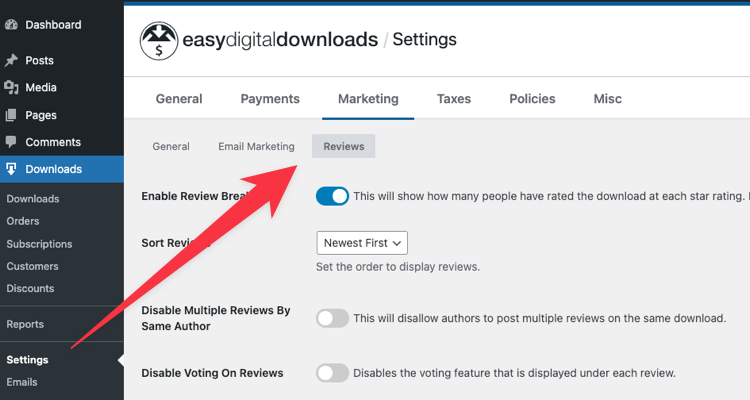
Die Magie geschieht im Einstellungsbereich. Navigieren Sie zu Downloads » Einstellungen » Marketing » Bewertungen, um zu konfigurieren, wie Bewertungen auf Ihrer Website funktionieren.
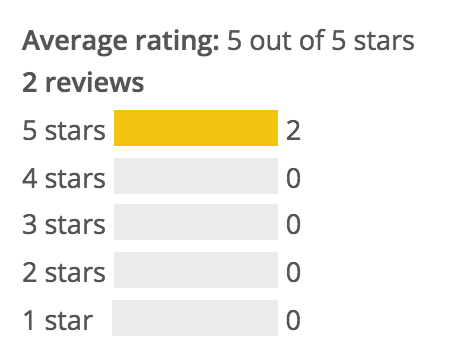
Bewertungsaufschlüsselung aktivieren zeigt Besuchern, wie viele Personen für jede Sternebewertung gestimmt haben. Dies gibt Kontext zu Ihrer Gesamtbewertung – ein Durchschnitt von 5 Sternen aus 100 Bewertungen bedeutet mehr als die gleiche Bewertung aus nur 2 Bewertungen.
Mehrere Bewertungen vom selben Autor deaktivieren verhindert, dass einzelne Kunden mehrere Bewertungen für dasselbe Produkt abgeben. Dies hält Ihre Bewertungen authentisch und verhindert Manipulationsversuche.
Sie können die Reihenfolge festlegen, in der Bewertungen angezeigt werden, mehrere Bewertungen vom selben Autor deaktivieren und die Abstimmung über Bewertungen deaktivieren.
Weiter unten auf der Einstellungsseite finden Sie Optionen zum Festlegen von Mindestwortanzahl und Maximaler Wortanzahl. Dies kann nützlich sein, um durchdachte Bewertungen zu fördern, ohne dass sie zu lang werden.
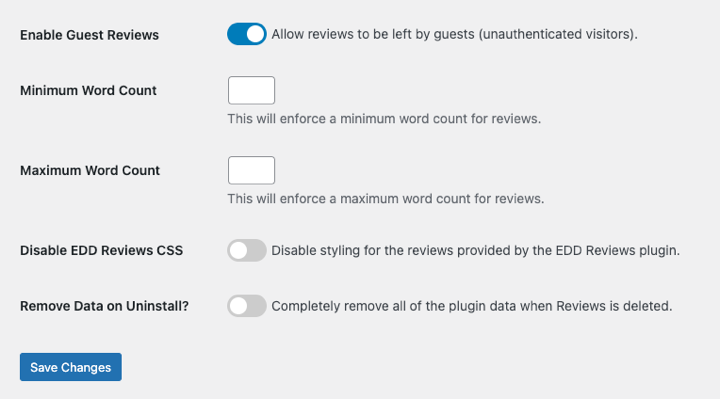
Sie können Gastbewertungen aktivieren und das Standard-Styling von EDD Reviews deaktivieren.
Vergessen Sie nicht, auf Änderungen speichern zu klicken, wenn Sie fertig sind.
Produktbezogene Bewertungsoptionen
EDD gibt Ihnen die Möglichkeit, genau zu steuern, welche Produkte Bewertungen erhalten können. Wenn Sie einen Download bearbeiten, finden Sie die Bewertungsoptionen in den Produkteinstellungen.
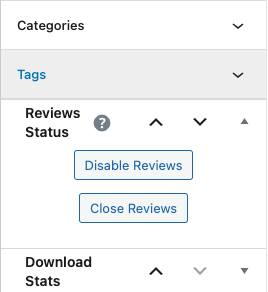
Sie können Bewertungen für einzelne Produkte aktivieren oder deaktivieren, was nützlich ist, wenn Sie einige Produkte haben, die keine Bewertungen benötigen (wie kostenlose Downloads oder Bonusmaterialien).
Die produktbezogenen Einstellungen überschreiben Ihre globalen Einstellungen, sodass Sie unterschiedliche Bewertungsrichtlinien für verschiedene Produkttypen in Ihrem Shop haben können.
⚙️ Erfahren Sie mehr über die Bewertungseinstellungen.
Schritt 4. Sammeln & Hinzufügen von Bewertungen zu WordPress
Wenn Sie mit der Konfiguration der verschiedenen Einstellungen fertig sind, sind Sie bereit, Bewertungen auf Ihrer WordPress-Website zu sammeln und anzuzeigen!
Wenn Sie bereit sind, besuchen Sie Ihren Shop im Frontend Ihrer Website, um das Bewertungsformular auf einer Produktseite in der Vorschau anzuzeigen und zu testen.
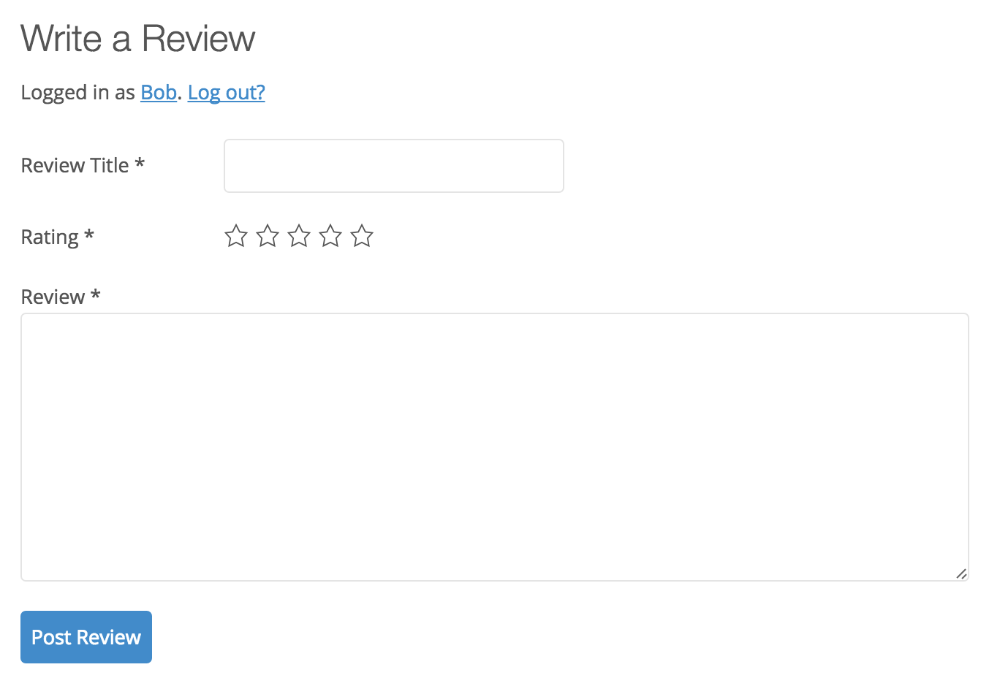
Sobald Sie Feedback von Kunden erhalten, haben Sie mehrere Möglichkeiten, Produktbewertungen auf Ihrer Website anzuzeigen.
Die Bewertungs-Erweiterung enthält drei hilfreiche Widgets:
- Hervorgehobene Bewertung: Um bestimmte Bewertungen hervorzuheben
- EDD Reviews: Um aktuelle Bewertungen anzuzeigen
- EDD Per Product Reviews: Für einzelne Produktseiten
Sie finden diese unter Design » Widgets.
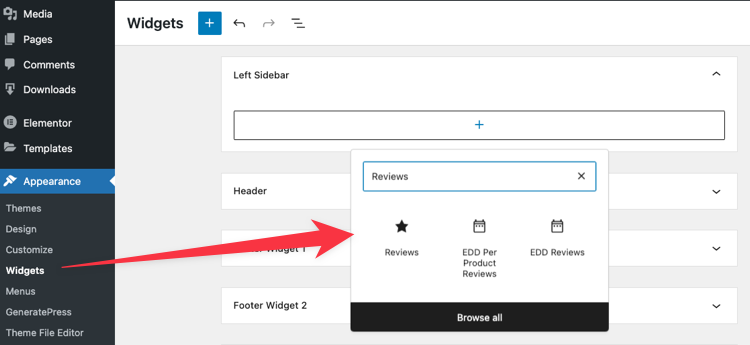
Wenn Sie bestimmte Bewertungen auf einer Seite oder in einem Beitrag einbetten möchten, können Sie den Bewertungs-Shortcode oder den Reviews-Block verwenden.
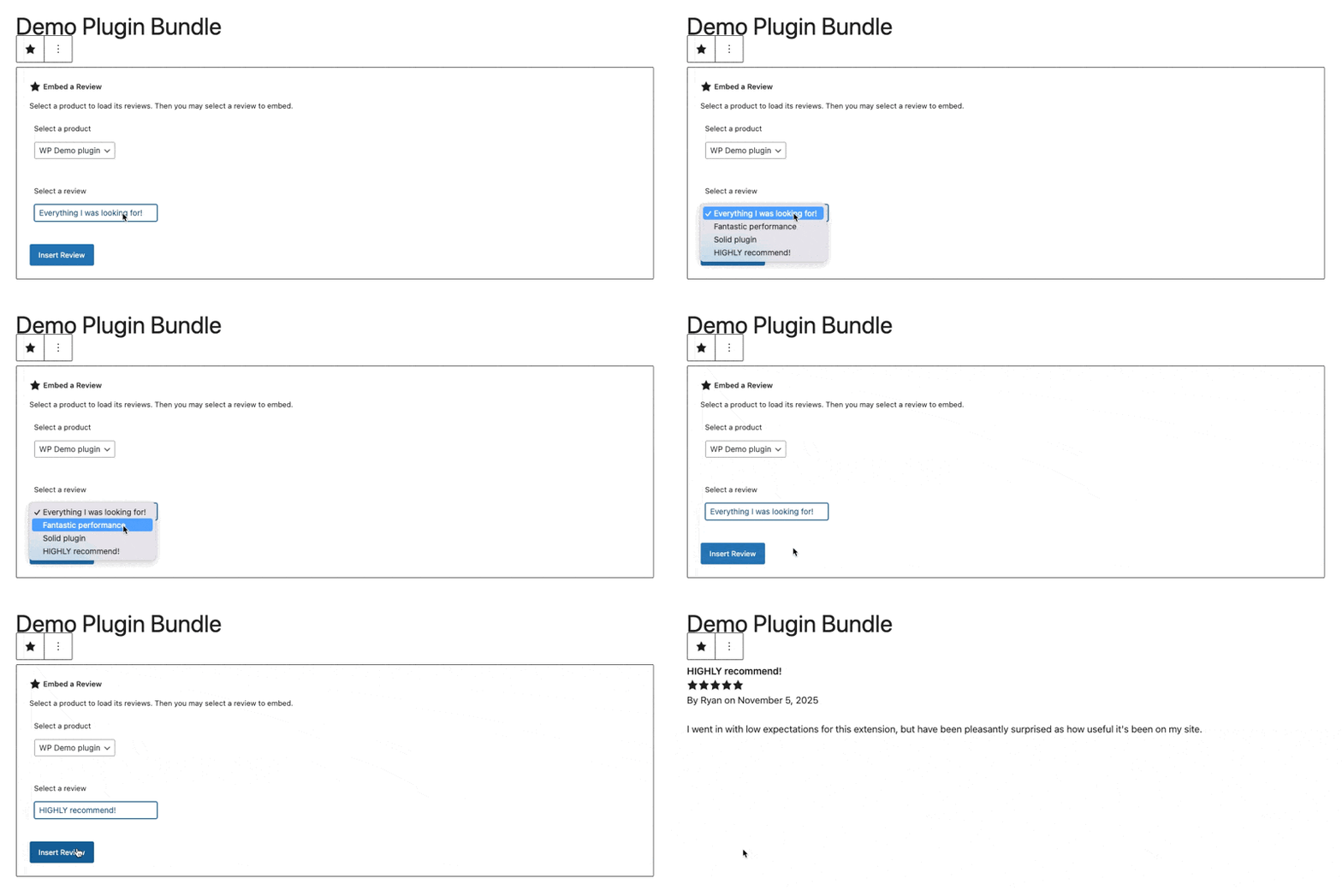
Wählen Sie das spezifische Produkt und die Bewertung aus den Dropdown-Menüs aus und klicken Sie dann auf Bewertung einfügen.
Bewertungen übernehmen automatisch das Styling Ihres Themes für Kommentare. Sie können das Erscheinungsbild jedoch mit CSS anpassen oder die Bewertungsvorlagen in Ihrem Theme ändern.
Schritt 5. Verwalten & Moderieren von Kundenbewertungen
Sobald Kunden Bewertungen hinterlassen, können Sie diese unter Downloads » Bewertungen in Ihrem WordPress-Admin verwalten.
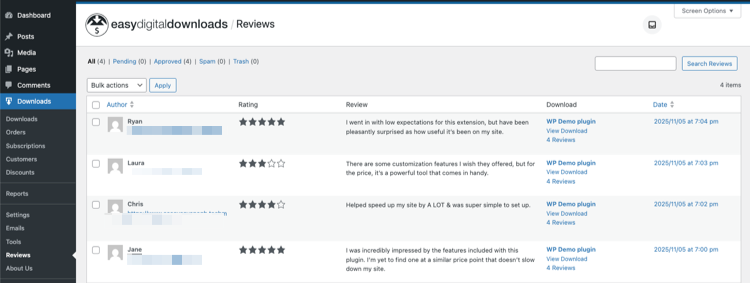
Dieses Dashboard gibt Ihnen einen Überblick über Ihre Bewertungen, einschließlich des Namens und der E-Mail-Adresse des Rezensenten, des Bewertungsinhalts und des Datums.
Es funktioniert ähnlich wie das Kommentarsystem von WordPress, jedoch mit Funktionen, die speziell für Produktbewertungen entwickelt wurden. Sie können Bewertungen genehmigen, bevor sie öffentlich erscheinen, auf Bewertungen antworten, um mit Kunden in Kontakt zu treten, Bewertungen bei Bedarf bearbeiten und Spam oder unangemessene Bewertungen löschen.
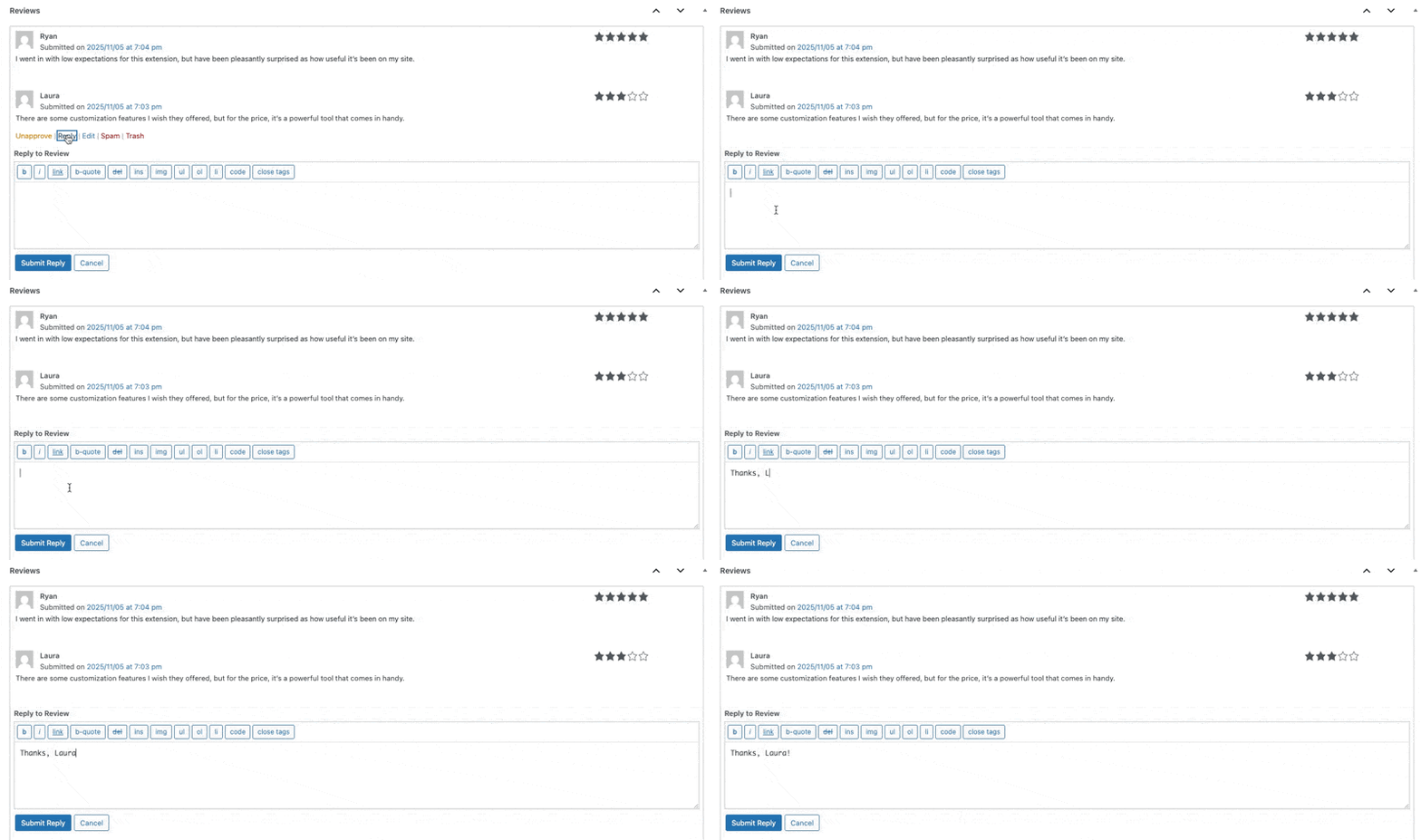
Die Moderationswarteschlange schützt Sie vor Spam und ermöglicht gleichzeitig, dass legitime Bewertungen schnell erscheinen. Ich empfehle, die meisten Bewertungen zu genehmigen, es sei denn, sie sind eindeutig Spam oder verstoßen gegen Ihre Community-Richtlinien.
Sie können auch alle Bewertungen für einzelne Produkte auf der spezifischen Download-Produktseite verwalten. Unter dem Editor und den Download-Details finden Sie den Abschnitt Bewertungen.
Hier können Sie jede Bewertung anzeigen, freigeben, bearbeiten, als Spam markieren und löschen.
Tipps, um mehr Kundenbewertungen zu erhalten
Die Einrichtung des Bewertungssystems ist nur der Anfang. Hier sind drei Strategien, die ich als wirksam erachtet habe, um mehr Kunden zum Hinterlassen von Bewertungen zu ermutigen.
1. Folge-E-Mails senden
Das E-Mail-System von EDD ermöglicht es Ihnen, nach dem Kauf automatisch Bewertungen anzufordern. Gehen Sie zu Downloads » E-Mails.
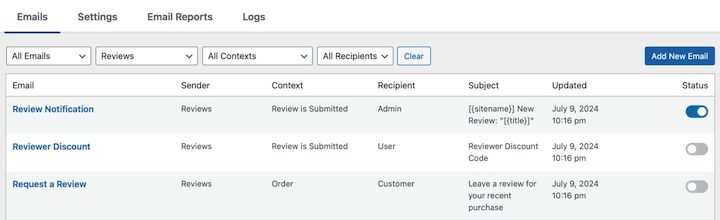
Suchen und klicken Sie auf die E-Mail-Vorlage "Bewertung anfordern". Aktivieren Sie sie dann und wählen Sie aus, wann die Bewertungsanfrage gesendet werden soll, z. B. Stunden oder Tage nach dem Kauf.
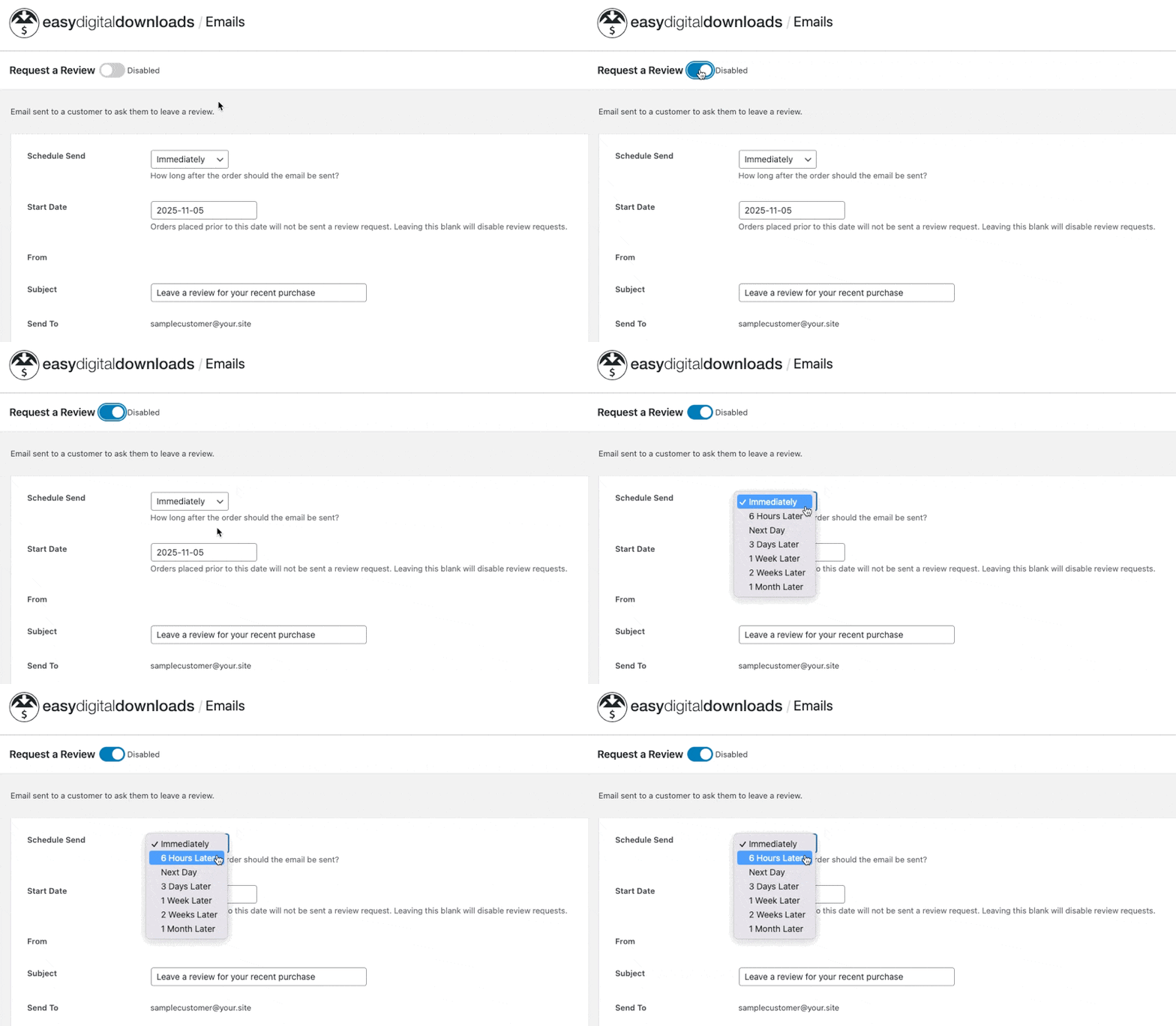
Das Timing ist wichtig – senden Sie zu früh und die Kunden hatten keine Zeit, Ihr Produkt zu nutzen, aber warten Sie zu lange und sie vergessen vielleicht ihren Kauf. Ich habe festgestellt, dass 3-7 Tage für die meisten digitalen Produkte gut funktionieren.
⚙️ Erfahren Sie mehr über automatisierte E-Mails von EDD.
2. Anreize bieten
Ein kleiner Rabatt auf ihren nächsten Kauf gibt den Kunden einen konkreten Grund, sich die Zeit zu nehmen, eine Bewertung zu schreiben.
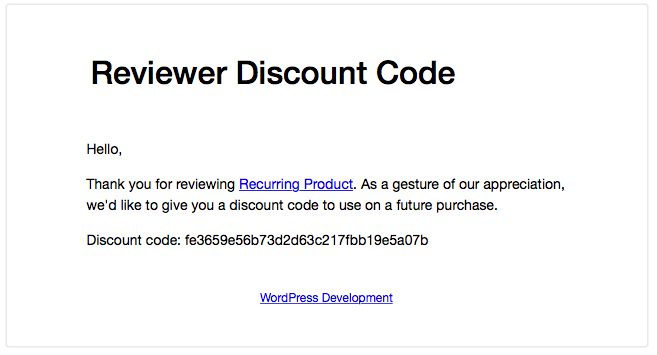
Easy Digital Downloads macht dies einfach. Zusätzlich zum integrierten Rabatt- und Gutscheincodesystem (Downloads » Rabatte) können Sie auch die vorgefertigte E-Mail-Vorlage Rezensionsrabatt (Downloads » E-Mails) verwenden.
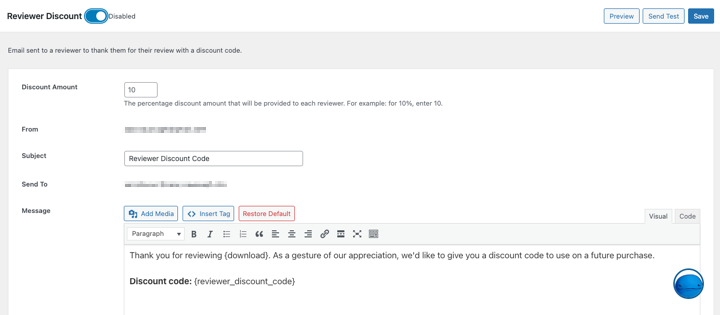
Erwähnen Sie diesen Anreiz unbedingt in Ihren Folge-E-Mails und auf Ihren Produktseiten. Etwas wie „Hinterlassen Sie eine Bewertung und erhalten Sie 15 % Rabatt auf Ihren nächsten Einkauf“ kann die Anzahl der eingereichten Bewertungen dramatisch erhöhen.
3. Interagieren Sie mit Ihren Rezensenten
Antworten Sie immer auf Bewertungen, sowohl positive als auch negative. Bedanken Sie sich bei den Kunden für positives Feedback und gehen Sie professionell auf Bedenken in negativen Bewertungen ein.
Dieses Engagement zeigt potenziellen Kunden, dass Sie aktiv mit Ihrer Community verbunden sind und sich um die Kundenzufriedenheit kümmern. Es ermutigt auch mehr Leute, Bewertungen abzugeben, weil sie sehen, dass Sie sie tatsächlich lesen und darauf antworten.
FAQs zum Hinzufügen von Bewertungen zu WordPress
Lassen Sie uns abschließen, indem wir einige häufig gestellte Fragen beantworten, wie man Bewertungen zu WordPress-Websites hinzufügt und welche Strategien dafür am besten geeignet sind.
Was ist der beste Weg, um Bewertungen zu WordPress hinzuzufügen?
Für Verkäufer digitaler Produkte ist die Bewertungsfunktion von Easy Digital Downloads zweifellos der beste Weg, um Bewertungen zu WordPress-Websites hinzuzufügen. Sie ist in den Pässen Extended, Professional und All Access enthalten und kann mit wenigen einfachen Klicks aktiviert werden.
Kann ich Bewertungen zu WordPress hinzufügen, um die SEO zu verbessern?
Absolut. Bewertungen fügen frische, benutzergenerierte Inhalte zu Ihren Produktseiten hinzu und können Ihre Suchrankings durch erhöhtes Engagement und relevante Schlüsselwörter verbessern.
Außerdem integriert sich die EDD Reviews-Erweiterung automatisch mit den Google-Suchergebnissen. Ihre Suchergebnisse mit Produktangeboten zeigen die Bewertungsdaten an.
Können Kunden eine Bewertung abgeben, ohne das Produkt zu kaufen?
Sie steuern dies vollständig über die Einstellung „Nur Käuferbewertungen zulassen“. Wenn diese aktiviert ist, können nur verifizierte Käufer Bewertungen abgeben, was ich zur Authentizität empfehle. Wenn die Bewertungseinstellung „Gastbewertungen zulassen“ aktiviert ist, kann jeder Besucher eine Bewertung abgeben – das bedeutet, er muss nicht angemeldet sein.
Kann ich Rabatte für Bewertungen anbieten?
Ja! Aktivieren Sie Rezensionsrabatt in den Einstellungen und legen Sie Ihren Rabattprozentsatz fest. Kunden erhalten nach dem Einreichen von Bewertungen automatisch Rabattcodes.
Wie verhindere ich Spam-Bewertungen?
Aktivieren Sie Nur Käuferbewertungen zulassen und verwenden Sie die Moderationswarteschlange, um Bewertungen zu genehmigen, bevor sie öffentlich erscheinen. Diese Kombination eliminiert Spam effektiv.
Fügen Sie noch heute ganz einfach Bewertungen zu WordPress hinzu
Easy Digital Downloads macht das Hinzufügen von Bewertungen zu WordPress einfach und effektiv mit seiner integrierten Erweiterung „Bewertungen“. Sie erhalten verifizierte Kundenbewertungen, automatisierte E-Mail-Anfragen und vollständige Verwaltungskontrolle direkt in Ihrem bestehenden WordPress-Dashboard.
Sind Sie bereit, Vertrauen aufzubauen und den Umsatz mit Kundenbewertungen zu steigern? Wenn Sie einen Extended Pass oder höher haben, loggen Sie sich jetzt in Ihre WordPress-Seite ein und aktivieren Sie die Erweiterung „Bewertungen“. Sie könnten innerhalb einer Stunde Ihre ersten Bewertungen sammeln.
Sie haben noch keinen EDD Pass? Holen Sie sich noch heute einen, um „Bewertungen“ und Dutzende anderer leistungsstarker Funktionen freizuschalten, die Ihnen helfen, Ihr Geschäft für digitale Produkte auszubauen!
📣 P.S. Abonnieren Sie unseren Newsletter und folgen Sie uns auf Facebook, Twitter/X oder LinkedIn für weitere WordPress-Ressourcen!








