


Das Erstellen einer benutzerdefinierten Bestellbestätigungsseite in WordPress ist für jede E-Commerce-Website unerlässlich.
Sie informiert Kunden darüber, dass ihr Kauf erfolgreich war. Sie können auch wichtige Bestelldetails und relevante Download-Links/-Anweisungen anzeigen.
Mit Easy Digital Downloads ist das Erstellen einer benutzerdefinierten Bestellbestätigungsseite ganz einfach.
🔎In diesem Beitrag behandeln wir:
Warum eine Bestellbestätigungsseite in WordPress erstellen?
Das Erstellen einer Bestellbestätigungsseite in WordPress ist eine großartige Möglichkeit für Ladenbesitzer, Kunden ein klares Verständnis ihres Kaufs und der zugehörigen Details zu vermitteln. Es kann besonders vorteilhaft für Online-Shops sein, da es hilft, Vertrauen bei den Käufern aufzubauen. Außerdem fügt es dem Checkout-Prozess eine zusätzliche Sicherheitsebene hinzu.
Eine Bestellbestätigungsseite hilft Ihnen, Bestellhistorien einfach zu verfolgen und Kunden hilfreiche Ressourcen wie FAQs, Kontaktinformationen, Download-Links usw. zur Verfügung zu stellen.
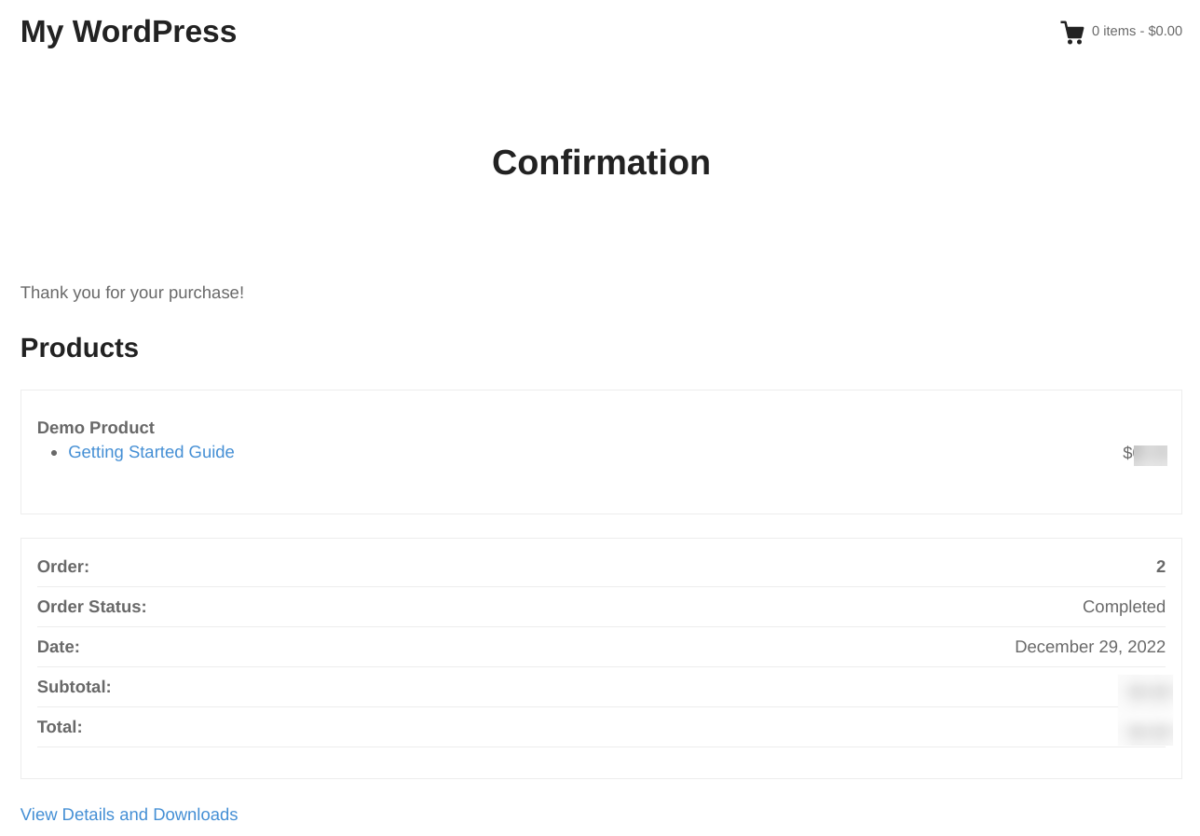
Betrachten Sie sie als Bestellbestätigung und als benutzerdefinierte Dankesseite. Neben der Auflistung von Informationen wie dem Namen des Kunden, der Bestellnummer, der Zahlungsmethode usw. können Sie auch Inhalte für Upsells hinzufügen und Kunden ermutigen, weiter einzukaufen.
Sie könnten einen Gutscheincode einfügen, verwandte Produkte anzeigen oder Social-Sharing-Icons hinzufügen.
Zusätzlich können Sie diese WordPress-Seite verwenden, um personalisierte Medien wie Logos, Videos und Bilder anzuzeigen, die zur Förderung Ihrer Marke beitragen.
Erstellen einer benutzerdefinierten Bestellbestätigungsseite
Nachdem wir nun die Bedeutung einer Bestellbestätigungsseite für WordPress-Sites verstehen, sehen wir uns an, wie man eine einrichtet. Nachfolgend finden Sie eine Schritt-für-Schritt-Anleitung für Anfänger, wie Sie eine Bestellbestätigungsseite in WordPress erstellen:
- Easy Digital Downloads installieren
- Erstellen Sie die Bestellbestätigungsseite in WordPress
- Passen Sie Ihre Bestellbestätigungsseite an
Schritt 1: Installieren Sie Easy Digital Downloads (EDD)
Wenn Sie digitale Produkte verkaufen, bietet Easy Digital Downloads (EDD) eine komplette E-Commerce-Lösung für WordPress-Websites:

Es enthält alles, was Sie zum Erstellen und Verwalten Ihres Online-Shops benötigen. Dazu gehören eine integrierte Bestellbestätigungs- und Bestätigungsseite. Es ist ideal für den Verkauf von digitalen Produkten, Software, Dateien usw. Es gibt eine kostenlose Version. Aber ich empfehle einen Premium-Plan, um auf alle Erweiterungen und Tools zugreifen zu können.
Wählen Sie zunächst Ihren Plan auf der Website aus und erstellen Sie Ihr Konto. Gehen Sie von Ihrem EDD-Konto-Dashboard zu File Downloads und klicken Sie auf Get Easy Digital Downloads:

Sobald das Plugin heruntergeladen ist, navigieren Sie zu Ihrem WordPress-Dashboard. Gehen Sie dann zu Plugins » Neues Plugin hinzufügen » Plugin hochladen » Datei auswählen:

Wählen Sie die EDD-Zip-Datei aus und laden Sie sie hoch. Klicken Sie dann auf die Schaltflächen Jetzt installieren und Plugin aktivieren . Nach der Aktivierung können Sie mit der Einrichtung Ihres Online-Shops unter Downloads » Einstellungen beginnen:

Sie können Geschäftsinformationen hinzufügen, eine Währung auswählen und ein Zahlungs-Gateway einrichten.
⚙️ Detaillierte Anleitungen zur Einrichtung Ihres Shops finden Sie hier:
Schritt 2: Erstellen Sie die Bestellbestätigungs-Seite
Easy Digital Downloads erstellt automatisch mehrere Seiten, die für den Kauf- und Checkout-Prozess wichtig sind. Sie finden diese Seiten unter Downloads » Einstellungen » Allgemein » Seiten:
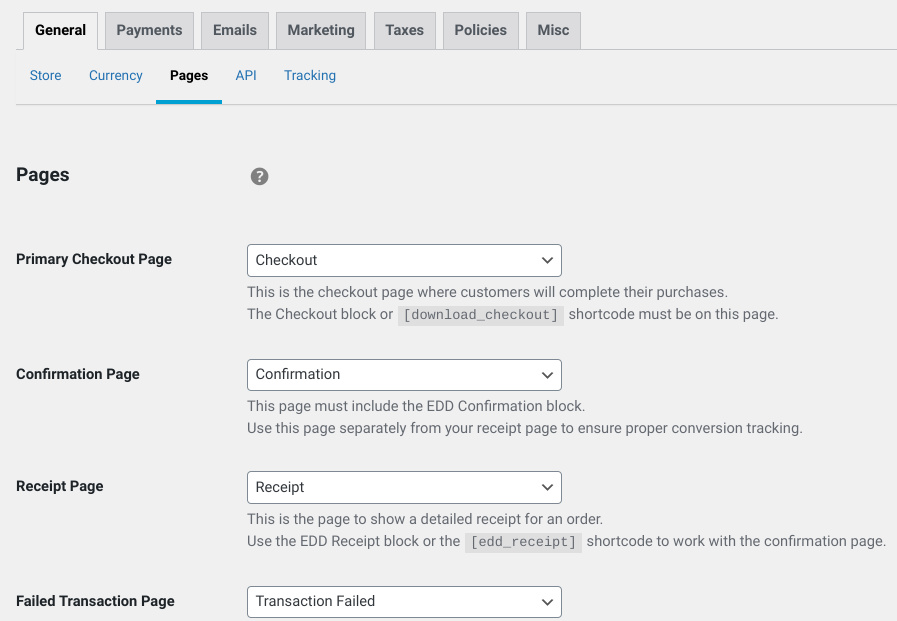
Die Checkout-Seite ist die Seite, auf die Käufer gehen, um ihre Einkäufe abzuschließen. Die Bestätigungs-Seite (auch Erfolgs-Seite genannt) ist die Seite, auf die Ihre Kunden nach Abschluss ihres Kaufs weitergeleitet werden.
Wenn ihre Transaktion fehlschlägt, werden sie auf die Seite für fehlgeschlagene Transaktionen weitergeleitet.
EDD erstellt und weist diese Seiten standardmäßig zu. Um sie anzuzeigen/zu ändern, können Sie zu Seiten » Alle Seiten gehen und unter Bestätigung auf Bearbeiten klicken:
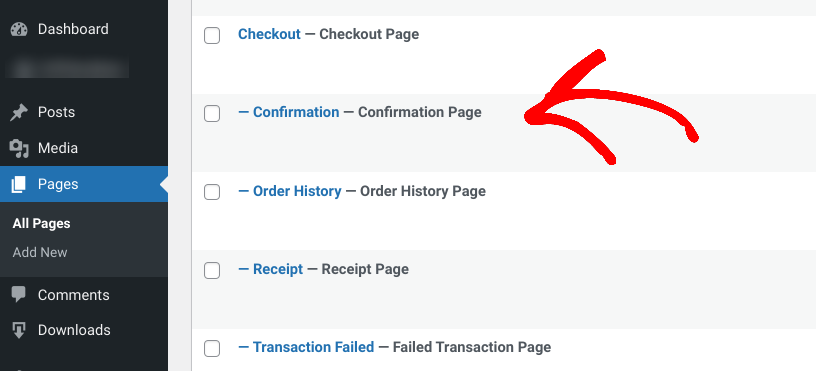
Auf diesem Bildschirm sehen Sie eine Vorschau der Bestellbestätigungs-Seite in WordPress:
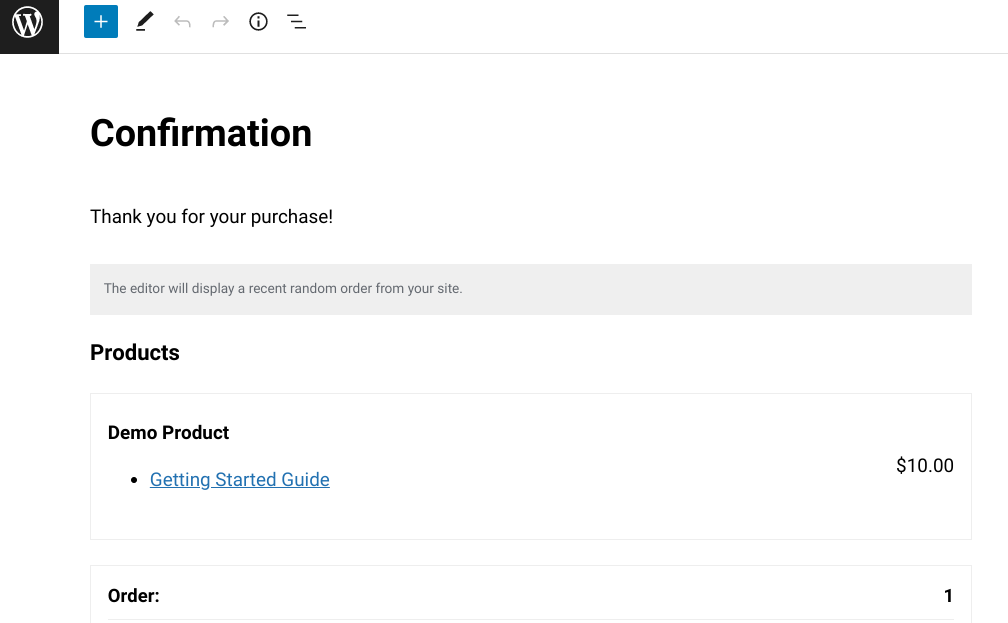
Wie Sie sehen, gibt es eine Nachricht, die den Benutzer für den Kauf dankt. Es gibt auch eine Zusammenfassung der Bestellung mit Details.
Sie können auch eine benutzerdefinierte Bestellbestätigungs-Seite erstellen. Gehen Sie zu Seiten » Neu hinzufügen und geben Sie ihr einen Namen. Klicken Sie dann auf die Schaltfläche + (Block hinzufügen). Suchen und fügen Sie dann den EDD Bestätigungs-Block ein:
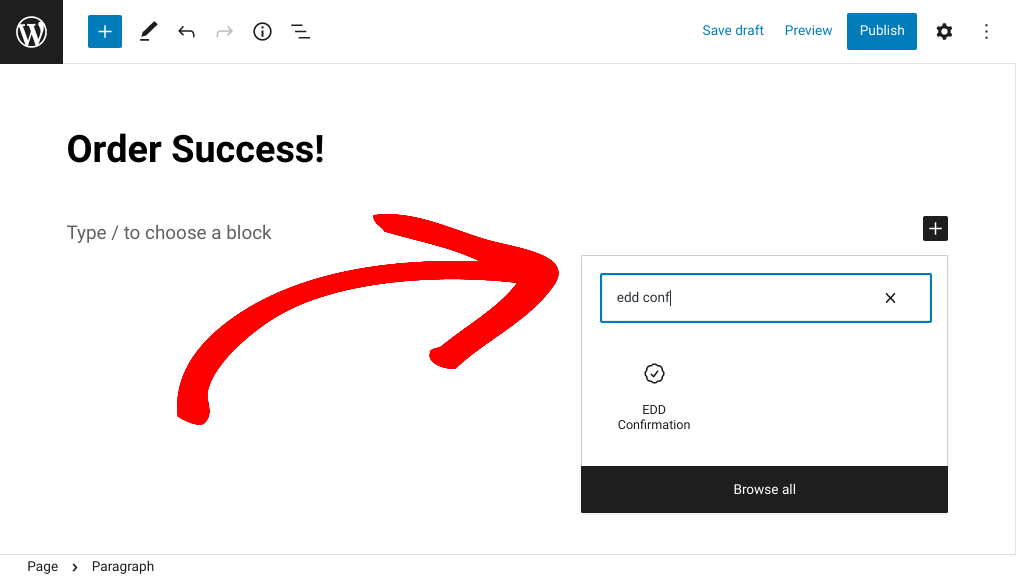
Nachdem Sie den Block platziert haben, können Sie die Einstellungen konfigurieren und anpassen.
Schritt 3: Passen Sie die Bestellbestätigungs-Seite an
Unabhängig davon, ob Sie die Bestätigungs-Seite verwenden oder eine neue erstellen, gibt es einige Möglichkeiten, sie anzupassen. Innerhalb des WordPress-Editors können Sie beliebigen Text hinzufügen oder löschen.
Sie können auch Bilder, Videos usw. einfügen.
Wenn Sie auf den EDD Bestätigungs-Block klicken, gibt es einige Einstellungen auf der rechten Seite:
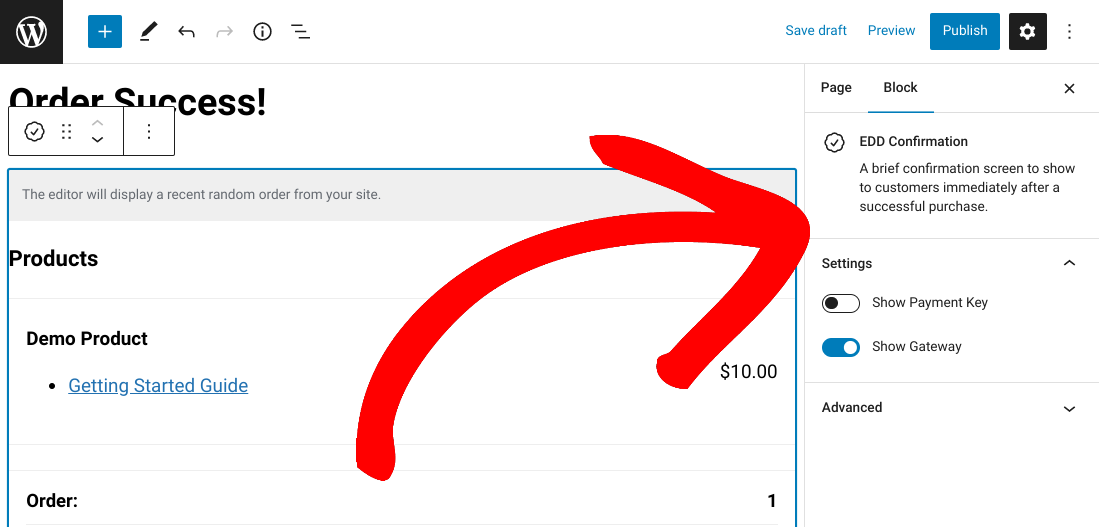
Sie können wählen, ob der Zahlungs-Schlüssel und das Zahlungs-Gateway angezeigt oder ausgeblendet werden sollen. Wenn Sie fertig sind, wählen Sie Veröffentlichen.
Standardmäßig sendet Easy Digital Downloads auch Kaufbeleg-E-Mails an Kunden:
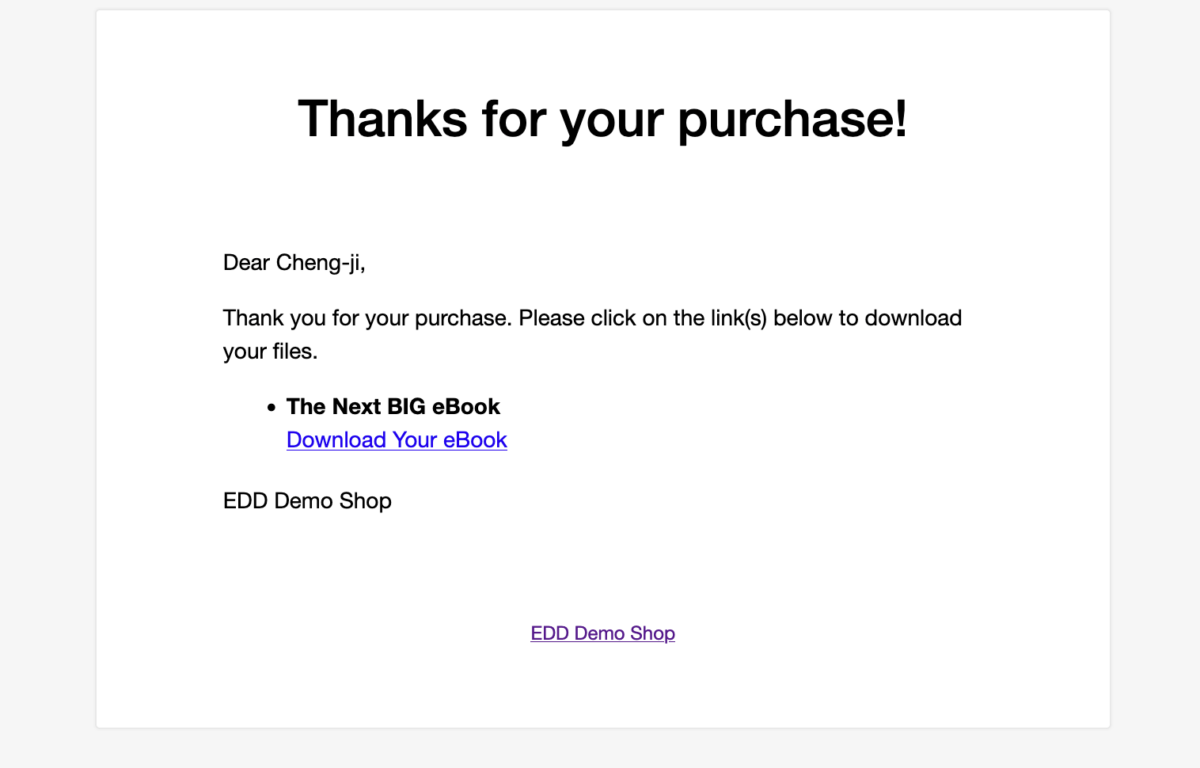
Um diese E-Mails anzupassen, gehen Sie zu Downloads » Einstellungen » E-Mails » Kaufbelege.
Wenn Sie schließlich eine einfache Möglichkeit suchen, das Erscheinungsbild Ihrer Website zu erstellen und zu ändern, einschließlich Produktseiten, Landingpages und Bestell-/Belegseiten, könnten Sie einen Drag-and-Drop-Seitenersteller wie SeedProd herunterladen.
Dieses Plugin ermöglicht es Ihnen, aus einer Bibliothek von Seitenvorlagen und Widgets zu wählen, um Ihre Website anzupassen. Sie müssen keine Vorlagendateien mit HTML oder CSS bearbeiten. Es ist eine ausgezeichnete Wahl für Anfänger oder Personen, die mit dem Programmieren nicht vertraut sind.
Erstellen Sie eine Bestellbestätigungs-Seite in WordPress
Das Erstellen einer Bestellbestätigungs-Seite in WordPress kann die Kundenzufriedenheit erhöhen und den Checkout-Prozess optimieren. Easy Digital Downloads erleichtert die Erstellung einer benutzerdefinierten Bestellbestätigungs-Seite, die auf Ihre spezifischen Geschäftsanforderungen zugeschnitten ist.
Bereit loszulegen? Laden Sie Easy Digital Downloads herunter, um in wenigen Minuten einen Online-Shop und eine benutzerdefinierte Erfolgsseite für Bestellungen in WordPress zu erstellen!
📣 P.S. Abonnieren Sie unseren Newsletter und folgen Sie uns auf Facebook oder Twitter für weitere WordPress- und E-Commerce-Ressourcen!








