


Als Inhaber eines E-Commerce-Unternehmens ist es wichtig zu wissen, wie man Kunden in WordPress Kaufbelege anzeigt.
Viele Online-Käufer möchten Aufzeichnungen über ihre Bestellungen und Transaktionen führen. Eine Forschungsstudie ergab, dass 89 % der Verbraucher möchten, dass Einzelhändler eine digitale Belegoption anbieten.
Die gute Nachricht ist, dass das Easy Digital Downloads (EDD) Plugin das Erstellen und Versenden von Kaufbelegen zum Kinderspiel macht.
In diesem Tutorial behandeln wir:
Warum Kaufbelege für Kunden anzeigen?
Es ist üblich, dass Kunden beim Online-Kauf von Produkten einen Kaufnachweis wünschen. Diese sind oft hilfreich für die Verwaltung von Finanzen, die Verfolgung von Ausgabemustern und die Budgetierung.
Bestellbelege, die nach dem Kauf entweder direkt auf der Website oder per E-Mail zugestellt werden, enthalten in der Regel Informationen wie:
- Kaufdatum
- Gesamtbetrag
- Sonderangebote, Coupons oder Rabatte, die verwendet wurden
- Links zu PDF-Rechnungen
Die Verfolgung des Bestell- und Abrechnungsverlaufs ist für jede E-Commerce-Website wichtig. Aber das manuelle Versenden von Kaufbelegen nach jeder Bestellung ist zeitaufwendig. Glücklicherweise kann die Verwendung eines WordPress-Plugins dies erleichtern.
Wenn Sie ein Plugin verwenden, um Kaufbelege für Kunden in WordPress anzuzeigen, werden alle Kaufdetails zu jeder Transaktion in einem organisierten, leicht lesbaren Format geliefert. Sowohl Sie als auch Ihre Kunden können jederzeit darauf zugreifen.
So zeigen Sie Kaufbelege für Kunden in WordPress an
Wenn Sie digitale Produkte verkaufen, ist Easy Digital Downloads ein Muss. Dieses leistungsstarke Tool ermöglicht es Ihnen, eine breite Palette von Waren zu verkaufen, darunter eBooks, Software, PDFs und mehr. Es ist eine ausgezeichnete WooCommerce-Alternative, insbesondere wenn Sie keine physischen Artikel verkaufen.
Im Folgenden zeigen wir Ihnen, wie Sie EDD verwenden können, um Kaufbelege für Kunden in WordPress anzuzeigen.
Schritt 1: Easy Digital Downloads installieren und aktivieren
Wenn Sie eine einfache Möglichkeit suchen, Kaufbelege für Kunden in WordPress anzuzeigen, sind Sie bei Easy Digital Downloads genau richtig.

Sie können es verwenden, um einen Online-Shop zu erstellen, digitale Produkte und Downloads zu verkaufen und alle Aspekte der Kunden- und Bestellverwaltung zu optimieren. Dazu gehört die Automatisierung von E-Mail-Benachrichtigungen und Bestätigungs-E-Mails sowie Rechnungen. Es gibt eine Lite-Version, die Sie verwenden können und die eine integrierte Kaufbelegfunktion enthält.
Um das Plugin optimal zu nutzen und auf alle Premium-Funktionen und Add-ons zuzugreifen, empfehlen wir den Erwerb einer professionellen Lizenz. Diese bietet Ihnen mehr Zahlungsoptionen, E-Mail-Marketing-Dienste und andere Tools zur Verbesserung Ihres Online-Geschäfts.
Nach dem Kauf des Plugins können Sie Easy Digital Downloads im Tab Datei-Downloads in Ihrem Kontodashboard herunterladen:

Als Nächstes können Sie es auf Ihre WordPress-Website hochladen, indem Sie in Ihrem Dashboard zu Plugins » Neues Plugin hinzufügen » Plugin hochladen gehen:

Sobald das Plugin aktiviert ist, konfigurieren Sie die grundlegenden Einrichtungseingabeaufforderungen und wählen ein Zahlungsgateway (Stripe, PayPal usw.). Es ist auch wichtig sicherzustellen, dass Ihre Belegseite zugewiesen ist.
EDD erstellt automatisch eine Belegseite. Um sicherzustellen, dass Ihre korrekt eingerichtet ist, können Sie zu Downloads » Einstellungen » Seiten gehen:
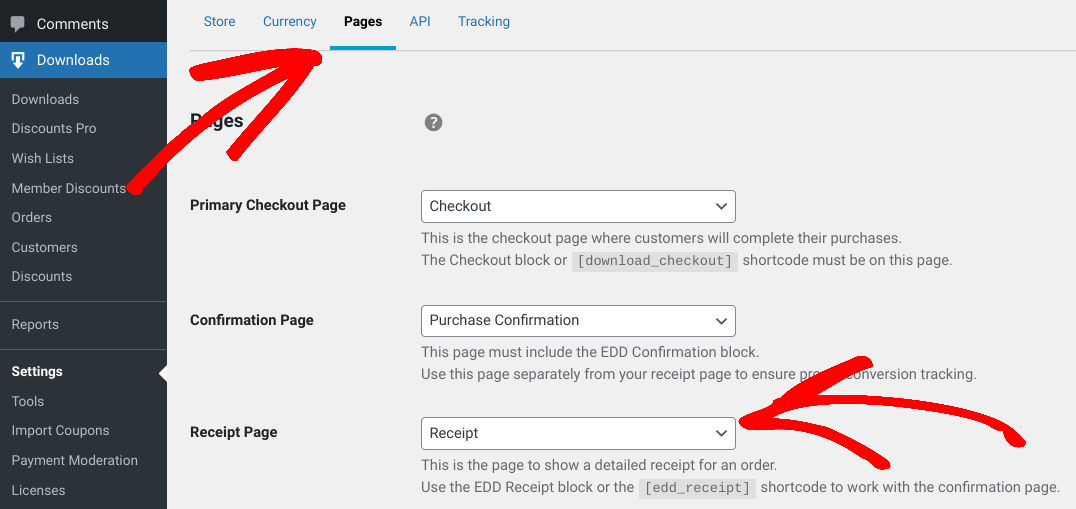
Bestätigen Sie, dass die Belegseite im Dropdown-Menü auf Beleg gesetzt ist.
Schritt 2: Block für Belege hinzufügen
Wenn Sie den Kaufbeleg zu einem anderen Bereich Ihrer WordPress-Website hinzufügen möchten, können Sie dies mit dem EDD Beleg-Block tun.
Ähnlich wie der Beleg-Shortcode ermöglicht Ihnen der Block, Kunden automatisch detaillierte Belege mit wichtigen Informationen zur Verfügung zu stellen. Dazu gehören ihr Bestellstatus, die Zahlungsmethode, das Datum, der Gesamtbetrag und mehr.
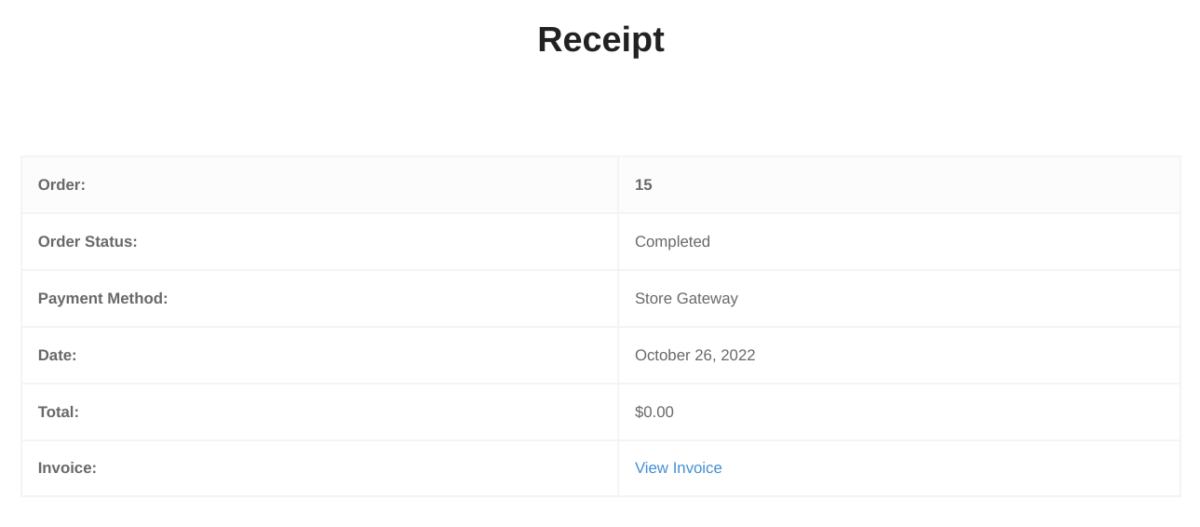
Sie können ihn auf der Erfolgs-/Belegseite verwenden. Er unterstützt auch Gast-Checkout und ist sehr einfach zu bedienen.
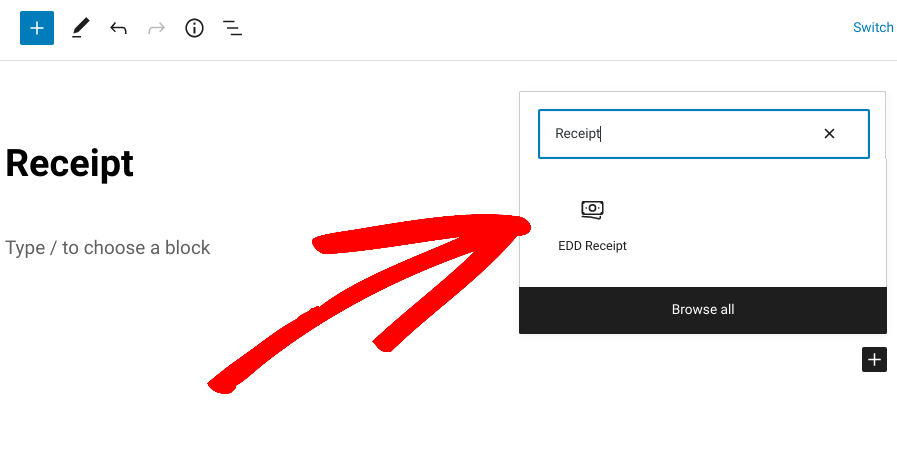
Wenn Sie mit WordPress-Blöcken vertraut sind, können Sie den Beleg-Block auf die gleiche Weise einfügen. Navigieren Sie zur Seite und klicken Sie im Editor auf die Schaltfläche Block hinzufügen (+ Symbol). Suchen Sie nach „receipt“ und wählen Sie dann den EDD Receipt Block aus:
Sobald Sie den Block platziert haben, gibt es rechts einige Einstellungen. Sie können den Zahlungsschlüssel sowie das Gateway anzeigen oder ausblenden:
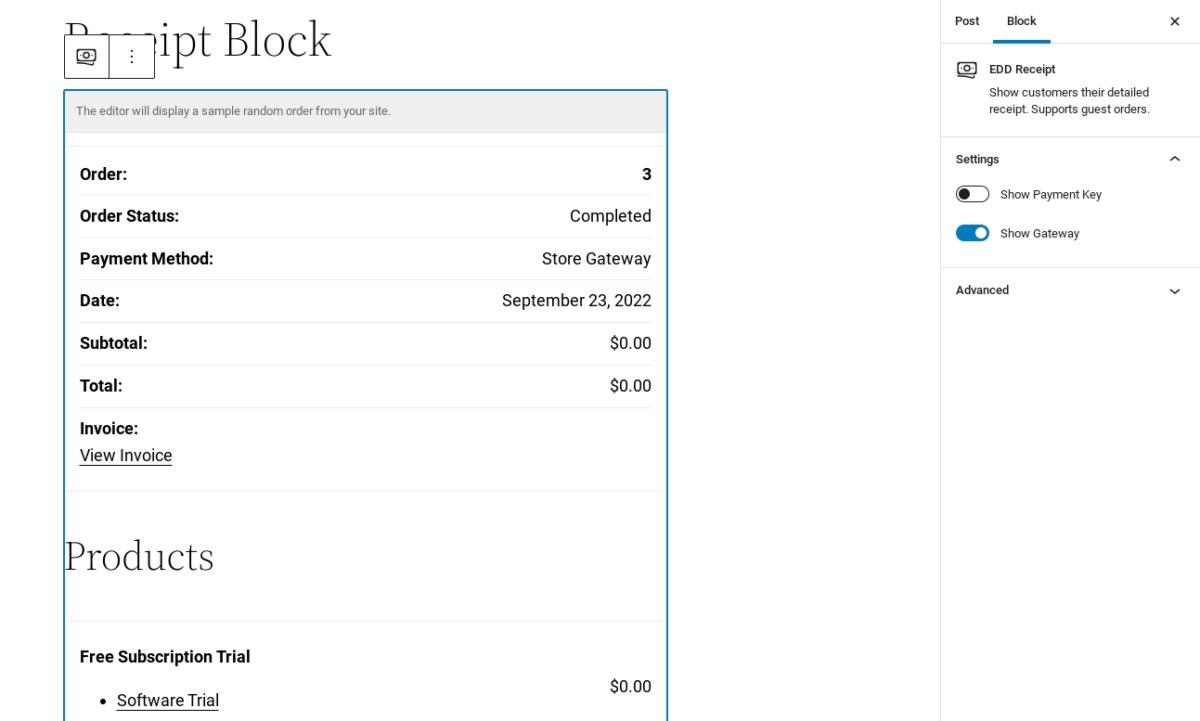
Beachten Sie, dass der Beleg-Block nicht mit dem Bestätigungsblock verwechselt werden sollte. Obwohl ähnlich, wird letzterer mit der Bestätigungsseite verwendet und ist für Conversion-Tracking-Zwecke bestimmt.
Um eine Vorschau darauf zu erhalten, wie der kundenorientierte Beleg aussieht, können Sie von Ihrem WordPress-Admin-Dashboard aus zu Downloads » Bestellungen gehen. Klicken Sie dann unter der Bestellung auf den Link Beleg anzeigen:
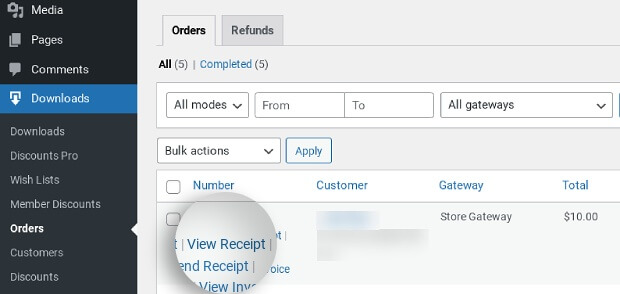
Ihre Kunden können ihre Kaufhistorie jederzeit von ihrer Kontoseite aus einsehen.
Schritt 3: Kaufbeleg-E-Mails an Kunden senden
Eine weitere beliebte Methode, mit der Sie Kunden Kaufbelege mit Easy Digital Downloads anzeigen können, ist die integrierte Funktion für E-Mail-Belege. Damit können Sie automatisch angepasste Kaufbelege generieren und direkt an Ihre Kunden senden, wann immer eine Transaktion auf Ihrer Website stattfindet:
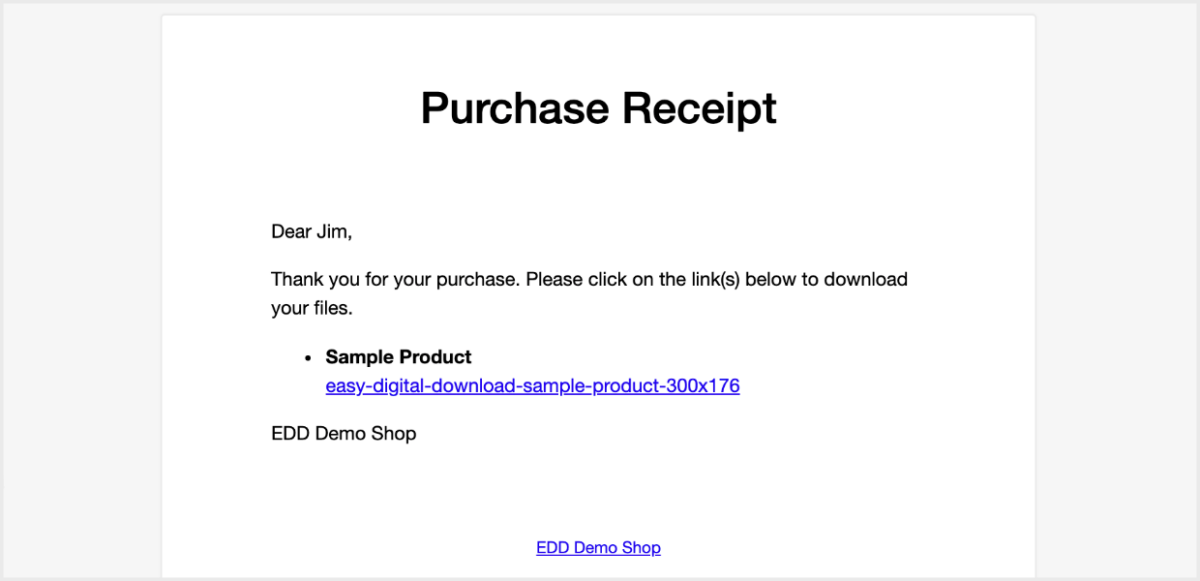
Einige Hauptmerkmale sind:
- Möglichkeit, benutzerdefinierten Text und Branding-Elemente (Logo) hinzuzufügen
- Option zum Hinzufügen von Tracking-Informationen zur Überwachung der Verkaufsleistung
- Add-ons für Anpassungsoptionen, wie z. B. Folge-E-Mails, Benachrichtigungsnachrichten basierend auf Verhalten usw.
- Möglichkeit, Belege erneut zu senden
Um die mit Kaufbelegen an Kunden gesendeten E-Mails in WordPress zu automatisieren und anzupassen, gehen Sie zu Downloads » Einstellungen » E-Mails » Kaufbelege:
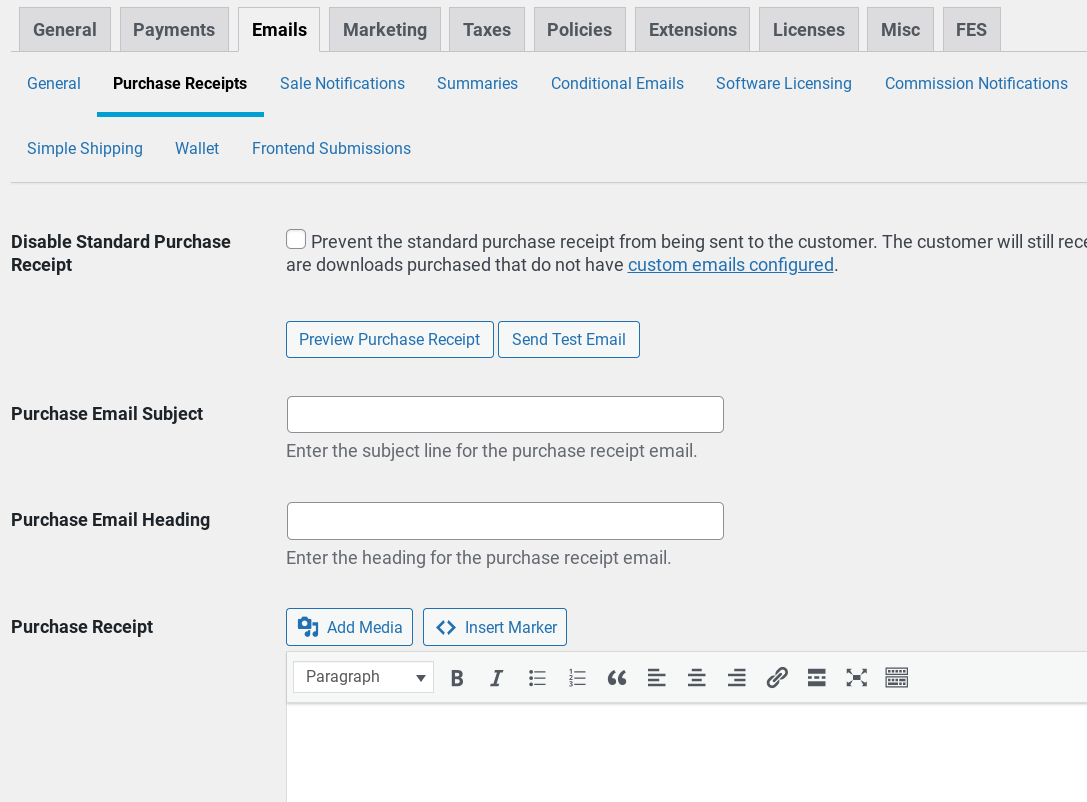
Kaufbeleg-E-Mails werden standardmäßig automatisch gesendet. Sie können jedoch die erste Einstellung auswählen, wenn Sie diese Option jemals deaktivieren möchten. Sie können die Einstellung auch für alle manuellen E-Commerce-Bestellungen aktivieren/deaktivieren, die Sie erstellen.
Sie können Kaufbeleg anzeigen und Test-E-Mail senden. Wenn Sie die Nachrichten des Kaufbelegs ändern möchten, können Sie dies über die Textfelder tun:
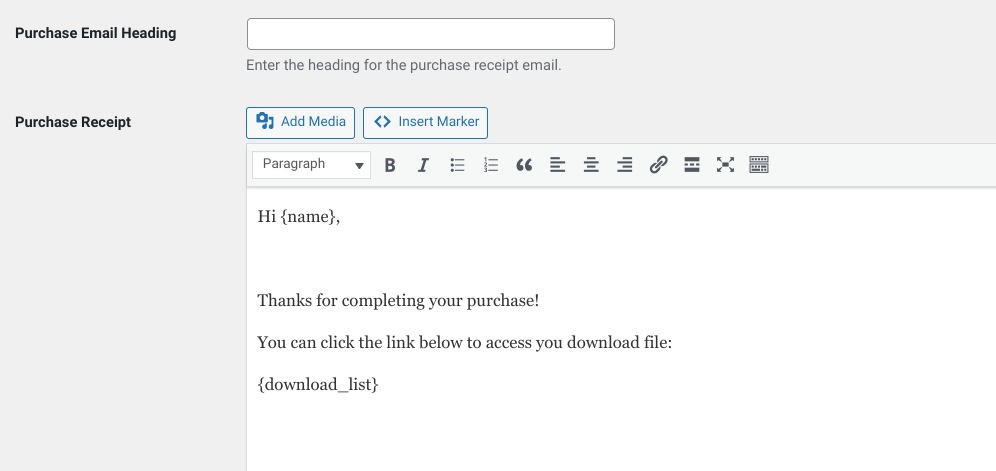
Sie können den Betreff, die Überschrift und den Text der E-Mail ändern. Unter dem Textfeld für den E-Mail-Text finden Sie eine Liste von HTML- und Tag-Markierungen, mit denen Sie Ihre Kaufbeleg-E-Mails personalisieren können:
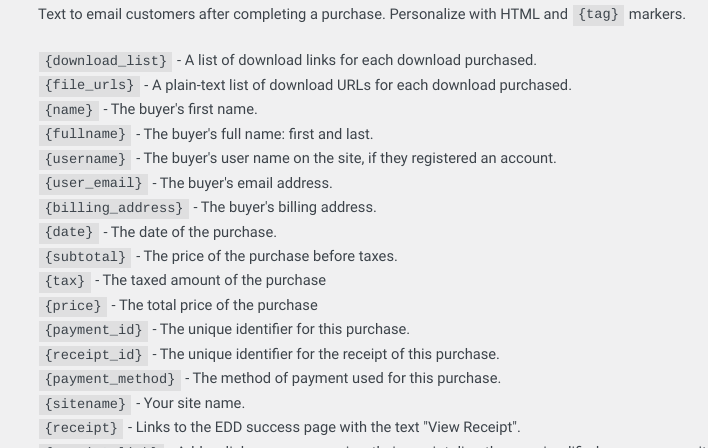
Sie können beispielsweise den {receipt} -Tag verwenden, wobei „Beleg anzeigen“ der Ankertext ist. Wenn Sie fertig sind, wählen Sie unten Änderungen speichern.
Kaufbelege in WordPress anzeigen
Eine schnelle und einfache Möglichkeit für Kunden, ihre Bestell- und Kaufhistorie einzusehen, ist ein wichtiger Bestandteil des E-Commerce-Erlebnisses. Mit dem richtigen Plugin können Sie den Prozess automatisieren und Kaufbelege nach jeder Transaktion in WordPress ohne manuelle Arbeit oder Konfiguration für Kunden anzeigen.
Um Ihre Kunden- und Bestellverwaltung zu optimieren, holen Sie sich noch heute einen Easy Digital Downloads Pass. Wenn Sie nach Möglichkeiten suchen, den Umsatz auf Ihrer Website zu steigern, lesen Sie „How to Add a Buy Now Button in WordPress“!
Abonnieren Sie unseren Newsletter und folgen Sie uns auf Facebook oder Twitter für weitere WordPress-Ressourcen!








