
Eine Kaufquittung ist die E-Mail, die ein Kunde nach dem Kauf erhält. Sie listet auf, was er gekauft hat, und enthält seine Download-Links. Dieses Dokument behandelt zwei Möglichkeiten, diese E-Mail erneut zu senden: Sie können sie von Ihrem WordPress-Dashboard aus erneut senden oder ein Formular zu Ihrer Website hinzufügen, damit Kunden sie selbst anfordern können.
Das erneute Senden einer Quittung von Ihrem Dashboard aus ist in Easy Digital Downloads (EDD) integriert, auch in der kostenlosen Version. Es ist also nichts Zusätzliches zu installieren.
Das Kundenformular stammt aus der Funktion "Quittung erneut senden", die eine All Access Pass-Lizenz erfordert. Um sie zu aktivieren, gehen Sie zu Downloads » Erweiterungen, suchen Sie die Karte "Quittung erneut senden" und klicken Sie auf Installieren. Sehen Sie sich an, wie eine Erweiterung installiert wird, um die vollständigen Schritte zu erfahren.
Erneutes Senden einer Quittung von Ihrem Dashboard
Sie können eine Quittung aus der Bestellliste oder aus einer einzelnen Bestellung erneut senden. Beide senden eine frische Kopie der Kaufquittungs-E-Mail.
Die Option Quittung erneut senden wird bei Bestellungen mit dem Status Abgeschlossen angezeigt. Außerdem muss die E-Mail für Kaufquittungen unter Downloads » E-Mails aktiviert sein. Sehen Sie sich die Einrichtung und Konfiguration der E-Mails an, wenn Sie diese überprüfen müssen.
Aus der Bestellliste
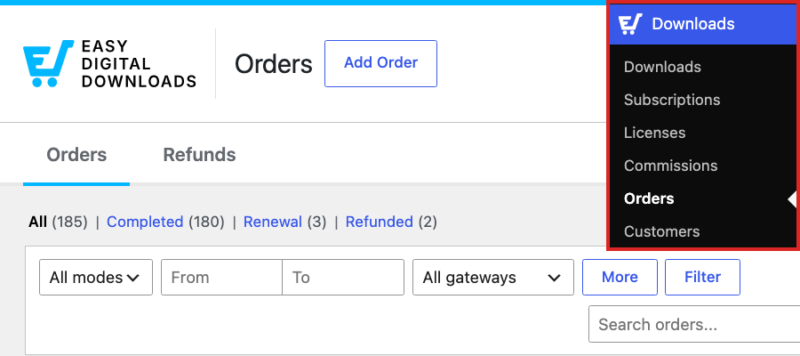
Gehen Sie in Ihrem WordPress-Dashboard zu Downloads » Bestellungen.
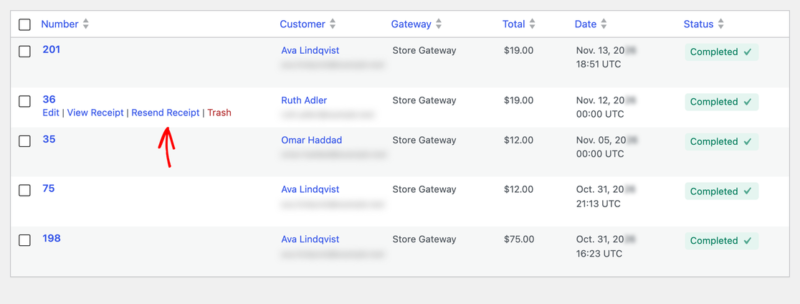
Fahren Sie mit der Maus über die Bestellung und klicken Sie dann unter der Bestellnummer auf Quittung erneut senden.
Um mehrere Quittungen gleichzeitig erneut zu senden, aktivieren Sie das Kontrollkästchen neben jeder Bestellung. Öffnen Sie dann das Dropdown-Menü Massenaktionen, wählen Sie Quittungen erneut senden und klicken Sie auf Anwenden.
Aus einer einzelnen Bestellung
Gehen Sie zu Downloads » Bestellungen und klicken Sie auf die Bestellnummer, um sie zu öffnen.
Klicken Sie im Feld Bestelldetails auf E-Mail. Klicken Sie dann auf Quittung erneut senden.
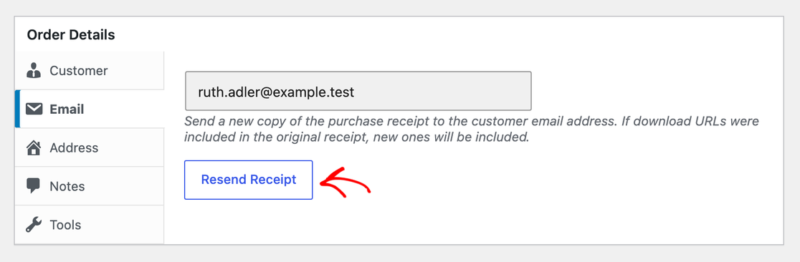
Wenn der Kunde mehr als eine E-Mail-Adresse hinterlegt hat, sehen Sie hier ein Dropdown-Menü E-Mail-Beleg senden an. Wählen Sie die gewünschte Adresse aus, bevor Sie auf Beleg erneut senden klicken.
Wenn die E-Mail versendet wird, sehen Sie oben in der Bestellung diese Meldung: „Der Kaufbeleg wurde erneut gesendet.“

Der neue Beleg enthält neue Download-Links. Das ist hilfreich, wenn die ursprünglichen Links eines Kunden abgelaufen sind. Wenn ein Produkt ein Download-Limit hat, gibt das erneute Senden des Belegs vom Dashboard aus dieser Bestellung auch einen neuen Satz Downloads.
Kunden ihre eigenen Quittungen erneut zusenden lassen
Mit der Funktion „Beleg erneut senden“ können Kunden eine neue Kopie ihres Belegs über ein Formular auf Ihrer Website anfordern. Sie müssen sich nicht anmelden, daher funktioniert es auch für Gastkäufe.
Der Beleg geht immer an die E-Mail-Adresse der Bestellung. Die Person, die das Formular ausfüllt, sieht diese Adresse nie.
Hinzufügen des Formulars zum erneuten Senden zu einer Seite
Erstellen Sie eine neue Seite oder öffnen Sie eine vorhandene und fügen Sie diesen Shortcode hinzu:
[edd_resend_form]Fügen Sie im Block-Editor einen Shortcode-Block hinzu und fügen Sie ihn dort ein. Veröffentlichen Sie dann die Seite.
Es ist hilfreich, ein oder zwei Zeilen über dem Formular hinzuzufügen, die den Kunden erklären, was sie eingeben sollen.
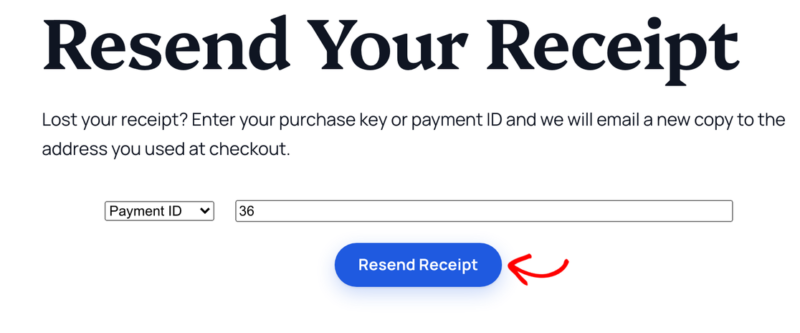
Wie Kunden das Formular verwenden
Kunden wählen eines davon aus dem Dropdown-Menü aus, geben den entsprechenden Wert ein und klicken auf Beleg erneut senden:
- Kaufschlüssel: der lange Code für die Bestellung. Auf der Belegseite ist er als Zahlungsschlüssel gekennzeichnet.
- Zahlungs-ID: die Bestellnummer. Auf der Belegseite ist sie als Bestellung gekennzeichnet.
Wenn die Bestellung gefunden wird, sieht der Kunde „Erfolg. Ihr Kaufbeleg wurde Ihnen erneut zugesendet!“ und die E-Mail ist unterwegs.
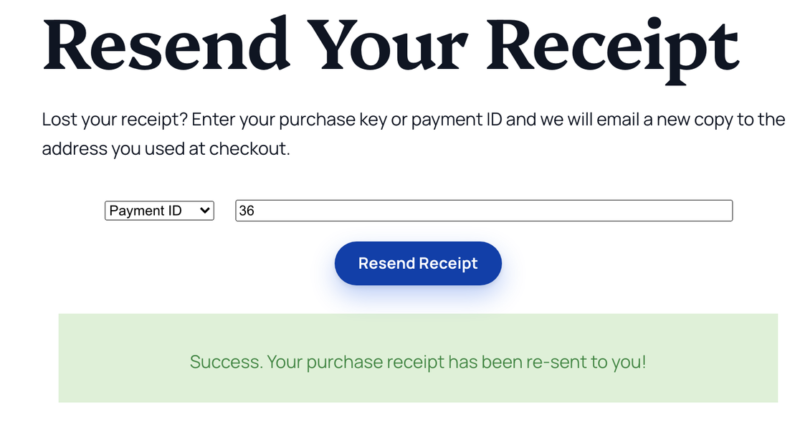
Kunden können alle 15 Sekunden eine Anfrage senden. Wenn sie es früher erneut versuchen, bittet das Formular sie zu warten.
Deaktivieren des erneuten Sendens für ein Produkt
Kunden können das Formular standardmäßig für jedes Produkt verwenden. Sie können es für ein einzelnes Produkt deaktivieren.
Gehen Sie zu Downloads » Downloads und öffnen Sie das Produkt. Suchen Sie in der Seitenleiste das Panel Einstellungen für erneutes Senden des Belegs und ändern Sie das Dropdown-Menü von Aktivieren auf Deaktivieren. Klicken Sie dann auf Speichern.
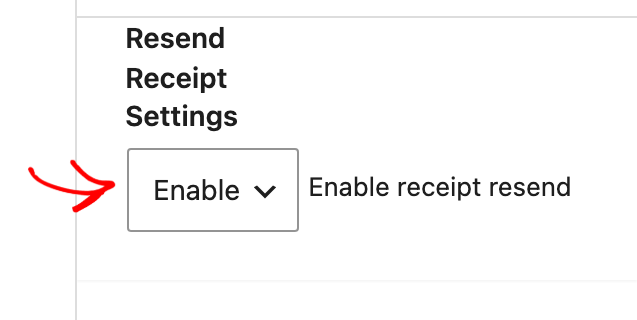
Diese Einstellung betrifft nur das Kundenformular. Sie können den Beleg für dieses Produkt immer noch von Ihrem Dashboard aus erneut senden.
Wenn eine Bestellung mehr als ein Produkt enthält, sendet das Formular den Beleg erneut, solange mindestens eines dieser Produkte dies zulässt.
FAQs zum erneuten Senden von Quittungen
Dies sind die häufigsten Fragen, wenn ein Kunde seinen Beleg nicht finden kann.
Benötigen Kunden ein Konto, um das Formular zum erneuten Senden zu verwenden?
Nein. Das Formular funktioniert auch für abgemeldete Besucher, sodass Gastkunden es ebenfalls nutzen können. Sie benötigen nur ihren Kaufschlüssel oder ihre Zahlungs-ID.
An welche E-Mail-Adresse geht die Quittung?
Eine über das Formular angeforderte Quittung geht an die E-Mail-Adresse der Bestellung. Wenn Sie von Ihrem Dashboard aus erneut senden und der Kunde mehr als eine Adresse hinterlegt hat, können Sie auswählen, welche sie erhält.
Funktionieren die Download-Links in einer erneut gesendeten Quittung?
Ja. Eine erneut gesendete Quittung enthält neue Download-Links, sodass der Kunde sie verwenden kann, auch wenn die Links in der ursprünglichen E-Mail abgelaufen sind.
Warum sehe ich „Beleg erneut senden“ bei einer Bestellung nicht?
Die Option wird für Bestellungen mit dem Status Abgeschlossen angezeigt, die eine Kunden-E-Mail-Adresse haben. Sie wird auch ausgeblendet, wenn die E-Mail für den Kaufbeleg unter Downloads » E-Mails deaktiviert ist.