


Möchten Sie lernen, wie Sie ganz einfach ein Online-Bestellformular für Ihre Website erstellen können?
Als E-Commerce-Verkäufer oder Online-Unternehmer ist es wichtig, Ihre Website zu optimieren, um ein nahtloses Benutzererlebnis und einen reibungslosen Checkout-Prozess zu bieten.
Während ein vollständiges Warenkorbsystem Ihnen dabei sicherlich helfen kann, gibt es auch eine andere Strategie, die Ihren Bestellprozess rationalisieren und die Konversionsraten erhöhen kann: Online-Bestellformulare.
🔎 In diesem Artikel behandle ich:
Warum Online-Bestellformulare verwenden?
Ein Online-Bestellformular bietet Kunden eine schnellere und bequemere Möglichkeit, Ihre Produkte zu kaufen, ohne einen traditionellen Warenkorb durchlaufen zu müssen.
Online-Bestellformulare eröffnen eine einzigartige Reihe von Vorteilen, die Ihre WordPress-Website in eine konversionsfreundliche E-Commerce-Maschine verwandeln können.
Selbst wenn Sie bereits eine vollständige E-Commerce-Lösung wie Easy Digital Downloads oder WooCommerce im Einsatz haben, kann das Hinzufügen eines Bestellformulars eine hilfreiche und leistungsstarke Ergänzung für Ihren Shop sein.
💡 Wenn Sie Easy Digital Downloads verwenden, können Sie Ihre Checkout-Seite und Checkout-Formulare einfach mit dem Checkout Fields Manager anpassen.
Online-Bestellformulare können besonders nützlich sein für:
- Verkauf digitaler Produkte wie eBooks, Musik, Software oder anderer Download-Artikel
- Schnellbestellungen für Einzelproduktangebote, Abonnements oder Express-Checkout-Szenarien
- Lead-Erfassung zum Sammeln wertvoller E-Mail-Adressen oder Präferenzen für zukünftige Marketingkampagnen
- Spenden und Beiträge, um es den Menschen zu erleichtern, Ihre Sache oder Organisation zu unterstützen
- Veranstaltungen und Buchungen, damit Sie Anmeldungen, Ticketverkäufe und Gästedaten für Workshops, Seminare oder Online-Veranstaltungen verwalten können
Mit einer Drag-and-Drop-Oberfläche gestalten und passen Sie Ihr Formular an, indem Sie Produktfelder, Kontaktdaten und Zahlungsgateways hinzufügen. Dann wählen Sie aus, wo das Formular auf Ihrer Website erscheinen soll, sei es auf einer bestimmten Seite, einem Beitrag oder sogar einem Sidebar-Widget.
Mit ihrem unkomplizierten Prozess und benutzerfreundlichen Design sorgen Online-Bestellformulare für ein reibungsloses Erlebnis für Sie und Ihre Kunden.
So erstellen Sie ein Online-Bestellformular
Sind Sie bereit, die Leistungsfähigkeit von Online-Bestellformularen für Ihre Website zu nutzen? Nachfolgend finden Sie eine Schritt-für-Schritt-Anleitung zur Erstellung von Bestellformularen in WordPress.
Schritt 1. WPForms herunterladen und installieren
Das erste, was Sie benötigen, ist ein Formular-Builder-Plugin wie WPForms:
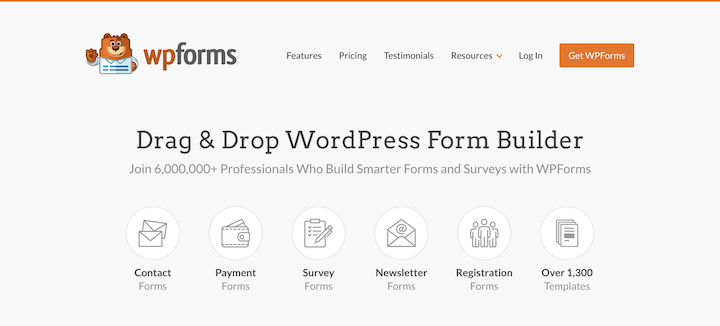
WPForms ist das beste WordPress-Formular-Plugin, das die Erstellung leistungsstarker, benutzerfreundlicher Online-Formulare zum Kinderspiel macht. Es ermöglicht Ihnen, mühelos optisch ansprechende Online-Bestellformulare, Kontaktformulare, Zahlungsformulare, Umfragen und mehr zu erstellen.
WPForms kommt auch mit leistungsstarken Funktionen wie Zahlungs-Integrationen und bedingten Logiken. Während eine kostenlose Version verfügbar ist, benötigen Sie WPForms Pro, um die vollständige Suite von Funktionen und Vorlagen (einschließlich des WordPress Bestellformulars) freizuschalten.
💡 Erfahren Sie mehr über die Verwendung von WPForms in WordPress.
Sobald Sie Ihren Plan ausgewählt und das Plugin heruntergeladen haben, gehen Sie zu Ihrem WordPress-Dashboard. Navigieren Sie dann zu Plugins » Neues Plugin hinzufügen » Plugin hochladen » Datei auswählen:
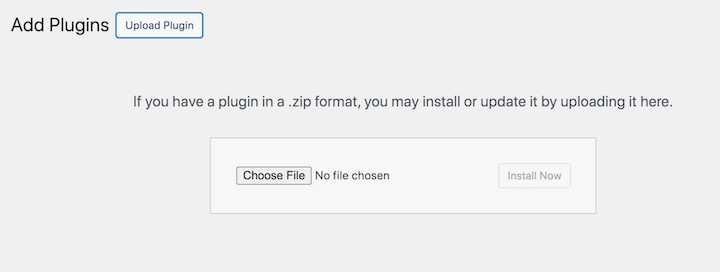
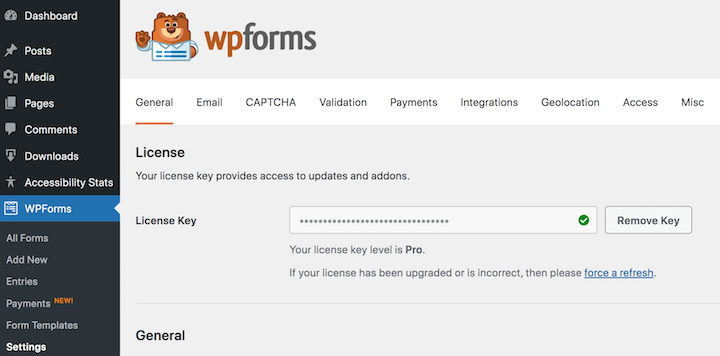
Nachdem Sie die Plugin-Datei hochgeladen haben, wählen Sie Jetzt installieren gefolgt von Aktivieren. Wenn Sie einen Basic-, Plus- oder einen anderen kostenpflichtigen Plan haben, müssen Sie möglicherweise Ihren Lizenzschlüssel unter WPForms » Einstellungen eingeben:
Bevor Sie Ihr Online-Bestellformular erstellen, empfehle ich die Integration Ihres Zahlungs-Gateways (wie PayPal oder Stripe) mit WPForms. Dies ist notwendig, um sichere Online-Transaktionen zu ermöglichen und Kunden die Bezahlung mit Debit- oder Kreditkarten, digitalen Geldbörsen und anderen Zahlungsmethoden zu gestatten.
Unter WPForms » Einstellungen gehen Sie zum Tab Zahlungen und wählen Sie Mit Stripe verbinden:
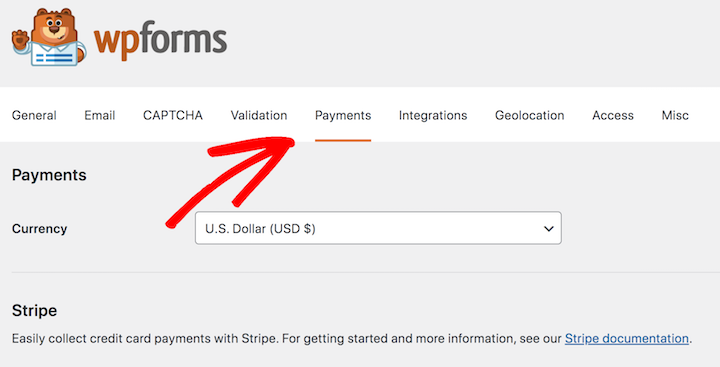
Folgen Sie den Anweisungen auf dem Bildschirm, um sich bei Ihrem Stripe-Konto anzumelden und es mit WPForms zu verbinden.
Schritt 2. Erstellen Sie ein neues Online-Bestellformular
Sobald Sie das WordPress-Plugin auf Ihrer Website installiert und aktiviert haben, besteht der nächste Schritt darin, ein neues Formular zu erstellen.
Gehen Sie von Ihrem WordPress-Dashboard zu WPForms » Neu hinzufügen:
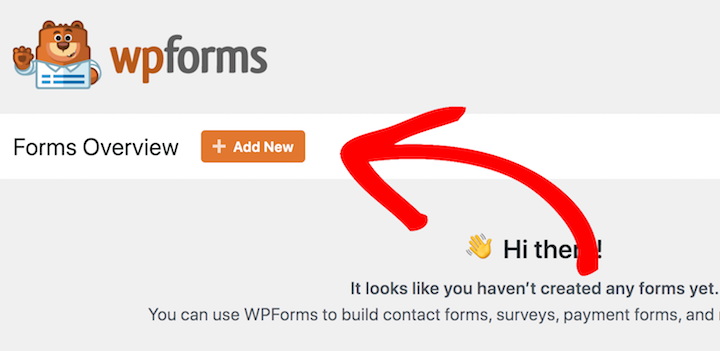
Als Nächstes gelangen Sie zum Formular-Builder, wo Sie Ihrem Online-Bestellformular einen Namen geben und eine Vorlage auswählen:
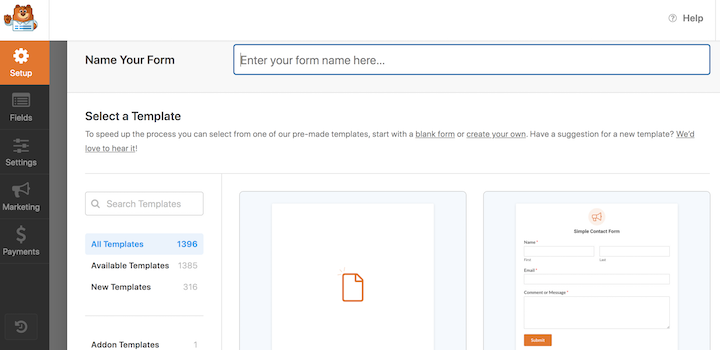
Es gibt eine Handvoll zur Auswahl. Für kleine Unternehmen empfehle ich in den meisten Fällen das Abrechnungs-/Bestellformular:
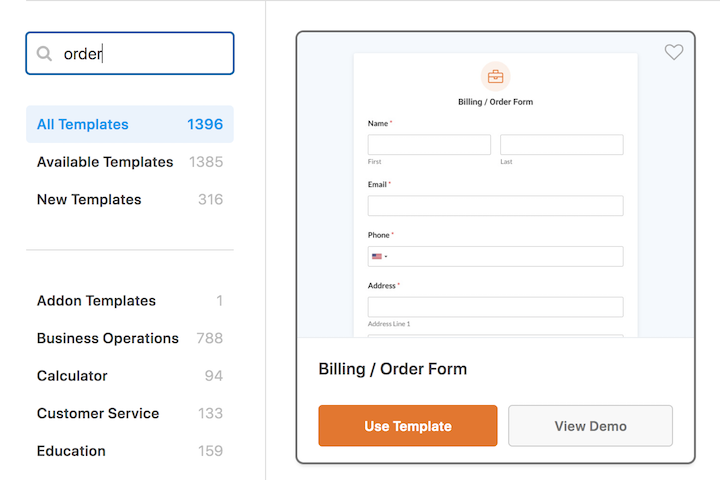
Wenn Sie keine vorgefertigte Vorlage verwenden möchten, können Sie auch ein einfaches Bestellformular von Grund auf neu erstellen.
Schritt 3. Passen Sie Ihr Online-Bestellformular an
Sobald Sie Ihre Bestellformular-Vorlage ausgewählt haben (hover + Vorlage verwenden), gelangen Sie zum Formular-Editor. Rechts befindet sich das Vorschaufenster des Formulars. Links befinden sich verschiedene Feldoptionen und Einstellungen zum Anpassen und Konfigurieren:
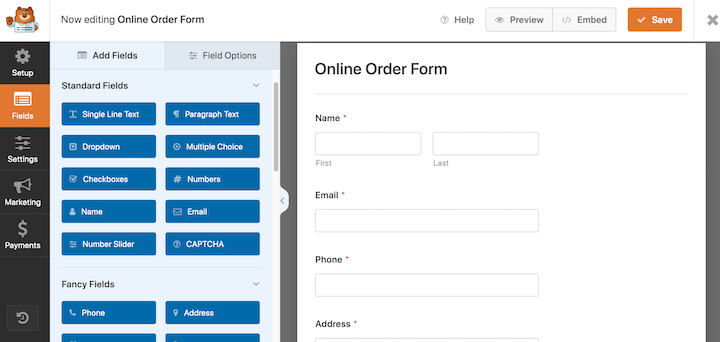
Verwenden Sie den Drag-and-Drop-Builder, um Ihre Formularfelder hinzuzufügen und zu bearbeiten. Sie können die Feldbezeichnungen, Beschreibungen, Validierungsregeln und mehr anpassen.
Die meisten Standard-Formularfelder sind diejenigen, die Sie in Ihrem Online-Bestellformular benötigen, wie Name, Adresse usw. Sie müssen jedoch den Abschnitt Verfügbare Artikel bearbeiten, um Ihre Produkte hinzuzufügen:
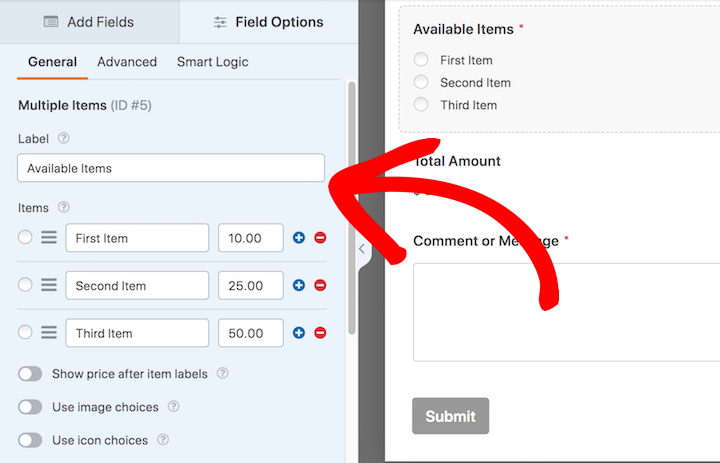
Klicken Sie einfach in dieses Feld, um die Namen und Preise Ihrer Angebote hinzuzufügen.
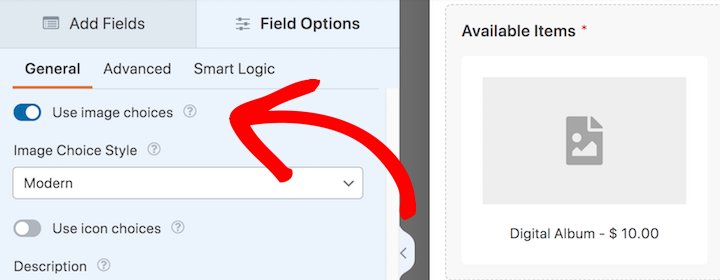
Wenn Sie mehrere Optionen hinzufügen, möchten Sie vielleicht ein Bild neben jeder Option einfügen. Um dies zu tun, schalten Sie die Option Bildauswahl verwenden ein:
Als Nächstes müssen Sie eine Zahlungsoption für Ihre Kunden im Online-Bestellformular einfügen. Navigieren Sie unter dem Tab Felder zu Zahlungsfelder und wählen Sie dann Ihr bevorzugtes Gateway:
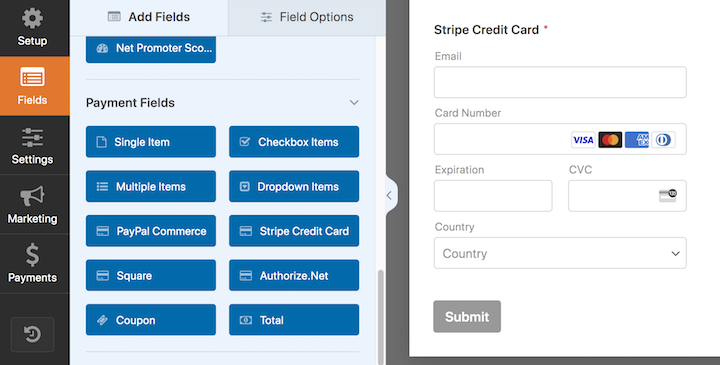
Es gibt unzählige andere Möglichkeiten, Ihr Online-Bestellformular zu gestalten, zu formatieren und zu stylen. Konsultieren Sie gerne die WPForms-Dokumentation für detailliertere Anleitungen.
Wenn Sie fertig sind, denken Sie daran, Ihre Änderungen zu speichern.
Schritt 4. Konfigurieren Sie die Einstellungen für das Online-Bestellformular
Wenn Sie mit dem Aussehen Ihres Online-Formulars zufrieden sind, können Sie mit den Zahlungs- und Benachrichtigungseinstellungen fortfahren. Wählen Sie auf der Registerkarte Zahlungen Ihr Gateway aus den Zahlungsoptionen (in diesem Fall Stripe):
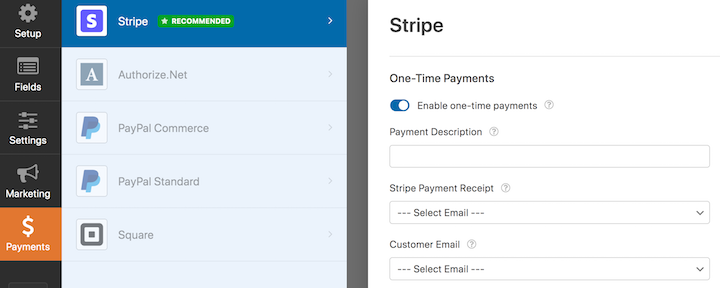
Wählen Sie dann Stripe-Zahlungen aktivieren (einmalig und/oder wiederkehrend). Sobald aktiviert, werden zusätzliche optionale Einstellungen erweitert, mit denen Sie eine Zahlungsbeschreibung hinzufügen, Zahlungsbelege konfigurieren usw. können.
Wenn Sie fertig sind, wählen Sie erneut Speichern.
Gehen Sie als Nächstes zur Registerkarte Einstellungen » Benachrichtigungen, um die Benachrichtigungen für Ihr Online-Bestellformular einzurichten:
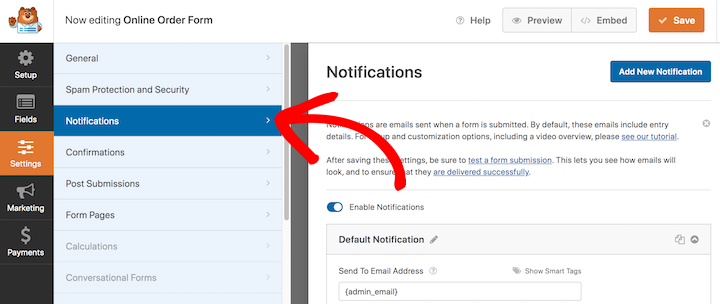
WPForms sendet nach der Formularübermittlung automatisch neue Benachrichtigungen an den Administrator. Hier finden Sie Optionen zur Anpassung der E-Mail-Benachrichtigungen.
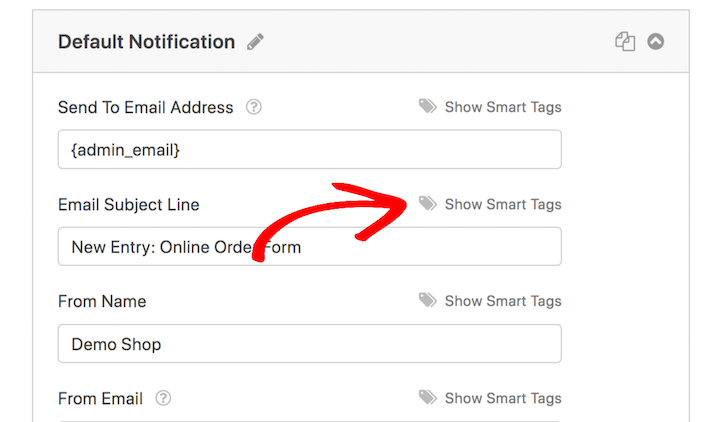
Sie können beispielsweise die Betreffzeile ändern oder die Smart Tags verwenden, um die Felder zu personalisieren:
Unter Einstellungen » Bestätigungen gibt es drei Optionen für die Bestätigungsnachricht, die den Kunden nach der Übermittlung eines Online-Bestellformulars angezeigt wird:
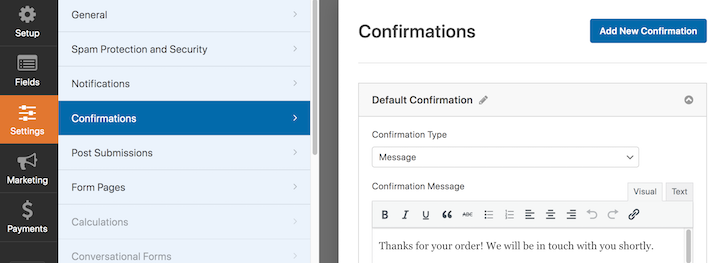
Wählen Sie zwischen Nachricht, Seite anzeigen und URL aufrufen (Weiterleiten).
Sobald Sie Ihre bevorzugte Option ausgewählt haben, können Sie die Nachricht gerne anpassen. Wenn Sie fertig sind, speichern Sie Ihre Änderungen.
Schritt 5. Platzieren & Veröffentlichen Sie Ihr Online-Bestellformular
Nun müssen Sie nur noch das Online-Bestellformular zu Ihrer Website hinzufügen. Dies kann auf verschiedene Arten geschehen.
Wenn Sie oben auf der Seite auf Einbetten klicken, sehen Sie die Option, Ihr WordPress-Bestellformular in eine vorhandene oder neue Seite einzubetten:
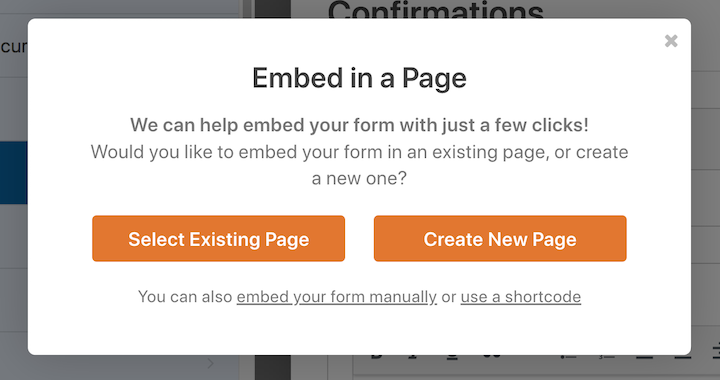
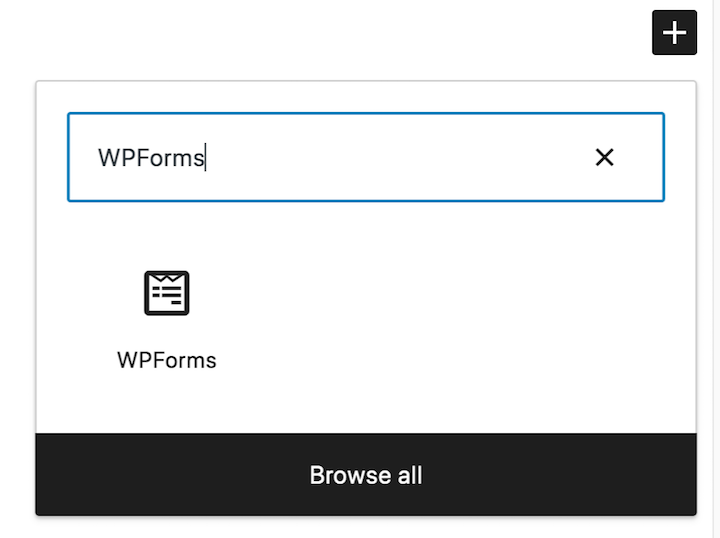
Alternativ können Sie zu der Seite gehen, zu der Sie es hinzufügen möchten. Wählen Sie im WordPress-Editor die Schaltfläche Block hinzufügen (+) und suchen Sie dann nach dem WPForms-Block:
Sobald er hinzugefügt wurde, klicken Sie auf das Dropdown-Menü Formular auswählen und wählen Sie Ihr Online-Bestellformular aus:
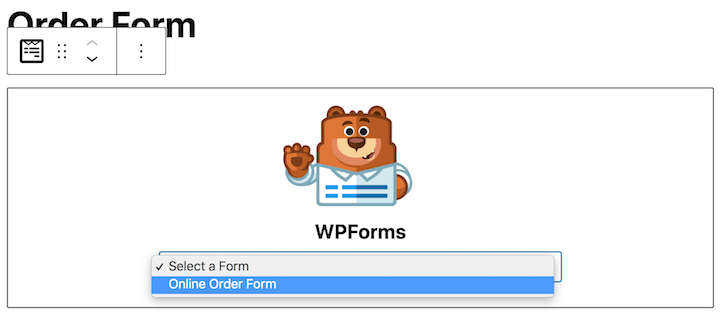
Eine Vorschau wird im Editor angezeigt. Speichern/Aktualisieren/Veröffentlichen Sie die Seite.
Das war's! Testen Sie nun das Online-Bestellformular auf der Frontend-Seite Ihrer Live-Website, um sicherzustellen, dass es ordnungsgemäß funktioniert.
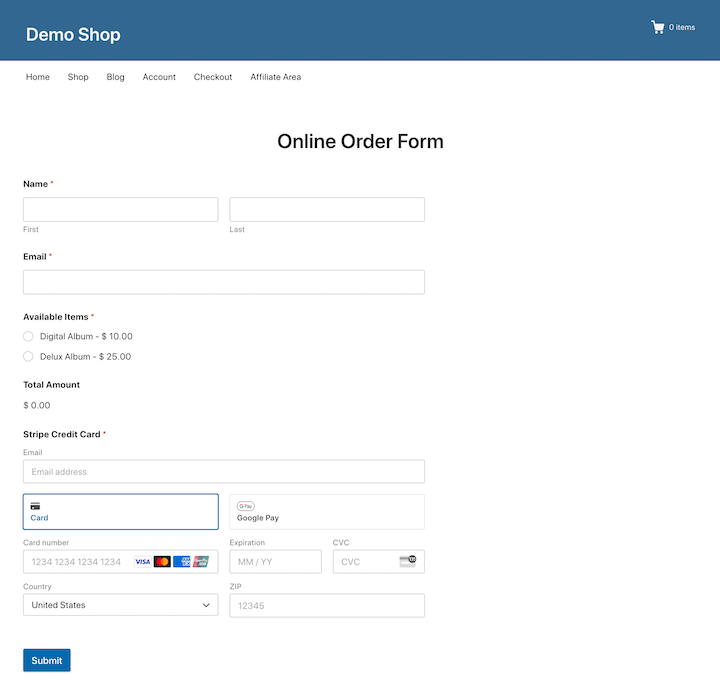
In Zukunft können Sie Formularübermittlungen direkt von Ihrem Dashboard aus verfolgen. Für weitere Möglichkeiten zur Anpassung und Optimierung Ihrer Bestellformulare empfehle ich Ihnen auch, die WPForms-Addons zu erkunden.
FAQs zum Erstellen von Online-Bestellformularen
Lassen Sie uns mit einigen häufig gestellten Fragen abschließen.
Welche Zahlungs-Gateways sind mit WPForms verfügbar?
WPForms integriert sich mit beliebten Zahlungsabwicklern wie PayPal, Stripe, Authorize.Net und Square. Auf der WPForms-Website finden Sie eine vollständige Liste kompatibler Gateways.
Kann ich zusätzliche Informationen & benutzerdefinierte Felder sammeln?
A: Absolut! WPForms bietet eine breite Palette von Feldtypen, darunter Textfelder, Dropdowns, Kontrollkästchen und sogar Upload-Optionen für spezielle Anforderungen.
Was ist, wenn ich noch keine Produkte auf meiner Website habe?
Sie können Vorbestellungsformulare für kommende Produkteinführungen mit Easy Digital Downloads und Stripe erstellen. Sie können auch Online-Bestellformulare zum Sammeln von Spenden, Veranstaltungsanmeldungen oder sogar zur Lead-Generierung durch E-Mail-Erfassungsfelder verwenden.
Fügen Sie Ihr Online-Bestellformular in WordPress hinzu
Durch die Implementierung von Online-Bestellformularen rüsten Sie Ihre WordPress-Website mit einem leistungsstarken Werkzeug aus, das Ihren Verkaufsprozess rationalisieren, die Benutzererfahrung verbessern und letztendlich Ihren Umsatz steigern kann.
Haben Sie Ihren Online-Shop noch nicht eingerichtet? Laden Sie noch heute Easy Digital Downloads herunter, um ihn im Handumdrehen einzurichten:
Was kommt als Nächstes? Erfahren Sie , wie Sie Vorbestellungen für digitale Produkte in WordPress akzeptieren!
📣 P.S. Abonnieren Sie unseren Newsletter und folgen Sie uns auf Facebook oder Twitter für weitere WordPress-Ressourcen!








