


Möchten Sie lernen, wie Sie eine Checkout-Seite mit bedingter Logik für Ihre WordPress-Website erstellen?
Bedingte Logik ermöglicht es Ihnen, Formularfelder zu erstellen, die für jeden Benutzer unterschiedlich aussehen. Das Formular ändert sich basierend auf den Antworten, die der Benutzer gibt. Das Hinzufügen von bedingten Feldern zu Ihren WordPress-Formularen kann dazu beitragen, den Checkout-Prozess und die allgemeine Benutzererfahrung zu verbessern.
Außerdem können Sie es einfach einrichten, wenn Sie Easy Digital Downloads verwenden.
🔎 In diesem Artikel behandeln wir:
Warum eine Checkout-Seite mit bedingter Logik erstellen?
Sie fragen sich vielleicht: Was ist bedingte Logik? Felder mit bedingter Logik ermöglichen es Ihnen, dynamische Formulare mit benutzerdefinierten Optionen für jeden Benutzer zu erstellen. Eine Checkout-Seite mit bedingter Logik hilft Ihnen, ein besseres E-Commerce-Erlebnis aufzubauen.
Sie können komplexe Regeln und Bedingungen innerhalb von Formularen erstellen, die sich basierend auf der Eingabe des Benutzers anpassen. Dies ermöglicht es Ihnen, Checkout-Formulare für verschiedene Kundentypen anzupassen.
Nehmen wir an, Sie möchten verschiedene Rabatte beim Checkout anbieten. Sie könnten bedingte Logik verwenden, um den Betrag basierend auf bestimmten Kriterien zu variieren, z. B. der Anzahl der Artikel im Warenkorb. Wenn Kunden beispielsweise mit X Artikeln in ihrem Warenkorb auschecken, erhalten sie 25 % Rabatt.
Es gibt viele Vorteile, bedingte Felder zu Ihrer WordPress-Checkout-Seite hinzuzufügen. Erstens kann es Ihr Formular-Design vereinfachen und verbessern, indem lange Abschnitte in kleinere Blöcke unterteilt werden.
Anstatt alle potenziellen Optionen anzuzeigen, können Sie bedingte Logik verwenden, um nur relevante Felder anzuzeigen, basierend auf dem, was Benutzer auswählen. Dann müssen Kunden nicht durch mehrere Seiten mit irrelevanten Informationen scrollen, um ihren Kauf abzuschließen.
Bedingte Felder ermöglichen es Ihnen, genauere Informationen zu sammeln. Sie erleichtern die Dateneingabe für Sie und Ihre Kunden.
Ebenso hilft ein Checkout mit bedingter Logik, den Warenkorbabbruch zu reduzieren, indem Käufern geholfen wird, genau das zu finden, wonach sie suchen. Er eliminiert unnötige Schritte, die zu Verwirrung oder Frustration führen könnten.
So fügen Sie bedingte Felder zum WordPress-Checkout hinzu
Bereit zum Start? In diesem Schritt-für-Schritt-Tutorial führe ich Sie durch die Schritte zum Hinzufügen von bedingten Feldern zu Ihrer WordPress-Checkout-Seite:
- Easy Digital Downloads herunterladen
- Checkout Fields Manager Addon installieren
- Erstellen Sie Ihr Checkout-Formular mit bedingter Logik
🌐 Hinweis: Dieses Tutorial setzt voraus, dass Sie bereits eine WordPress-Website eingerichtet haben. Wenn nicht, schauen Sie sich SiteGrounds EDD Managed Hosting an. Es ist der einfachste Weg, WordPress einzurichten und einen Online-Shop zu erstellen! Alle Pläne enthalten vorinstallierte E-Commerce- und Wachstumstools, ein kostenloses SSL-Zertifikat, einen Onboarding-Assistenten und mehr.
Außerdem hängt das beste Checkout-Plugin und die besten Tools von der Art Ihres Unternehmens ab. Wenn Sie beispielsweise physische Waren verkaufen, möchten Sie wahrscheinlich einen WooCommerce-Shop erstellen und Adress- und Versandfelder auf Ihrer WooCommerce-Checkout-Seite einfügen. Wenn Sie sich jedoch hauptsächlich auf digitale Produkte und Downloads konzentrieren, ist Easy Digital Downloads die bessere Wahl.
Schritt 1: Easy Digital Downloads (EDD) herunterladen
Wenn Sie Easy Digital Downloads noch nicht verwenden, ist der erste Schritt, das Premium-Plugin zu erwerben und zu installieren:

Diese komplette E-Commerce-Lösung ermöglicht es Ihnen, digitale Produkte einfach zu verwalten und zu verkaufen. Die kostenlose Version erstellt automatisch eine Checkout-Seite für Sie. Aber um bedingte und benutzerdefinierte Checkout-Felder hinzuzufügen, müssen Sie eine Pro-Version-Lizenz von der Preisseite erwerben.
Das ist unser Versprechen. Die meisten E-Commerce-Lösungen schränken Ihre Kreativität ein
…nicht Easy Digital Downloads!
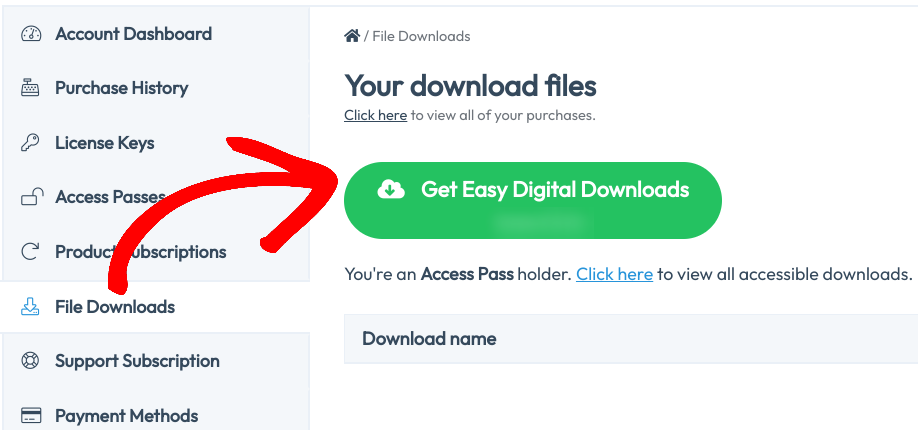
Sobald Sie Ihren Pass erworben haben, können Sie das WordPress-Plugin herunterladen. Gehen Sie von Ihrem Konto-Dashboard zu Datei-Downloads und klicken Sie dann auf Easy Digital Downloads erhalten:
Laden Sie als Nächstes die EDD-Plugin-Zip-Datei in Ihr WordPress-Dashboard hoch (Plugins » Installieren » Plugin hochladen » Datei auswählen):

Wenn Sie Hilfe bei der Installation eines Plugins in WordPress benötigen, finden Sie hier ein großartiges Tutorial.
Nachdem Sie das Plugin aktiviert haben, erscheint ein Menüpunkt Downloads in Ihrem Admin-Bereich:

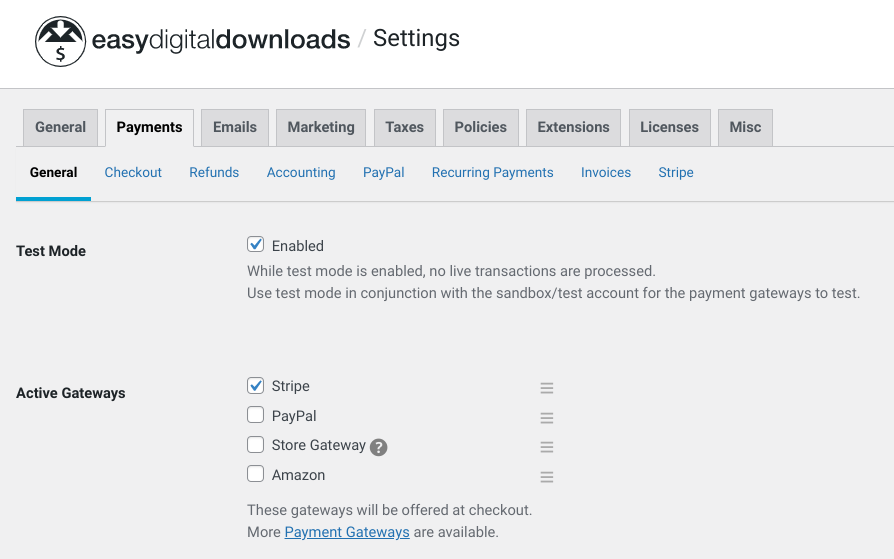
Sie finden Ihre EDD-Shop-Einstellungen unter Downloads » Einstellungen:

Unter Zahlungen können Sie Ihr Standard-Zahlungsgateway auswählen:
Nachdem Sie Ihr WordPress-Theme ausgewählt haben (Design » Themes), können Sie Produkte ('Downloads') zu Ihrem Shop hinzufügen. Gehen Sie dazu zu Downloads und klicken Sie auf Neu hinzufügen:

Es gibt so viele Möglichkeiten, wie Sie Ihren Shop konfigurieren und anpassen können. Ich werde hier nicht auf alle eingehen.
⚙️ Aber nutzen Sie gerne unseren EDD Quickstart Guide für weitere Hilfe bei der Einrichtung Ihres Shops.
Schritt 2: Installieren Sie das Checkout Fields Manager Addon
EDD erstellt automatisch eine Checkout-Seite für Sie (Seiten » Checkout). Diese Seite enthält den Download-Checkout-Shortcode. Sie zeigt die Warenkorbinhalte des Kunden, das Formular mit Standardfeldern für Name & E-Mail, das Zahlungsgateway-Eingabefeld und (optional) das Anmelde-/Registrierungsformular.
Als Nächstes installieren wir die Checkout Fields Manager-Erweiterung:
Dieses Premium-Add-on bietet die Funktionalität, benutzerdefinierte zusätzliche Felder zum Checkout-Formular hinzuzufügen, einschließlich bedingter Logik.
Besuchen Sie die Download-Seite der Erweiterung und wählen Sie dann Jetzt herunterladen:
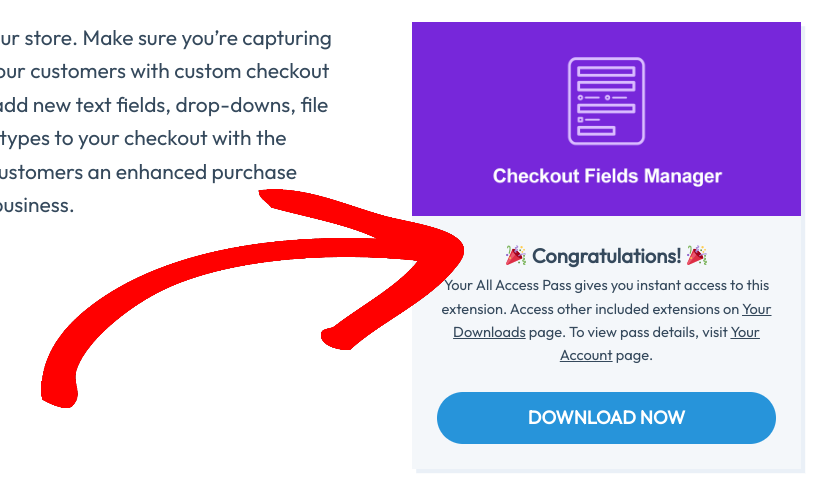
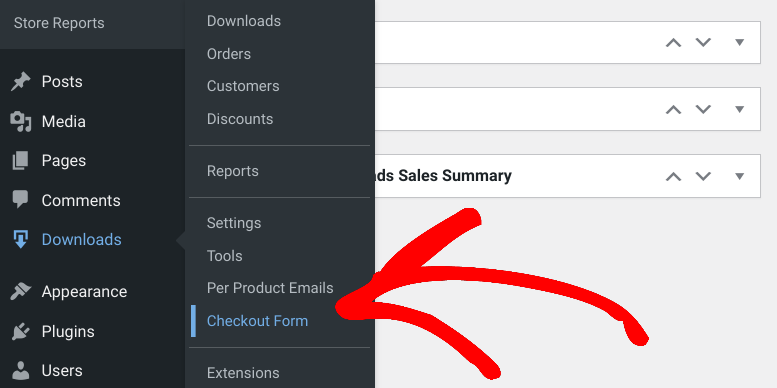
Nach dem Download laden Sie es auf Ihre WordPress-Website hoch. Sobald Sie auf die Schaltflächen Jetzt installieren und Plugin aktivieren klicken, wird ein neuer Menüpunkt Checkout-Formular zu Ihrem Menü Downloads hinzugefügt:
Für Anleitungen zur Verwendung dieses Add-ons beachten Sie unsere Checkout Fields Manager-Dokumentation.
Schritt 3: Erstellen Sie Ihr bedingtes Logik-Checkout-Formular
Als Nächstes können Sie Ihr bedingtes Logik-Checkout-Formular erstellen. Gehen Sie dazu zu Downloads » Checkout-Formular:
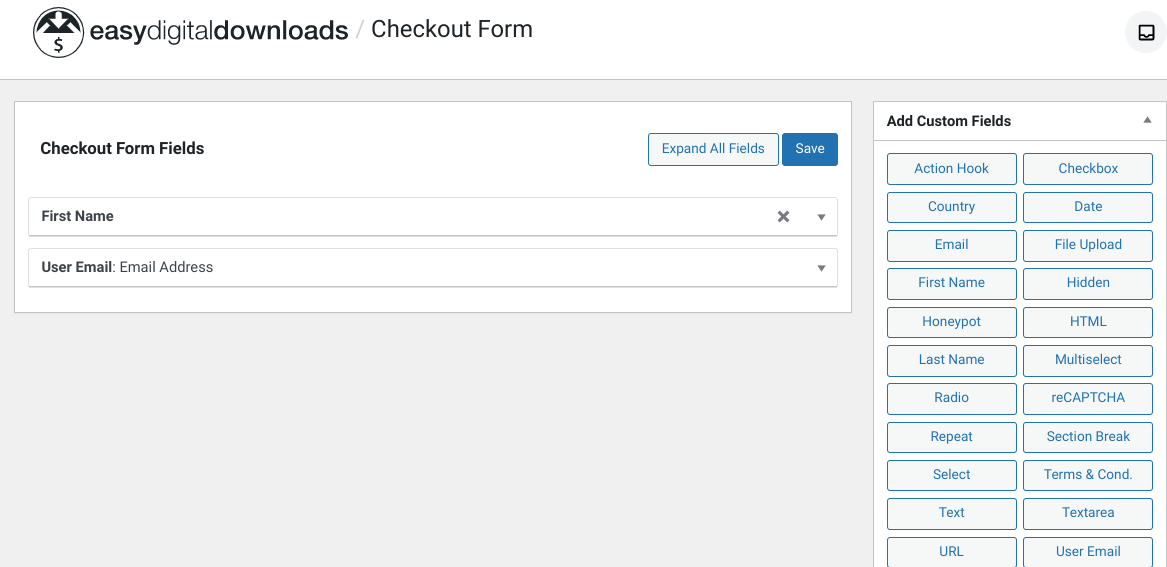
Hier finden Sie den Checkout-Feld-Editor. Er verfügt über eine Drag-and-Drop-Oberfläche, mit der Sie Felder anordnen und neue hinzufügen können. Um ein neues Feld zum Formular hinzuzufügen, wählen Sie es aus der Box auf der rechten Seite aus.
Es stehen 22 benutzerdefinierte Feldtypen zur Auswahl, von denen 16 bedingte Logik unterstützen. In unserer Dokumentation finden Sie eine vollständige Liste der Felder für bedingte Logik.
Einige der beliebtesten sind:
- Textbereich
- Auswahlfeld
- Kontrollkästchenfeld
- Radio-Schaltflächenfeld
- Mehrfachauswahl
- Datums-Auswahl
Die Einstellungsoptionen variieren je nachdem, mit welchem benutzerdefinierten Feld Sie arbeiten. Typischerweise haben Sie die Möglichkeit, das Feld im Frontend und/oder Admin und in exportierten CSVs anzuzeigen:
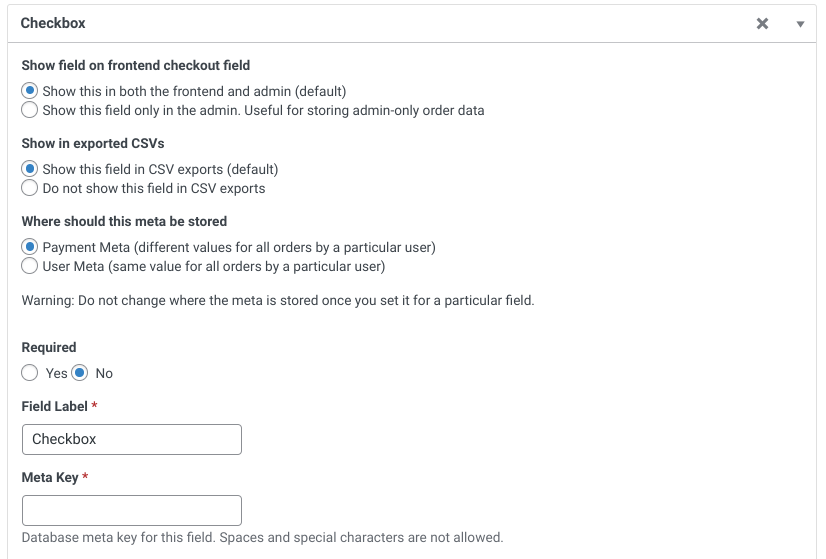
Sie können auch:
- Wählen Sie, wo Metadaten gespeichert werden
- Machen Sie es zu einem Pflichtfeld
- Passen Sie den Text der Feldbezeichnung an
- Geben Sie Hilfetext und Platzhalter in die entsprechenden Textfelder ein, die an der Kasse angezeigt werden sollen
- Fügen Sie Optionen hinzu (falls zutreffend)
Weiter unten finden Sie das Kontrollkästchen zum Aktivieren der bedingten Logik:
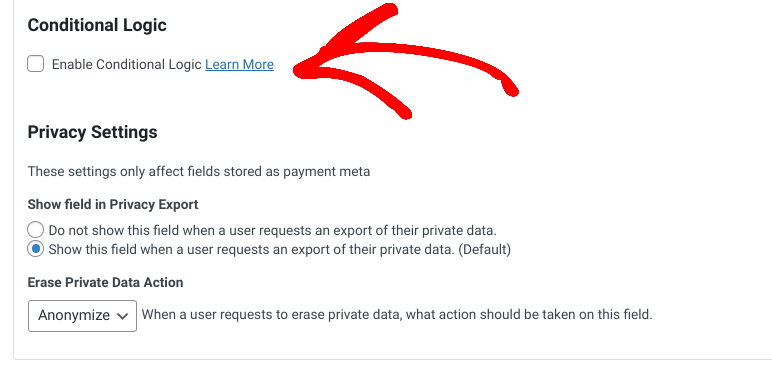
Wenn Sie ein bedingtes Checkout-Feld hinzufügen, können Sie die Regeln für die bedingte Logik konfigurieren. Die bedingten Regeln können an den Warenkorbinhalt des Kunden oder an den Benutzer gebunden sein.
Konfiguration der Regeln für bedingte Logik
Zuerst können Sie im Dropdown-Menü auswählen, ob das Feld angezeigt oder verborgen werden soll. Dann wählen Sie, ob alle oder eine der Bedingungen erfüllt sein muss, damit die Sichtbarkeit des Feldes beeinflusst wird:
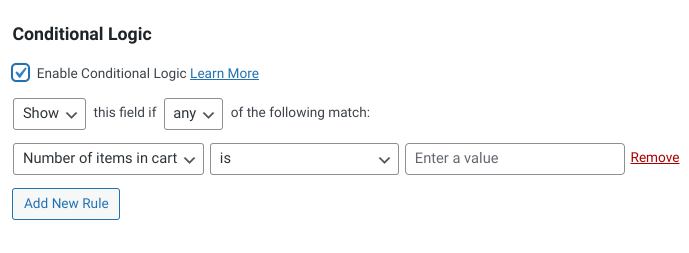
Geben Sie als Nächstes die anzuwendende(n) Regel(n) für die bedingte Logik für das Feld an. Die Optionen umfassen:
- Anzahl der Artikel im Warenkorb
- Warenkorb-Zwischensumme (vor Steuern oder Rabatten)
- Warenkorb-Gesamtbetrag (nach Rabatten, aber vor Steuern)
- Downloads im/nicht im Warenkorb
- Benutzer ist/ist nicht angemeldet
- Benutzerrolle, wobei Sie dann die Rolle für die Bedingung auswählen
Um dies zu demonstrieren, nehmen wir an, Sie sind ein freiberuflicher Designer. Sie verkaufen hauptsächlich Vorlagen, die keine speziellen Anfragen oder Anpassungen erfordern.
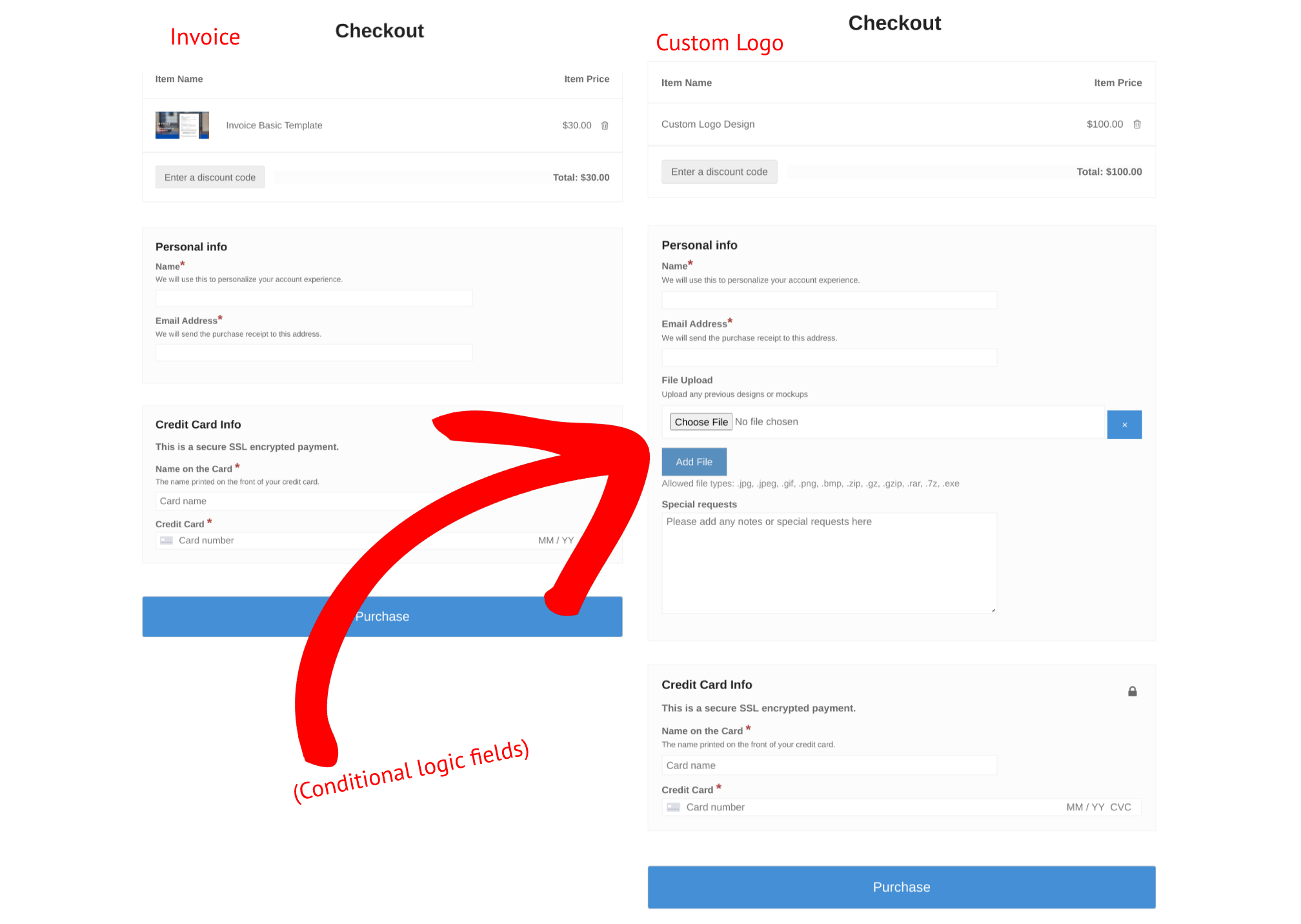
Aber Sie bieten auch einen individuellen Logo-Design-Service an, bei dem Sie Dateien von Benutzern anfordern müssen. Sie möchten also (nur) diesen Kunden die Möglichkeit geben, beim Checkout eine Datei hochzuladen.
In diesem Szenario würden Sie das benutzerdefinierte Feld Datei-Upload einfügen. Nachdem Sie Bedingte Logik aktivieren ausgewählt haben, könnten Sie das bedingte Checkout-Feld wie folgt konfigurieren:
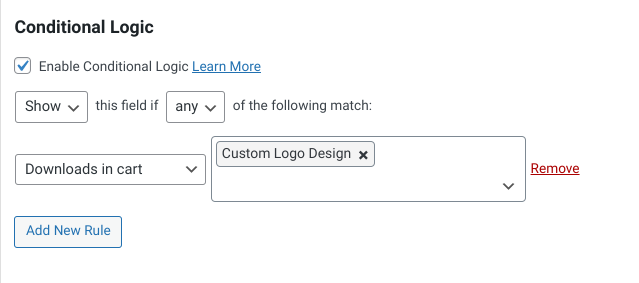
Wenn Kunden nun mit dem Logo-Design-Produkt in ihrem Warenkorb auschecken, zeigt das Formular automatisch das Feld Datei-Upload an. Unten sehen Sie, wie die Checkout-Seite für Kunden aussieht, die eine Vorlage im Vergleich zu einem individuellen Logo-Design kaufen:
Sie können diesen Workflow auf jedes bedingte Logik-Checkout-Formular anwenden, das Sie für Ihre WordPress-Website erstellen möchten.
Andere Möglichkeiten, bedingte Logik in WordPress zu verwenden
Bedingte Logik ist eine hervorragende Möglichkeit, eine anspruchsvollere und optimierte E-Commerce-Website zu erstellen. Aber es gibt noch andere Möglichkeiten, sie neben Ihrer Checkout-Seite zu nutzen.
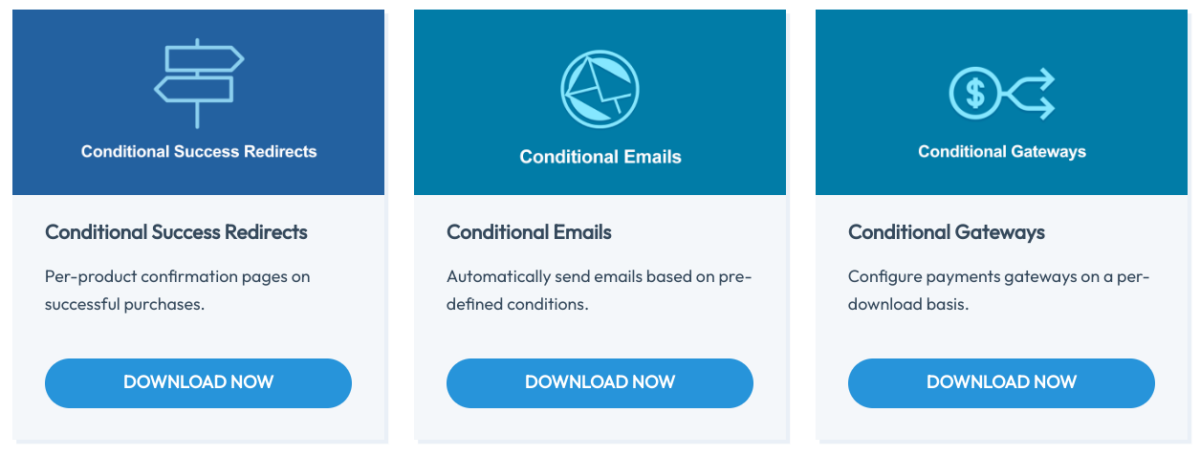
Easy Digital Downloads bietet eine Handvoll verwandter Erweiterungen, um Ihre Website zu verbessern.
- Bedingte E-Mails senden Sie automatisch E-Mails an Benutzer basierend auf vordefinierten Bedingungen. Sie könnten zum Beispiel eine E-Mail so einrichten, dass sie automatisch an Kunden oder Website-Administratoren gesendet wird, wenn sich der Zahlungsstatus ändert.
- EDD Conditional Success Redirects ermöglichen es Ihnen, Bestätigungen für erfolgreiche Käufe bedingt und pro Produkt zu erstellen.
- Bedingte Gateways vereinfachen die Konfiguration von Zahlungsgateways pro Produkt. Dies ist ideal, wenn Sie bestimmte digitale Produkte oder Downloads haben, die Kunden nur über bestimmte Zahlungsabwickler kaufen können.
Das Beste daran ist, dass diese Premium-Erweiterungen in unserem EDD All Access Pass enthalten sind!
Eine bedingte Checkout-Seite in WordPress hinzufügen
Letztendlich bieten bedingte Logikfelder eine verbesserte Kundenerfahrung, erhöhte Genauigkeit bei der Datenerfassung und weniger abgebrochene Warenkörbe. Durch die Erstellung einer bedingten Logik-Checkout-Seite in WordPress können Sie den Umsatz steigern und ein maßgeschneidertes, optimiertes Erlebnis bieten.
Dank Easy Digital Downloads können Sie dies in wenigen Minuten erledigen. Holen Sie sich EDD noch heute, um Ihren Checkout mit bedingter Logik (und vielem mehr) anzupassen!
Das ist unser Versprechen. Die meisten E-Commerce-Lösungen schränken Ihre Kreativität ein
…nicht Easy Digital Downloads!
📣 P.S. Abonnieren Sie unseren Newsletter und folgen Sie uns auf Facebook oder Twitter für weitere WordPress-Ressourcen!








