


Möchten Sie lernen, wie Sie einen Warenkorb zu WordPress hinzufügen?
Der Vorgang ist wirklich einfach. Mit Easy Digital Downloads können Sie Ihre WordPress-Website schnell in einen Online-Shop verwandeln. Unsere Komplettlösung erleichtert nicht nur die Erstellung eines Warenkorbs und den Verkauf digitaler Produkte, sondern ermöglicht Ihnen auch die Verwaltung aller Aspekte Ihres E-Commerce-Geschäfts.
Sie können Ihre einfache Website innerhalb von Minuten in einen voll funktionsfähigen Online-Shop verwandeln!
🔎 In diesem Beitrag behandeln wir:
Bestes Plugin, um einen Warenkorb zu WordPress hinzuzufügen 🔌
Wenn Sie Ihrer Website ohne Code einen Warenkorb hinzufügen möchten, ist die beste Option, ein E-Commerce-WordPress-Plugin zu verwenden. Es gibt eine Handvoll qualitativ hochwertiger Optionen zur Auswahl. Die ideale Lösung hängt von der Art Ihres Unternehmens/Ihrer Website und davon ab, was Sie verkaufen.
Zum Beispiel ist WooCommerce ein beliebtes E-Commerce-Plugin für den Verkauf physischer Waren. WP Simple Pay und WPForms sind ausgezeichnete Optionen, wenn Sie kein vollständiges Warenkorbsystem benötigen/wünschen.
Wenn Sie digitale Produkte, Downloads oder Abonnements verkaufen, ist die beste Option Easy Digital Downloads. Dies ist mehr als ein einfaches Warenkorb-Plugin. Es ist eine leistungsstarke, komplette WordPress-E-Commerce-Lösung, die die Erstellung und Verwaltung eines Online-Shops schnell und einfach macht. Sie können Produkte hinzufügen, bewerben und verkaufen, Bestellungen und Kunden verfolgen, Rabattcodes anbieten und vieles mehr.
Es ist auch eine der einfachsten Möglichkeiten, einen Warenkorb zu WordPress-Websites hinzuzufügen. Es verfügt über ein natives Warenkorbsystem, das Sie konfigurieren und an Ihre spezifischen Bedürfnisse anpassen können.
So fügen Sie einen Warenkorb zu WordPress hinzu 🛒
In diesem Schritt-für-Schritt-Tutorial zeigen wir Ihnen, wie Sie in 3 einfachen Schritten einen Warenkorb zu Ihrer Website hinzufügen:
- Easy Digital Downloads installieren
- Richten Sie Ihren Online-Shop ein
- Erstellen Sie die Warenkorb-Seite & konfigurieren Sie Einstellungen
Hinweis: Technisch gesehen müssen Sie nur Easy Digital Downloads installieren und aktivieren, um einen Warenkorb zu WordPress hinzuzufügen. Das Plugin enthält automatisch einen. Nachfolgend finden Sie eine umfassende Anleitung, wie Sie Ihre E-Commerce-Site einrichten und den Warenkorb für den Erfolg konfigurieren können.
Schritt 1: Easy Digital Downloads installieren
Wenn Sie dies noch nicht getan haben, besteht der erste Schritt darin, Easy Digital Downloads (EDD) herunterzuladen und zu installieren:

Es gibt mehrere Pläne zur Auswahl. Das kostenlose/Lite-EDD-Plugin wird mit einem Warenkorb und vielen anderen E-Commerce-Funktionen geliefert. Diese Version könnte ausreichen, wenn Sie Freiberufler oder Kleinunternehmer sind und ein einfaches Geschäft erstellen möchten.
Um jedoch das Beste aus Easy Digital Downloads herauszuholen, empfehle ich einen Premium-Plan. Zusätzlich zu erweiterten E-Commerce-Funktionen haben Sie Zugriff auf die Suite von Erweiterungen.
✍🏻 Für einen vollständigen Vergleich lesen Sie EDD Kostenlos vs. Kostenpflichtig: Welches ist das Richtige für Sie?
Sobald Sie Ihren Pass erhalten haben, besuchen Sie Ihr Konto-Dashboard. Klicken Sie unter Datei-Downloads auf Easy Digital Downloads erhalten, um das WordPress-Plugin herunterzuladen:
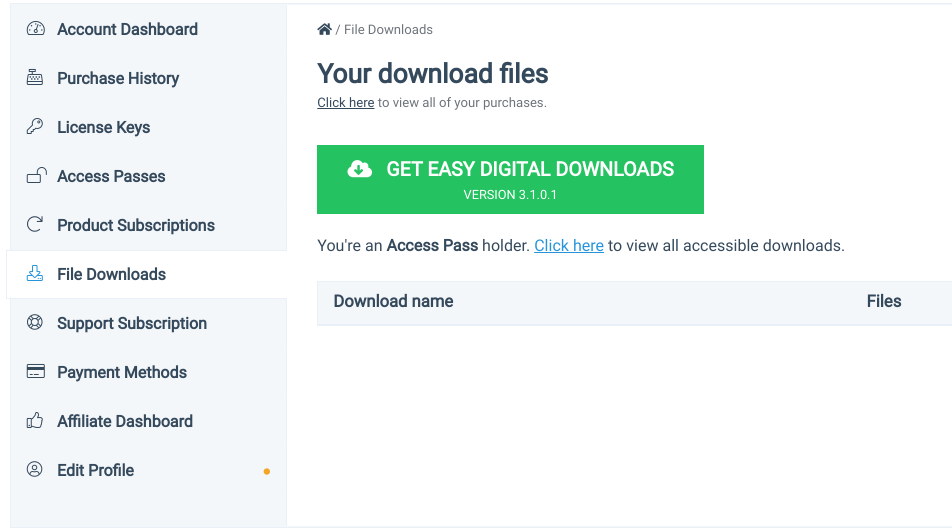
Navigieren Sie als Nächstes zu Ihrem WordPress-Dashboard. Gehen Sie dann zu Plugins » Neues Plugin hinzufügen » Plugin hochladen » Datei auswählen:

Wählen Sie die EDD .zip-Datei aus, gefolgt von den Schaltflächen Jetzt installieren und Plugin aktivieren. Ein Menüpunkt Downloads wird in Ihrem Admin-Bereich angezeigt:

Hier können Sie Ihren Online-Shop erstellen und verwalten.
Schritt 2: Richten Sie Ihren E-Commerce-Shop ein
Sobald Sie Easy Digital Downloads installiert und aktiviert haben, besteht der nächste Schritt darin, Ihren Shop einzurichten. Geben Sie zuerst Ihre Geschäftsdaten unter Downloads » Einstellungen » Allgemein/Shop ein:

EDD erstellt automatisch E-Commerce-Seiten (Haupt-Checkout, Bestätigung, Beleg usw.) für Sie, die unter dem Tab Seiten zugewiesen werden:
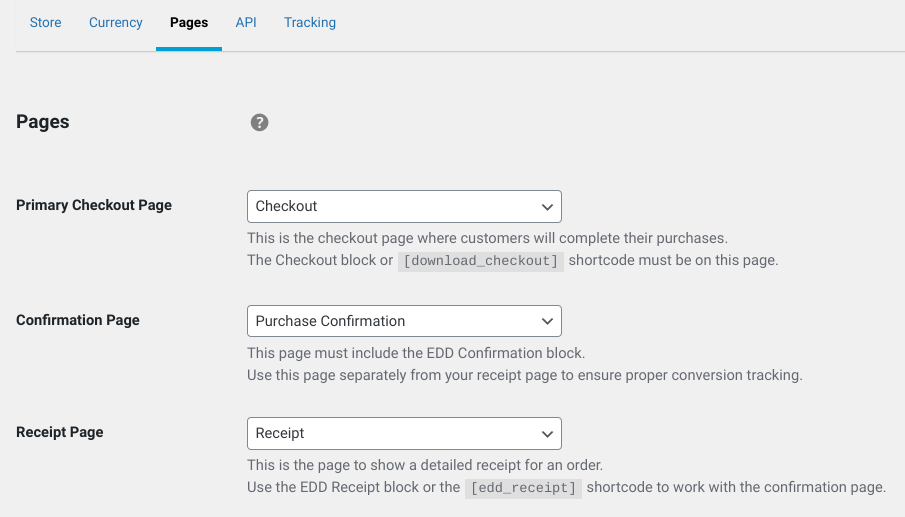
Normalerweise müssen Sie diese Seiten nicht ändern. Aber es ist gut zu wissen, wo sie sich befinden, falls Sie Ihre Shop-Navigation und Inhalte neu anordnen oder neu formatieren möchten.
Außerdem ist es wichtig, ein Standard-Zahlungsgateway einzurichten (Downloads » Einstellungen » Zahlungen):
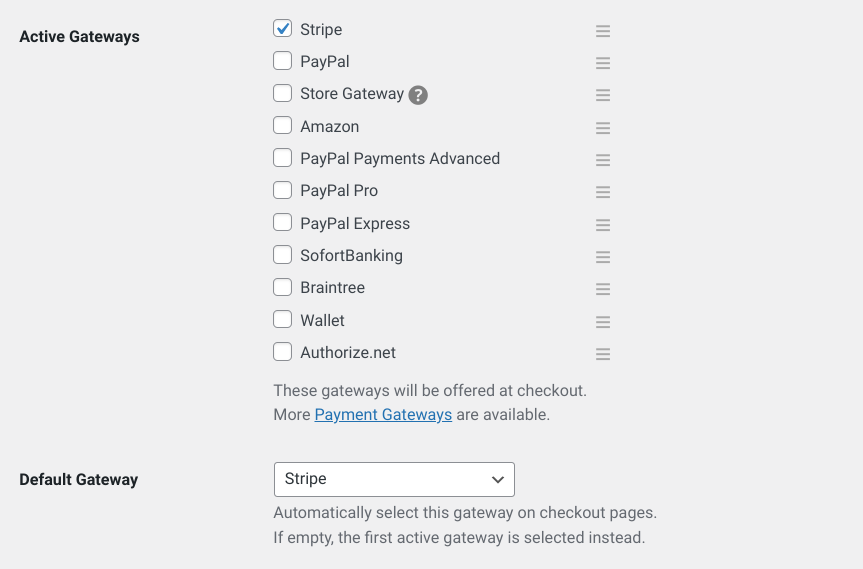
Die Zahlungsmethodenoptionen hängen von Ihrem EDD-Plan ab. Die kostenlose Version ermöglicht es Ihnen, Stripe verbinden, um Kreditkartenzahlungen zu akzeptieren. Eine Premium-Lizenz bietet zusätzliche Zahlungsgateways wie PayPal Commerce, Authorize.net usw.
Denken Sie daran, jederzeit auf die Schaltfläche Änderungen speichern am unteren Bildschirmrand zu klicken, wenn Sie eine neue Einstellung anwenden.
Wenn Sie bereit sind, neue Produkte (die EDD als 'Downloads' bezeichnet) zu Ihrem Shop hinzuzufügen, können Sie zu Downloads » Neu hinzufügen gehen:

Nachdem Sie ihm einen Namen gegeben und eine Beschreibung und Produktdetails hinzugefügt haben, können Sie den Download-Preis festlegen, eine Datei hochladen, ein Produktbild hinzufügen und vieles mehr:

Dies sind nur einige der vielen Einstellungen, die Sie bei der Erstellung Ihres Online-Shops konfigurieren können. Es gibt viel zu viele, um sie in diesem Beitrag zu behandeln.
⚙️Für weitere Anleitungen und Tipps zur Einrichtung Ihres E-Commerce-Shops nutzen Sie diese Anleitungen:
- Wie man einen Online-Shop startet
- Easy Digital Downloads – Erste Schritte
- Auswahl eines WordPress-Themes
- EDD-Schnellstartanleitung
Schritt 3: Erstellen und Anpassen Ihrer Warenkorbseite
Wie ich bereits erwähnt habe, beinhaltet Easy Digital Downloads automatisch eine Warenkorbfunktionalität für WordPress. Sie können eine Warenkorbseite erstellen, auf der Käufer ihre Artikel anzeigen können, bevor sie zur Kasse gehen. Gehen Sie zu Seiten » Neu hinzufügen.
Geben Sie ihm zuerst einen Namen und klicken Sie dann auf die Schaltfläche Block hinzufügen (+ Symbol). Suchen Sie als Nächstes nach "Warenkorb" und wählen Sie den EDD Warenkorb-Block aus:
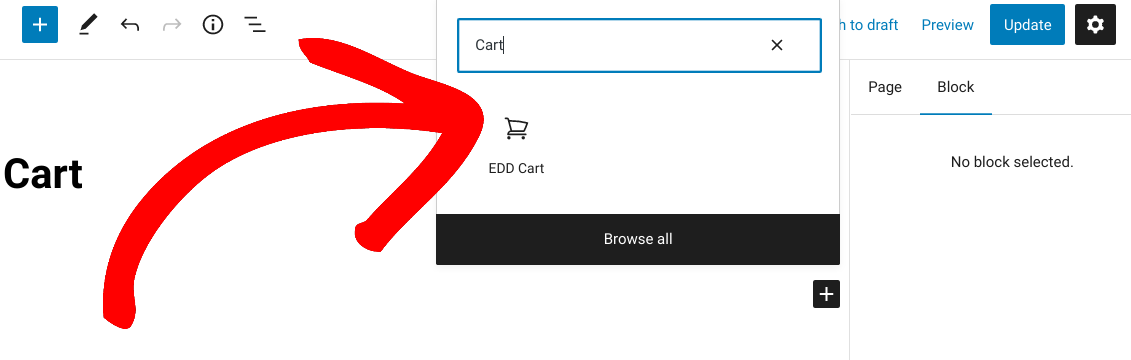
Sie können dies überall auf Ihrer Website verwenden, wo Blöcke/Widgets unterstützt werden, z. B. in Ihrer Seitenleiste.
Rechts gibt es eine Handvoll Einstellungen für den Warenkorb-Block:
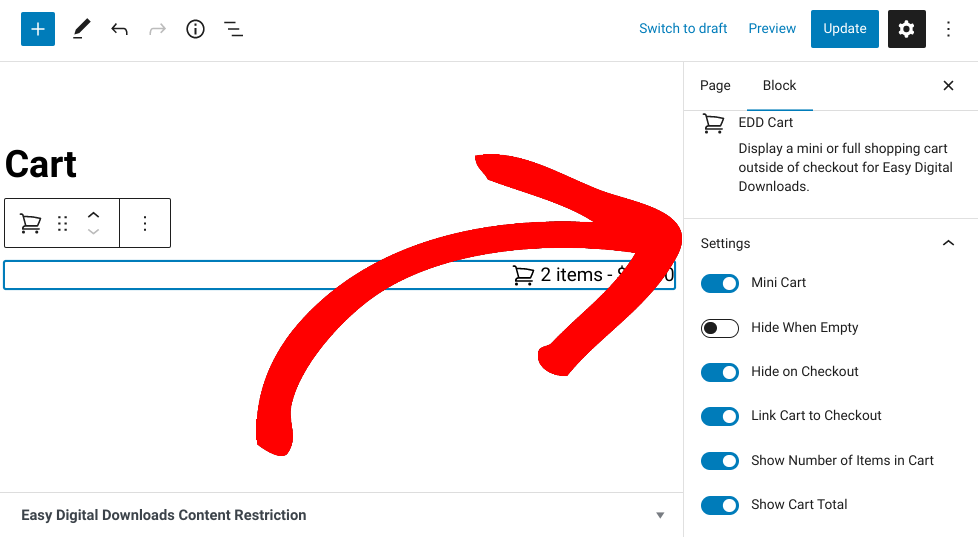
Sie beinhalten:
- Mini-Warenkorb – wenn aktiviert, zeigt er nur das Warenkorb-Symbol, die Anzahl der Artikel und den Gesamtbetrag an, wie im obigen Screenshot gezeigt. Sie können diese Option für den vollständigen Warenkorb deaktivieren, der Produktnamen, Bilder, Preise usw. enthält.
- Ausblenden, wenn leer
- Ausblenden beim Checkout
- Warenkorb mit Checkout-Seite verknüpfen
- Anzahl der Artikel im Warenkorb anzeigen
- Warenkorb-Gesamtsumme anzeigen
💡Weitere Informationen zu jeder Option finden Sie in unserer EDD Block-Dokumentation.
Klicken Sie anschließend auf Entwurf speichern und dann oben rechts auf Vorschau, um zu sehen, wie die Warenkorbseite für Kunden im Frontend aussieht:
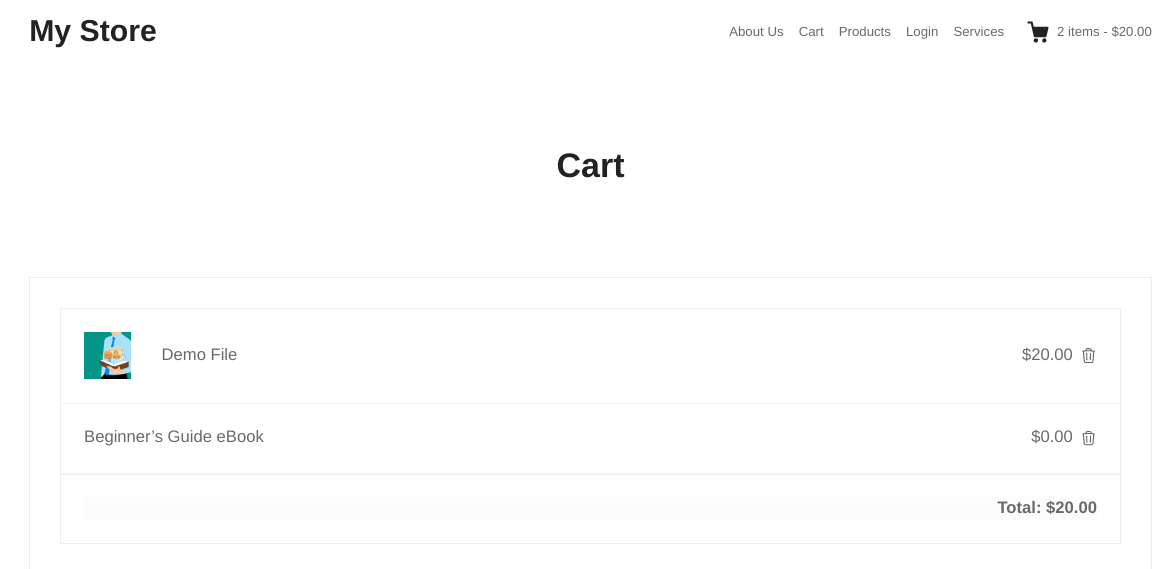
Wenn Sie fertig sind, können Sie Veröffentlichen auswählen.
Andere/Optionale Warenkorb-Einstellungen
Es gibt noch einige andere Warenkorb-Einstellungen, die Sie konfigurieren können. Unter Downloads » Einstellungen » Sonstiges » Allgemein finden Sie Warenkorb-Artikelmengen:
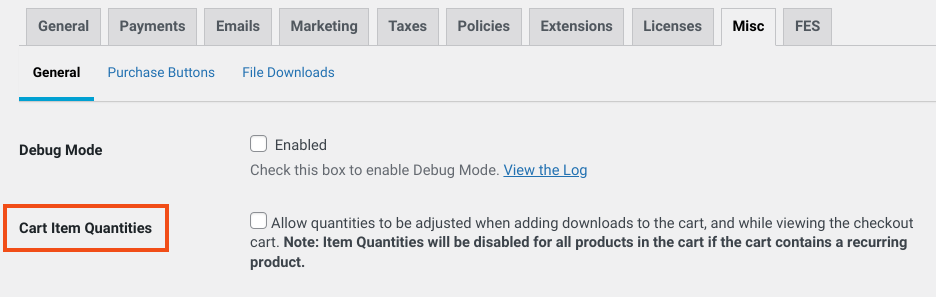
Sie können dieses Kontrollkästchen aktivieren, um die Mengen im Warenkorb anzupassen, wenn Benutzer Artikel zum Warenkorb hinzufügen.
Außerdem können Sie unter dem Tab Kaufschaltflächen die Standardfarben der Schaltflächen festlegen und den Text der Schaltfläche In den Warenkorb anpassen:
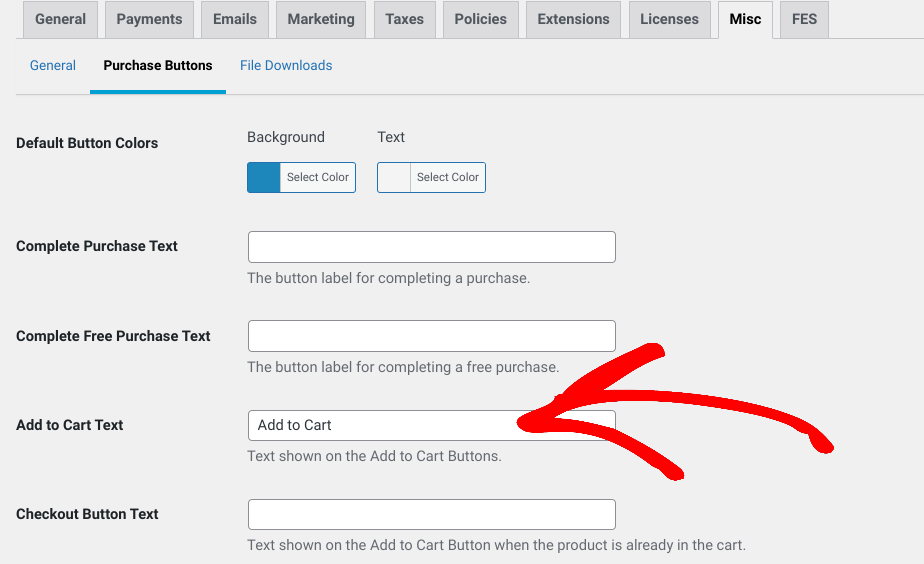
Wenn Sie fertig sind, denken Sie daran, auf Änderungen speichern zu klicken.
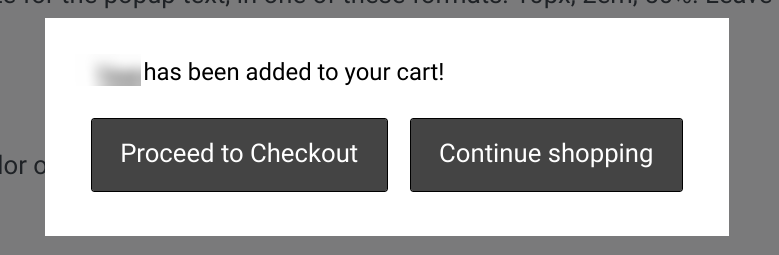
Um schließlich zusätzliche Funktionen zu Ihrem WordPress-Warenkorb und Ihrer E-Commerce-Plattform hinzuzufügen, können Sie unsere Add-ons erkunden. Die Erweiterung Add to Cart Popup ermöglicht es Ihnen, ein kleines modales Popup anzuzeigen, das den Käufern die Option gibt, direkt zur Kasse zu gehen oder weiter einzukaufen:
Keep Add to Cart verhindert, dass die Schaltfläche „In den Warenkorb“ zu einer „Zur Kasse“-Schaltfläche wird, wenn Produkte zum Warenkorb hinzugefügt werden.
🔗Wenn Sie Entwickler sind oder mehr Kontrolle über die Anpassung und Optimierung des Warenkorbs wünschen, schauen Sie sich an:
- Erstellen benutzerdefinierter In-den-Warenkorb-legen-Links
- Anpassen der Warenkorb-Vorlage
- Warenkorbabbrüche wiedererlangen
Fügen Sie mit EDD einen Warenkorb zu WordPress hinzu 🛍
Wenn Sie Produkte von Ihrer WordPress-Website verkaufen möchten, ist ein Warenkorbsystem hilfreich. Eine vollständige E-Commerce-Lösung wie Easy Digital Downloads ermöglicht es Ihnen, automatisch einen hinzuzufügen und ihn für eine positive Kundenerfahrung zu optimieren.
✅ Bereit loszulegen? Laden Sie Easy Digital Downloads herunter noch heute, um in wenigen Minuten einen Warenkorb zu WordPress hinzuzufügen!
Möchten Sie mehr Wege kennenlernen, um Ihren Online-Shop zu optimieren, um Konversionen und Verkäufe zu steigern? Schauen Sie sich Anleitung zum Hinzufügen von „Jetzt kaufen“-Schaltflächen in WordPress an.
📣Abonnieren Sie unseren Newsletter und folgen Sie uns auf Facebook oder Twitter für weitere WordPress-Ressourcen!








