


Möchten Sie Benutzer auf Ihrer WordPress-Website automatisch beim Checkout registrieren?
Ein schneller, prägnanter Checkout-Prozess ist entscheidend. Deshalb kann es von Vorteil sein, Kunden den Checkout als Gast zu ermöglichen. Die Registrierung von Benutzern kann Ihnen jedoch auch helfen, Konversionen und Verkäufe zu steigern.
Es ist nicht die Idee, ein Konto auf einer E-Commerce-Website zu erstellen, die Online-Käufer ärgert. Vielmehr ist es die zusätzliche Zeit, die für die tatsächliche Erstellung benötigt wird. Eine einfache Lösung besteht darin, den Prozess zu beschleunigen und Benutzer beim Checkout automatisch zu registrieren.
🔎 In diesem Artikel behandeln wir:
Warum Benutzer beim Checkout registrieren?
Ein schneller und reibungsloser Checkout-Prozess ist für jede E-Commerce-Website wichtig. Wenn Kunden Hürden überwinden müssen, nur um einen Kauf zu tätigen, werden sie wahrscheinlich aufgeben und ihr Geschäft woanders hin verlagern.
Deshalb ist es oft sinnvoll, den Gast-Checkout auf Ihrer E-Commerce-Website zu aktivieren. Es gibt jedoch einige Nachteile. Sie haben keinen Zugriff auf wertvolle Kundendaten wie Bestellhistorie und Präferenzen. Dies schränkt Ihre Möglichkeiten ein, gezielte Marketingkampagnen durchzuführen oder Einblicke in die Wünsche der Käufer zu gewinnen.
Wenn Sie Benutzer beim Checkout registrieren, schaffen Sie ein optimiertes Einkaufserlebnis. Dies kann die Kundenbindung und -zufriedenheit mit Ihrem Shop erhöhen und mehr Verkäufe konvertieren.
Registrierte Benutzer können auf ihre Kundenkonto-Seite zugreifen, um die Bestellhistorie einzusehen und Zahlungs- sowie Rechnungs-/Lieferadressen zu verwalten. Dies reduziert Reibungsverluste im Checkout-Prozess und erleichtert ihnen zukünftige Einkäufe in Ihrem Shop.
So registrieren Sie Benutzer beim Checkout in WordPress automatisch
Bereit, loszulegen? In diesem Schritt-für-Schritt-Tutorial zeigen wir Ihnen, wie Sie Benutzer beim Checkout in WordPress registrieren:
- Easy Digital Downloads installieren
- Die Auto Register-Erweiterung hinzufügen
- Checkout- & Auto Register-Einstellungen konfigurieren
Schritt 1: Easy Digital Downloads installieren
Wenn Sie derzeit WordPress für Ihren Online-Shop nutzen oder dies planen, benötigen Sie ein E-Commerce-Plugin. Eine beliebte Wahl ist WooCommerce.
Aber wenn Sie digitale Produkte oder Downloads verkaufen, ist die beste Lösung das Easy Digital Downloads (EDD) Plugin:

Easy Digital Downloads ermöglicht es Ihnen, eine E-Commerce-Website in WordPress zu erstellen und zu verwalten. Sie können damit ganz einfach Online-Digitale-Downloads und Verkäufe hinzufügen, verkaufen und verfolgen.
Es ist außerdem mit einem vollständigen Warenkorb- und Checkout-System, Unterstützung für mehrere Zahlungs-Gateways, Tracking- und Berichtsfunktionen und vielem mehr ausgestattet.
Es gibt eine kostenlose Version. Ich empfehle jedoch, mindestens einen Extended Pass zu erwerben. Dieser gibt Ihnen Zugriff auf eine Vielzahl von Premium-Erweiterungen, die Ihnen helfen, Ihren E-Commerce-Shop zu erweitern und zu verbessern.
Sobald Sie Ihren Plan gekauft haben, können Sie zu Ihrem EDD-Konto-Dashboard gehen. Klicken Sie dann unter Datei-Downloads auf Easy Digital Downloads erhalten:

Lade als Nächstes das Easy Digital Downloads Plugin auf deine WordPress-Website hoch (Plugins » Installieren » Plugin hochladen):

Installiere und aktiviere das Plugin. Gib als Nächstes deine Geschäftsdaten ein, konfiguriere ein Zahlungsgateway und kümmere dich um andere grundlegende Einstellungen.
⚙️ Nutze diese Anleitungen für Hilfe beim Einstieg & bei der Einrichtung deines Shops:
- EDD-Schnellstartanleitung
- Wie man einen Online-Shop mit WordPress erstellt
- Auswahl eines WordPress-Themes
Schritt 2: Die Auto Register-Erweiterung hinzufügen
Jetzt installieren wir die Auto Register-Erweiterung:
Dieses Premium-Addon, das in bezahlten Plänen enthalten ist, vereinfacht die Benutzerregistrierung. Normalerweise fügen Shop-Betreiber die Kontoerstellungs- und/oder Anmeldeformulare auf der Checkout-Seite ein:
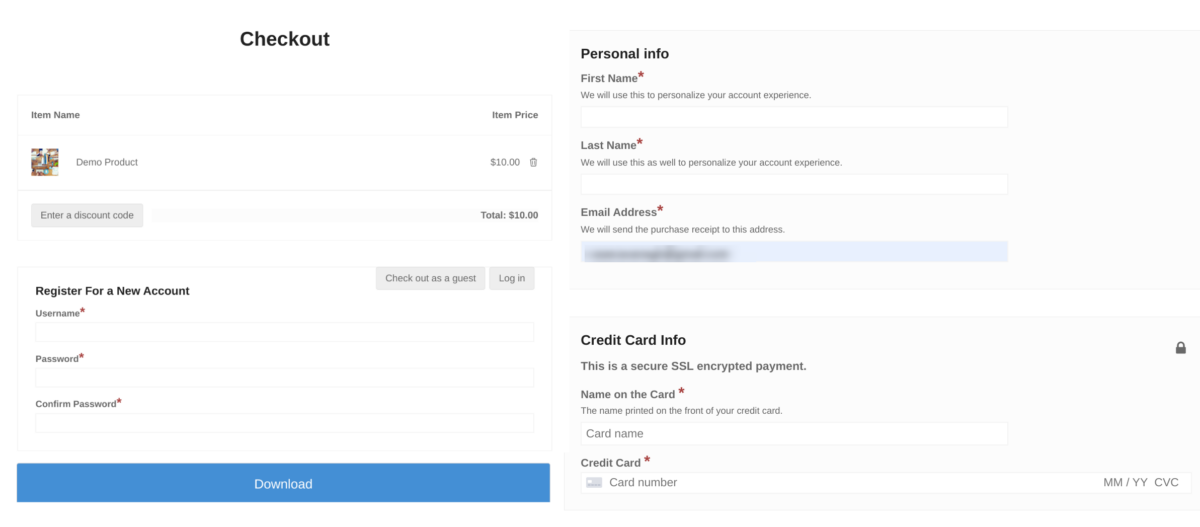
Diese Standardvorlage ist eine gute Möglichkeit, Benutzern die Anmeldung oder die Erstellung eines neuen Kontos zu ermöglichen. Sie kann die Checkout-Seite jedoch etwas lang und sperrig machen. Die Formularfelder sind etwas redundant.
Auto Register eliminiert diesen Schritt. Es verwendet automatisch vorhandene Daten, um beim Checkout ein WordPress-Benutzerkonto zu erstellen. Gastbenutzer müssen keine zusätzlichen Formularfelder für die Kontoerstellung ausfüllen. Das Benutzerregistrierungsformular ist im Wesentlichen in den Checkout integriert.
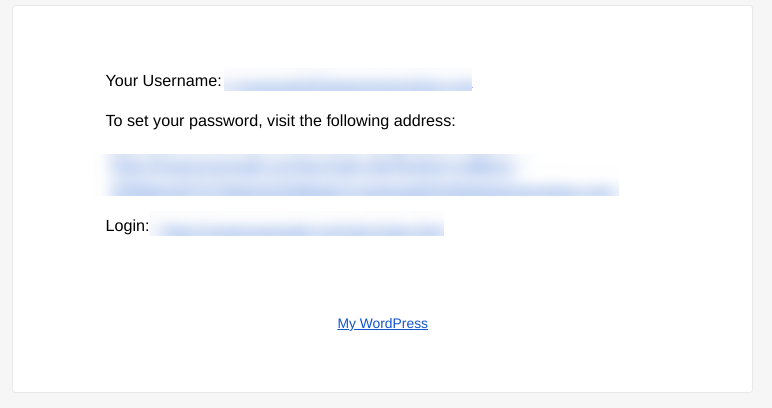
Ihre E-Mail-Adresse, die beim Checkout immer benötigt wird, wird zu ihrem Benutzernamen. Ein zufälliges Kontopasswort wird automatisch generiert. EDD sendet diese Anmeldeinformationen nach Abschluss des Kaufs per E-Mail an den Kunden:
Gehe zunächst zu Downloads » Erweiterungen » Alle. Scrolle auf der EDD-Erweiterungsseite zu Auto Register und wähle Jetzt herunterladen:
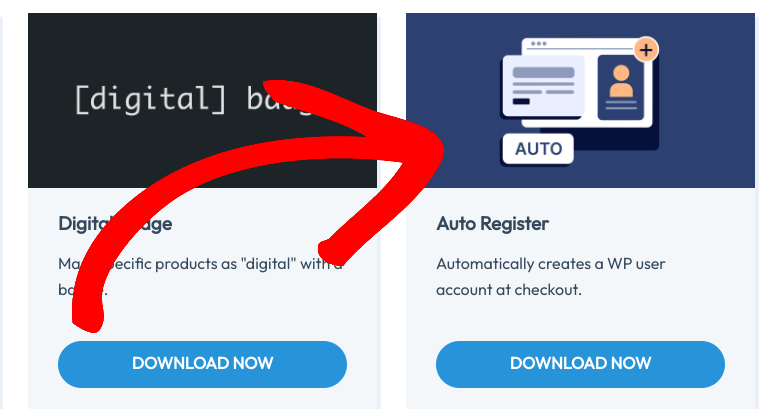
Lade als Nächstes das Auto Register-Plugin auf deine WordPress-Seite hoch. Vergiss nicht, es zu aktivieren.
Schritt 3: Checkout- & Auto Register-Einstellungen konfigurieren
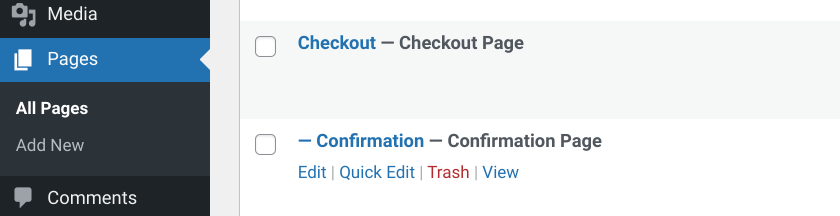
Nach der Aktivierung fügt das Easy Digital Downloads Plugin automatisch eine Checkout-Seite zu deiner E-Commerce-Website hinzu (Seiten » Checkout):
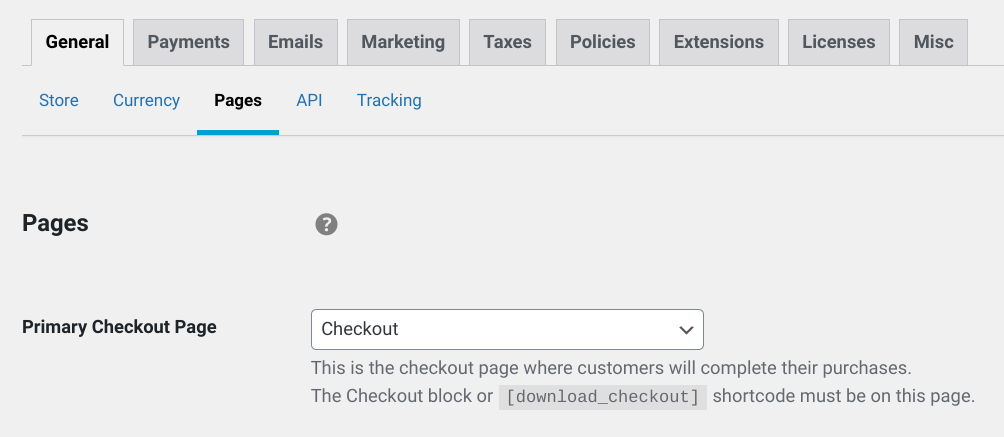
Wenn du eine neue benutzerdefinierte Checkout-Seite erstellst oder ändern möchtest, welche als Primäre Checkout-Seite verwendet werden soll, kannst du zu Downloads » Einstellungen » Seiten gehen:
Nachdem du Auto Register installiert und aktiviert hast, kannst du die Einstellungen konfigurieren. Gehe zu Downloads » Einstellungen » Erweiterungen und klicke dann auf Auto Register:
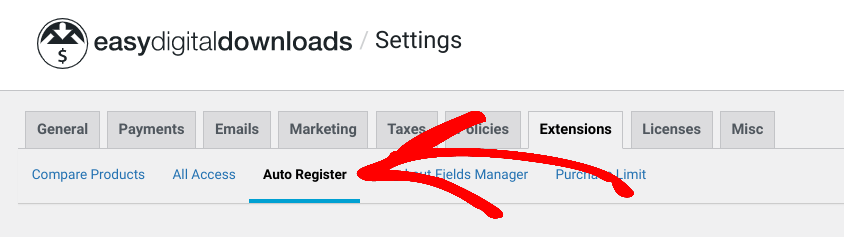
Es gibt drei Kontrollkästchen-Einstellungen:
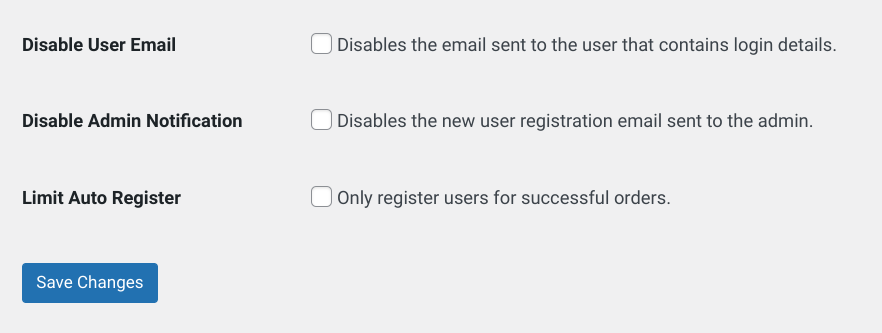
Du kannst:
- Benutzer-E-Mail deaktivieren, wenn du Benutzern nicht automatisch ihre Anmeldedaten per E-Mail zusenden möchtest
- Admin-Benachrichtigung deaktivieren, wenn du keine Admin-E-Mail nach einer neuen Benutzerregistrierung erhalten möchtest
- Auto Register einschränken, um nur zu modifizieren, wer nur abgeschlossene/erfolgreiche Transaktionen hat
Wenn du fertig bist, wähle die Schaltfläche Änderungen speichern. Das war's!
Nun solltest du auf der Vorderseite deiner Website das Checkout-Formular sehen:
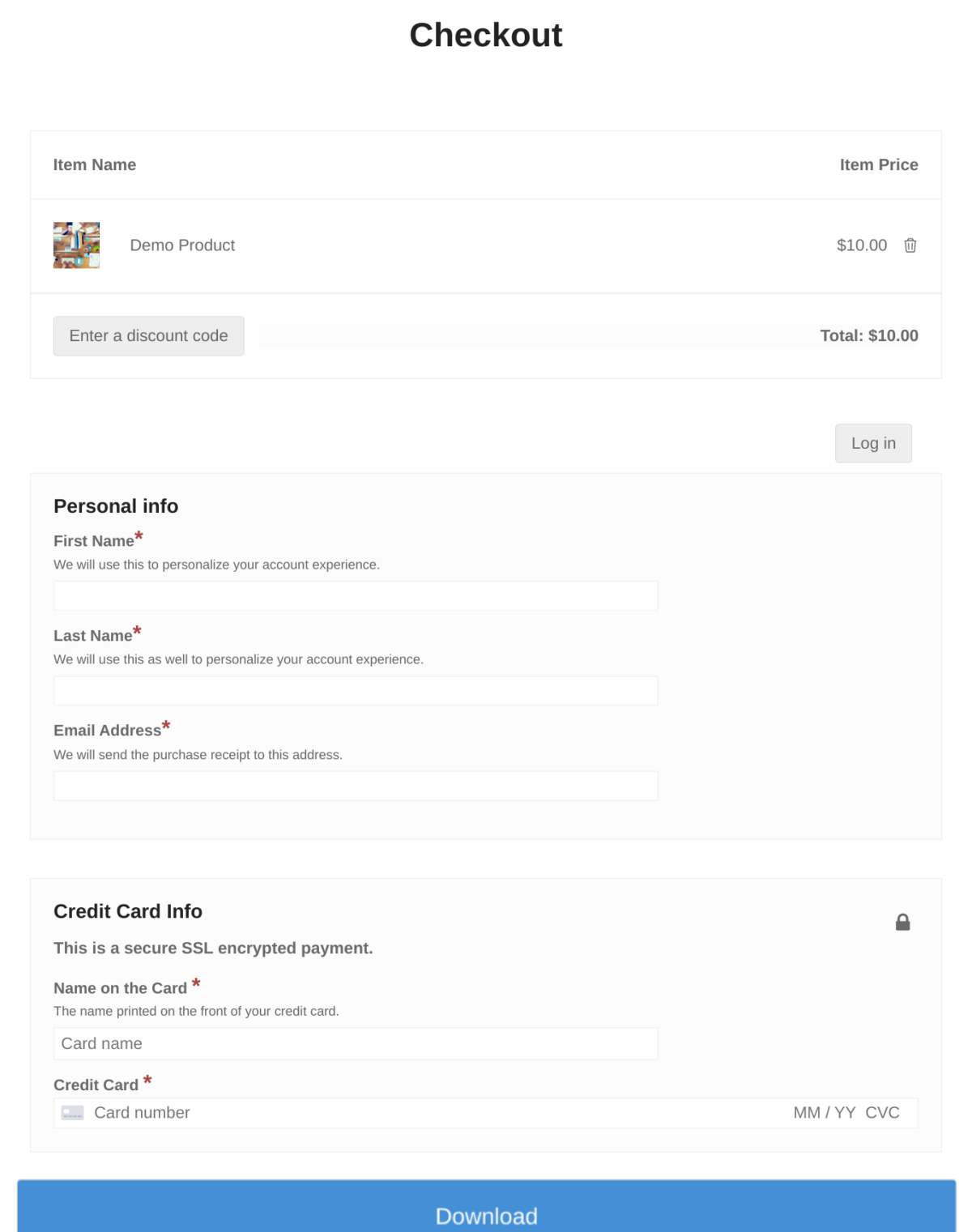
Es werden keine zusätzlichen Anmelde-/Erstellungsformulare für Benutzerkonten hinzugefügt, die sonst vorhanden wären. Wenn Sie diese Formulare aktivieren oder anzeigen möchten, gehen Sie zu Downloads » Einstellungen » Zahlungen » Kasse:
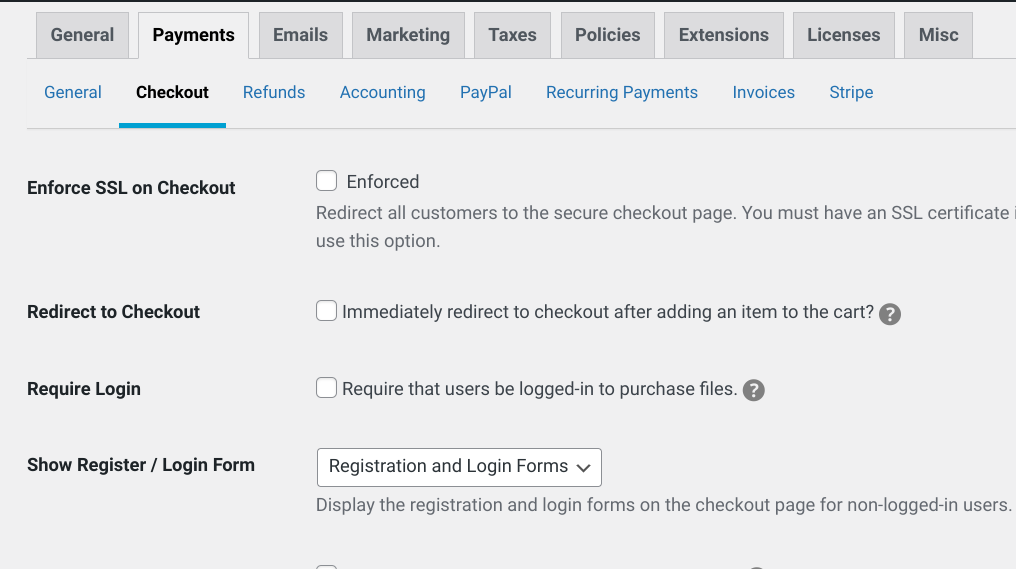
Unter Registrierungs-/Anmeldeformular anzeigen können Sie auswählen, welche dieser Formulare (falls vorhanden) an der Kasse angezeigt werden sollen. Sie können die Formulare auch ändern und benutzerdefinierte Felder unter Downloads » Kassenformulare hinzufügen.
Beachten Sie abschließend, dass Sie die Gastkasse nicht aktivieren können, nachdem Sie die automatische Registrierung aktiviert haben. Nicht angemeldete Benutzer erhalten automatisch ein erstelltes Konto.
📬 Möchten Sie Ihre E-Mail-Listen erweitern? Sie können auch mit E-Mail-Marketing-Add-ons integrieren, um Kunden beim Checkout automatisch zu Listen hinzuzufügen:
Verwenden Sie EDD, um Benutzer schnell an der Kasse zu registrieren
Die Konfiguration Ihrer E-Commerce-Website zur automatischen Registrierung von Benutzern an der Kasse kann eine großartige Möglichkeit sein, das Kundenerlebnis zu verbessern und das Engagement zu steigern. Es hilft, einen optimierten Einkaufsprozess zu schaffen, Käufern ihre Kaufhistorie anzuzeigen und wertvolle Daten bereitzustellen, die Ihnen helfen können, die Bedürfnisse Ihrer Kunden besser zu verstehen.
Dank Easy Digital Downloads können Sie Benutzer in WordPress ganz einfach an der Kasse registrieren. Laden Sie das Plugin und die Auto Register-Erweiterung herunter, um loszulegen!
📣 P.S. Abonnieren Sie unseren Newsletter und folgen Sie uns auf Facebook oder Twitter für weitere WordPress-Ressourcen!








