


Möchten Sie Ihre E-Mail-Liste erweitern und die Abonnenten in Ihrem WordPress-E-Commerce-Shop erhöhen? Eine Möglichkeit besteht darin, Kunden beim Checkout zu Mailchimp hinzuzufügen.
Als eines der beliebtesten und leistungsfähigsten E-Mail-Marketing-Tools kann Mailchimp Ihnen helfen, Anmeldungen für Ihre Newsletter zu erhöhen. Mit Easy Digital Downloads können Sie Mailchimp mit Ihrem Online-Shop integrieren, damit Kunden während des Checkouts einfach Ihren Newsletter abonnieren können.
🔎In diesem Beitrag behandeln wir:
Warum Mailchimp für WordPress E-Commerce verwenden?
Mailchimp ist eine E-Mail-Marketing-Plattform, mit der Sie automatisierte E-Mails versenden und Newsletter erstellen und verwalten können.

Es gibt viele Gründe, Mailchimp mit Ihrer WordPress-Website zu verwenden, um Ihr E-Commerce-Geschäft auszubauen. Dank Easy Digital Downloads ist die Integration der beiden mühelos.
Sie können die leistungsstarken E-Commerce-Funktionen von EDD mit den E-Mail-Marketing-Tools von Mailchimp kombinieren, um die Leistung von E-Mail-Kampagnen zu optimieren. Sie können automatisierte E-Mails basierend auf dem Kundenverhalten erstellen und senden, z. B. wenn sich jemand für Ihren Newsletter anmeldet oder einen Kauf tätigt.
Sie können auch:
- Zielen Sie mit relevanten Inhalten auf bestimmte Mailchimp-Zielgruppen
- Öffnungsraten verfolgen
- Leistungskennzahlen analysieren
- Detaillierte Berichte und Analysen überwachen
Die Verwendung von Mailchimp mit WordPress hilft, Abonnenten von Ihrer E-Commerce-Website zu gewinnen. Die EDD-Erweiterung ermöglicht es Ihnen, Kunden mit einem einzigen Klick während des Checkouts zu Mailchimp hinzuzufügen.
Kunden beim Checkout zu Mailchimp hinzufügen
Bereit, Kunden während des Checkouts zu Mailchimp hinzuzufügen? In diesem Schritt-für-Schritt-Tutorial zeigen wir Ihnen, wie Sie dies in WordPress in 3 Schritten tun können:
- Easy Digital Downloads (EDD) installieren
- Die Mailchimp-Erweiterung hinzufügen
- Einstellungen aktivieren, um Kunden zu Mailchimp hinzuzufügen
Hinweis: Wir gehen davon aus, dass Sie bereits ein Mailchimp-Konto haben. Wenn nicht, können Sie einen Plan auf deren Website abschließen. Sie sollten auch mindestens eine E-Mail-Liste („Zielgruppe“) erstellt haben.
Schritt 1: Easy Digital Downloads installieren
Easy Digital Downloads (EDD) ist eine vollständige E-Commerce-Lösung für den Verkauf von digitalen Produkten und Downloads:

Es ist eine beliebte Alternative zu WooCommerce, die ideal ist, wenn Sie eBooks, Software, Dateien und andere digitale Assets anbieten. Sie können es mit Mailchimp und anderen Online-Marketing-Automatisierungstools verbinden.
Um loszulegen, wählen Sie einen Plan von der EDD-Website aus. Wir empfehlen den Kauf eines EDD All Access Pass, um unbegrenzten Zugriff auf alle Tools, Funktionen und Add-ons zu erhalten.
Als Nächstes können Sie von Ihrem Kontodashboard das EDD WordPress-Plugin unter Datei-Downloads herunterladen:

Laden Sie es zu WordPress hoch, indem Sie zu Plugins » Neues Plugin hinzufügen » Plugin hochladen » Datei auswählen gehen:

Wählen Sie die EDD-Zip-Datei aus, installieren und aktivieren Sie dann das Plugin. Ein Menüpunkt Downloads wird in Ihrem Admin-Dashboard angezeigt:

Eine Checkout-Seite wird automatisch für Sie erstellt, wenn Sie das Plugin aktivieren. Sie finden sie unter Seiten » Checkout.
✅ Weitere Anleitungen zum Einrichten und Betreiben Ihres Shops finden Sie in diesen Leitfäden:
Schritt 2: Mailchimp-Erweiterung hinzufügen
Als Nächstes installieren wir die Mailchimp EDD-Erweiterung. Dieses Addon ermöglicht es Ihnen, Ihre WordPress-Site mit den E-Mail-Marketing-Funktionen von Mailchimp zu integrieren.
Sie können Kunden während des Checkouts automatisch zu Mailchimp hinzufügen, um Ihre Abonnentenlisten zu erweitern. Es ermöglicht Ihnen, die Mailchimp eCommerce-Tracking-Tools zu nutzen, Ihre Listen strategisch zu segmentieren und Kaufbestätigungen zu versenden.
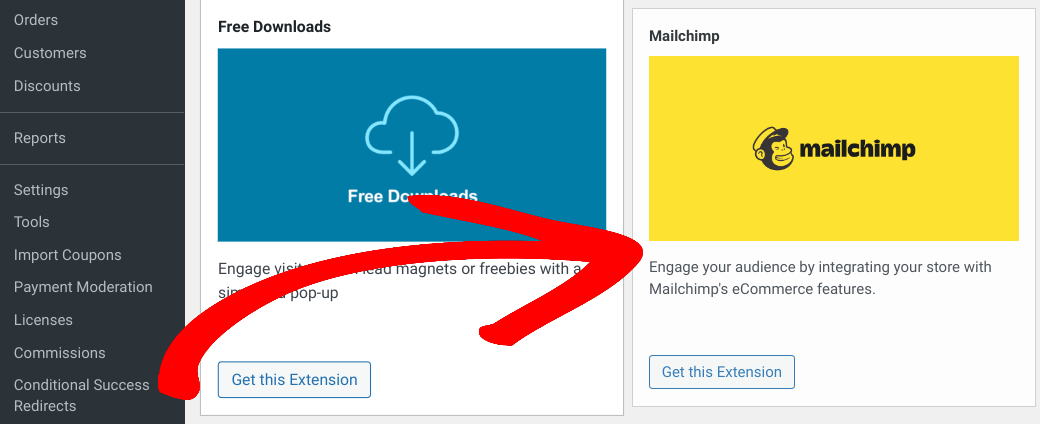
Navigieren Sie in Ihrem WordPress-Dashboard zu Downloads » Erweiterungen. Suchen Sie das Mailchimp-Plugin und klicken Sie dann auf Diese Erweiterung erhalten:
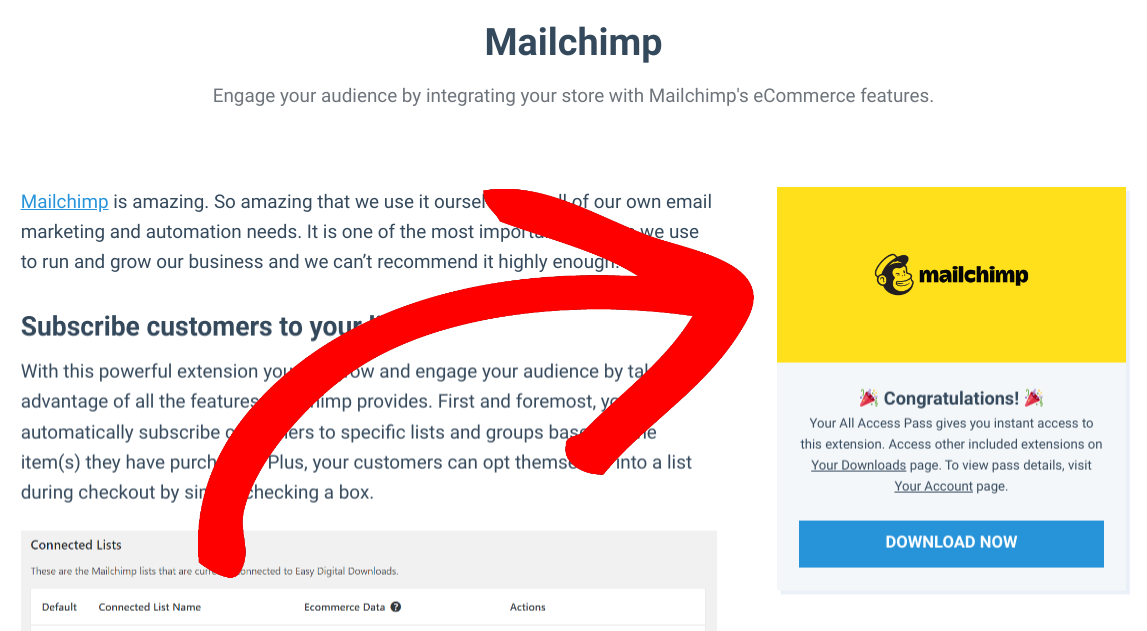
Klicken Sie auf der Addon-Seite, zu der Sie weitergeleitet werden, auf die Schaltfläche Jetzt herunterladen:
Sie können die Erweiterung wie jedes andere Plugin in WordPress hochladen. Installieren und aktivieren Sie sie.
Schritt 3: Einstellung zum Hinzufügen von Kunden zu Mailchimp aktivieren
Der letzte Schritt dieses Prozesses ist die Konfiguration der Einstellungen der Mailchimp-Erweiterung. Genauer gesagt müssen Sie die Option zum Hinzufügen von Kunden zu Mailchimp auf Ihrer WordPress-Checkout-Seite aktivieren.
Gehen Sie in Ihrem WordPress-Adminbereich zu Downloads » Einstellungen » Marketing » Mailchimp:
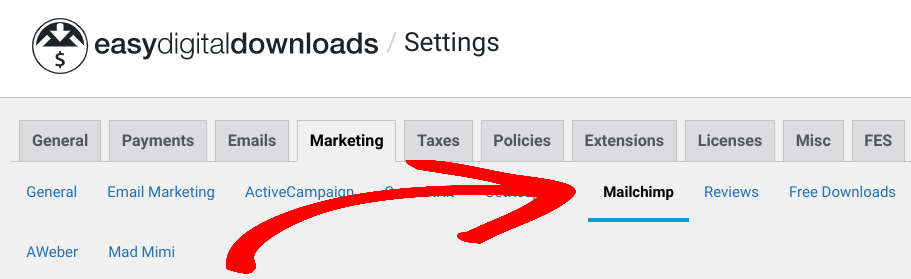
Auf dieser Einstellungsseite müssen Sie Ihren Mailchimp API-Schlüssel eingeben. Diesen erhalten Sie aus Ihrem Mailchimp-Konto (Extras » API-Schlüssel & autorisierte Apps » Schlüssel hinzufügen):
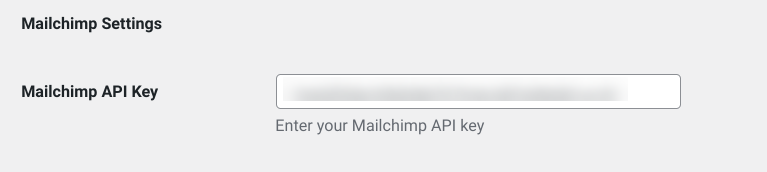
Nachdem Sie den API-Schlüssel in das entsprechende Textfeld eingefügt haben, klicken Sie auf Änderungen speichern. Das Plugin füllt die Mailinglisten (auch als Zielgruppen bezeichnet) aus Ihrem Mailchimp-Konto auf.
Klicken Sie anschließend auf das Kontrollkästchen, um Anmeldung beim Checkout anzeigen zu aktivieren:

Diese Einstellung aktiviert die Funktionalität, um Kunden während des Checkouts in WordPress zu Mailchimp hinzuzufügen. Sie können festlegen, dass das Feld standardmäßig ausgewählt ist, oder die Entscheidung zur Anmeldung Ihren Kunden überlassen.
Sie können im Feld Checkout-Label benutzerdefinierten Text hinzufügen. Andernfalls lautet der Standardwert „Für den Newsletter anmelden“.
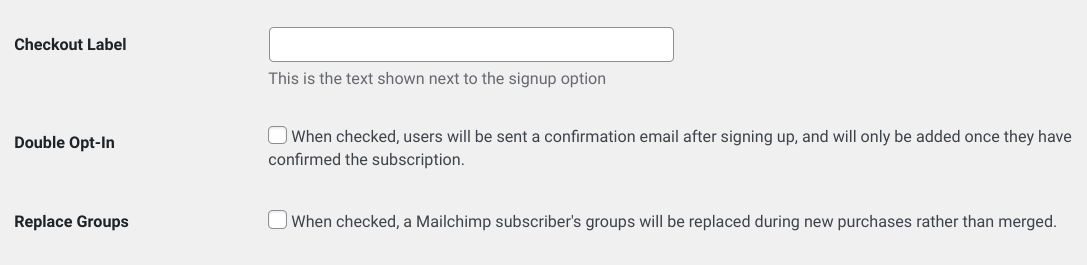
Zusätzliche Einstellungen umfassen:
- Double Opt-In – Sie können diese Option aktivieren, wenn Sie neuen Kunden eine Bestätigungs-E-Mail senden möchten, bevor Sie sie in Ihre Liste aufnehmen.
- Interessen ersetzen – Diese Funktion hilft Ihnen, E-Mails basierend auf den Käufen und Interessen bestimmter Kunden gezielt zu versenden.
Unter Verfügbare Listen können Sie die Mailchimp-Liste(n) auswählen, die Sie mit Ihrem Checkout verbinden möchten:
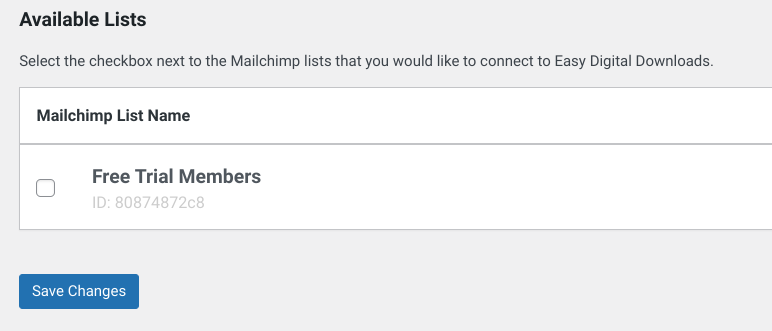
Wenn Sie fertig sind, klicken Sie auf die Schaltfläche Änderungen speichern.
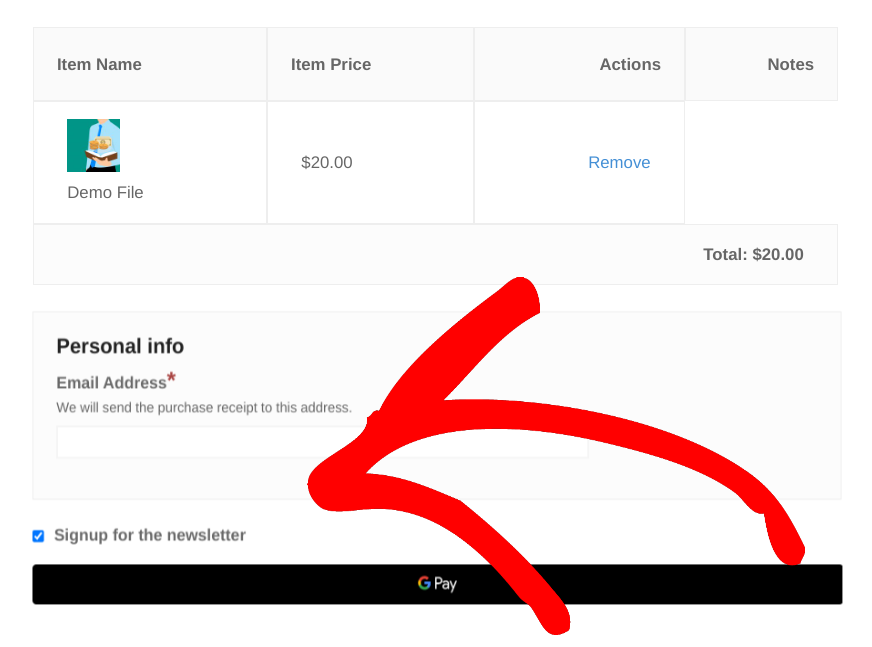
Das ist alles! Wenn Sie nun Ihre Checkout-Seite im Frontend Ihrer E-Commerce-Site aufrufen, sollten Sie die Option sehen, Kunden zu Mailchimp hinzuzufügen. Ihre Kunden sehen ein Kontrollkästchen für die Newsletter-Anmeldung, ähnlich dem in diesem Screenshot:
⚙️Wenn Sie weitere Anleitungen zur Konfiguration und Verwendung des Mailchimp-Add-ons wünschen, lesen Sie unsere Einrichtungsdokumentation.
Erweitern Sie Ihre E-Mail-Liste mit Mailchimp + EDD
E-Mail-Marketing ist eine einfache, aber effektive Möglichkeit, unser Publikum zu vergrößern und Traffic auf Ihre E-Commerce-Website zu lenken. Wenn Sie WordPress verwenden, können Sie Easy Digital Downloads verwenden, um Kunden während des Checkouts zu Mailchimp hinzuzufügen. Einfacher geht es wirklich nicht!
Laden Sie noch heute Easy Digital Downloads und die Mailchimp-Erweiterung herunter, um Ihre Abonnentenliste zu erweitern. Möchten Sie WordPress mit einem anderen E-Mail-Marketing-Dienst integrieren?
💡Erfahren Sie, wie Sie Kunden hinzufügen zu:
📍Abonnieren Sie unbedingt unseren Newsletter und folgen Sie uns auf Facebook oder Twitter für weitere WordPress-Ressourcen!








