


Möchten Sie eine schnelle und einfache Möglichkeit, Ihre E-Mail-Abonnentenliste zu erweitern? Wenn Sie eine E-Commerce-Website haben, besteht eine Lösung darin, Kunden während des Bestellvorgangs zu GetResponse hinzuzufügen.
Diese beliebte E-Mail-Marketing-Plattform hilft bei der Lead-Generierung, der Steigerung von Konversionen und der Erhöhung des Umsatzes. WordPress-Plugins wie Easy Digital Downloads (EDD) ermöglichen die Integration mit Ihrer Website, um Ihren Workflow zu automatisieren und zu optimieren.
Außerdem sind nur wenige einfache Schritte erforderlich. Wir führen Sie durch jeden einzelnen, um den Prozess mühelos zu gestalten.
🔎 In diesem Beitrag behandeln wir:
Warum GetResponse auf Ihrer WordPress-Site verwenden?
Wenn Sie GetResponse bereits verwenden, können Sie gerne zum nächsten Abschnitt springen! Andernfalls fragen Sie sich vielleicht, was es ist und warum Sie es für Ihren WordPress-Shop verwenden sollten.
GetResponse kann Ihrem Online-Geschäft helfen, seinen Kundenstamm zu erweitern und den Umsatz zu steigern. Es bietet eine breite Palette von Funktionen, darunter Autoresponder, Landing Pages und Webinare.
GetResponse legt auch einen starken Fokus auf die Zustellbarkeit. Es hilft sicherzustellen, dass Ihre E-Mails im Posteingang Ihrer Abonnenten landen (anstatt im Spam oder Papierkorb).
Wie WordPress ist die E-Mail-Marketing-Plattform unglaublich einfach zu bedienen. Es gibt so viele Funktionen zur Verwaltung von E-Mail-Kampagnen und zur Ermutigung von Benutzern, Newsletter zu abonnieren.
Ein weiterer großer Vorteil ist die WordPress-Integration. Das GetResponse Add-on von Easy Digital Downloads ermöglicht es Ihnen, Kunden auf Ihrer Checkout-Seite zu GetResponse hinzuzufügen.
Dies ermöglicht es Ihnen, bequem ihre Kontaktinformationen zu sammeln, während sie ihren Kauf abschließen. Dann können Sie diese verwenden, um ihnen personalisierte, gezielte Kampagnen und Aktionen anzubieten, auf die sie am ehesten reagieren.
Kunden während des Checkouts zu GetResponse hinzufügen
Sind Sie bereit, Kunden während des Checkouts zu GetResponse hinzuzufügen? Im Folgenden führen wir Sie durch ein Schritt-für-Schritt-Tutorial, wie Sie dies in WordPress tun können.
Hinweis: Wir gehen davon aus, dass Sie bereits ein GetResponse-Konto haben. Wenn nicht, können Sie auf deren Website einen kostenlosen oder kostenpflichtigen Plan abonnieren.
Schritt 1: Easy Digital Downloads installieren und aktivieren
Easy Digital Downloads (EDD) ist eine komplette E-Commerce-Lösung für den Verkauf von digitalen Produkten und Downloads:

Es ist eine beliebte WooCommerce-Alternative, die ideal ist, wenn Sie eBooks, Software, Dateien und andere digitale Assets anbieten. Zusätzlich zur GetResponse-Integration können Sie es mit Mailchimp und anderen Online-Marketing-Automatisierungstools verbinden.
Wählen Sie zunächst einen Plan von der EDD-Website aus. Es gibt mehrere Stufen zur Auswahl. Ein Personal Pass gewährt Ihnen Zugriff auf alle E-Mail-Marketing-Erweiterungen, einschließlich GetResponse.
Wir empfehlen den Erwerb eines EDD All Access Pass. Sie erhalten unbegrenzten Zugriff auf alle Tools, Funktionen und Add-ons.
Von Ihrem Kontodashboard können Sie das EDD-Plugin unter Datei-Downloads herunterladen:

Laden Sie es auf Ihre WordPress-Site hoch, indem Sie zu Plugins » Neues Plugin hinzufügen » Plugin hochladen » Datei auswählen gehen:

Nachdem Sie die EDD-Zip-Datei ausgewählt haben, installieren und aktivieren Sie das Plugin. Ein Menüpunkt Downloads wird zu Ihrem Admin-Dashboard hinzugefügt.

Schritt 2: Hinzufügen der GetResponse-Erweiterung
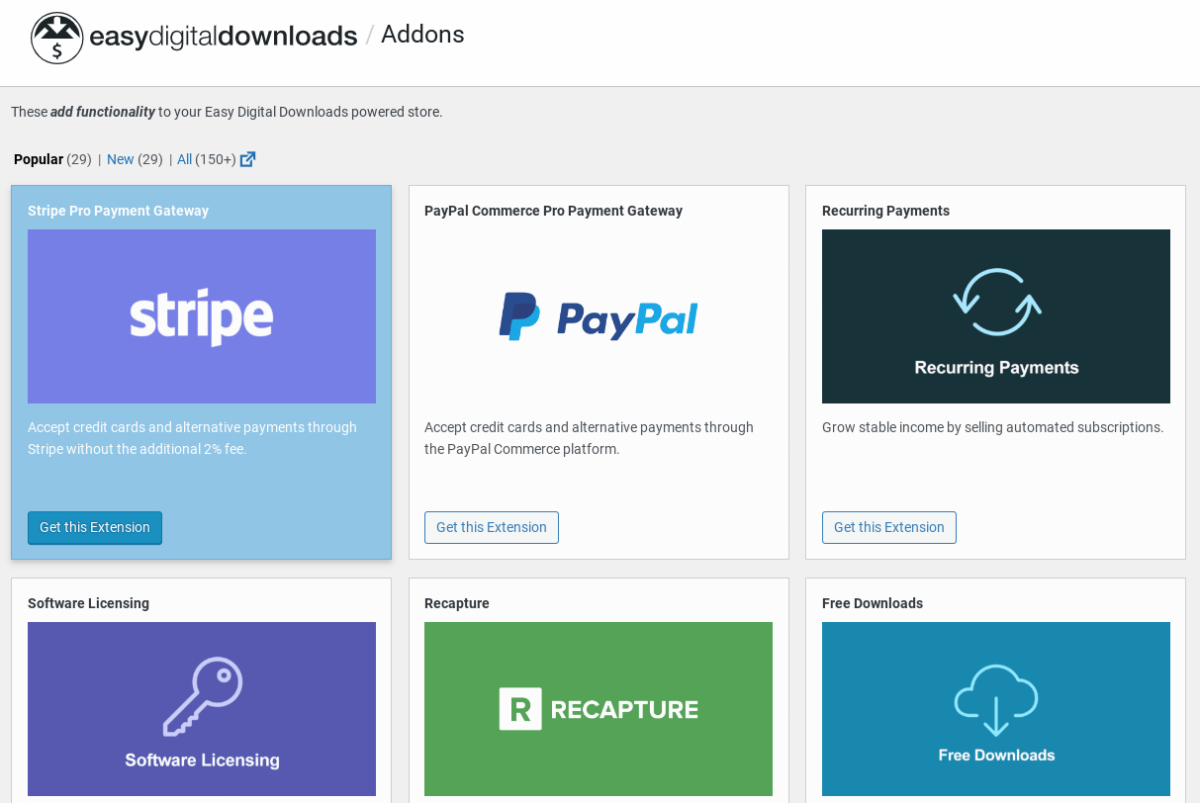
Der nächste Schritt ist das Hinzufügen der GetResponse-Erweiterung. Gehen Sie dazu in Ihrem WordPress-Dashboard zu Downloads » Erweiterungen » Alle:
Suchen Sie nach GetResponse und klicken Sie dann auf Jetzt herunterladen:
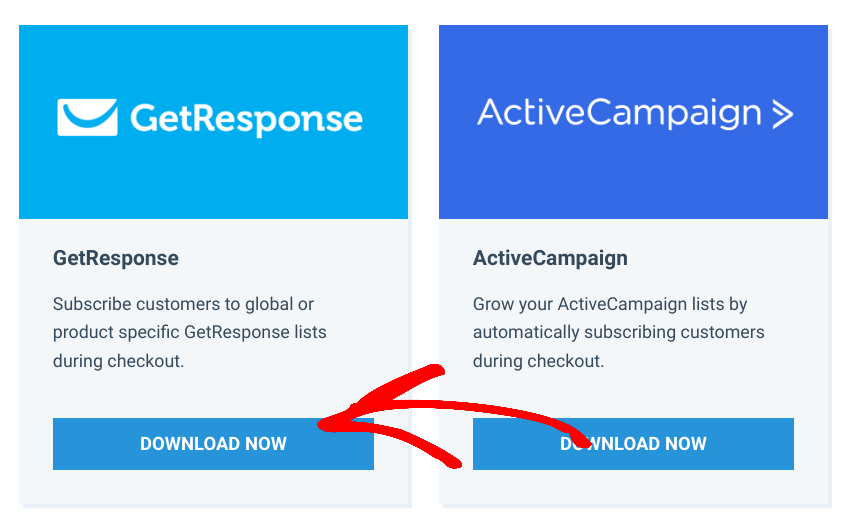
Laden Sie die Erweiterung auf Ihre WordPress-Site hoch. Wählen Sie die Schaltfläche Jetzt installieren und dann Plugin aktivieren.
Schritt 3: Aktivieren der Einstellung zum Hinzufügen von Kunden zu GetResponse
Als Nächstes können wir die GetResponse-Einstellungen konfigurieren, um Kunden beim Checkout hinzuzufügen. Gehen Sie zu Downloads » Einstellungen » Marketing » GetResponse:
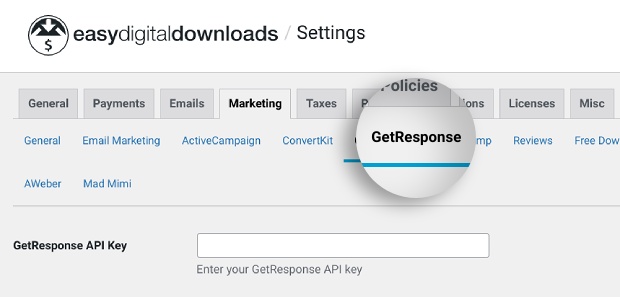
Geben Sie zuerst Ihren GetResponse API-Schlüssel ein. Diesen erhalten Sie in Ihrem Konto auf der GetResponse-Website unter Integrationen und API.
Kopieren Sie Ihren Schlüssel und fügen Sie ihn auf der WordPress-Einstellungsseite ein. Wählen Sie dann die Schaltfläche Änderungen speichern:
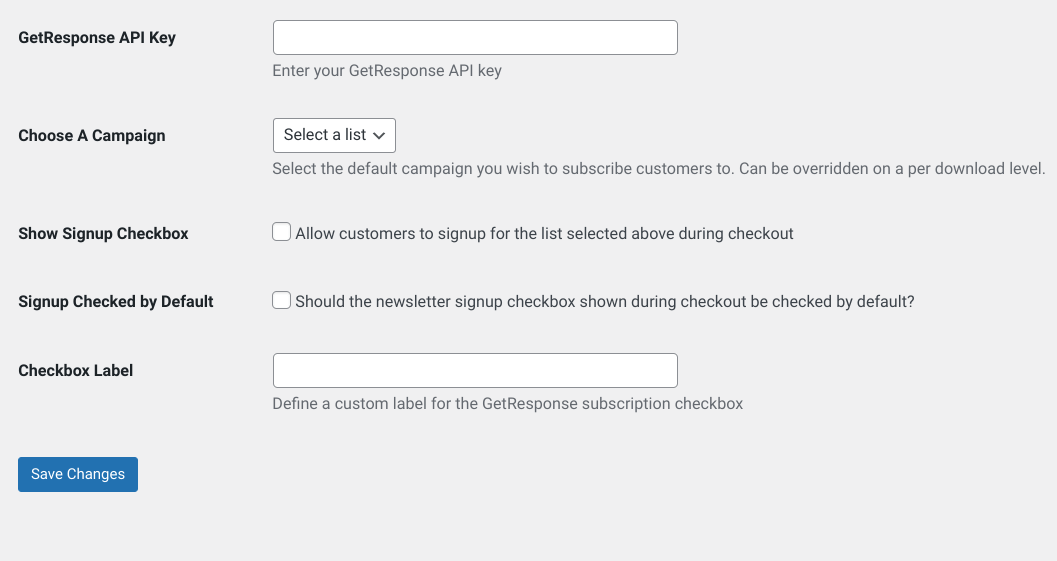
Eine Liste Ihrer GetResponse-Kampagnen wird im Dropdown-Menü Kampagne auswählen angezeigt:

Wählen Sie die Marketingkampagne aus, zu der Sie Kunden auf der Checkout-Seite abonnieren möchten. Aktivieren Sie dann die Option Anmelde-Checkbox anzeigen:

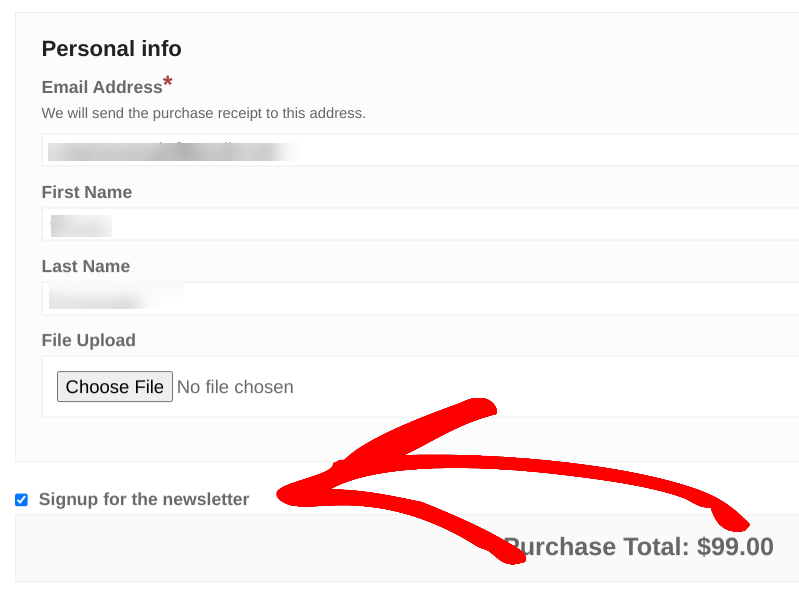
Dadurch können sich Ihre Kunden für die von Ihnen ausgewählte Liste anmelden, während sie in Ihrem EDD-Shop auschecken. Sie können die Checkbox für die Newsletter-Anmeldung auch standardmäßig aktivieren und die Beschriftung der Checkbox ändern. Wenn sie unverändert bleibt, erscheint der Text „Für den Newsletter anmelden“.
Wenn Sie fertig sind, klicken Sie erneut auf Änderungen speichern.
Sie können auch einzelne Downloads/Produkte mit einer GetResponse-Liste verknüpfen. Navigieren Sie dazu zur Download-Seite. Suchen Sie dann die Meta-Box GetResponse auf der rechten Seite:
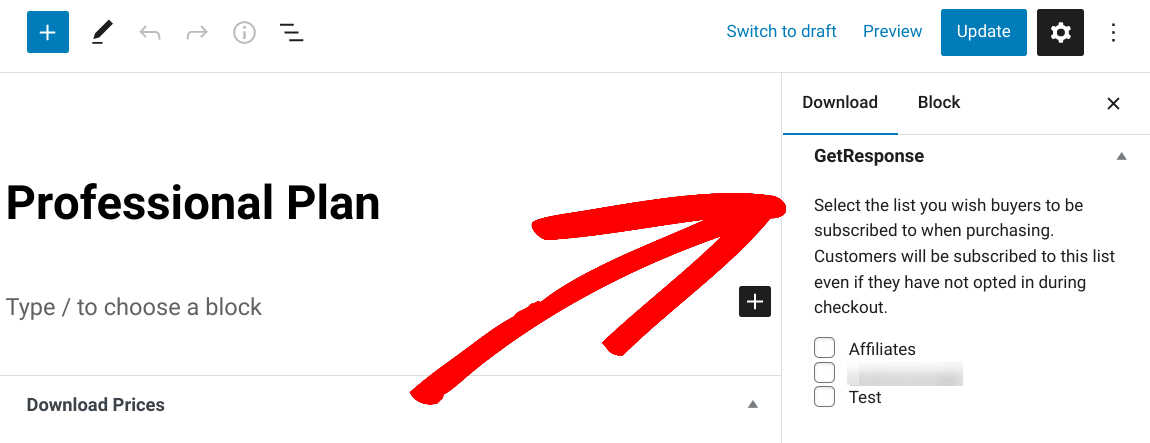
Von hier aus können Sie die E-Mail-Liste auswählen, zu der Kunden hinzugefügt werden sollen, wenn sie dieses spezielle Produkt/diesen Download kaufen.
Um zu sehen, wie dies für Ihre Käufer aussieht, sehen Sie sich Ihre Website in der Vorschau an. Fügen Sie einen Artikel zu Ihrem Warenkorb hinzu und gehen Sie dann zur Checkout-Seite:
Das ist alles! Weitere Anleitungen finden Sie in unserer GetResponse-Einrichtungsdokumentation.
Abonnenten mit GetResponse in WordPress steigern
E-Mail-Marketing-Tools sind unglaublich hilfreich, um Konversionen zu steigern und Abonnenten zu gewinnen. Wenn Sie eine E-Commerce-Website haben, können Sie Kunden während des Checkouts in WordPress ganz einfach zu GetResponse hinzufügen.
Melden Sie sich noch heute für einen Premium Easy Digital Downloads-Plan an. Fügen Sie dann die GetResponse-Erweiterung in wenigen Minuten hinzu und konfigurieren Sie sie! EDD ermöglicht Ihnen auch die Integration mit anderen E-Mail-Marketing-Tools.
💡Weitere Informationen finden Sie unter:
- So fügen Sie Kunden während des Checkouts in WordPress zu ConvertKit hinzu
- So fügen Sie Kunden während des Checkouts in WordPress zu AWeber hinzu
Abonnieren Sie unbedingt unseren Newsletter und folgen Sie uns auf Facebook oder Twitter für weitere WordPress-Tipps und Tutorials!








