

Wenn Sie zu dem Schluss gekommen sind, dass der Verkauf Ihrer Produkte mit Easy Digital Downloads für Sie sinnvoller ist, als die weitere Nutzung von WooCommerce, und Sie Ihre vorhandenen Daten migrieren möchten, führt Sie diese Anleitung durch den Prozess. Die Durchführung der unten aufgeführten Schritte sollte dazu führen, dass Ihre Kunden, Zahlungsaufzeichnungen und Produkte alle zu EDD migriert werden und Ihre Kunden keinerlei Serviceunterbrechung oder Funktionsverlust erfahren.
Wichtige Hinweise
Unterschiede zwischen WooCommerce und Easy Digital Downloads
WooCommerce und Easy Digital Downloads sind sehr unterschiedliche E-Commerce-Lösungen. Sie sind beide für unterschiedliche Anwendungsfälle bestimmt und mit einem anderen Funktionsumfang konzipiert. Aus diesem Grund führt die Umstellung von einer Lösung auf die andere zu spürbaren Änderungen in der Verwaltung Ihres Shops und der Speicherung von Daten. WooCommerce beispielsweise enthält einen umfangreichen Funktionsumfang für den Versand physischer Produkte. Eine solche Funktionalität existiert in EDD nicht, da es nicht für den Verkauf physischer Waren konzipiert ist.
Außerdem gibt es einige Unterschiede in der Terminologie zwischen diesen beiden Plugins. WooCommerce bezeichnet beispielsweise die in Ihrem Shop verkauften Artikel typischerweise als „Produkte“, während EDD standardmäßig „Downloads“ verwendet.
Schließlich verfügen beide Plugins über ein großes Ökosystem von Erweiterungen, die alle ihre eigenen benutzerdefinierten Funktionen enthalten. Es wird empfohlen, vor Beginn eines Migrationsprozesses eine brauchbare Ersetzung für wichtige Erweiterungen zu finden. Nicht alle Erweiterungen werden geeignete Ersetzungen haben und einige können so grundlegend unterschiedlich sein, dass eine automatisierte Migration nicht möglich ist, was eine manuelle Umstellung erfordert. Diese Anleitung behandelt nur eine Migration von WooCommerce zu Easy Digital Downloads, ohne Berücksichtigung von Erweiterungen.
Vor Beginn einer Migration
Diese Anleitung führt Sie durch die notwendigen Schritte, um Ihren Shop vollständig von WooCommerce auf Easy Digital Downloads zu konvertieren. Es gibt jedoch ein paar wichtige Schritte, die vor der Durchführung einer Migration unternommen werden müssen:
- Testen Sie Easy Digital Downloads und lernen Sie, es zu benutzen. Verwenden Sie ein Tool wie DesktopServer, MAMP Pro, Local by Flywheel oder DevKinsta, um eine Test-WordPress-Site auf Ihrem Computer zu erstellen und dann EDD zu installieren. Konsultieren Sie die Dokumentation, um die Grundlagen der Verwendung von EDD zu erlernen. Dies wird Ihnen helfen, sich mit dem Plugin vertraut zu machen, nachdem Sie Ihre Shop-Daten migriert haben.
- Bewerten Sie alle Plugins, die derzeit auf Ihrer Website verwendet werden, und bestätigen Sie die Kompatibilität mit EDD, indem Sie sie in Ihrer Testumgebung aktivieren. Wenn Sie Erweiterungen speziell für WooCommerce verwenden, erkunden Sie den EDD Addons-Katalog und unsere Liste von Drittanbieter-Erweiterungen nach geeigneten Alternativen.
- Erstellen Sie ein Backup! Die Anleitungen in diesem Leitfaden werden wesentliche Änderungen an Ihrer Website vornehmen, und es ist entscheidend, dass Vorsichtsmaßnahmen getroffen werden. Möglicherweise treten unerwartete Probleme auf, die eine Änderung Ihrer Konfiguration und einen erneuten Versuch erfordern. Oder Sie entscheiden sich vielleicht sogar dafür, dass die Migration von Anfang an nicht der richtige Schritt war. In jedem Fall ist ein Backup Ihrer Website kurz vor der Migration von unschätzbarem Wert.
Migrationsmethoden
Es gibt mehrere Möglichkeiten, eine WooCommerce-Website erfolgreich zu Easy Digital Downloads zu migrieren. Hier sind einige, die unser Team erfolgreich getestet hat:
A. WooCommerce zu Easy Digital Downloads PHP-Skript
rtCamp ist eine etablierte Enterprise-WordPress-Agentur, die sich auf E-Commerce-Websites spezialisiert hat. Sie haben EDD schon oft verwendet und aufgrund der Anzahl der von ihnen durchgeführten WooCommerce-zu-EDD-Migrationen haben sie dieses PHP-Skript erstellt, das den Prozess ziemlich unkompliziert und unglaublich schnell macht.
Hier sind die Schritte, die erforderlich sind, um dieses Skript auszuführen und Ihre WooCommerce-Daten automatisch zu EDD zu migrieren:
1. Installieren Sie das PHP-Skript in Ihrem Plugins-Verzeichnis. Auf GitHub können Sie auf den Link „Clone or Download“ klicken, um eine ZIP-Datei herunterzuladen. Entpacken Sie diese Datei in das Plugins-Verzeichnis Ihrer Website.
2. Stellen Sie sicher, dass sowohl WooCommerce als auch Easy Digital Downloads auf der Website installiert und aktiv sind.
3. Verwenden Sie Ihre bevorzugte Befehlszeilenanwendung, um zum Verzeichnis des Plugins zu navigieren und „php migrate.php“ auszuführen, wie unten gezeigt:
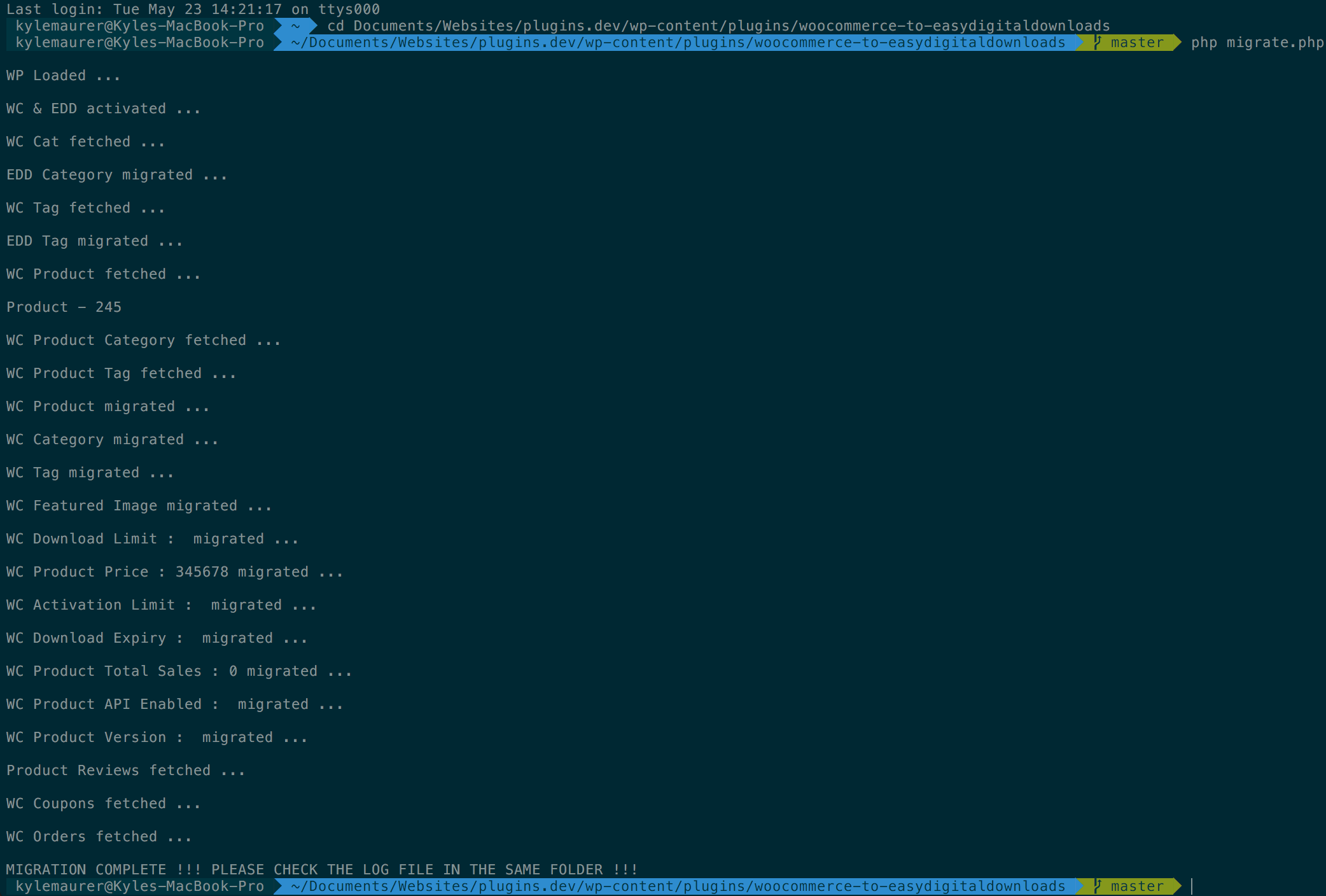
4. Überprüfen Sie, ob alle Daten korrekt migriert wurden.
Hinweis: Es ist nicht notwendig (oder möglich), dieses PHP-Skript in WordPress zu aktivieren. Es muss nur im Plugins-Verzeichnis gespeichert werden.
B. WP All Export Pro
Wenn es um den Export von Daten aus WordPress geht, ist WP All Export eine der am besten nutzbaren und robustesten Lösungen. Mit diesem Premium-Plugin ist es möglich, WooCommerce-Daten in eine CSV-Datei zu exportieren, die dann in Easy Digital Downloads importiert werden kann.
So verwenden Sie WP All Export und das integrierte CSV-Import-Tool von EDD:
1. Kaufen Sie WP All Export: https://www.wpallimport.com/pricing
2. Installieren und aktivieren Sie WP All Export auf der Website, auf der WooCommerce läuft.
3. Verwenden Sie die hier beschriebenen Funktionen, um eine CSV-Datei mit allen WooCommerce-Produkten zu erstellen. Wenden Sie sich bei Herausforderungen an den Support von WP All Export.
4. Folgen Sie diesen Anweisungen, um die Produkte in Easy Digital Downloads zu importieren.
Dieser Vorgang muss auch für Zahlungsdatensätze abgeschlossen werden, nachdem Produkte erfolgreich importiert wurden. Folgen Sie den Anweisungen hier, um Zahlungsdatensätze zu importieren, nachdem Sie eine CSV-Datei aus WooCommerce exportiert haben.
C. Product Exporter Deluxe
Product Exporter Deluxe ist ein weiteres Premium-Plugin, das Produkte, Kunden und Bestellungen exportieren kann, die alle für eine echte, vollständige Migration notwendig sind.
So migrieren Sie eine WooCommerce-Website mit Product Exporter Deluxe zu Easy Digital Downloads:
1. Kaufen Sie Product Exporter Deluxe: https://www.visser.com.au/plugins/store-exporter-deluxe/
2. Installieren und aktivieren Sie Product Exporter Deluxe auf Ihrer WooCommerce-Website.
3. Konsultieren Sie die Dokumentation für Product Exporter Deluxe, um CSV-Exportdateien mit den Produkten und Bestellungen Ihres Shops zu generieren.
4. Beziehen Sie sich auf unsere Dokumentation für den Import von Produkten und Zahlungen, um diese Daten in EDD einzufügen.
D. Holen Sie sich professionelle Hilfe
In einigen Fällen kann es notwendig sein, erfahrene Entwickler hinzuzuziehen, wenn Sie Ihren Shop zu Easy Digital Downloads migrieren. Glücklicherweise sind wir für Sie da. Füllen Sie einfach dieses Formular mit allen Details zu Ihrer Situation aus, und wir werden uns in Kürze mit Ihnen in Verbindung setzen.



