

Easy Digital Downloads hat die Möglichkeit, Bestellungen über ein CSV-Format zu importieren und zu exportieren, entweder von einem anderen Shop oder um neue Produkte in großen Mengen zu importieren. Wenn Sie Bestellungen von einem anderen Shop importieren, sehen Sie hier unsere Exportanleitung.
In diesem Artikel
Import
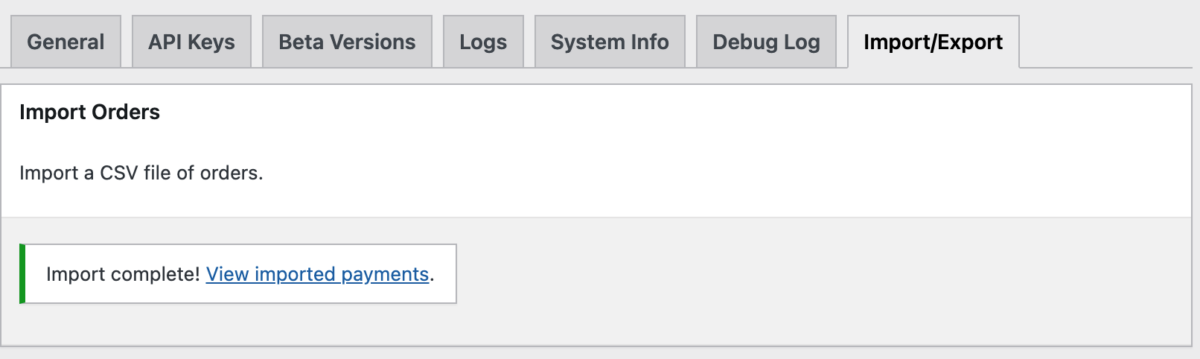
Der Bestellimport erfolgt unter Downloads > Tools > Import/Export. Auf dieser Seite finden Sie ein Feld mit der Bezeichnung Bestellungen importieren.
Format
Ihre CSV-Datei sollte durch Kommas getrennt sein, wobei die Felder in doppelte Anführungszeichen eingeschlossen sind. Die Reihenfolge der Felder ist nicht wichtig, da Sie sie im nächsten Schritt zuordnen werden.
1. CSV-Datei hochladen
Klicken Sie auf Datei auswählen und navigieren Sie zu Ihrer Datei. Klicken Sie dann auf CSV importieren.
2. Zuordnung
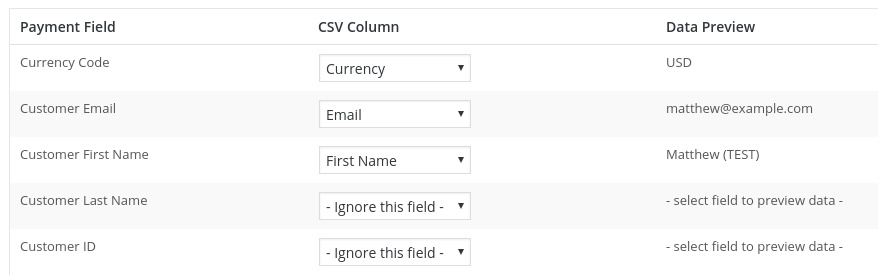
Nachdem Ihre Datei hochgeladen wurde, sehen Sie eine Liste der Bestellfelder, die Inhalte benötigen, und für jedes davon ein Dropdown-Menü, in dem Sie zuordnen können, wo sich die Daten befinden. Jedes Dropdown-Menü wird mit Inhalten aus Ihrer CSV-Datei gefüllt, sodass Sie genau zuordnen können.
Wenn Sie eine Spalte auswählen, wird zusätzlich rechts ein Wert aus der Spalte angezeigt, der aus der ersten Datenzeile stammt, wie im folgenden Beispiel.
Hinweis: Wenn in der rechten Spalte keine Daten angezeigt werden, ist das KEIN Problem. Das zeigt lediglich an, dass die für Beispiele verwendete Zeile keine Daten für diese Spalte enthält.
Erforderliche Felder
Je mehr Felder Sie haben, desto vollständiger sind Ihre Website-Daten, was bei der Arbeit mit Finanzberichten oder Kundeninformationen hilfreich sein kann. Die erforderlichen Felder sind jedoch die Kunden-E-Mail-Adresse, alle Produktfelder und die Transaktionsfelder.
CSV-Felder
Easy Digital Downloads sucht bei seinem Import nach diesen Informationen:
| Produktfeld | Erwarteter Datentyp |
|---|---|
| Währungscode | Eine ISO-Standard-Abkürzung mit drei Buchstaben wie USD, EUR, GBP |
| Kunden-E-Mail | Jedes Standard-E-Mail-Format wird akzeptiert und vor der Eingabe validiert |
| Vorname des Kunden | Jede Textzeichenfolge. |
| Nachname des Kunden | Jede Textzeichenfolge. |
| Kunden-ID | Dies ist die eindeutige numerische ID des von EDD erstellten Kunden. Muss eine Ganzzahl sein. |
| Rabattcodes | Jeder akzeptable Rabattcode, gemischte Zeichen, typischerweise etwas wie BLACKFRIDAY2015 |
| IP-Adresse | Jede gültige IP-Adresse, eine Mischung aus Zahlen und Punkten. |
| Modus | Dies gibt an, ob die Transaktion im Testmodus stattgefunden hat oder eine tatsächliche Transaktion war. Akzeptiert nur die Wörter „Live“ oder „Test“ |
| Übergeordneter Bestell-ID | Dies ist die EDD-ID der Bestellung, die der Ursprung eines Abonnements war. Dies ist nur erforderlich, wenn wiederkehrende Zahlungen verwendet werden und Verlängerungsbestellungen importiert werden. |
| Bestellmethode | Akzeptiert den Namen der Art und Weise, wie die Bestellung bearbeitet wurde. Typischerweise der Name eines Zahlungs-Gateways wie Stripe, PayPal, Store Payment usw. |
| Bestellnummer | Dies ist eine eindeutige, sequentielle, numerische ID. Sie hat keinen spezifischen Bezug zur Bestellung, sie markiert einfach die Reihenfolge. Wird am häufigsten an Orten verwendet, an denen MwSt. ein Problem darstellt. |
| Bestelldatum | Jedes Standard-Datumsformat |
| Bestellschlüssel | Ein 32-stelliger alphanumerischer Schlüssel, der von EDD erstellt wurde. z.B. 79e85c15567f7088e47984e112fb81eb Wenn leer gelassen, erstellt EDD bei jedem Import eine für jede Bestellung. |
| Gekaufte(s) Produkt(e) | Klartext, mehrere Produkte durch / getrennt. Beim Importieren einer EDD-Exportdatei, zu Orders (Raw) zuordnen |
| Status | Jeder gültige Bestellstatus, der in der EDD-Dokumentation zu finden ist. |
| Zwischensumme | Nicht in EDD-Exportdateien gefunden, der gesamte Kaufbetrag vor Steuern und Rabatten. |
| Steuer | Der Bruchteil des Gesamtbetrags, der nur Steuer ist. |
| Gesamt | Gesamter Kaufbetrag, einschließlich Steuern und Rabatten. |
| Transaktions-ID | Dies ist eine eindeutige Zeichenfolge, die vom Zahlungs-Gateway stammt, etwas wie ch_18Fv1M4NqFpaKRwYjA8wCv3r. Jedes Gateway hat sein eigenes Standardformat. |
| Benutzer-ID | Vorhandener WordPress-Benutzername, ID oder E-Mail-Adresse, um die Zahlung damit zu verknüpfen. |
| Adresszeile 1 | Jede Textzeichenfolge. |
| Adresszeile 2 | Jede Textzeichenfolge. |
| Stadt | Jede Textzeichenfolge. |
| Bundesland / Provinz | Jede Textzeichenfolge. |
| Postleitzahl | Jede Textzeichenfolge. |
| Land | Jeder ISO-formatierte Ländercode. |
Wie oben erwähnt, spielt die Reihenfolge der Felder in der CSV-Datei keine Rolle.
3. Vollständiges Mapping-Layout
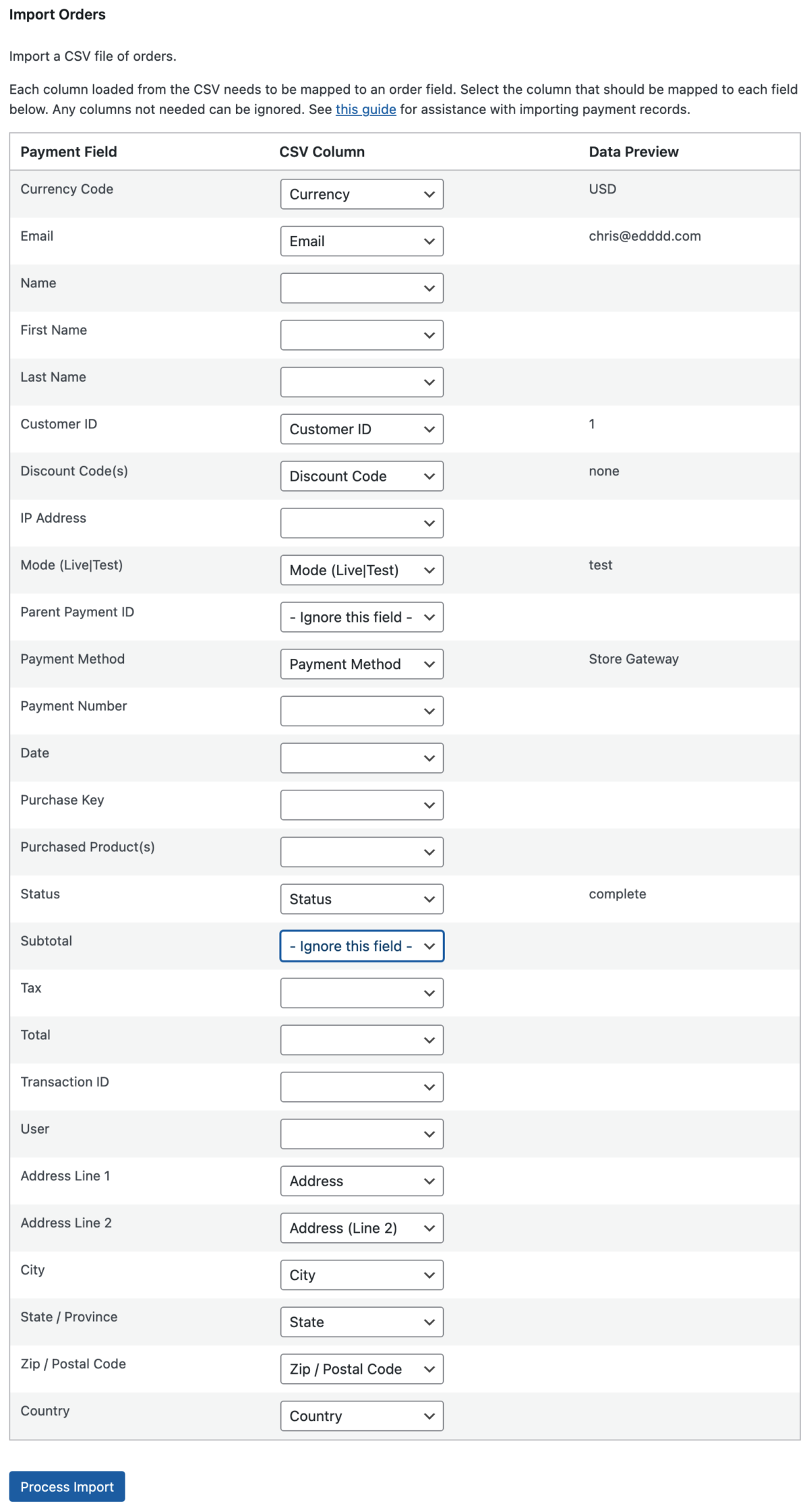
Unten ist ein Beispiel für den Mapping-Prozess unmittelbar vor der Übermittlung. Beachten Sie, dass einige auf „Ignorieren“ gesetzt sind und einige keine Daten auf der rechten Seite anzeigen. Dies ist für die hier importierte Datei zu erwarten. Jeder Import wird ein wenig anders sein, und das ist in Ordnung.
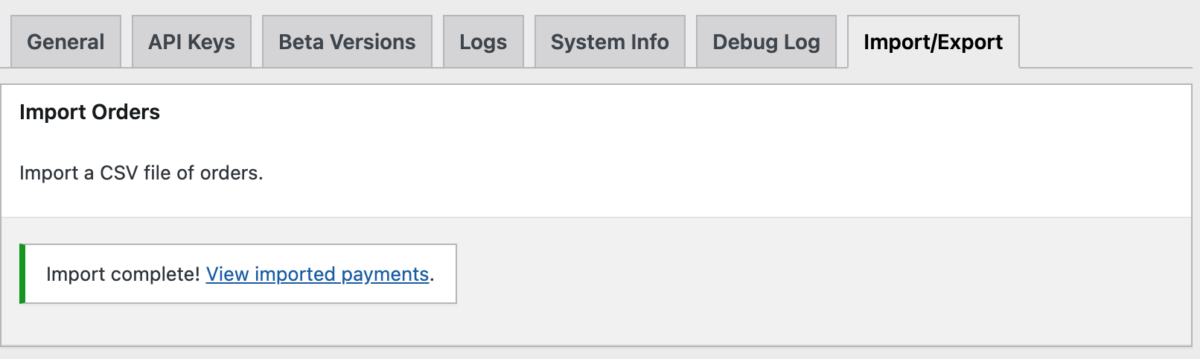
Nach der Übermittlung sollten Sie eine Bestätigungsnachricht ähnlich dieser sehen:
Orders (Raw) Format
Es ist sehr wichtig, dass die Spalte Orders (Raw) diesen Namen trägt, da der Importeur erweiterte Produktanpassungen nur berücksichtigt, wenn die Spalte diesen Namen trägt. Um Orders (Raw) zu formatieren, können Sie folgendes Format verwenden:
Download Name|Preis{tax}{price_id} // Beispiel
// Product with Variable Pricing, costing 199.99, 19.90 in tax, and price option 1
Download Name|199.00{19.90}{1}

// Product without Variable Pricing or tax
Download Name|199.00{0}{0}

// Multiple products on a single purchase record, no tax, all different price IDs
A Music Album|1{0}{0} / One More Sample Product|30{0}{0} / Another Sample Product|20{0}{1}
Exportieren von Bestellungen
Der Kaufexport erfolgt unter Downloads > Berichte > Export. Auf dieser Seite finden Sie ein Feld mit der Bezeichnung Bestellungen exportieren. Sie können einen Datumsbereich mit einem Start- und Enddatum auswählen. Wenn Sie das Start- und Enddatum leer lassen, werden alle Bestellungen exportiert. Sie können auch „Bis“ oder „Von“ leer lassen, um alle Bestellungen vor oder nach dem angegebenen Datum zu exportieren.
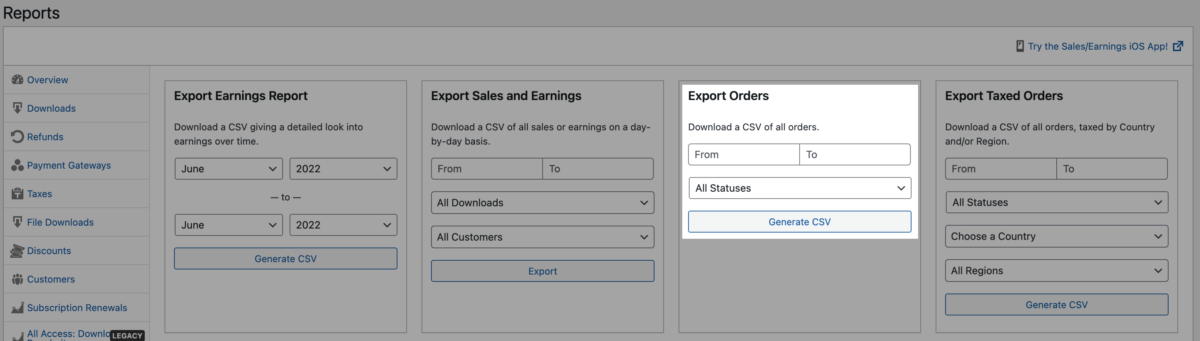
Sie können auch nur Bestellungen mit einem bestimmten Status exportieren. Mögliche Status sind:
- Ausstehend
- Abgeschlossen
- Zurückerstattet
- Fehlgeschlagen
- Abgebrochen
- Widerrufen
- Vorausgenehmigt
- Storniert
- Erneuerung
Ausgabe
Die resultierende CSV-Datei enthält eine Kopfzeile. Die Elemente sind durch Kommas getrennt und in ASCII-Anführungszeichen eingeschlossen. Beispiel:
"ID","Email","First Name","Last Name","Address","Address (Line 2)","City","State","Country","Zip / Postal Code","Products (Verbose)","Products (Raw)","SKUs","Amount ($)","Tax ($)","Discount Code","Payment Method","Transaction ID","Purchase Key","Date","User","Currency","IP Address","Status"
"76","[email protected]","Robert","Joiner","","","","","","","I am Pippin Williamson, and so can YOU -  - $18.00","I am Pippin Williamson, and so can YOU","-","18.00","0.00","DISCOUNT1","Test Payment","76","80c256fda75fa759da666177718bb5a6","2016-06-01 17:42:47","topher","USD","73.18.183.49","Complete"
Notizen
Kunden/Benutzer:
– Wenn der Kunde einer Bestellung vor dem Import nicht existiert, wird er beim Import automatisch erstellt.
– Während „Kunden“ beim Import erstellt werden, werden entsprechende WordPress „Benutzer“ nicht erstellt. Wenn Sie von einer Domain zu einer anderen wechseln und möchten, dass Ihre Kunden sich anmelden und ihre alten Zahlungen auf der neuen Domain einsehen können, sind Sie möglicherweise daran interessiert, den [edd_register] Shortcode zu verwenden, damit sich Ihre Kunden auf Ihrer neuen Website wieder anmelden können.
Doppelte Bestellungen:
Wenn Sie dieselbe CSV-Datei zweimal importieren, werden doppelte Bestellungen erstellt. Zu diesem Zeitpunkt erfolgt keine Überprüfung auf doppelte Bestellungen.
Produkterstellung während des Bestellimports:
Der Zahlungsimport sollte NICHT als Werkzeug zur Produkterstellung betrachtet werden. Während der Zahlungsimporteur Produkte für Bestellungen generiert, wenn ein gekauftes Produkt noch nicht existiert, fehlen bei Produkten, die während des Bestellimports erstellt wurden, Informationen (wie Preis, Date-URLs und mehr). Verwenden Sie vor dem Import von Zahlungen den Produktimporteur, um sicherzustellen, dass Ihre importierten Produkte alle Informationen enthalten, die sie haben sollten.



