

Easy Digital Downloads hat die Möglichkeit, Produkte über ein CSV-Format zu importieren und zu exportieren, entweder aus einem anderen Shop oder um neue Produkte in großen Mengen zu importieren. Wenn Sie Produkte aus einem anderen Shop importieren, sehen Sie unsere Exportanleitung hier.
In diesem Artikel
Import
Massenimport
Exportieren
FAQ & Fehlerbehebung
CSV-Format für Import & Export
Ihre CSV-Datei sollte durch Kommas getrennt sein, wobei die Felder in doppelte Anführungszeichen eingeschlossen sind. Die Reihenfolge der Felder ist nicht wichtig, da Sie sie im nächsten Schritt zuordnen werden.
Import
Der Produktimport wird unter Downloads > Tools→ Import/Export durchgeführt. Auf dieser Seite finden Sie ein Feld mit der Bezeichnung Download-Produkte importieren.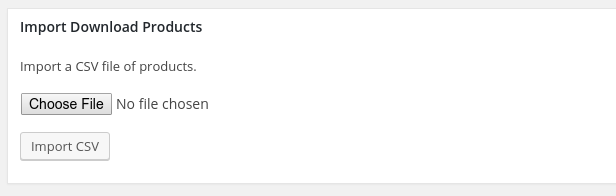
Neue Produkte in großen Mengen importieren
- Laden Sie Ihre Beitragsbilder in das Medienverzeichnis Ihrer WordPress-Website hoch. Sie können diesen Schritt überspringen, wenn Sie keine Beitragsbilder verwenden.
- Laden Sie die herunterladbaren Dateien hoch:
- Wenn Sie Dateien in WordPress speichern, laden Sie sie in das EDD-Verzeichnis hoch (uploads > EDD). Sie müssen dies über FTP tun, da Sie diesen Ordner nicht über den WordPress-Medien-Uploader sehen werden.
- Wenn Sie auf Amazon S3 oder Dropbox speichern, laden Sie die Dateien am besten direkt auf Amazon oder Dropbox hoch. Der Dateipfad ist nicht derselbe wie der Dateipfad von Amazon S3 oder Dropbox. Daher empfehlen wir, manuell einen Download zu erstellen, „Eine Datei hochladen“ und eine Datei aus Ihrem Amazon-Bucket hinzuzufügen. Verwenden Sie diesen Dateipfad als Vorlage für den Download-Pfad im nächsten Schritt.
- Richten Sie Ihre CSV-Datei mit den zu importierenden Produkten ein, siehe Details unten. Fügen Sie die URL des Beitragsbildes und den Download-Pfad in die CSV ein (erhalten in den obigen Schritten). Als Beispiel-CSV-Datei stellen Sie sicher, dass Ihr Shop mindestens einen Download enthält und laden Sie eine CSV-Datei mit Download-Produkten aus Ihrem Shop herunter. Sehen Sie unsere Exportanleitung hier.
Hochladen
Klicken Sie auf „Datei auswählen“ und suchen Sie Ihre Datei. Klicken Sie dann auf CSV importieren.
Zuordnung
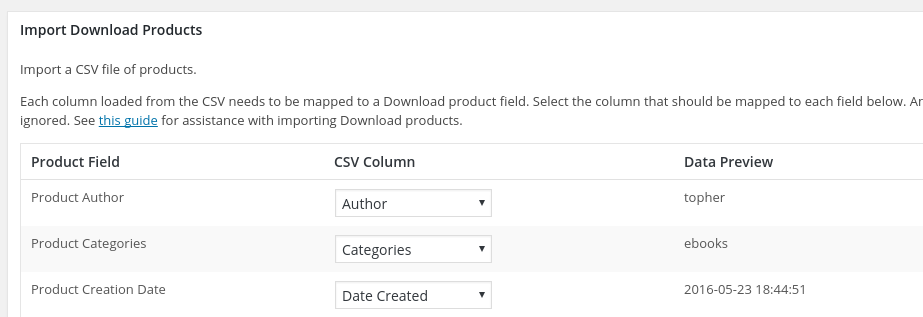
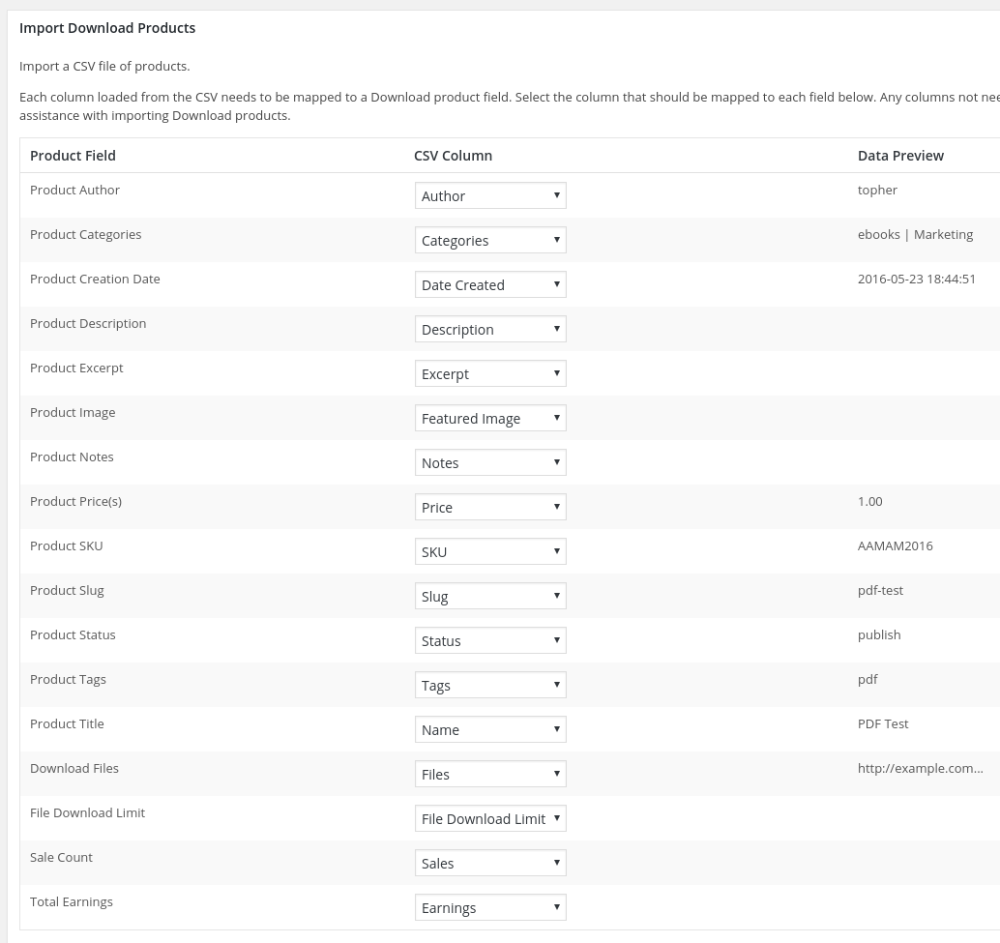
Nachdem Ihre Datei hochgeladen wurde, sehen Sie eine Liste von Zahlungsfeldern, die Inhalte benötigen, und für jedes davon ein Dropdown-Menü, in dem Sie zuordnen können, wo sich die Daten befinden. Jedes Dropdown-Menü wird mit Inhalten aus Ihrer CSV gefüllt, sodass Sie genau zuordnen können.
Wenn Sie eine Spalte auswählen, wird zusätzlich rechts ein Wert aus der Spalte angezeigt, der aus der ersten Datenzeile stammt, wie im folgenden Beispiel.
Hinweis: Wenn in der rechten Spalte keine Daten angezeigt werden, ist das KEIN Problem. Das zeigt lediglich an, dass die als Beispiel verwendete Zeile keine Daten für diese Spalte enthält.
Erforderliche Felder
Je mehr Felder Sie haben, desto vollständiger sind Ihre Website-Daten, was bei der Arbeit mit Finanzberichten oder Kundeninformationen hilfreich sein kann. Das heißt, die wirklich wichtigen Felder sind der Produkttitel, die Download-Dateien und die Produktpreise.
Importieren aus Nicht-EDD-Systemen
Easy Digital Downloads sucht bei seinem Import nach diesen Informationen:
| Produktfeld | Erwarteter Datentyp |
|---|---|
| Produktautor | Erfordert eine numerische WordPress-ID |
| Produktkategorien | Dies akzeptiert entweder eine einzelne Zeichenkette für eine Kategorie oder mehrere, getrennt durch senkrechte Striche wie |, und kann so aussehen: E-Book | Marketing |
| Erstellungsdatum des Produkts | Jedes Standard-Datumsformat |
| Produktbeschreibung | Beliebige Zeichenkette. |
| Produktexzerpt | Beliebige Zeichenkette. |
| Produktbild | Eine gültige Webadresse eines Bildes. |
| Produktnotizen | Beliebige Zeichenkette. |
| Produktpreis(e) | Dieses Feld ist für Preise. Die Eingabe kann eine Zahl sein, wie diese: 1,00, oder eine Zeichenkette wie diese: Monatlich: 10,00Mehrere Preise sind durch einen senkrechten Strich wie | getrennt und können so aussehen: Monatlich: 10,00 | Jährlich: 120,00 |
| Produkt-SKU | Dieses Feld akzeptiert jede einfache Textzeichenfolge. Ein Beispiel ist: AAMAM2016 |
| Produkt-Slug | Dies akzeptiert entweder eine einzelne einfache Textzeichenfolge für eine Kategorie oder mehrere, die durch den senkrechten Strich wie | getrennt sind, und kann so aussehen: Ebook | Marketing |
| Produktstatus | Dieses Feld kann eine gültige Webadresse einer Datei, einen absoluten Pfad auf einem Dateisystem oder den Bucket/Dateinamen.ext auf einer Amazon S3-Instanz akzeptieren. Mehrere Dateien werden durch den senkrechten Strich wie | getrennt. Beachten Sie, dass Dateinamen nicht separat eingegeben werden können, sondern automatisch anhand des Dateinamens generiert werden. |
| Produkt-Tags | Dieses Feld kann eine gültige Webadresse einer Datei, einen absoluten Pfad auf einem Dateisystem oder den Bucket/Dateinamen.ext auf einer Amazon S3-Instanz akzeptieren. Mehrere Dateien werden durch den senkrechten Strich wie | getrennt. Beachten Sie, dass Dateinamen nicht separat eingegeben werden können, sondern automatisch anhand des Dateinamens generiert werden. |
| Produkttitel | Beliebige Zeichenkette. |
| Download-Dateien | Dieses Feld kann eine gültige Webadresse einer Datei, einen absoluten Pfad auf einem Dateisystem oder den Bucket/Dateinamen.ext auf einer Amazon S3-Instanz akzeptieren. Mehrere Dateien werden durch den senkrechten Strich wie | getrennt. Beachten Sie, dass Dateinamen nicht separat eingegeben werden können, sondern automatisch anhand des Dateinamens generiert werden. |
| Dateidownload-Limit | Eine Zahl |
| Verkaufszahl | Eine Zahl |
| Gesamteinnahmen | Ein Währungswert wie 42,00 oder 900 oder 782.0000000 |
Tipp: Wenn Sie Produkte aus einem Nicht-EDD-Shop importieren, konfigurieren Sie manuell ein oder zwei Produkte im EDD-Admin, exportieren Sie sie dann, um zu sehen, wie sie in der CSV erscheinen, um Ihre eigene CSV zu erstellen.
Ein Beispiel-Screenshot mit den korrekt zugeordneten Feldern und Beispieldaten in der rechten Spalte.
DENKEN SIE DARAN: Es ist in Ordnung, wenn in der rechten Spalte keine Daten angezeigt werden, einige Felder sind einfach leer.
Exportieren
Der Exporter von Produkten erfolgt unter Downloads → Berichte → Export. Auf dieser Seite finden Sie ein Feld mit der Bezeichnung
Download-Produkte als CSV exportieren.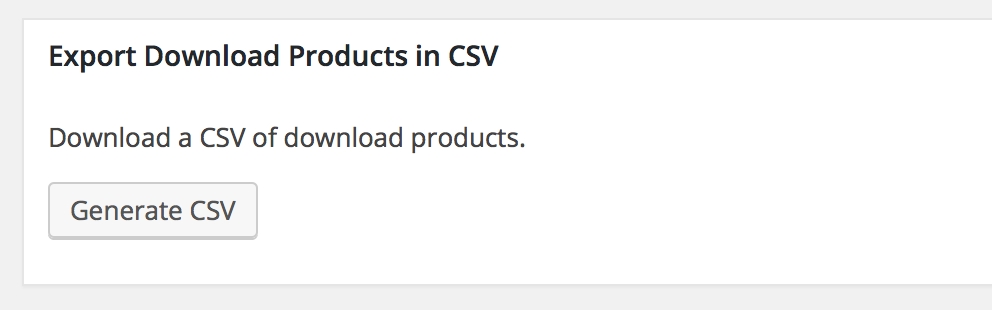
Ausgabe
Die resultierende CSV-Datei enthält eine Kopfzeile. Elemente sind durch Kommas getrennt und in ASCII-Anführungszeichen eingeschlossen. Beispiel:
"ID","Slug","Name","Date Created","Author","Description","Excerpt","Status","Categories","Tags","Price","Files","File Download Limit","Featured Image","SKU","Notes","Sales","Earnings"
"17","i-am-pippin-williamson-and-so-can-you","I am Pippin Williamson, and so can YOU","2016-05-17 14:03:50","topher","This is a test","","publish","ebooks","","20.00","https://example.com/wp-content/uploads/edd/2016/05/WCCHI_2014_page_speed.pdf","","","","This is my download note!","10","98.00000"
"45","pdf-test","PDF Test","2016-05-23 18:44:51","topher","","","publish","ebooks","pdf","1.00","https://example.com/wp-content/uploads/edd/2016/05/WCCHI_2014_page_speed.pdf","","","AAMAM2016","","0","0.00"
FAQ und Fehlerbehebung:
Werden beim Import doppelte Dateien erstellt?
Wenn dieselbe Datei für verschiedene Produkte verwendet wird, sei es als Liefergegenstand oder als Vorschaubild, wird eine neue, doppelte Version dieser Datei importiert und auf Ihrem Server gespeichert. Der CSV-Importeur wird keine Dateien wiederverwenden, wenn sie bereits auf dem Server vorhanden sind.
Kann ich Produktbündel importieren?
Nein, derzeit nicht.



