


Möchten Sie während des Checkouts Kunden zu ConvertKit hinzufügen? In WordPress ist das ganz einfach.
Alles, was Sie brauchen, ist Easy Digital Downloads. Mit dieser E-Commerce-Lösung können Sie Ihre Website mit ConvertKit verbinden und Kunden einfach für Formulare und Kurse basierend auf ihren Käufen abonnieren. Sie können sie auch während des Checkouts für Ihre Abonnements anmelden!
In diesem Beitrag behandeln wir:
Was ist ConvertKit und warum sollten Sie es in WordPress verwenden?
ConvertKit ist ein beliebter E-Mail-Marketing-Service, der Ihnen hilft, Ihr Geschäft auszubauen.
Es bietet eine benutzerfreundliche Plattform, mit der Sie Ihre Zielgruppe segmentieren und gezielte E-Mails versenden können.
Sie können auch mit Ihren potenziellen Kunden über Webformulare, Podcasts, Social-Media-Plattformen und mehr in Kontakt treten. Sie können Ihre Ergebnisse verfolgen und Ihre Kampagnen in Echtzeit optimieren, sodass Sie genau sehen können, wie gut Ihre Bemühungen Früchte tragen.
Einige der wichtigsten Vorteile der Verwendung von ConvertKit in WordPress sind:
- Verbesserte Kundenbindung
- Effektivere Zielgruppenansprache und Segmentierung
- Bessere Rentabilität von Marketingkampagnen
- Höhere Konversionsraten
Mit seinen leistungsstarken Automatisierungstools und der einfachen Benutzeroberfläche können Sie ganz einfach personalisierte E-Mails erstellen, die den Umsatz steigern und die Kundenbindung erhöhen. Darüber hinaus können Sie mit der Integration von Easy Digital Downloads und ConvertKit Ihre WordPress-Website nahtlos verbinden, um Kunden während des Checkouts zu Ihrer Liste hinzuzufügen.
So fügen Sie Kunden während des Checkouts in WordPress zu ConvertKit hinzu
Bereit, loszulegen? Im Folgenden führen wir Sie Schritt für Schritt durch den Prozess, wie Sie Kunden während des Checkouts in WordPress zu ConvertKit hinzufügen!
Hinweis: Für dieses Tutorial gehen wir davon aus, dass Sie Ihr ConvertKit-Konto bereits erstellt haben. Wenn nicht, sollten Sie sich zuerst anmelden.
Schritt 1: Easy Digital Downloads installieren und aktivieren
Wenn Sie dies noch nicht getan haben, können Sie zunächst einen Easy Digital Downloads Pass erwerben. Diese leistungsstarke WooCommerce-Alternative ist ideal für den Verkauf digitaler Produkte und Downloads.

Es verfügt über eine vollständige Warenkorbfunktionalität, Integrationen mit Dutzenden von Premium-WordPress-Plugins und zahlreiche Tools zur Optimierung und Erweiterung Ihrer E-Mail-Liste. Auch wenn Sie ConvertKit nicht verwenden, gibt es viele andere E-Mail-Marketing-Plattformen zur Auswahl, wie z. B. Mailchimp.
Sobald Sie Ihren Plan ausgewählt und Ihren Kauf abgeschlossen haben, erhalten Sie das EDD-Plugin, indem Sie in Ihrem Kontodashboard zu Datei-Downloads gehen:

Nach dem Download navigieren Sie zu Ihrem WordPress-Dashboard. Gehen Sie dann zu Plugins » Neues Plugin hinzufügen » Plugin hochladen » Datei auswählen:

Laden Sie die Datei hoch, installieren und aktivieren Sie das Plugin. Dadurch wird ein Downloads-Eintrag zu Ihrem WordPress-Admin-Menü hinzugefügt. Weitere Anleitungen zur Einrichtung Ihres Online-Shops finden Sie in unserem EDD-Schnellstart-Handbuch.
Schritt 2: Fügen Sie die ConvertKit-Erweiterung hinzu
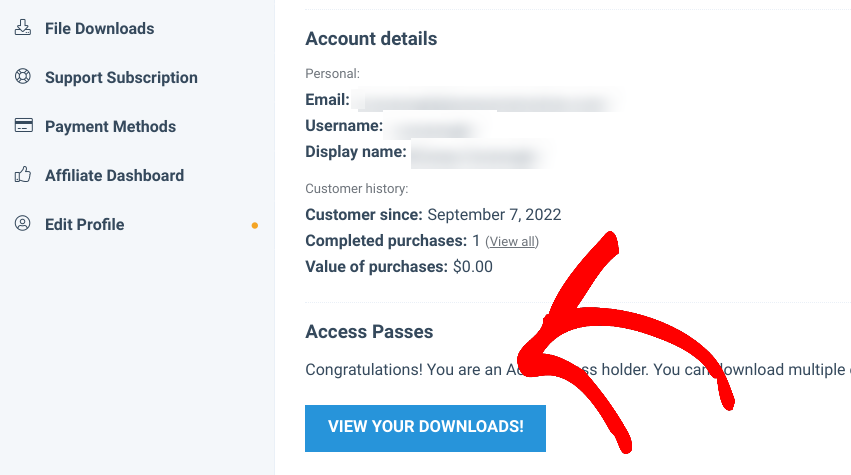
Als Nächstes fügen wir die ConvertKit-Erweiterung hinzu. Melden Sie sich in Ihrem EDD-Konto-Dashboard unter Zugangspässe an und wählen Sie Ihre Downloads anzeigen:
Scrollen Sie auf dem nächsten Bildschirm zum ConvertKit Add-on. Klicken Sie dann auf Jetzt herunterladen:
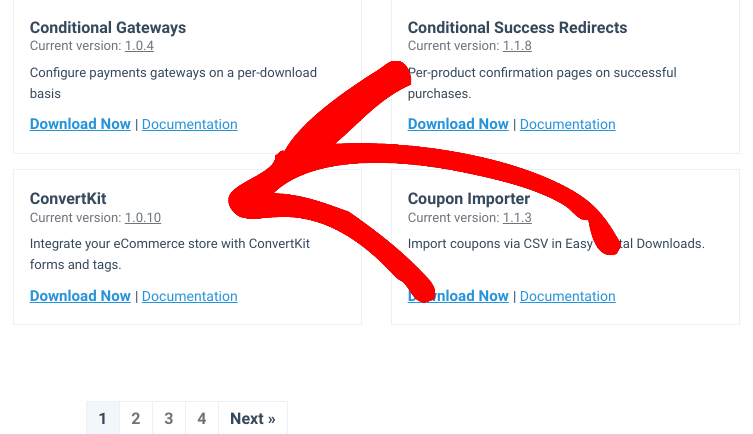
Laden Sie das Plugin auf Ihre WordPress-Website hoch und aktivieren Sie es.
Schritt 3: Konfigurieren Sie die ConvertKit-Einstellungen
Sobald Sie ConvertKit auf Ihrer E-Commerce-Website installiert haben, können Sie zur Einstellungsseite gehen. Navigieren Sie zu Downloads » Einstellungen » Marketing » ConvertKit:
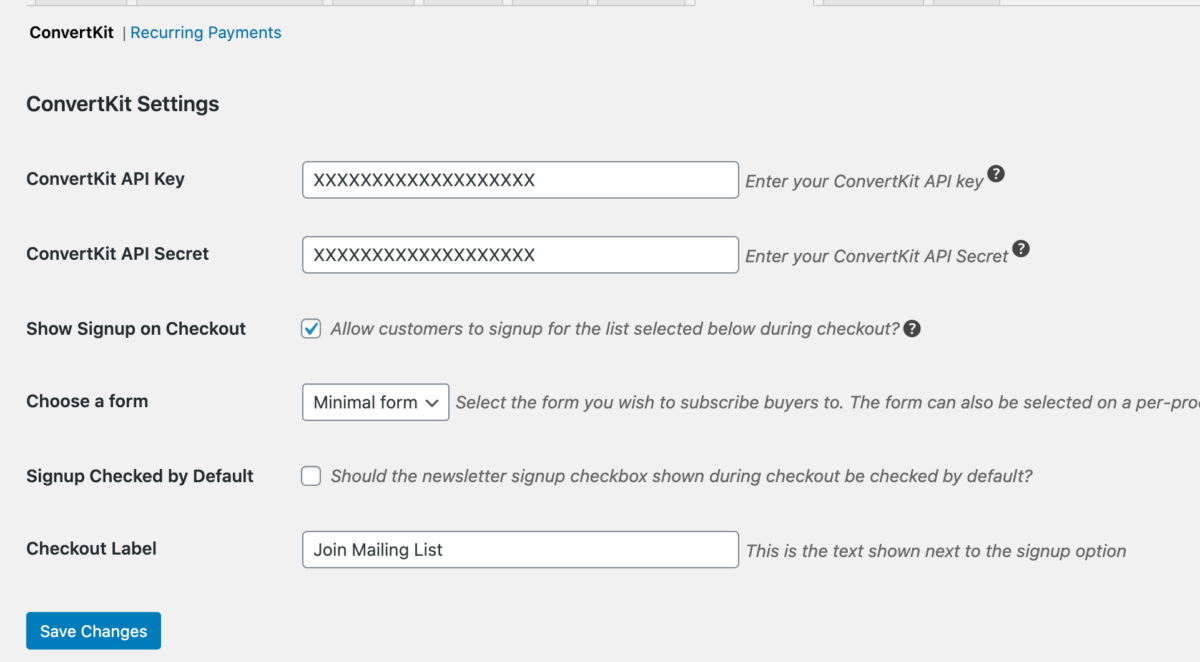
Auf diesem Bildschirm können Sie Ihren API-Schlüssel und Ihren geheimen Schlüssel eingeben. Beide finden Sie auf der Einstellungsseite Ihres ConvertKit-Kontos.
Nachdem Sie diese Schlüssel in Ihre WordPress-Einstellungsseite kopiert und eingefügt haben. Aktivieren Sie das Kontrollkästchen Anmeldung an der Kasse anzeigen. Klicken Sie dann auf die Schaltfläche Änderungen speichern.
Das Plugin ruft alle Listen oder Formulare ab, die Sie in ConvertKit erstellt haben. Wählen Sie nun im Dropdown-Menü Formular auswählen das Formular aus, zu dem Sie Ihre Kunden während des Checkouts in WordPress abonnieren möchten.
Im Feld Checkout-Beschriftung können Sie den Text anpassen, der neben der Anmeldeoption auf Ihrer WordPress-Checkout-Seite angezeigt wird. Speichern Sie Ihre Änderungen erneut.
Sie können Kunden bestimmter Downloads (Produkte) auch zu einem oder mehreren ConvertKit -Formularen hinzufügen. Navigieren Sie dazu zur Produktseite. Wählen Sie dann im Feld ConvertKit unter den Einstellungen auf der rechten Seite die Formulare aus, zu denen Sie Kunden hinzufügen möchten:
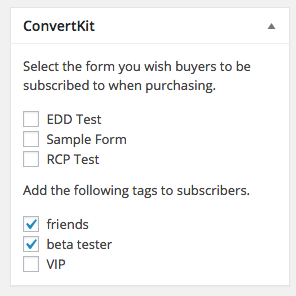
Sie können Kunden auch Tags hinzufügen, wenn sie das Produkt kaufen. Dies funktioniert gut mit den Automatisierungsfunktionen von ConvertKit. Das EDD-Plugin ruft die Tags ab, die Sie in Ihrem ConvertKit-Konto erstellen.
Weitere Anleitungen finden Sie in unserer ConvertKit-Einrichtungsdokumentation.
Verwenden Sie EDD, um Kunden automatisch zu ConvertKit hinzuzufügen
E-Mail-Marketing ist eine hervorragende Möglichkeit, Ihr Publikum zu vergrößern und den Umsatz zu steigern. Tools wie ConvertKit können Ihnen helfen, Ihre Listen aufzubauen und Formulare zu optimieren, um Konversionen zu fördern.
Laden Sie Easy Digital Downloads noch heute herunter und machen Sie es einfach, Kunden während des Checkouts zu ConvertKit hinzuzufügen! Weitere Ideen zum Anwerben von Leads finden Sie unter So erstellen Sie Content-Upgrades in WordPress.
Abonnieren Sie unseren Newsletter und folgen Sie uns auf Facebook oder Twitter für weitere WordPress- und E-Commerce-Ressourcen!








