

Die ConvertKit-Funktion verbindet Easy Digital Downloads (EDD) mit Ihrem ConvertKit-Konto, damit Sie Ihre E-Mail-Liste erweitern und Kunden basierend auf ihren Käufen taggen können.
Es gibt zwei verschiedene Möglichkeiten, wie sich Leute anmelden, und sie funktionieren unterschiedlich:
- Globale Formulare (Opt-in erforderlich): Kunden treten nur Ihrem Standard-ConvertKit-Formular bei, wenn sie beim Checkout das Opt-in-Feld ankreuzen.
- Formulare und Tags pro Produkt (automatisch): Wenn Sie einem bestimmten Produkt ein Formular oder Tag zuweisen, werden alle, die dieses Produkt kaufen, automatisch angemeldet oder getaggt. Das Checkout-Opt-in-Feld hat hierauf keinen Einfluss.
Das Verständnis dieses Unterschieds ist wichtig, bevor Sie etwas einrichten, insbesondere wenn Sie Kunden in Regionen mit Gesetzen zur E-Mail-Zustimmung verkaufen, wie z. B. die DSGVO in Europa. Der Rest dieser Anleitung führt Sie durch die Einrichtung, erklärt, wo jeder Abonnementtyp gilt, und wie Sie häufige Probleme beheben können.
ConvertKit einrichten
Stellen Sie sicher, dass ConvertKit unter Downloads » Erweiterungen aktiviert ist, bevor Sie die Funktion konfigurieren. Suchen Sie nach der Funktion und klicken Sie dann auf Installieren. Melden Sie sich in einem separaten Tab bei Ihrem ConvertKit-Konto an.
Schritt 1: Geben Sie Ihre ConvertKit API-Anmeldeinformationen ein
Gehen Sie in Ihrem ConvertKit-Konto zu Einstellungen » Entwickler » API, um Ihren API-Schlüssel und Ihr API-Geheimnis zu finden.
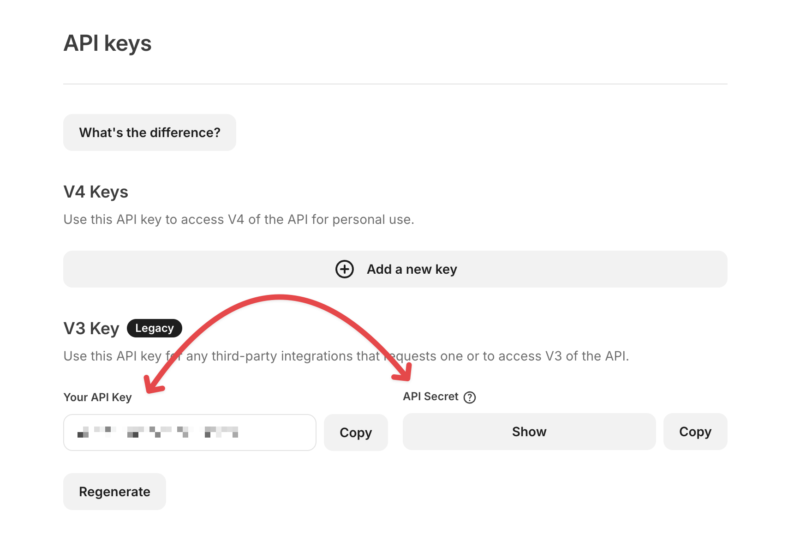
Gehen Sie in Ihrem WordPress-Adminbereich zu Downloads » Einstellungen » Marketing » ConvertKit. Fügen Sie Ihren API-Schlüssel und Ihr API-Geheimnis in die entsprechenden Felder ein.
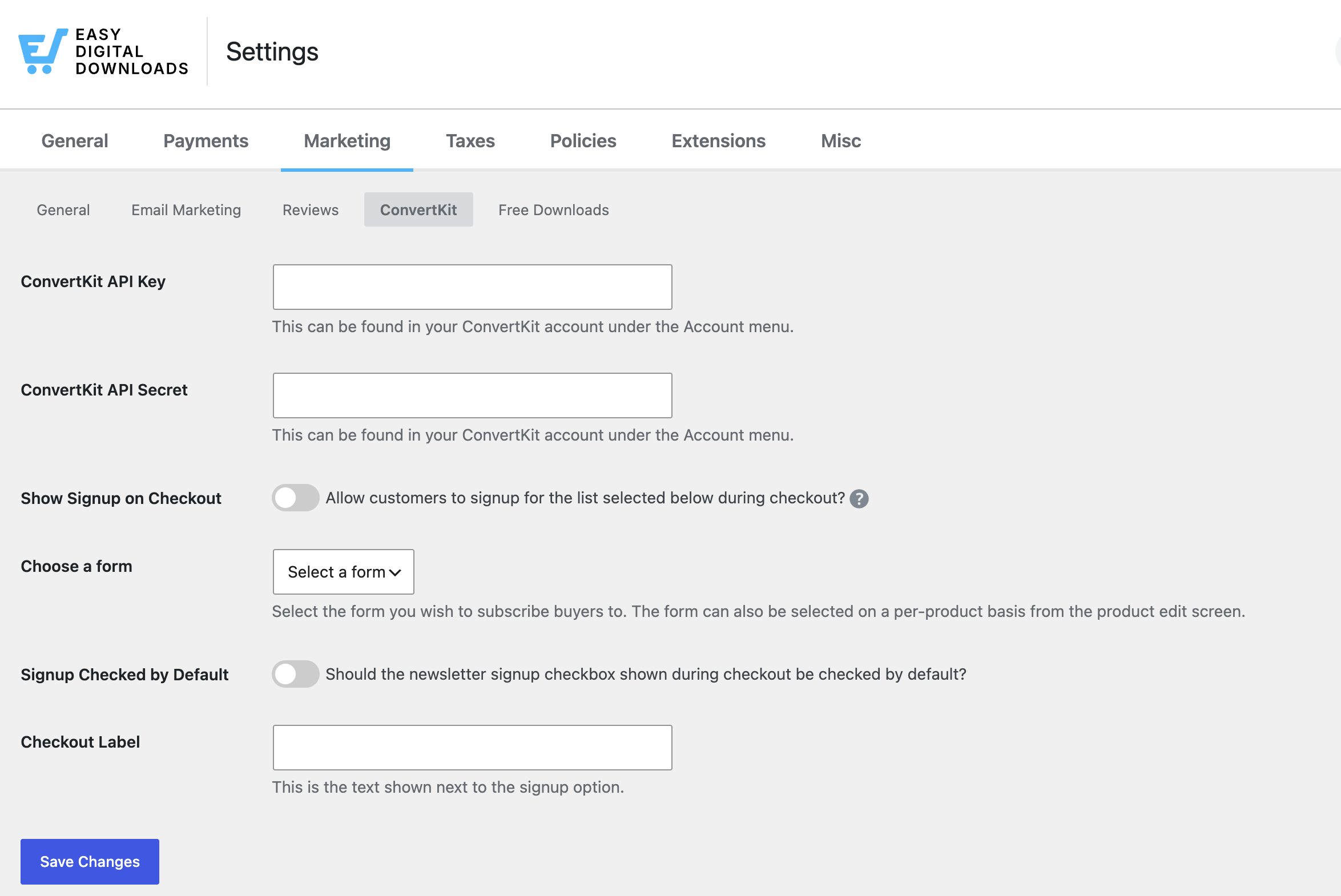
Wenn Sie fertig sind, klicken Sie auf Änderungen speichern. Dadurch wird die Erweiterung mit Ihrem ConvertKit-Konto verbunden und Ihre Formulare und Tags geladen, damit Sie sie in den nächsten Schritten auswählen können.
Schritt 2: Konfigurieren Sie das Anmeldeformular
Wählen Sie als Nächstes das Formular aus, dem Kunden beitreten sollen, aus dem Dropdown-Menü Formular auswählen. Dies ist das Formular, das für die Checkout-Opt-in-Checkbox verwendet wird.
Schalten Sie Anmeldung standardmäßig aktiviert ein. Diese Einstellung ist standardmäßig deaktiviert. Wenn Sie sie überspringen, wird beim Checkout keine Opt-in-Checkbox angezeigt, unabhängig davon, was Sie sonst konfiguriert haben.
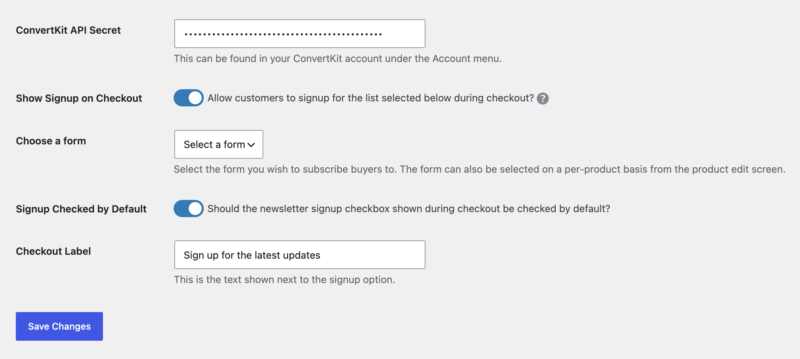
Aktivieren Sie Anmeldung standardmäßig aktiviert, wenn die Checkbox für Kunden standardmäßig vorausgewählt sein soll.
Vorausgewählte Opt-in-Felder erfüllen möglicherweise nicht die E-Mail-Zustimmungsvoraussetzungen in einigen Ländern, einschließlich der DSGVO in Europa. Überprüfen Sie Ihre lokalen Anforderungen, bevor Sie diese Einstellung aktivieren.
Geben Sie im Feld Checkout-Beschriftung den Text ein, der neben der Opt-in-Checkbox angezeigt werden soll. Der Standardtext lautet „Für den Newsletter anmelden“.
Formulare und Tags einzelnen Produkten zuweisen
Zusätzlich zum globalen Formular können Sie jedem einzelnen Produkt auf dessen Bearbeitungsseite ein bestimmtes ConvertKit-Formular oder einen bestimmten Tag zuweisen.
Wichtig: Formulare und Tags, die einzelnen Produkten zugewiesen sind, gelten automatisch für jeden Kunden, der dieses Produkt kauft. Die Checkbox für die Anmeldung an der Kasse steuert nur das globale Formular aus den obigen Einrichtungsschritten. Sie hat keine Auswirkungen auf produktbezogene Formulare oder Tags.
Tags müssen bereits in Ihrem ConvertKit-Konto vorhanden sein, bevor Sie sie hier einem Produkt zuweisen können. Sobald sie zugewiesen sind, können die Automatisierungsfunktionen von ConvertKit diese Tags verwenden, um Folge-Sequenzen auszulösen, Ihre Zielgruppe zu segmentieren oder zu sehen, welche Produkte neue Abonnenten generieren.
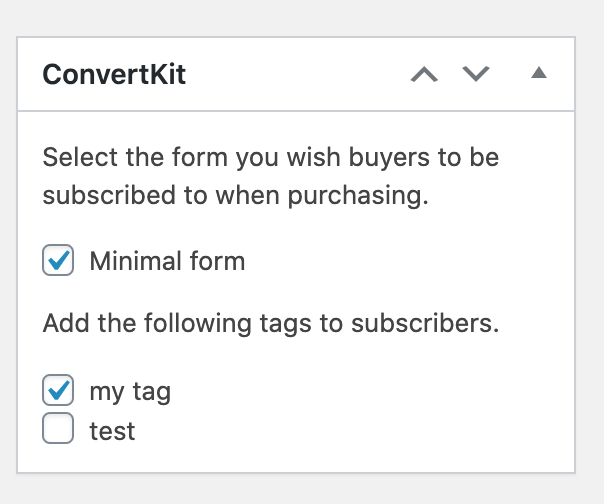
[Screenshot: Produktbearbeitungsseite mit den Feldern für ConvertKit-Formular und Tag]
Kaufverfolgung und Umsatzzuordnung
Jedes Mal, wenn ein abonnierter Kunde einen Kauf abschließt, sendet die Erweiterung automatisch die Transaktionsdetails an ConvertKit, einschließlich der gekauften Produkte, des Gesamtbetrags, des Rabatts, der Steuer und der Währung.
Sie müssen hierfür nichts einrichten. Dies geschieht automatisch für jeden Kauf, bei dem der Kunde angemeldet war. Diese Daten fließen in die integrierten Umsatzzuordnungsberichte von ConvertKit ein, sodass Sie direkt in ConvertKit sehen können, wie sich Ihre E-Mail-Abonnenten in Verkäufe umwandeln.
Fehlerbehebung
Die Anmelde-Checkbox wird an der Kasse nicht angezeigt
Gehen Sie zu Downloads » Einstellungen » Marketing » ConvertKit und stellen Sie sicher, dass Anmeldung an der Kasse anzeigen aktiviert ist. Speichern Sie die Einstellungsseite, nachdem Sie sie aktiviert haben.
Ein Kunde wurde abonniert oder getaggt, hat sich aber nie angemeldet
Dies ist das erwartete Verhalten. Wenn einem Produkt, das sie gekauft haben, ein Formular oder Tag zugewiesen ist, werden sie automatisch abonniert oder getaggt. Produktbezogene Formulare und Tags gelten für jeden Käufer, unabhängig von der Anmelde-Checkbox an der Kasse.
Ein neues Formular oder Tag, das ich in ConvertKit erstellt habe, wird nicht im Dropdown-Menü angezeigt
Die Erweiterung speichert Ihre Formulare und Tags bis zu 4 Stunden lang im Cache, um die Server von ConvertKit nicht zu oft zu kontaktieren. Um sofort zu aktualisieren, gehen Sie zu Downloads » Einstellungen » Marketing » ConvertKit und klicken Sie auf Änderungen speichern. Dadurch wird der Cache geleert und Ihre neuesten Formulare und Tags sofort abgerufen.
Abonnenten werden nicht in ConvertKit angezeigt
Überprüfen Sie Ihr EDD-Debug-Protokoll unter Downloads » Tools » Debug-Protokoll auf Fehlermeldungen. Häufige Ursachen sind ein falscher API-Schlüssel oder ein falsches API-Geheimnis oder ein ConvertKit-Formular, das gelöscht oder archiviert wurde.



