


Möchten Sie lernen, wie Sie Vorbestellungen für digitale Produkte in WordPress annehmen?
Vorbestellungen können Ihrem E-Commerce-Unternehmen helfen, die Nachfrage zu planen und Kundenpräferenzen effektiver zu verfolgen. Sie können auch Marketing- und Preisstrategien informieren, Vorfreude und Aufregung vor der Markteinführung erzeugen und letztendlich dazu beitragen, den Umsatz zu steigern.
Easy Digital Downloads (EDD) macht die Einrichtung von Vorbestellungen und den Verkauf digitaler Produkte in WordPress schnell und einfach.
🔎 In diesem Beitrag behandeln wir:
Warum Vorbestellungen auf Ihrer WordPress-Website annehmen?
Vorbestellungen sind Käufe für Produkte, die noch nicht veröffentlicht wurden. Diese Werbestrategie ermöglicht es Ihren Kunden, das Produkt zu reservieren, bevor es auf den Markt kommt. Sie kann für virtuelle und physische Produkte verwendet werden.
Es gibt viele Gründe, Vorbestellungen für digitale Produkte auf Ihrer WordPress-Website anzunehmen. Sie können dazu beitragen, Hype um Ihr Produkt zu erzeugen und Vorfreude bei potenziellen Käufern zu wecken. Dieser Hype kann zu erhöhten Verkäufen führen, sobald das neue Produkt auf den Markt kommt.
Vorbestellungen sind eine Taktik, die von Ladenbesitzern, Erstellern, Verkäufern und Marken in verschiedenen Branchen angewendet wird. Betrachten Sie zum Beispiel einen beliebten Musikkünstler, den Sie mögen. Wahrscheinlich haben sie Fans und Zuhörern die Möglichkeit geboten, ein Album/einen Song vor der offiziellen Veröffentlichung vorzubestellen (oder 'vorzuspeichern').
Vorbestellkampagnen bieten oft zusätzliche Anreize wie:
- Rabatte
- Exklusive Inhalte
- Früher Zugang
- Sondereditionen
Es ist eine großartige Möglichkeit, Begeisterung zu wecken und sicherzustellen, dass Kunden das Produkt so schnell wie möglich erhalten. Aus geschäftlicher Sicht liefern Vorverkäufe und Vorbestellartikel wertvolle Kundendaten für Marketing- und Preisstrategien.
So richten Sie Vorbestellungen für digitale Produkte ein
Bereit, loszulegen? In diesem Schritt-für-Schritt-Tutorial zeigen wir Ihnen, wie Sie Vorbestellungen für digitale Produkte in WordPress einrichten:
- Easy Digital Downloads installieren
- Stripe Pro-Zahlung hinzufügen
- Erstellen Sie Ihre digitale Produktseite
- Konfigurieren Sie die Vorbestellungseinstellungen
- Vorschau & Testen Sie Ihren Vorbestellungsprozess
- Teilen & Bewerben Sie Ihre digitale Produktvorbestellung
Schritt 1: Installieren Sie Easy Digital Downloads (EDD)
Bevor Sie mit der Annahme von Vorbestellungen und der Veröffentlichung Ihrer digitalen Produkte beginnen, ist es wichtig, eine Möglichkeit zu haben, diese zu verkaufen. Wenn Sie ein WordPress-Benutzer sind, ist das beste E-Commerce-Plugin Easy Digital Downloads (EDD):

Dies ist eine Komplettlösung für den Verkauf von digitalen Produkten, herunterladbaren Produkten und Abonnements. Sie können es für eBooks, Software, Vorlagen/Themes und vieles mehr verwenden.
Die kostenlose Version von EDD verfügt über eine breite Palette von E-Commerce-Funktionen. Sie können sich mit Stripe verbinden, um Online-Zahlungen zu akzeptieren. Aber ich empfehle sich einen Extended Pass zu schnappen.
Einer der (vielen) Gründe ist, dass Sie damit Zugang zum Stripe Pro Payment Gateway erhalten. Sie können diese Premium-Erweiterung verwenden, um Vorbestellungen für digitale Produkte auf Ihrer Website zu akzeptieren.
🏷Erfahren Sie mehr über Easy Digital Downloads: Kostenlos vs. Kostenpflichtig
Nachdem Sie Ihren EDD-Plan gekauft haben, besuchen Sie Ihr Konto-Dashboard und gehen Sie zu Datei-Downloads. Wählen Sie dann Easy Digital Downloads erhalten:

Sobald das Plugin heruntergeladen ist, fügen Sie es zu Ihrer WordPress-Website hinzu (Plugins » Installieren » Plugin hochladen). Nachdem Sie das Plugin installiert und aktiviert haben, erscheint ein Menüpunkt Downloads im WordPress-Adminbereich:

Hier verwalten Sie alle Aspekte Ihres Online-Shops. Digitale Produkte werden als 'Downloads' bezeichnet.
⚙️ Nutzen Sie diese Anleitungen, wenn Sie Hilfe bei der Einrichtung benötigen:
Schritt 2: Fügen Sie das Stripe Pro Payment Gateway hinzu
Um digitale Produkte zu verkaufen und Vorbestellungen anzunehmen, müssen Sie ein Zahlungs-Gateway einrichten. Das Stripe-Gateway ist standardmäßig in EDD enthalten und ermöglicht es Ihnen, Kreditkartenzahlungen zu akzeptieren. Sie können unsere Setup-Dokumentation befolgen, um Stripe Standard zu konfigurieren.
➡️ Erfahren Sie, wie Sie EDD + Stripe schnell verbinden. Um es zu nutzen, benötigen Sie ein Stripe-Konto, dessen Erstellung kostenlos ist.
Für dieses Tutorial fügen wir jedoch Stripe Pro Payment hinzu. Stripe Pro ermöglicht es Ihnen nicht nur, alternative Zahlungen zu akzeptieren (und das ohne zusätzliche Transaktionsgebühren), sondern auch Vorbestellungen für digitale Produkte entgegenzunehmen.
Sie können Zahlungsinformationen sammeln und verifizieren, ohne die Abbuchung sofort zu verarbeiten. Ihre Kunden durchlaufen den normalen Checkout-Prozess, und der Bestellstatus wird auf 'vorab genehmigt' gesetzt. Anschließend können Sie Zahlungen nach Bedarf bei Produktveröffentlichung manuell genehmigen/verarbeiten oder ablehnen.
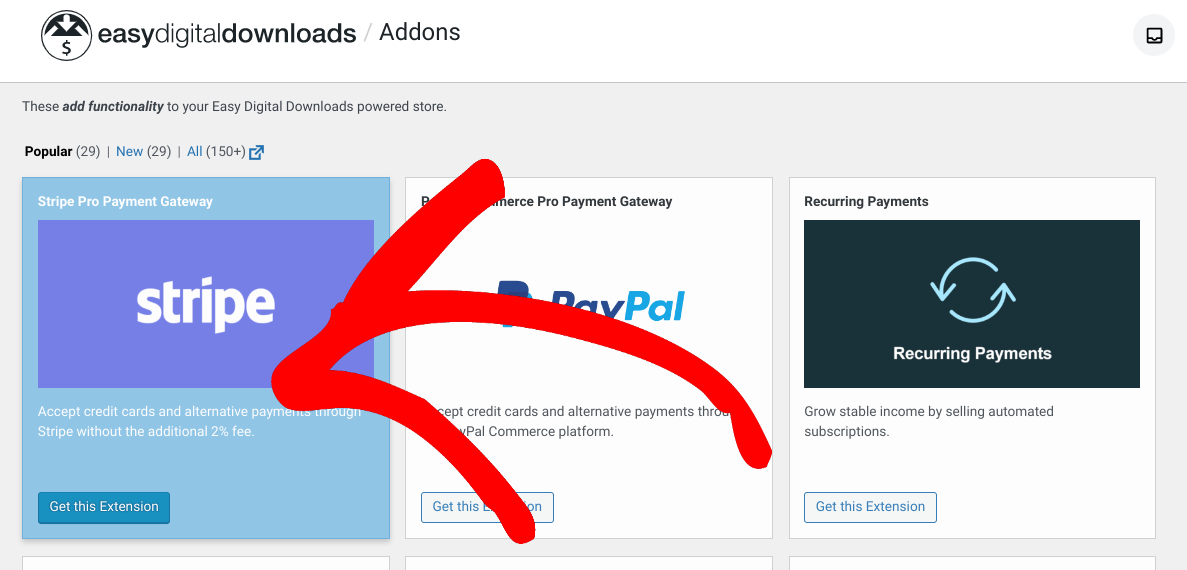
Um zu beginnen, navigieren Sie zu Downloads » Erweiterungen und klicken Sie unter Stripe Pro Payment Gateway auf Diese Erweiterung erhalten:
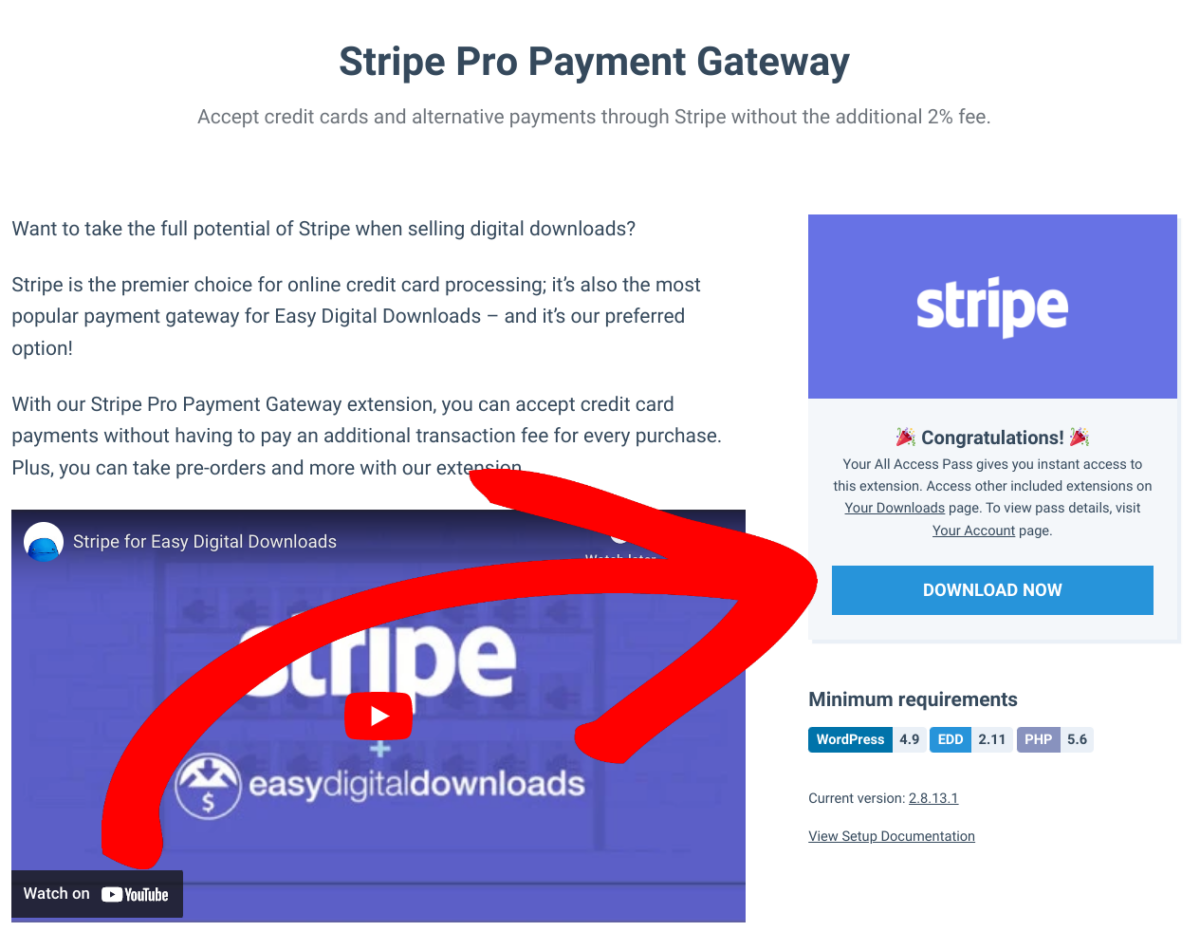
Wählen Sie auf der Stripe-Erweiterungsseite Jetzt herunterladen:
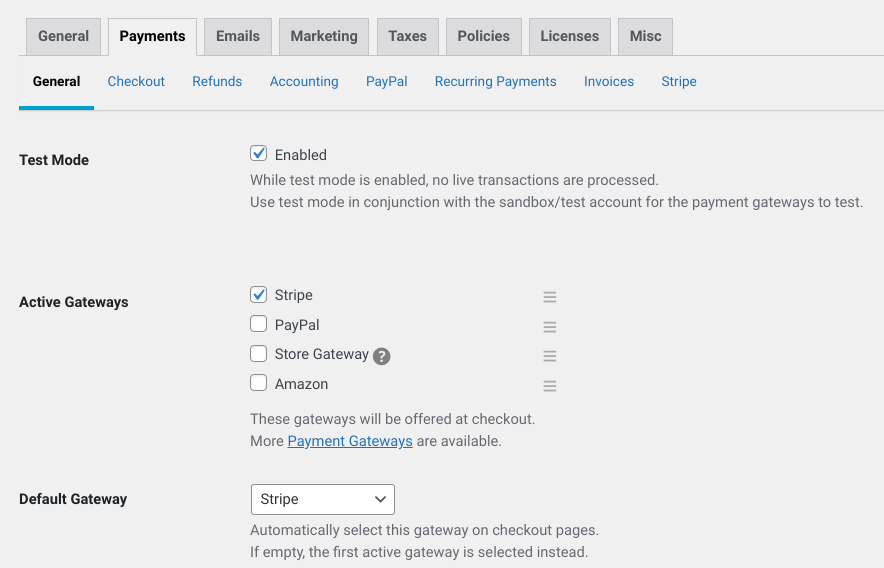
Laden Sie es auf Ihre WordPress-Seite hoch und aktivieren Sie es. Gehen Sie dann zu Downloads » Einstellungen » Zahlungen und wählen Sie Stripe für die Aktiven und Standard-Gateways aus:
Klicken Sie dann auf demselben Zahlungen-Bildschirm auf den Reiter Stripe:
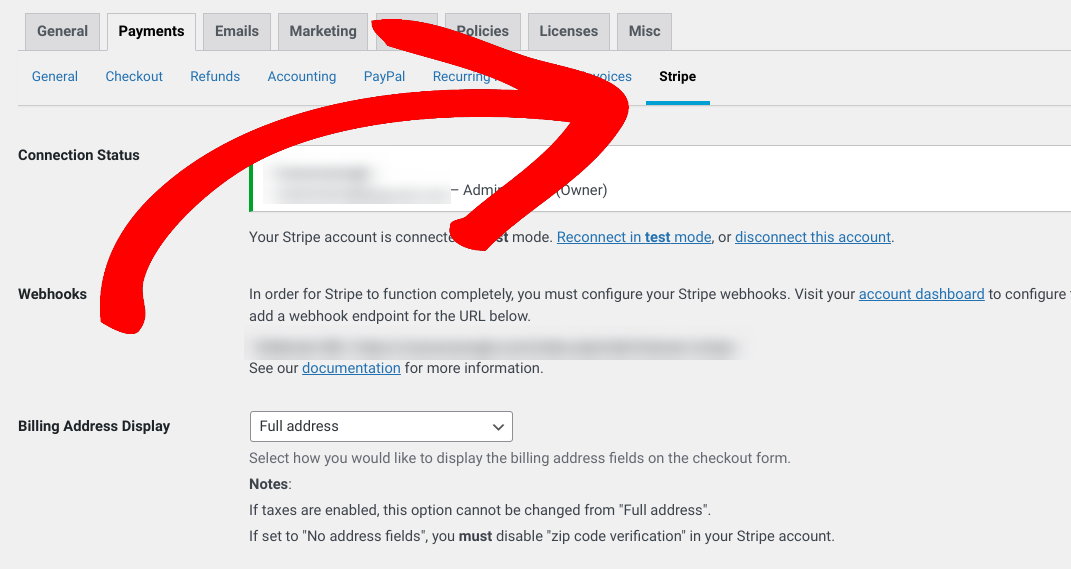
Hier finden Sie zusätzliche Zahlungsoptionen und Einstellungen. Suchen und wählen Sie das Kontrollkästchen Vorausgenehmigte Zahlungen aus:
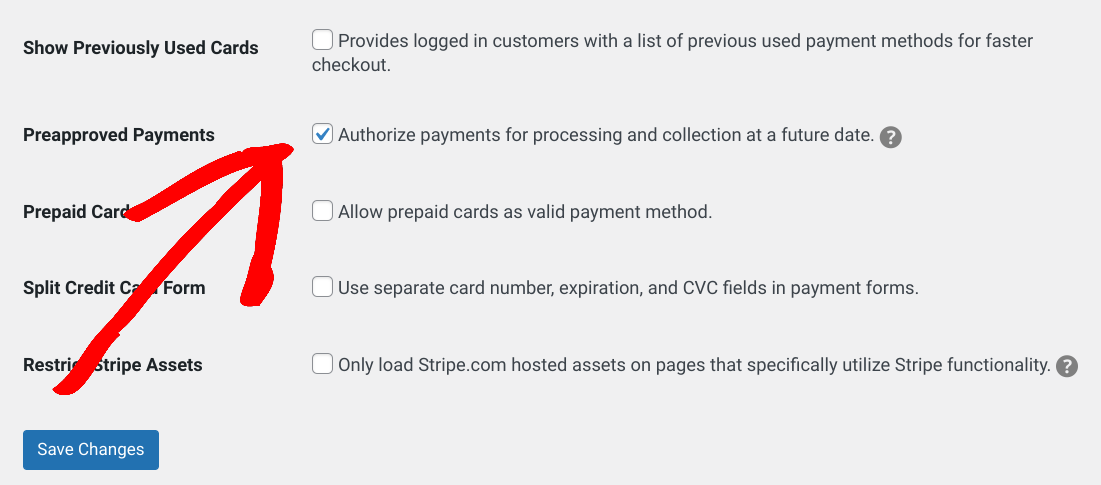
Wenn Sie fertig sind, klicken Sie auf Änderungen speichern.
Schritt 3: Erstellen Sie Ihr digitales Produkt
Wenn Sie dies noch nicht getan haben, sollten Sie ein digitales Produkt ('Download') für die Vorbestellung zu Ihrem E-Commerce-Shop hinzufügen. Neben einer Standard-Produktseite könnten Sie eine optimierte Landingpage erstellen, um die Vorbestellkampagne zu bewerben.
Nehmen wir an, Sie planen die Veröffentlichung eines eBooks. Gehen Sie dazu zu Downloads » Neu hinzufügen:

Erstellen Sie einen Namen dafür, fügen Sie eine Beschreibung und ein Bild hinzu und geben Sie den Vorbestellungspreis des Produkts ein:
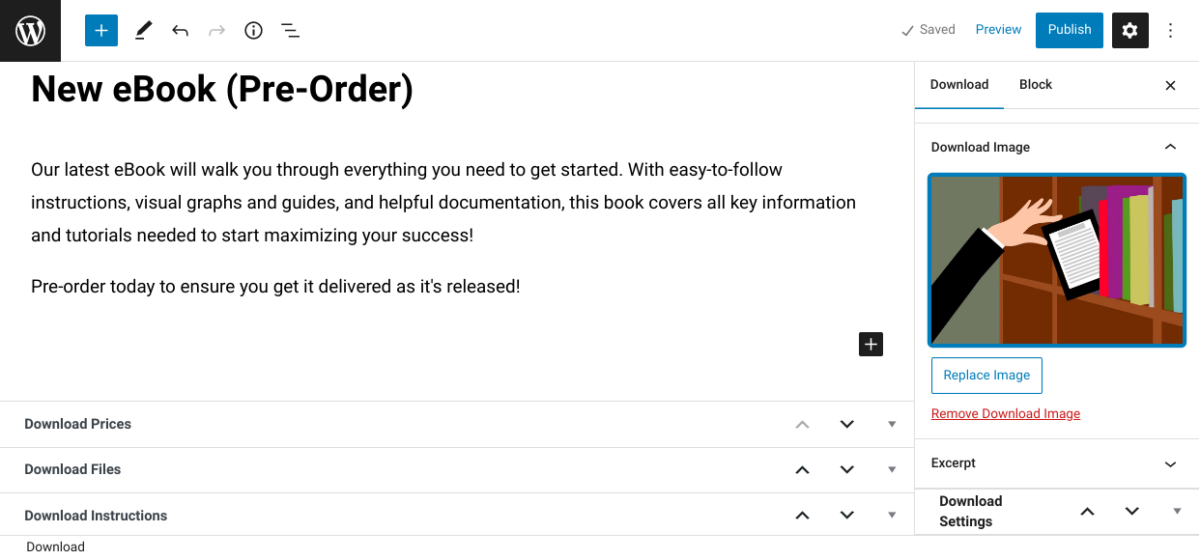
Rechts daneben finden Sie eine Vielzahl zusätzlicher Einstellungen. Unter Download-Einstellungen » Button-Optionen können Sie auswählen, welcher Kaufbutton-Typ (Jetzt kaufen oder In den Warenkorb) auf der Vorbestellseite des Produkts angezeigt werden soll:
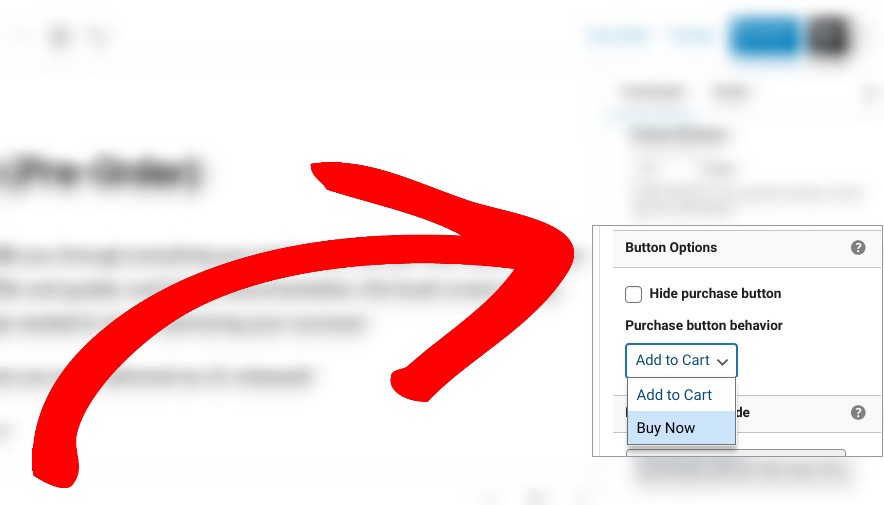
Sie können den Text und das Verhalten dieser Buttons ändern.
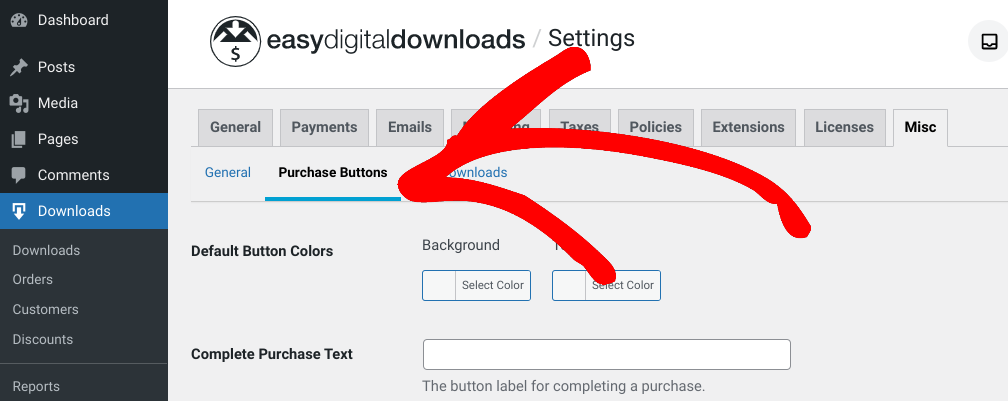
Nehmen wir an, Sie möchten die Schaltfläche Jetzt kaufen in Jetzt vorbestellen ändern. Gehen Sie zu Downloads » Einstellungen » Sonstiges » Kaufschaltflächen:
Im Textfeld Jetzt kaufen können Sie Jetzt vorbestellen eingeben und Ihre Änderungen speichern:
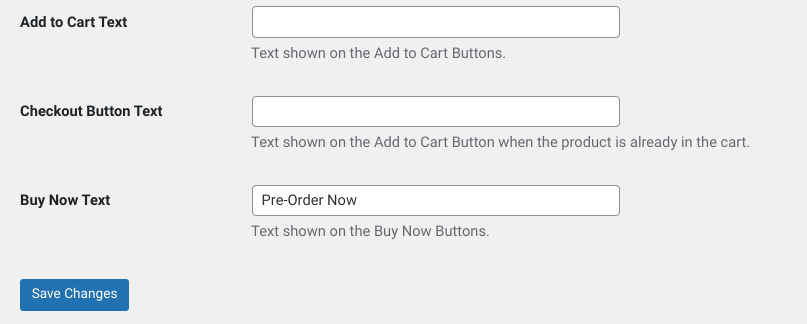
Beachten Sie, dass die auf dieser Seite vorgenommenen Schaltflächeneinstellungen für alle Produkte gelten (nicht nur für den Artikel, der zur Vorbestellung verfügbar ist).
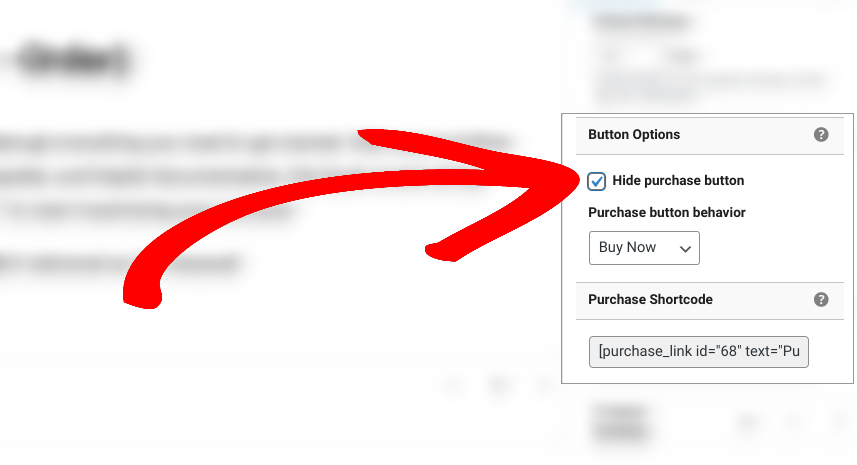
Wenn Sie die Standardeinstellungen beibehalten möchten, können Sie alternativ manuell einen Schaltflächenblock auf der Vorbestellproduktseite einfügen. Wählen Sie zuerst im Abschnitt Schaltflächenoptionen das Kontrollkästchen Kaufschaltfläche ausblenden aus:
Klicken Sie dann im Editor auf die Schaltfläche Block hinzufügen (Symbol +) und suchen Sie nach „Schaltflächen“:
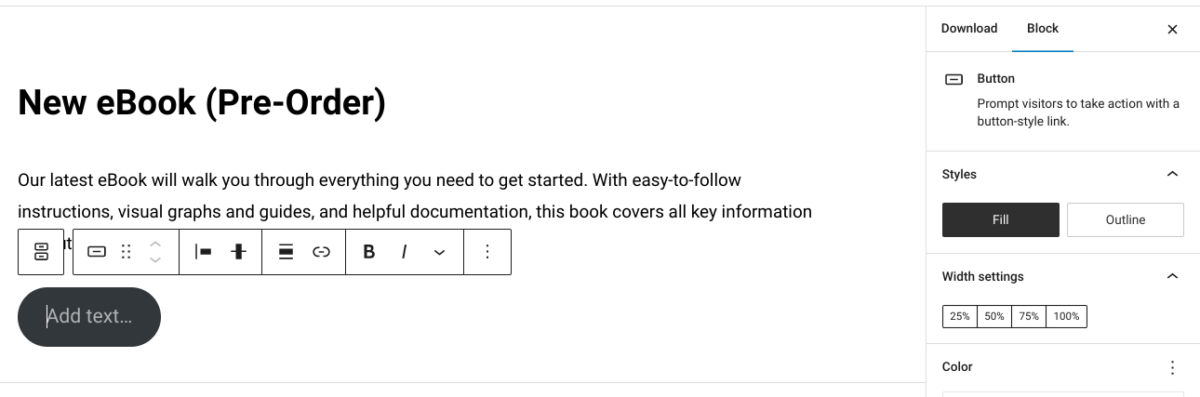
Sie können den Schaltflächentext direkt im Block ändern und die obere Block-Symbolleiste verwenden, um ihn mit einer anderen Seite zu verknüpfen. Sie könnten sie zum Beispiel zu einer Landingpage mit einem Bestellformular weiterleiten. Rechts gibt es Optionen zum Ändern von Farben, Größen usw.

Wenn Sie fertig sind, klicken Sie auf Veröffentlichen.
Schritt 4: Vorbestellungseinstellungen konfigurieren (Optional)
Easy Digital Downloads bietet eine Fülle von Möglichkeiten, Downloads und digitale Produkte zu verwalten, anzupassen und zu konfigurieren. Dies schließt Ihre Vorbestellungen ein. Sie können zum Beispiel:
- Ein Verfügbarkeitsdatum auswählen, ab dem Bestellungen angenommen werden sollen
- Ein Start- und Enddatum für die Produktveröffentlichung/den Verkauf festlegen
- Bestell-/Kauf-/Download-Limits für digitale Produkte festlegen
💡Ausführliche Anleitungen finden Sie in unserem Leitfaden So legen Sie Kaufbeschränkungen für digitale Produkte fest
Sie können die standardmäßigen Kaufbestätigungs-E-Mails anpassen, um Kunden nach der Bestellung über wichtige Vorbestelldetails zu informieren. Auf der Produktseite können Sie Informationen zur Vorbestellung/Anweisungen im Feld Download-Anweisungen hinzufügen:
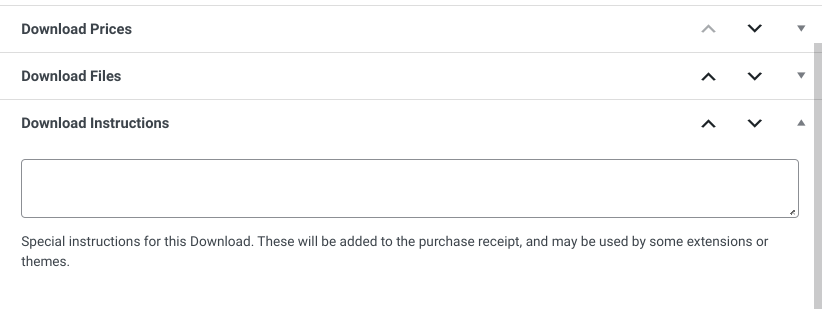
Zusätzlich können Sie benutzerdefinierte Vorbestellungs-E-Mail-Benachrichtigungen pro Produkt einrichten.
Das Add-on Per Product Emails ermöglicht es Ihnen, E-Mails speziell für Kunden anzupassen, die Vorbestellungen für digitale Produkte kaufen, zusätzlich zur standardmäßigen Kaufbestätigung. Sie können zum Beispiel Informationen wie das Veröffentlichungsdatum, wann sie belastet werden sollen, wie sie auf das digitale Produkt zugreifen können usw. einfügen.
Nach der Installation und Aktivierung können Sie zu Downloads » Per Product Emails » Neu hinzufügen gehen:
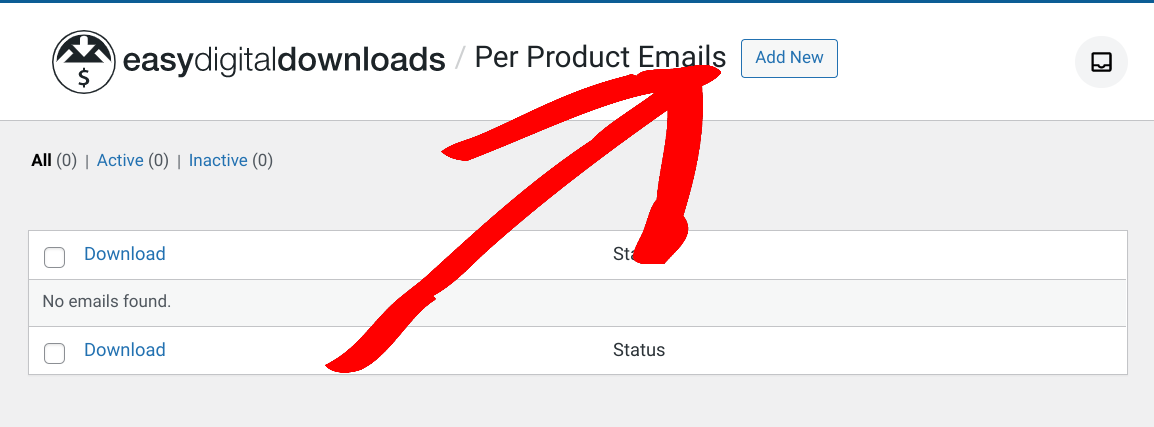
Dann können Sie den Download aus dem Dropdown-Menü auswählen, eine Betreffzeile und Ihren E-Mail-Text hinzufügen:
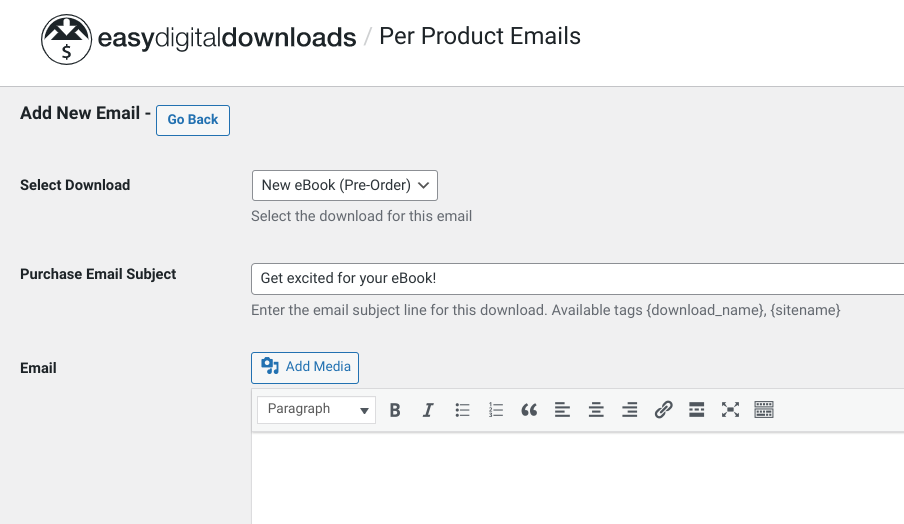
Wenn Sie fertig sind, wählen Sie unten E-Mail hinzufügen.
Schritt 5: Vorschau und Testen Ihres digitalen Produkt-Vorbestellungsprozesses
Sobald Sie die Vorbestellungseinstellungen im Backend konfiguriert haben, können Sie sie im Frontend Ihrer Website veröffentlichen und in der Vorschau anzeigen. So können Sie visualisieren, was die Kunden sehen werden.
Wenn Sie zum Beispiel Ihre Shop- oder Produktseite besuchen, sehen Sie wahrscheinlich etwas Ähnliches wie dieses:
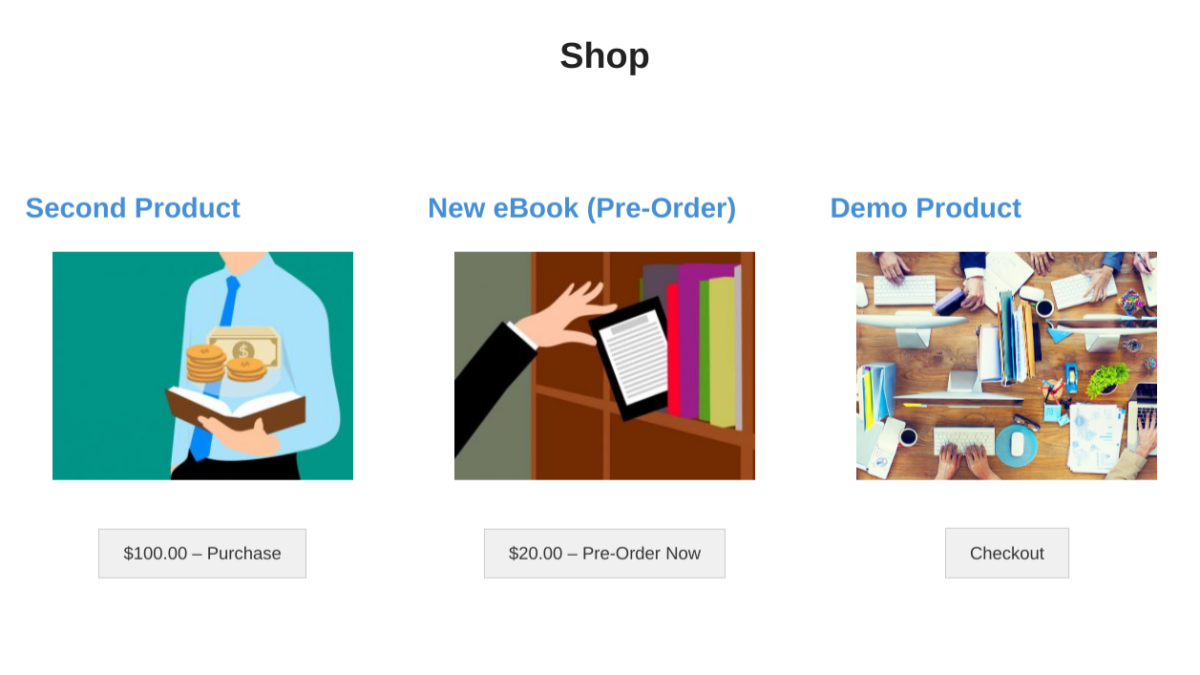
Abhängig von den Einstellungen Ihres Kaufbuttons und des Checkout-Prozesses können Ihre Kunden ihre Zahlungsinformationen eingeben und ihre Vorbestellung bestätigen. Führen Sie eine Testbestellung durch. Wenn Sie Hilfe benötigen, können Sie diese Anweisungen befolgen.
Wie ich bereits erwähnt habe, verarbeitet Stripe Pro automatisch Bestellungen als vorab genehmigt:
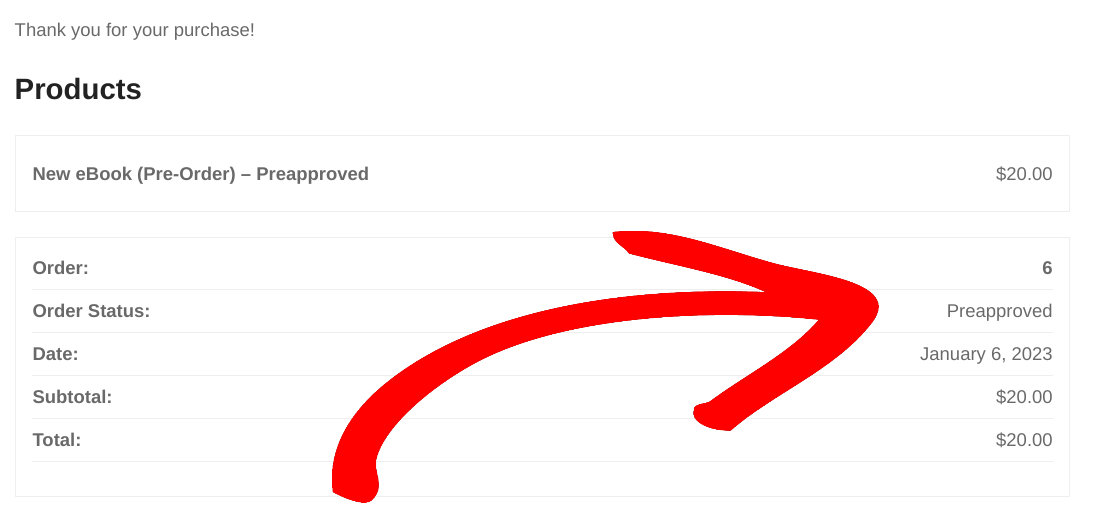
Um Ihre Vorbestellungen zu verwalten, gehen Sie zum Tab Downloads » Bestellungen. Die Spalte Status informiert Sie darüber, welche Bestellungen genehmigt, ausstehend, abgelehnt usw. sind:
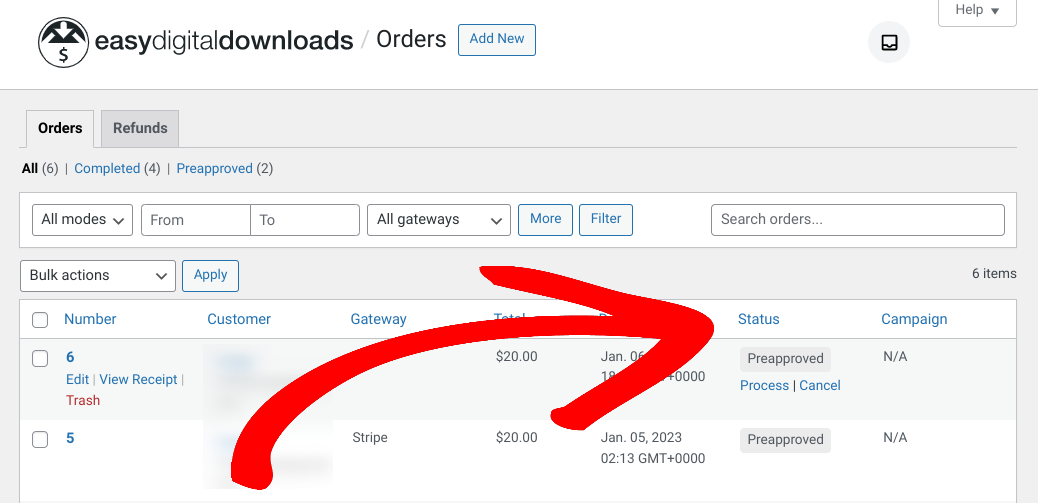
Wenn Sie bereit sind, das Produkt freizugeben und die ausstehenden Zahlungen abzuwickeln, klicken Sie in der Spalte Status auf Verarbeiten. So einfach ist das!
Schritt 6: Teilen & Bewerben Sie Ihre Vorbestellungen für digitale Produkte
Schließlich müssen Sie nur noch Ihre Vorbestellkampagne teilen und bewerben! Easy Digital Downloads bietet eine Vielzahl von Social-Media-, Marketing- und E-Mail-Tools, die Ihnen helfen können, Ihre Reichweite zu vergrößern und Traffic auf Ihre Website zu lenken.
Sie können Ihre Vorbestellkampagne über soziale Kanäle teilen und sie zu einem Teil Ihrer E-Mail-Newsletter machen. Sie können auch eine „Coming Soon“- oder Landingpage mit einem Seitenersteller wie SeedProd erstellen. Zusätzlich könnten Sie einen Countdown-Timer zur Seite hinzufügen, um Kunden über den Status von Vorbestellungen auf dem Laufenden zu halten.
WPForms ist auch ein leistungsstarkes Formular-Builder-Plugin, das Sie verwenden können, um Bestellformulare auf Ihrer gesamten Website hinzuzufügen und anzupassen.
💡Möchten Sie mehr Ideen zur Bewerbung von Vorbestellungen für digitale Produkte in WordPress? Schauen Sie sich How to Successfully Launch Your Digital Product an!
Vorbestellungen für digitale Produkte in WordPress akzeptieren
Bei richtiger Anwendung sind Vorbestellungen eine hervorragende Möglichkeit, Begeisterung für die Markteinführung eines Produkts zu wecken und den Umsatz bei der Veröffentlichung zu steigern. Um Vorbestellungen für digitale Produkte in WordPress einzurichten, benötigen Sie lediglich das richtige E-Commerce-Plugin und den richtigen Zahlungs-Gateway.
Bereit, Ihren Online-Shop zu erstellen und mit der Annahme von Vorbestellungen für Ihre digitalen Produkte zu beginnen? Laden Sie Easy Digital Downloads herunter noch heute, um loszulegen!
📣 P.S. Abonnieren Sie unseren Newsletter und folgen Sie uns auf Facebook oder Twitter für weitere WordPress-Ressourcen!








