


Möchten Sie lernen, wie Sie Kaufbeschränkungen für digitale Produkte in WordPress festlegen?
Diese Funktionalität ist unglaublich hilfreich, wenn Sie eine E-Commerce-Website betreiben. Sie können damit die Anzahl der Male oder Daten begrenzen, zu denen Ihre Kunden Ihre Downloads kaufen können. Sobald Sie das Limit festgelegt haben, wird der Kauf- oder Download-Link des Produkts deaktiviert.
🔎 In diesem Beitrag behandeln wir:
Warum Kaufbeschränkungen für digitale Produkte festlegen?
Bevor wir mit dem Tutorial beginnen, fragen Sie sich vielleicht, warum Sie die Anzahl der Käufe eines Produkts begrenzen möchten. Dafür gibt es mehrere Gründe.
Wenn Sie ein Online-Händler sind, der physische Produkte verkauft, wäre der Hauptgrund, den Lagerbestand besser zu kontrollieren und Überbestände zu vermeiden. Dies ist besonders wichtig, wenn Sie mit limitierten oder beliebten Artikeln zu tun haben.
Normalerweise, wenn Sie nur digitale Produkte verkaufen, ist die Lagerverwaltung kein Problem. Aber es kann Zeiten geben, in denen es sinnvoll ist, Kaufbeschränkungen für Ihre Produkte festzulegen. Zum Beispiel bieten Sie vielleicht Tickets oder andere Arten von digitalen Produkten an, die eine begrenzte Menge oder Verfallsdaten haben, für die sie verfügbar sind. In diesem Fall ist es hilfreich, die Anzahl der Käufe oder Daten, zu denen das Produkt gekauft werden kann, begrenzen zu können.
Das Festlegen von Kaufbeschränkungen für die Anzahl der erlaubten Downloads für Ihre digitalen Waren kann Produkt-Hamsterkäufe verhindern. Die Begrenzung von Käufen fördert den fairen Zugang zu Ihren digitalen Assets und Dienstleistungen. Es stellt sicher, dass jeder eine Chance hat, sie zu erhalten, bevor sie nicht mehr verfügbar sind.
Schließlich kann die Festlegung einer Download-Beschränkung in Ihrem Online-Shop helfen, betrügerisches Verhalten und Identitätsdiebstahl zu verhindern. Indem Sie von Kunden verlangen, dass sie bei jedem Kauf Kontaktinformationen angeben, können Sie besser sicherstellen, dass niemand mehr als seinen fairen Anteil an einem herunterladbaren Produkt bestellt. Dies trägt zur Sicherheit Ihres Shops bei und stellt sicher, dass die richtigen Personen das bekommen, was sie brauchen.
So legen Sie Kaufbeschränkungen in WordPress fest
Sind Sie bereit zu lernen, wie Sie Kaufbeschränkungen für digitale Produkte in WordPress festlegen? Im folgenden Tutorial führen wir Sie in drei einfachen Schritten durch den Prozess:
- Easy Digital Downloads installieren
- Fügen Sie die Kaufbeschränkungs-Erweiterung hinzu
- Konfigurieren Sie die Einstellungen, um Kaufbeschränkungen festzulegen
Schritt 1: Easy Digital Downloads installieren
Wenn Sie bereits EDD-Benutzer sind, können Sie gerne zum nächsten Schritt springen. Andernfalls besteht der erste Schritt darin, Easy Digital Downloads herunterzuladen:

Diese komplette E-Commerce-Plattformlösung hilft Ihnen, digitale Produkte, herunterladbare Produkte und Abonnements in WordPress zu verkaufen. Sie verfügt über eine Vielzahl von Funktionen und Erweiterungen, die alle mit einer Pro-Lizenz erhältlich sind.
Sobald Sie Ihren Plan ausgewählt und gekauft haben, laden Sie das Plugin herunter, indem Sie zum Tab Datei-Downloads in Ihrem Konto-Dashboard gehen:

Sobald die Zip-Datei heruntergeladen ist, können Sie sie zu Ihrer WordPress-Website hinzufügen, indem Sie zu Plugins » Neues Plugin hinzufügen » Plugin hochladen gehen:

Klicken Sie auf die Schaltflächen Jetzt installieren und Plugin aktivieren. Dies fügt einen Downloads-Eintrag zu Ihrem WordPress-Dashboard hinzu.
💡 Für weitere Hilfe können Sie sich auf unseren EDD Quickstart Guide beziehen.
Schritt 2: Fügen Sie die Purchase Limit-Erweiterung hinzu
Sobald das EDD-Plugin eingerichtet ist, besteht der nächste Schritt darin, das Purchase Limit Addon zu installieren:
Diese EDD-Erweiterung ermöglicht es Ihnen, ganz einfach Kauflimits für digitale Produkte in WordPress festzulegen. Sie können die Limits pro Produkt festlegen. Sie können auch Ablaufdaten für Downloads hinzufügen.
Um es hinzuzufügen, können Sie zu Downloads » Extensions » All gehen. Suchen Sie nach „purchase limit“ und klicken Sie dann auf Download Now, sobald Sie das Addon gefunden haben:
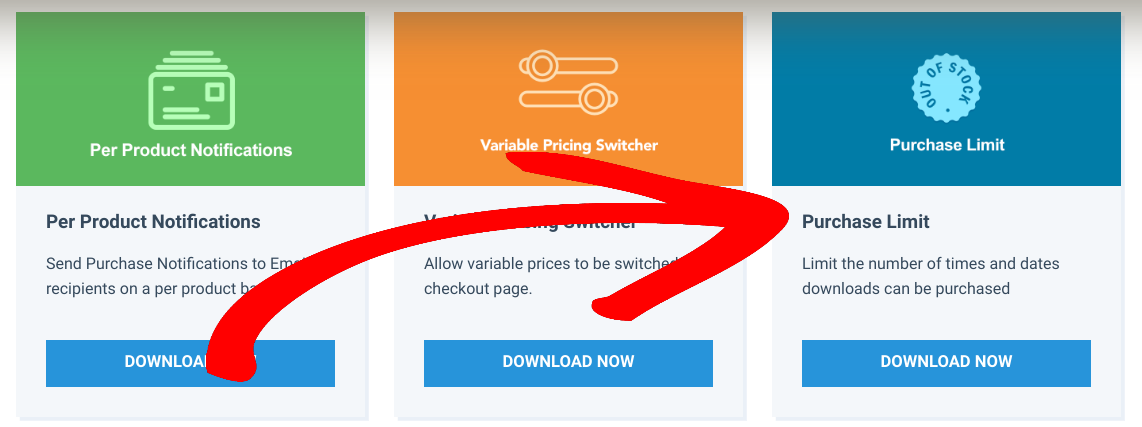
Die Plugin-Datei wird heruntergeladen. Sobald der Download abgeschlossen ist, können Sie sie auf Ihre WordPress-Website hochladen, indem Sie zu Plugins » Add New gehen. Denken Sie daran, das Plugin nach dem Hochladen und Installieren zu aktivieren.
Schritt 3: Konfigurieren Sie die Einstellungen, um Kauflimits festzulegen
Sobald Sie das Purchase Limit Addon installiert und aktiviert haben, können Sie die Einstellungen konfigurieren. Navigieren Sie zu Downloads » Settings » Extensions » Purchase Limit:
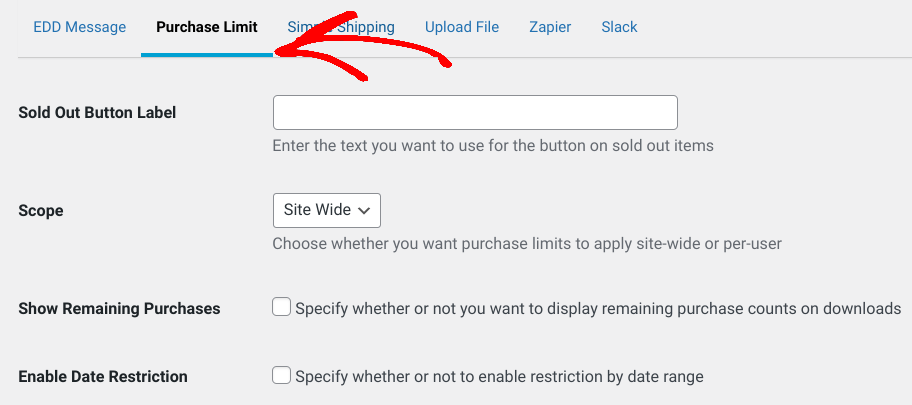
Dies bringt Sie zu den globalen Einstellungen der Purchase Limit-Erweiterung. Hier können Sie Kauflimits für digitale Produkte in Ihrem gesamten Shop festlegen. Sie können:
- Text hinzufügen, der für ausverkaufte Artikel angezeigt wird
- Wählen Sie im Dropdown-Menü Scope Site Wide oder Per User, um die Kauflimits anzuwenden auf
- Legen Sie fest, ob die verbleibenden Kauflimits auf der Produktseite angezeigt werden sollen. (Beachten Sie, dass Sie, wenn Sie dieses Kontrollkästchen auswählen, auch den Text für verbleibende Käufe ändern können)
- Aktivieren Sie die Datumseinschränkung, um die Anzahl der Tage zu steuern, an denen ein Produkt zum Kauf verfügbar ist
Wenn Sie fertig sind, können Sie unten auf dem Bildschirm auf die Schaltfläche Save Changes klicken.
Alternativ können Sie ein Kauflimit auf einer pro Produkt Basis festlegen. Dazu können Sie zur Download-Seite des Produkts navigieren, für das Sie Käufe limitieren möchten.
Gehen Sie als Nächstes im Panel Download Prices zum Abschnitt Purchase Limit:
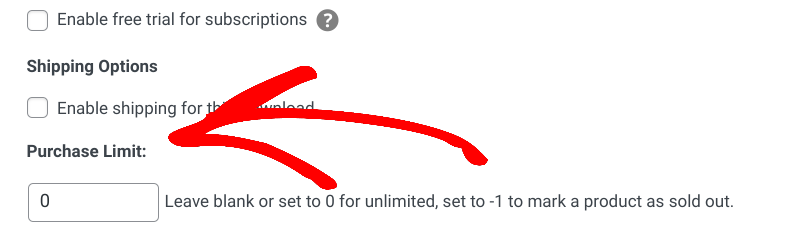
Geben Sie die gewünschte Anzahl ein, auf die Sie die Käufe limitieren möchten. Wenn es ausverkauft ist, können Sie „-1“ eingeben. Wenn es auf „0“ belassen wird, ist es unbegrenzt. Wenn Sie fertig sind, können Sie auf die Schaltfläche Update klicken.
⚙️ Für weitere Anleitungen zur Verwendung dieses Addons können Sie die Purchase Limit Setup Dokumentation einsehen.
Kauflimits in WordPress einfach festlegen
Wenn Sie die Anzahl der Male begrenzen möchten, die Kunden ein Produkt in Ihrem E-Commerce-Shop kaufen können, können Sie Kauflimits festlegen. Sie können diese Funktion auch verwenden, um bestimmte Daten anzugeben, an denen ein Produkt oder Download zum Kauf verfügbar ist.
Download Easy Digital Downloads noch heute, um loszulegen. Mit einem Premium-Plan erhalten Sie Zugriff auf die Purchase Limit-Erweiterung und viele weitere WordPress-Plugins.
Möchten Sie mehr Möglichkeiten, Downloads und digitale Dateien auf Ihrer Website zu limitieren? Erfahren Sie, wie Sie Dateidownloads auf angemeldete Benutzer in WordPress beschränken.
📰 Abonnieren Sie unseren Newsletter und folgen Sie uns auf Facebook oder Twitter für weitere WordPress- und E-Commerce-Ressourcen!








