


Als Inhaber eines Online-Shops ist eine der besten Entscheidungen, die Sie treffen können, die Aktivierung des erweiterten E-Commerce-Trackings in WordPress.
Diese Analysen können Ihnen helfen, wichtige E-Commerce-Daten über das Kundenverhalten zu sammeln. Sie können diese Informationen nutzen, um Entscheidungen und Verbesserungen zu treffen, die Conversions steigern, das Kundenerlebnis optimieren und die Gewinne maximieren.
Außerdem machen WordPress-Plugins wie Easy Digital Downloads und MonsterInsights dies schnell und einfach.
🔎In diesem Beitrag behandeln wir:
Warum ist E-Commerce-Tracking wichtig?
Wenn Sie nicht damit vertraut sind, bezieht sich E-Commerce-Tracking auf den Prozess des Sammelns von Daten über das Nutzerverhalten in Ihrem Online-Shop. Diese Informationen können Ihnen helfen zu verstehen, wie Käufer mit Ihren Produkten und Ihrer Website interagieren. Zum Beispiel könnten sie Ihnen sagen, welche Seiten sie besuchen oder nicht besuchen, woher Ihr Traffic kommt usw.
Die gesammelten Daten aus dem E-Commerce-Tracking können Ihnen helfen, bessere, fundiertere Geschäfts- und Marketingentscheidungen zu treffen. Sie können sie verwenden, um:
- Werbeaktionen optimieren
- Das Kundenerlebnis verbessern
- Conversions steigern
- Trends und Muster erkennen
- Segmente gezielt ansprechen, um den Wert zu maximieren
- Umsätze steigern
Die richtigen Tracking-Tools können Ihnen helfen, datengesteuerte Entscheidungen zu treffen, die die Leistung Ihres Shops verbessern. Der Schlüssel liegt darin, die Plattformen und Plugins auszuwählen, die nahtlos mit WordPress integriert sind.
So aktivieren Sie Enhanced eCommerce Tracking in WordPress
Erweitertes E-Commerce-Tracking ist eine Funktion in Google Analytics (GA), mit der Sie detaillierte Daten über das Einkaufsverhalten von Kunden sammeln können. Als Top-Google-Analytics-Plugin für WordPress ist MonsterInsights das beste Werkzeug, um diese Berichte mit Ihrem E-Commerce-Shop zu integrieren.
Im folgenden Schritt-für-Schritt-Tutorial zeigen wir Ihnen, wie Sie das E-Commerce-Tracking für WordPress aktivieren. Beachten Sie, dass Sie zuerst eine WordPress-Website (mit einem Plugin wie Easy Digital Downloads oder WooCommerce) und ein Google Analytics-Konto für diese Website benötigen.
Schritt 1: Erweitertes E-Commerce-Tracking in GA aktivieren
Der erste Schritt ist die Aktivierung des erweiterten E-Commerce-Trackings in Google Analytics. Wenn Sie Google Analytics 4 verwenden, können Sie diesen Schritt überspringen.
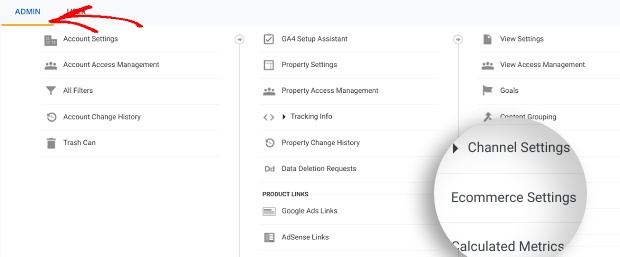
Andernfalls öffnen Sie Ihr Google Analytics-Konto und wählen Sie Ihre Website aus. Klicken Sie dann im linken Menü auf die Registerkarte Admin und anschließend auf E-Commerce-Einstellungen:
Klicken Sie auf dem nächsten Bildschirm beide Schieberegler für E-Commerce aktivieren und Erweiterte E-Commerce-Berichte aktivieren von aus auf ein:
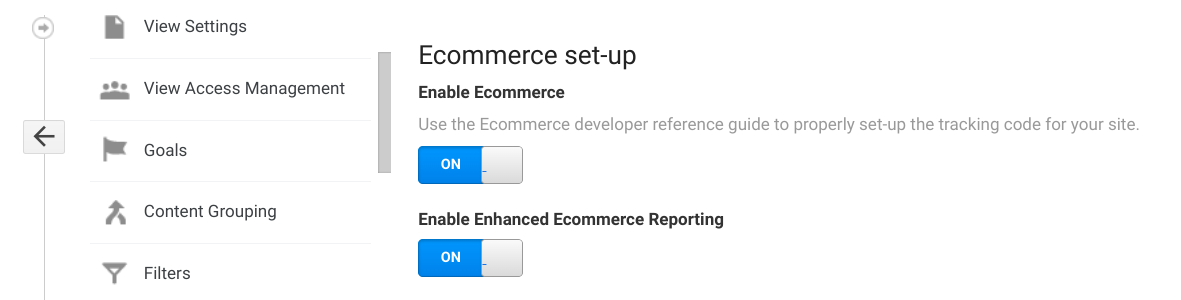
Dadurch wird die erweiterte E-Commerce-Tracking-Funktionalität aktiviert. Wenn Sie fertig sind, wählen Sie die Schaltfläche Speichern.
Schritt 2: Das MonsterInsights WordPress-Plugin installieren
Wenn Sie es noch nicht haben, besteht der nächste Schritt darin, das MonsterInsights-Plugin auf Ihrer WordPress-Site zu installieren:
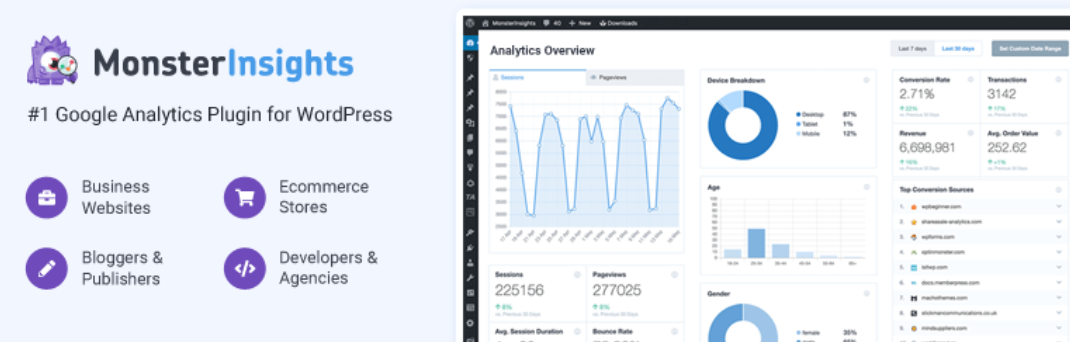
MonsterInsights ist, wie erwähnt, ein WordPress-Plugin, mit dem Sie Ihre E-Commerce-Site einfach mit Google Analytics verbinden können. Es lässt sich auch nahtlos in Easy Digital Downloads integrieren.
Es gibt mehrere MonsterInsights Preispläne zur Auswahl. Wir empfehlen, einen Pro-Plan zu wählen, um alle Funktionen zu nutzen, einschließlich des erweiterten E-Commerce-Tracking-Tools.
Nachdem Sie Ihren Plan gekauft haben, können Sie das Plugin in Ihrem Kundenbereich herunterladen. Navigieren Sie dann von Ihrem WordPress-Dashboard zu Plugins » Installieren » Plugin hochladen:

Nachdem Sie die MonsterInsights-Plugin-Datei ausgewählt haben, klicken Sie auf die Schaltflächen Jetzt installieren und Plugin aktivieren.
Schritt 3: MonsterInsights mit Google Analytics verbinden
Sobald Sie das MonsterInsights-Plugin installiert und aktiviert haben, müssen Sie es mit Google Analytics verbinden. Sie könnten den Tracking-Code manuell eingeben. Aber die Verbindung Ihrer Website mit dem Plugin ist viel schneller und einfacher.
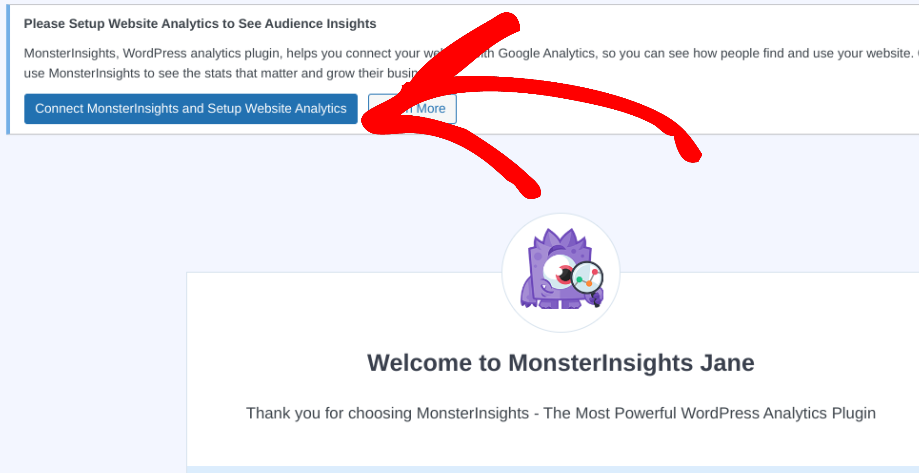
Wählen Sie zum Starten MonsterInsights verbinden und Website-Analyse einrichten, das in der oberen Benachrichtigungsleiste erscheint:
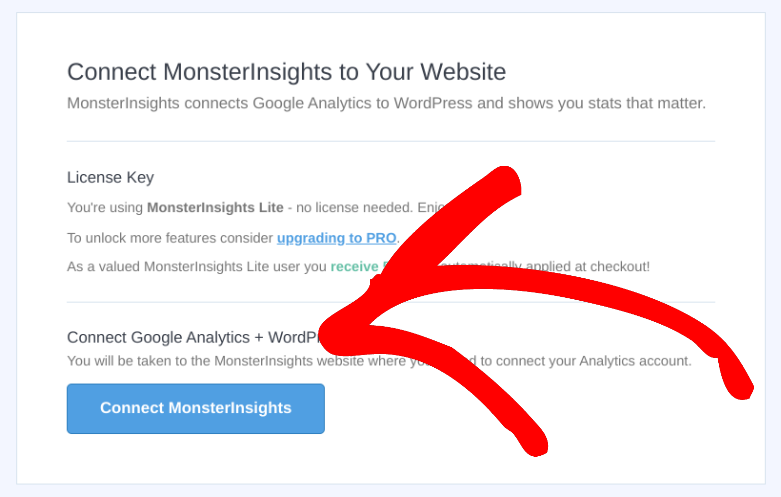
Klicken Sie auf MonsterInsights verbinden:
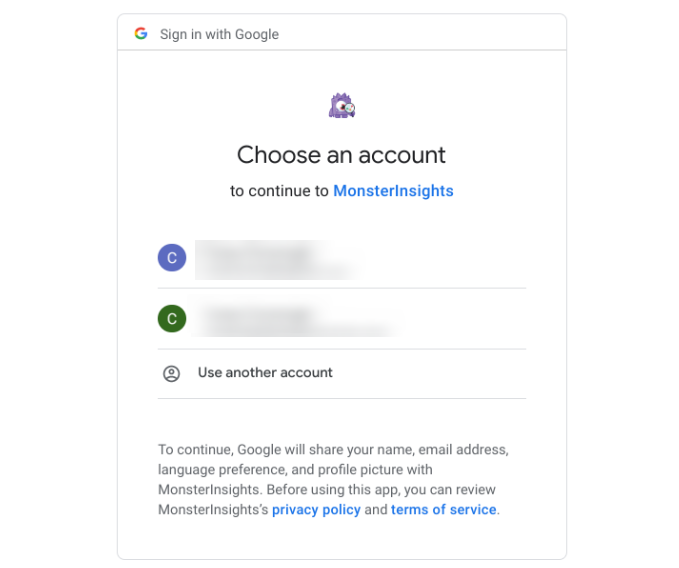
Als Nächstes können Sie ein Google-Konto auswählen, mit dem Sie sich anmelden möchten:
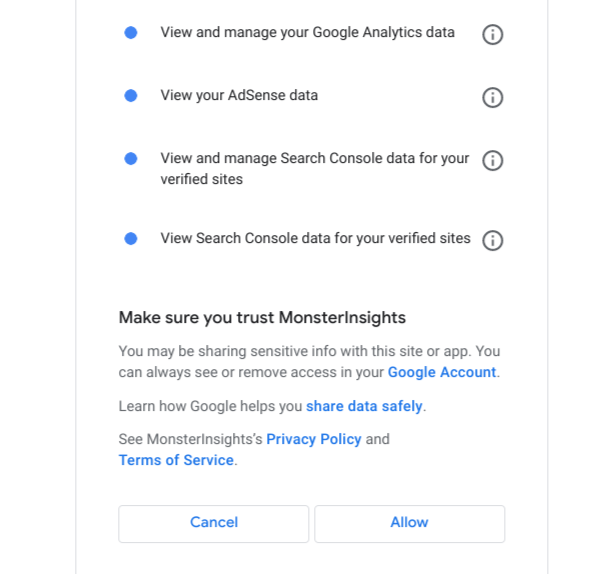
Wählen Sie Zulassen, um die Berechtigungen des Plugins zu bestätigen:
Als Nächstes können Sie die Website (Property) auswählen, mit der Sie Ihr Konto verbinden möchten. Wenn Sie fertig sind, klicken Sie auf Verbindung abschließen:
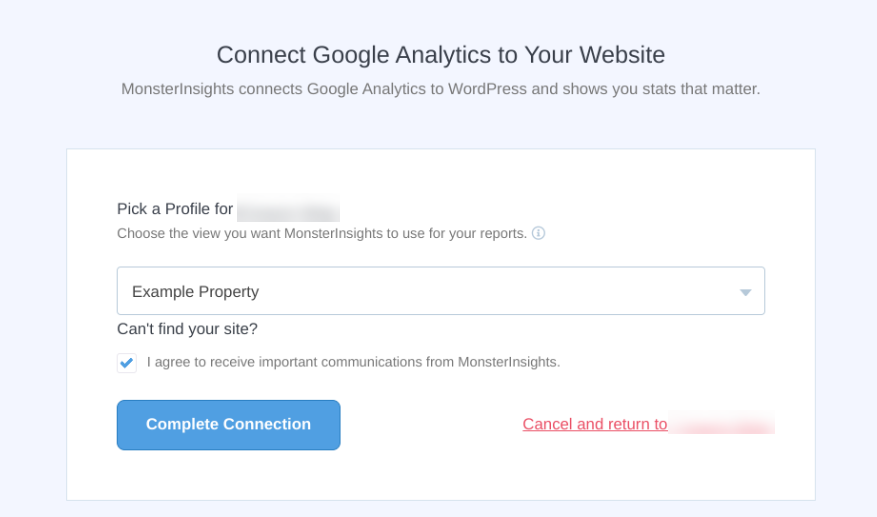
Auf diesem Bildschirm können Sie auswählen, wer die Berichte und andere Einstellungen sehen kann. Klicken Sie auf Weiter, um fortzufahren.
Schritt 4: Die MonsterInsights-Erweiterung hinzufügen
Sobald Sie das MonsterInsights-Plugin installiert und mit Ihrem Google Analytics verbunden haben, besteht der nächste Schritt darin, das MonsterInsights E-Commerce-Addon zu installieren. Dies ist das Tool, mit dem Sie das erweiterte E-Commerce-Tracking in WordPress aktivieren können.
Navigieren Sie von Ihrem WordPress-Dashboard zu Insights » Addons » eCommerce und klicken Sie auf Installieren:
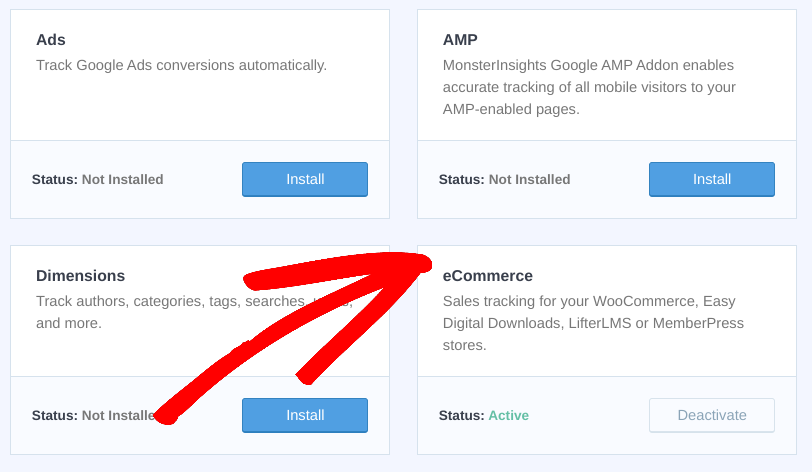
Nachdem dieses Addon installiert ist, navigieren Sie zu Insights » Einstellungen » eCommerce. Klicken Sie dann, um die Einstellung Erweitertes E-Commerce verwenden zu aktivieren:
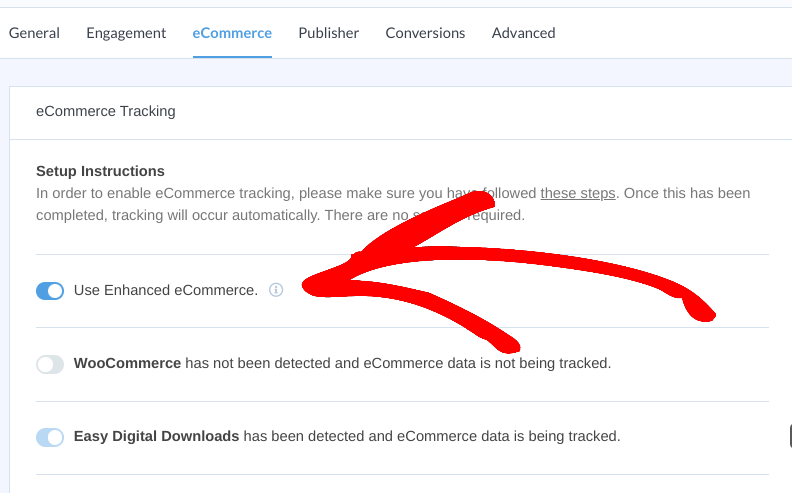
Auf dieser Seite können Sie auch die E-Commerce-Tracking-Funktionen für das von Ihnen verwendete WordPress-Plugin aktivieren. Für uns ist es Easy Digital Downloads. Es gibt auch Optionen für WooCommerce, MemberPress usw.
Wenn Sie fertig sind, klicken Sie oben auf dem Bildschirm auf die Schaltfläche Änderungen speichern.
Schritt 5: Erweiterte E-Commerce-Berichte anzeigen und verfolgen
Sie haben nun das erweiterte E-Commerce-Tracking in WordPress erfolgreich aktiviert. Nun müssen Sie nur noch Ihre Berichte aufrufen, anzeigen und überwachen.
Sie können dies jederzeit in WordPress tun, indem Sie zu Insights » Berichte » eCommerce gehen:
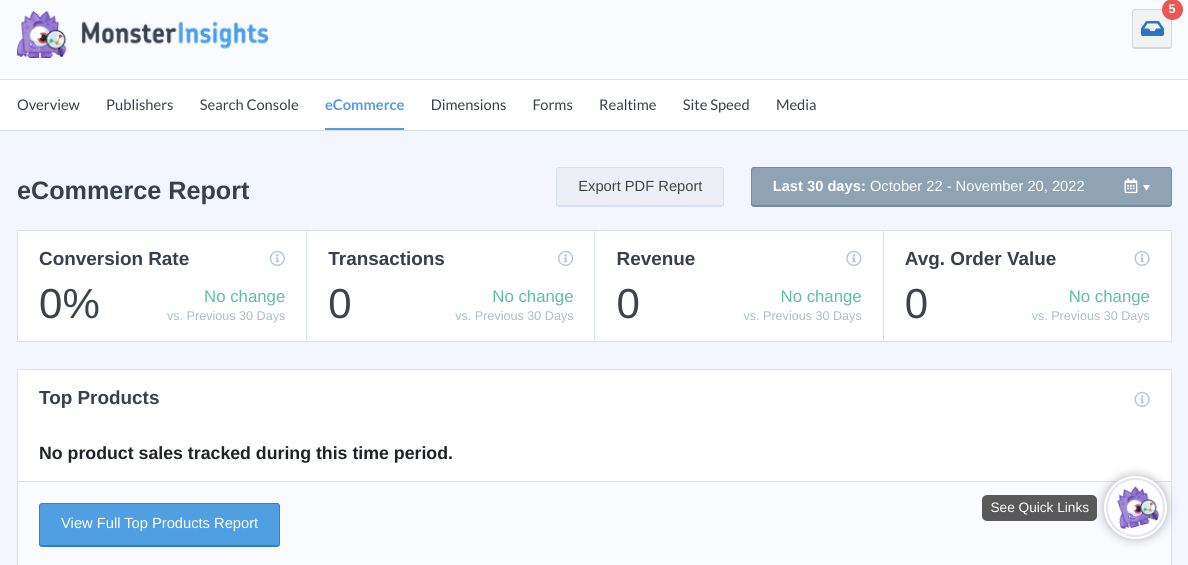
Sie finden Metriken und Analysen für:
- Konversionsrate
- Transaktionen
- Gesamtumsatz
- Durchschnittlicher Bestellwert
- Abgebrochene Warenkörbe
- Gesamte Artikel zum Warenkorb hinzugefügt
- Und mehr
Beachten Sie, dass es ein oder zwei Tage dauern kann, bis diese Daten angezeigt werden, insbesondere wenn Sie neu bei Google Analytics sind. Sie können die Daten auch in eine PDF-Datei exportieren und nach Datum filtern.
Wenn Sie Easy Digital Downloads verwenden, können Sie diese Daten mit den EDD-Berichtstools (Downloads » Berichte) kombinieren. Hier finden Sie eine Vielzahl von Daten zur Verkaufsleistung, Conversion-Tracking und zum Checkout-Verhalten.
Sie können auch das MonsterInsights User Journey Add-on installieren, um das Kundenverhalten in Ihrem Online-Shop für digitale Produkte einfach zu verfolgen. Weitere Informationen finden Sie unter So erstellen Sie eine Customer Journey in Google Analytics.
Erweitertes E-Commerce-Tracking in WordPress aktivieren
Wenn Sie einen Online-Shop betreiben, ist es wichtig, Daten und Analysen genau zu überwachen. Wenn Sie das erweiterte E-Commerce-Tracking in WordPress aktivieren, wird dies erheblich erleichtert. Sie erhalten detaillierte Berichte direkt von Ihrem Dashboard, um datengesteuerte Entscheidungen zu treffen.
Laden Sie Easy Digital Downloads und MonsterInsights herunter, um loszulegen! Weitere Ideen zur Verfolgung von E-Commerce-Analysen finden Sie unter 10 E-Commerce-Verkaufsberichte, die Sie im Auge behalten sollten.
Abonnieren Sie unseren Newsletter und folgen Sie uns auf Facebook oder Twitter für weitere WordPress-Ressourcen!








