


Fragen Sie sich, wie Sie ein kostenloses Testabonnement in WordPress anbieten können?
Kostenlose Dinge zu verschenken ist eine der besten Möglichkeiten, neue Kunden zu gewinnen. Ein kostenloses Testabonnement ermöglicht es Benutzern, Ihre Produkte auszuprobieren, um herauszufinden, ob sie das Richtige für sie sind.
Ähnlich wie eine Geld-zurück-Garantie zeigt das Anbieten einer kostenlosen Testversion für Ihre Website, dass Sie vom Wert Ihrer Produkte überzeugt sind, was dazu beitragen kann, Vertrauen und Glaubwürdigkeit aufzubauen. Es kann als Anreiz für Leute dienen, sich schließlich für eine bezahlte Mitgliedschaft oder ein Abonnement anzumelden.
In diesem Beitrag zeigen wir Ihnen, wie Sie mit einigen Erweiterungen ein kostenloses Testabonnement in WordPress anbieten können. Wir werden behandeln:
- Erstellung eines Mitgliedschaftssystems in WordPress
- So bieten Sie ein kostenloses Testabonnement in WordPress an (Schritt für Schritt)
Erstellung eines Mitgliedschafts- oder Abonnement-Systems
Bevor Sie ein kostenloses Testabonnement in WordPress anbieten können, müssen Sie natürlich zuerst Ihr Mitgliedschaftssystem eingerichtet haben. Wenn Sie dies noch nicht getan haben, sollten Sie dort beginnen.
Der einfachste Weg, eine Mitgliedschafts- oder Abonnement-Website mit WordPress zu erstellen, ist die Verwendung eines Plugins. Wenn Sie Hilfe benötigen, finden Sie detaillierte Anleitungen in unserem Beitrag So verkaufen Sie Abonnements mit WordPress (3 Wege).
Wir empfehlen die Verwendung von Easy Digital Downloads:

Diese leistungsstarke und beliebte E-Commerce-Lösung ermöglicht es Ihnen, digitale Produkte und Dienstleistungen auf Ihren Websites einfach zu verkaufen, einschließlich Mitgliedschaften und Abonnements. Sie können sie für Softwarelizenzen, eBooks, Online-Kurse und vieles mehr verwenden. Sie unterstützt mehrere Zahlungsoptionen. Kunden können eine Kreditkarte verwenden oder über Gateways wie PayPal und Stripe bezahlen.
Obwohl es eine kostenlose Version gibt, ist die beste Option, einen EDD All Access Pass zu erwerben. Dieser beinhaltet alle Erweiterungen und Add-ons, die mit EDD kostenlos erhältlich sind, einschließlich derjenigen, die Sie für dieses Tutorial benötigen:
- All Access: Dieses Tool kümmert sich um die kostenlose Testmitgliedschaft, die es Kunden ermöglicht, Produkte freizuschalten und herunterzuladen. Es ermöglicht Ihnen auch, kostenpflichtige Upgrade-Optionen für Mitgliedschaften zu verkaufen.
- EDD Mailchimp: In Zusammenarbeit mit All Access fügt diese Erweiterung automatisch die E-Mail-Adresse eines Kunden zu einer Mailingliste hinzu, wenn er sich auf Ihrer Website registriert. Dies erleichtert es Ihnen, wertvolle E-Mails an Ihre Testbenutzer zu senden und ihnen Anreize zu geben, auf Ihren kostenpflichtigen Mitgliedschaftstarif zu aktualisieren.
- Free Downloads: Diese Erweiterung vereinfacht den Kauf eines kostenlosen Produkts, sodass der Benutzer keinen Checkout-Bildschirm durchlaufen muss, um sich auf Ihrer Website zu registrieren.
- Recurring Payments: Wenn Sie eine abonnementbasierte Website betreiben, hilft Ihnen diese Erweiterung bei der Verwaltung der laufenden Zahlungen von Kunden. Sie verfügt über eine integrierte Funktion für kostenlose Testabonnements, die mit den anderen EDD-Add-ons integriert ist.
Sie können auch die Auto Register-Erweiterung verwenden, damit Kunden bei der Anmeldung kein Konto manuell erstellen müssen.
Nun wollen wir uns Schritt für Schritt ansehen, wie Sie ein kostenloses Testabonnement in WordPress anbieten können:
- Installieren Sie Ihre Erweiterungen
- Erstellen Sie den kostenlosen Mitgliedschaftstarif mit All Access
- Legen Sie die Testdauer, das Limit und den Preis fest
- Erstellen Sie Ihre kostenpflichtigen Mitgliedschaftstarife
- Konfigurieren Sie die Mailchimp-Erweiterung
- Richten Sie die kostenlose Downloads-Erweiterung ein
- Erstellen Sie Abonnementverlängerungen und Erinnerungen
Schritt 1: Installieren und aktivieren Sie Ihre Erweiterungen
Wenn Sie dies noch nicht getan haben, können Sie mit der Installation, dem Hochladen und der Aktivierung der Erweiterungen All Access, Mailchimp, Free Downloads und Recurring Payments beginnen. Sie finden und laden diese Erweiterungen auf Ihrer EDD-Konto-Seite herunter.
Geben Sie einfach den Namen des Plugins ein und klicken Sie dann auf Jetzt herunterladen:
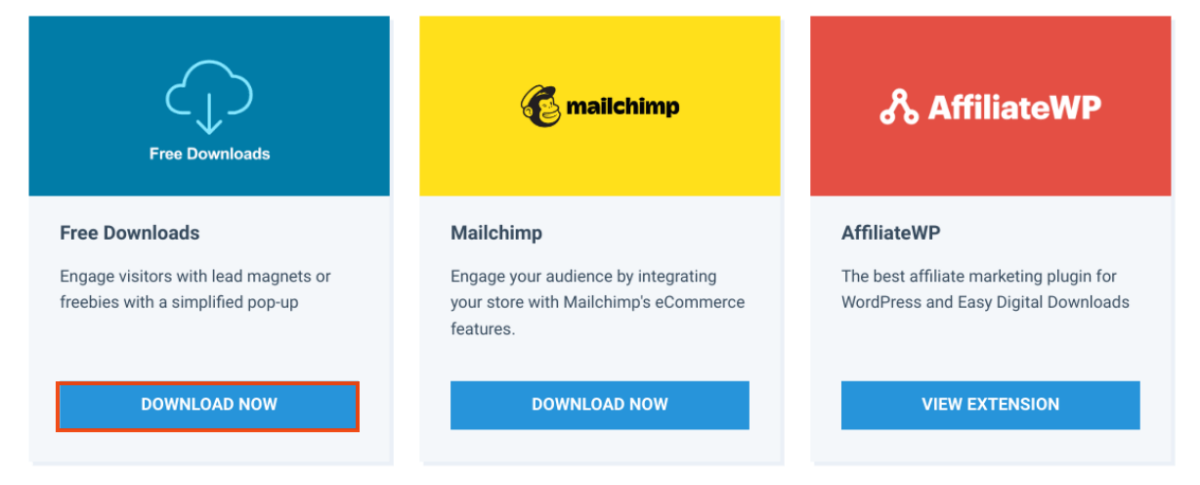
Beachten Sie, dass Sie Mailchimp nicht unbedingt verwenden müssen. Wenn Sie einen anderen E-Mail-Marketingdienst nutzen, können Sie die Mailchimp-Erweiterung oder diejenige, die für Sie am sinnvollsten ist, gerne ersetzen.
Nachdem Sie sie heruntergeladen haben, können Sie die WordPress-Plugins installieren, indem Sie zu Plugins » Neu hinzufügen » Plugin hochladen » Datei auswählen gehen:

Nachdem Sie jedes einzeln hochgeladen haben, klicken Sie auf Jetzt installieren und dann auf Plugin aktivieren.
Schritt 2: Erstellen Sie den kostenlosen Tarif mit All Access
Um ein kostenloses Testabonnement in WordPress anzubieten, müssen Sie zuerst einen kostenlosen Tarif erstellen und die Option „Kostenlose Testversionen für Abonnements aktivieren“ aktivieren. Wir werden die Funktionalität nutzen, die mit der All Access- und Recurring Payments-Erweiterung enthalten ist.
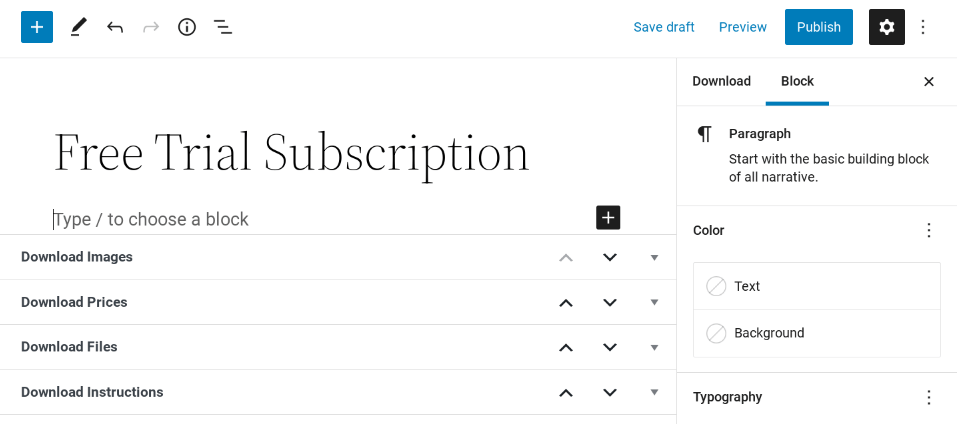
Gehen Sie in Ihrem WordPress-Dashboard zu Downloads » Neu hinzufügen:

Erstellen Sie einen Namen für das Abonnement oder die Mitgliedschaftsstufe. Wir verwenden „Kostenlose Testversion“:
Stellen Sie unter Download-Preise sicher, dass der Wert und die Anmeldegebühr auf 0 gesetzt sind:

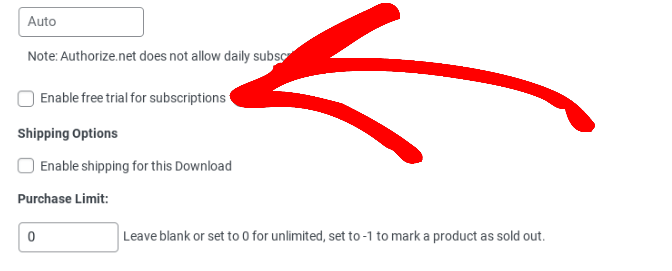
In diesem Abschnitt können Sie auch auf das Feld neben Kostenlose Testversionen für Abonnements aktivieren klicken:
Gehen Sie dann zum Feld All Access und wählen Sie die Option Dieses Produkt in einen All Access Pass umwandeln:
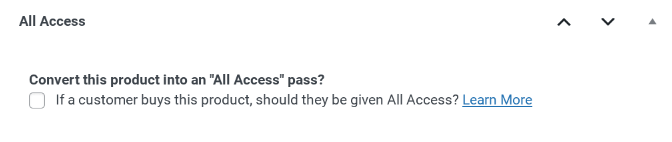
Unter All Access To können Sie dann die Produktkategorien auswählen, die Sie in das kostenlose Testabonnement aufnehmen möchten. Nehmen wir an, wir möchten nur eBooks in den Testtarif aufnehmen:
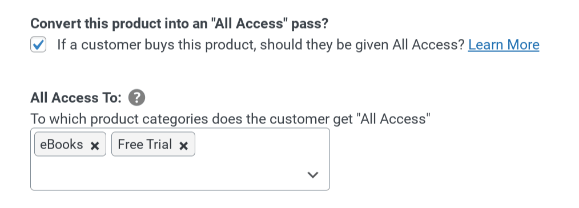
Möglicherweise möchten Sie eine spezielle Kategorie für Produkte erstellen, auf die Testbenutzer Zugriff haben sollen. Wenn Sie Premium- oder kostenpflichtige Produkte in die Kategorie einfügen, können Ihre Testbenutzer diese herunterladen, ohne Abonnementzahlungen leisten zu müssen.
Darunter finden Sie das Feld Kostenlose Testversionen für Abonnements aktivieren und können es anklicken:
Schritt 3: Legen Sie die Testdauer und das Download-Limit sowie den Preis fest
Der nächste Schritt ist die Festlegung der Dauer des kostenlosen Testabonnements. Wenn der kostenlose Tarif dauerhaft gelten soll, können Sie ihn auf den Standardwert Nie ablaufend belassen:

Wenn dieses kostenlose Testabonnement jedoch nur für eine begrenzte Zeit gelten soll, können Sie den Zeitraum ändern. Ein Zeitraum zwischen 7 und 30 Tagen ist normalerweise eine gute Spanne. Sie können zwischen Tagen, Wochen, Monaten und Jahren wählen.
Wir setzen unseren auf 2 Wochen:

Sie können auch ein Download-Limit festlegen. Wir gewähren Testbenutzern beispielsweise Zugriff auf eBooks, möchten aber, dass sie nur 2 Downloads pro Tag tätigen können:
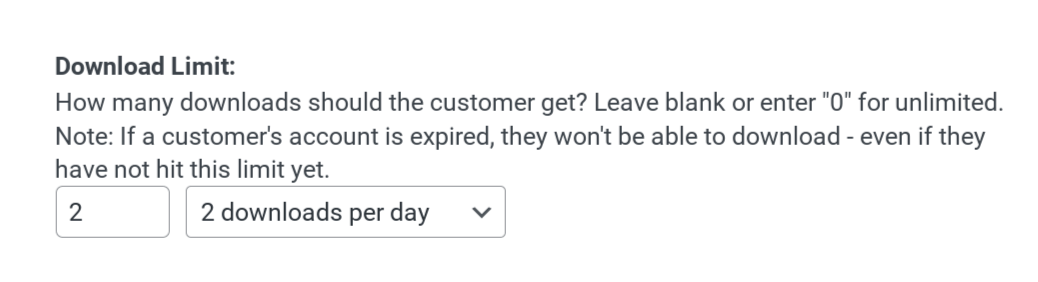
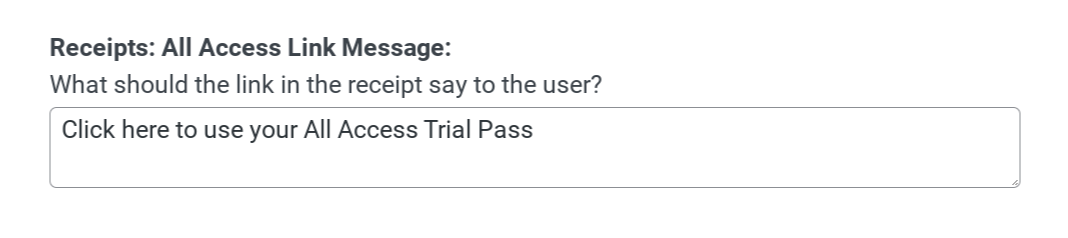
Sie können die Anzahl der Downloads pro Tag, Woche, Monat, Jahr oder insgesamt angeben. Sie können auch die Nachricht für den Empfangslink anpassen, die den Benutzern angezeigt wird, wenn sie sich für die kostenlose Testversion anmelden:
Wenn Sie fertig sind, klicken Sie oben rechts auf dem Bildschirm auf die Schaltfläche Veröffentlichen.
Schritt 4: Erstellen Sie Ihren kostenpflichtigen Mitgliedschaftstarif
Als Nächstes möchten wir sicherstellen, dass unsere Kunden auf eine kostenpflichtige Mitgliedschaft upgraden und auf mehr Produkte zugreifen können. Wenn Sie dies noch nicht getan haben, erstellen wir als Nächstes einen kostenpflichtigen Abonnementplan.
Wir können größtenteils den gleichen Prozess wie in den Schritten 2 und 3 oben verwenden. Gehen Sie zu Downloads » Neu hinzufügen, benennen Sie dann Ihr kostenpflichtiges Abonnement oder Ihre Mitgliedschaftsstufe. Diesmal setzen wir den Preis auf 100 $, anstatt ihn auf 0 zu belassen:
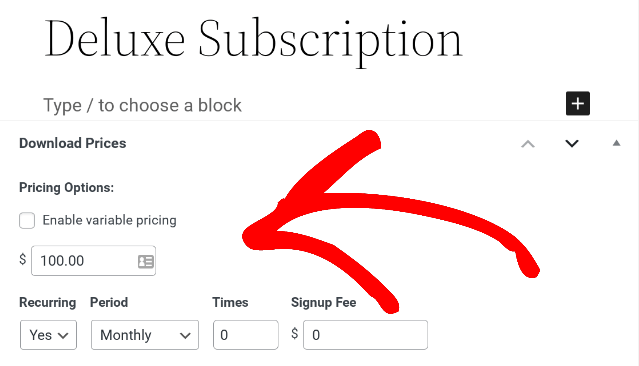
Da es sich um ein monatliches Abonnement handelt, ändern wir Wiederkehrend von Nein auf Ja. Dann setzen wir die Periode auf Monatlich.
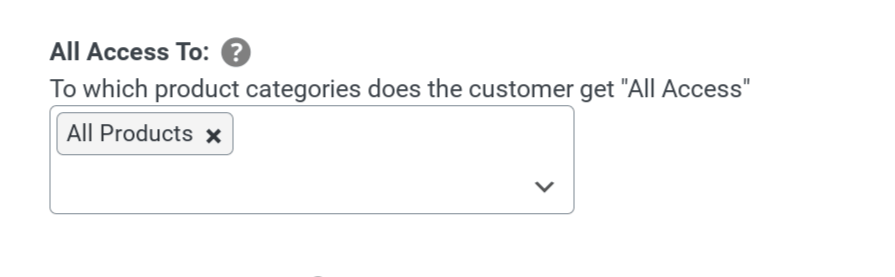
Als Nächstes können Sie zu den All Access-Einstellungen unten scrollen. Wieder können Sie auf die Option klicken, um sie in einen All-Access-Pass umzuwandeln. Aber unter All Access für legen wir fest, dass der Kunde Zugriff auf Alle Produkte erhält:
Da dieses Abonnement Teil eines fortlaufenden monatlichen Plans sein soll, wählen wir aus dem Dropdown-Menü für die Dauer Mit wiederkehrender Ablauf synchronisieren aus:
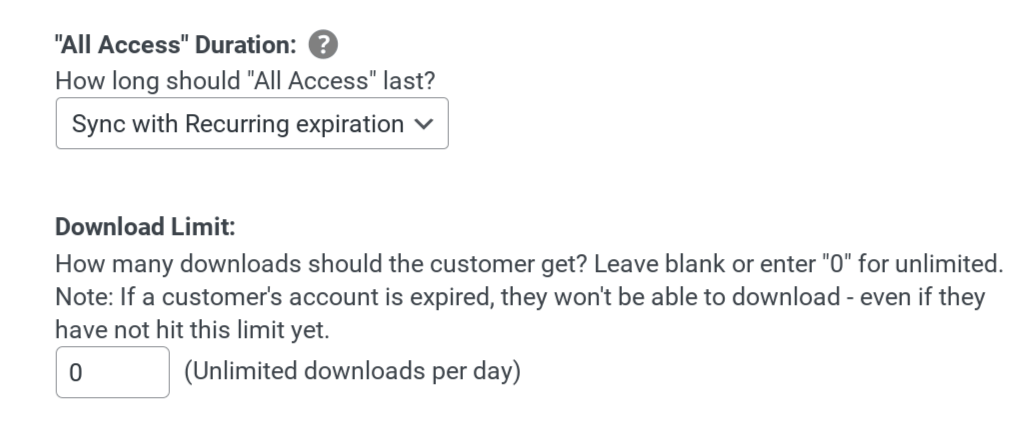
Wir setzen auch das Download-Limit auf 0. Auf diese Weise erhalten zahlende Abonnenten unbegrenzte Downloads mit ihrer Mitgliedschaft.
Wenn Sie fertig sind, klicken Sie auf die Schaltfläche Veröffentlichen. Sie können diesen Vorgang für beliebig viele Mitgliedschaftsstufen wiederholen, die Sie erstellen möchten.
Schritt 5: Konfigurieren Sie die Mailchimp-Erweiterung
Nachdem unsere kostenlosen Testabonnements und kostenpflichtigen Mitgliedschaftspläne erledigt sind, können wir uns nun dem E-Mail-Marketing widmen. Wie erwähnt, können Sie die Mailchimp-Erweiterung verwenden, um Benutzer, die sich für einen kostenlosen Plan registrieren, automatisch zu Ihrer Mailingliste hinzuzufügen.
Dies erleichtert es, ihnen weitere Informationen über kostenpflichtige Mitgliedschaftsstufen zukommen zu lassen und sie zum Upgrade zu ermutigen.
Gehen Sie in Ihrem WordPress-Dashboard zu Downloads » Einstellungen » Marketing » Mailchimp:
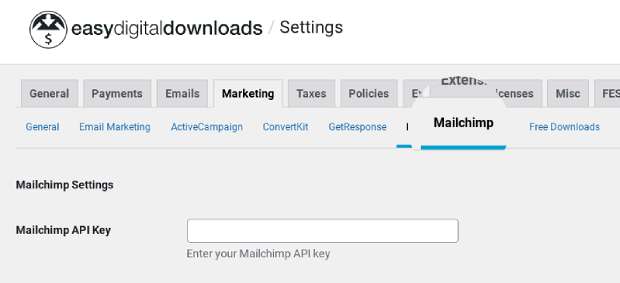
Geben Sie Ihren API-Schlüssel aus Ihrem Mailchimp-Konto ein. Um zu erfahren, wie Sie Ihren API-Schlüssel finden, lesen Sie diesen Dokumentationsartikel.
Sobald dies erledigt ist, speichern Sie Ihre Änderungen. Navigieren Sie dann zurück zu Ihrem kostenlosen Abonnementprodukt.
Scrollen Sie im rechten Bedienfeld zum Metakasten Mailchimp und wählen Sie die Liste aus, zu der Sie Ihre kostenlosen Mitglieder abonnieren möchten. Wir haben in Mailchimp eine Liste namens „Kostenlose Testmitglieder“ erstellt:
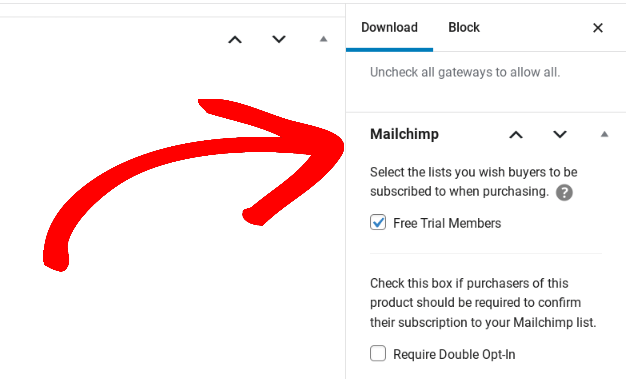
Speichern Sie Ihre Änderungen. Jetzt sind alle Ihre kostenlosen Mitglieder mit Newslettern, Werbeaktionen und Links, die sie zum Upgrade führen, leicht zu erreichen.
Schritt 6: Richten Sie die kostenlose Downloads-Erweiterung ein
Um den Onboarding-Prozess für Ihre Benutzer zu vereinfachen, konfigurieren wir die kostenlose Downloads-Erweiterung. Dies ermöglicht es Kunden, sich zu registrieren, ohne jemals eine Checkout-Seite sehen zu müssen.
Navigieren Sie in Ihrem WordPress-Dashboard zu Downloads » Einstellungen » Marketing » Kostenlose Downloads:
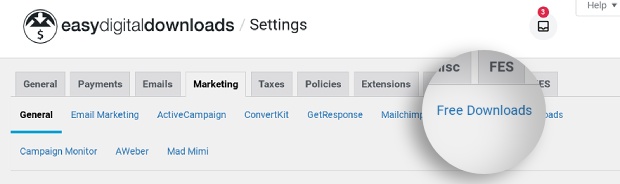
Suchen Sie nach den Einstellungen Button-Beschriftung und Modal-Button-Beschriftung:
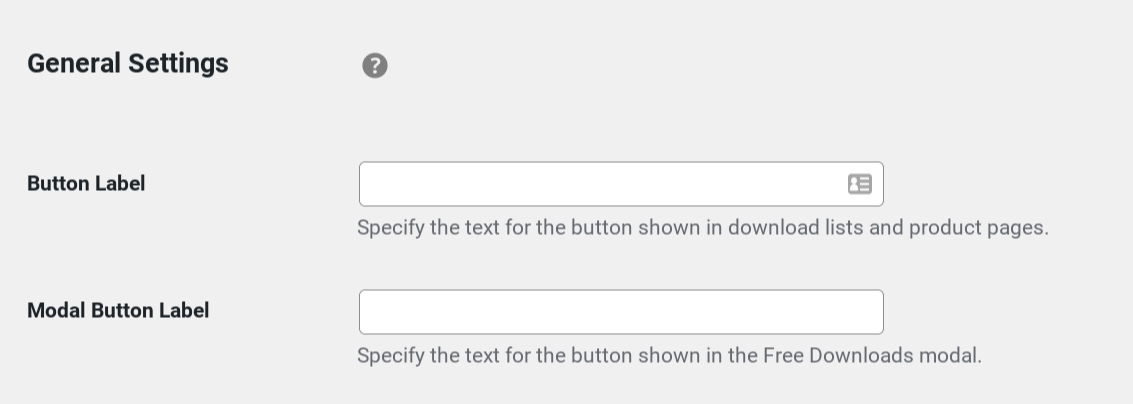
Für jeden können Sie ihn als Kostenlose Testversion abonnieren (oder was auch immer für Ihr Angebot am besten geeignet ist) festlegen.
Scrollen Sie als Nächstes nach unten und aktivieren Sie die Einstellung Opt-In anzeigen:
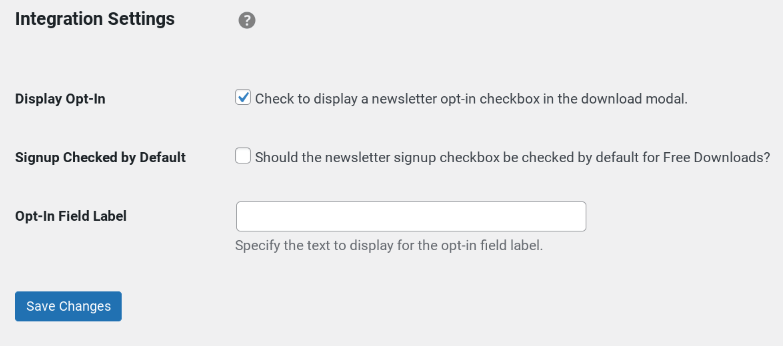
Dies macht es für Kunden super einfach, sich für Ihren Newsletter anzumelden, wenn sie sich für Ihr kostenloses Testabonnement in WordPress registrieren.
Jetzt können Ihre Kunden mit einem einzigen Klick eine kostenlose Testmitgliedschaft starten, in der sie Produkte für einen bestimmten Zeitraum herunterladen können!
Schritt 7: Ablauf-Erinnerungen einrichten
Kostenlose Testversionen anzubieten, kann eine ausgezeichnete Möglichkeit sein, Leads zu gewinnen. Das Ziel ist jedoch, diese Testbenutzer in zahlende Kunden umzuwandeln.
Eine Strategie, mit der Sie die Wahrscheinlichkeit dafür erhöhen können, ist das Senden einer Follow-up-E-Mail, wenn ihre kostenlose Testphase bald abläuft. Sie können sie darüber informieren, dass sie sich für das kostenpflichtige Abonnement anmelden müssen, wenn sie Ihr Produkt oder Ihre Mitgliedschaftsseite weiterhin nutzen möchten.
Es gibt viele E-Mail-Marketing-Optionen, die Sie von Mailchimp oder anderen Drittanbietern nutzen können. Wenn Sie jedoch EDD Recurring Payments verwenden, können Sie diese Funktion auch unter Downloads » Einstellungen » E-Mails » Wiederkehrende Zahlungen aktivieren:
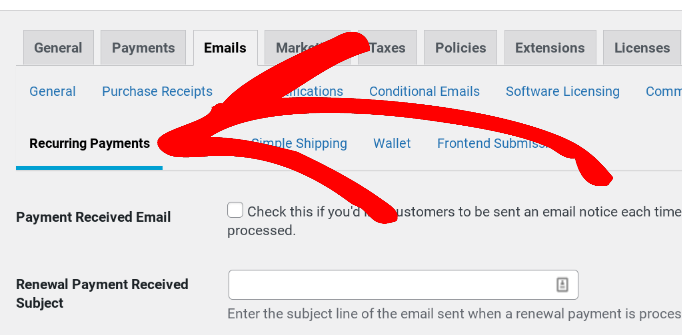
Ganz unten finden Sie die Option Ablauf-Erinnerungen senden:
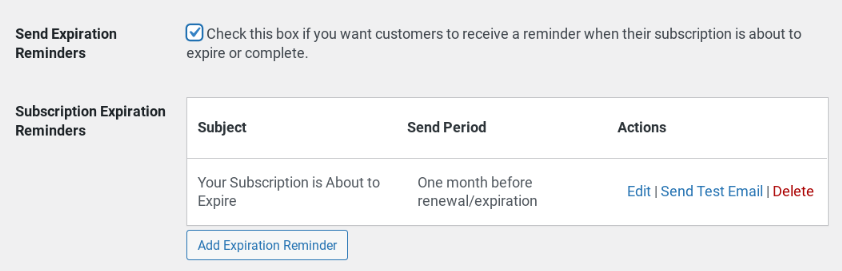
Wenn Sie dieses Feld ankreuzen, können Sie Ihren Benutzern automatisch eine Erinnerung senden, wenn das Abonnement bald abläuft oder abgeschlossen ist. Wählen Sie unter Abonnement-Ablauf-Erinnerungen Ablauf-Erinnerung hinzufügen, um Ihre eigene benutzerdefinierte hinzuzufügen:
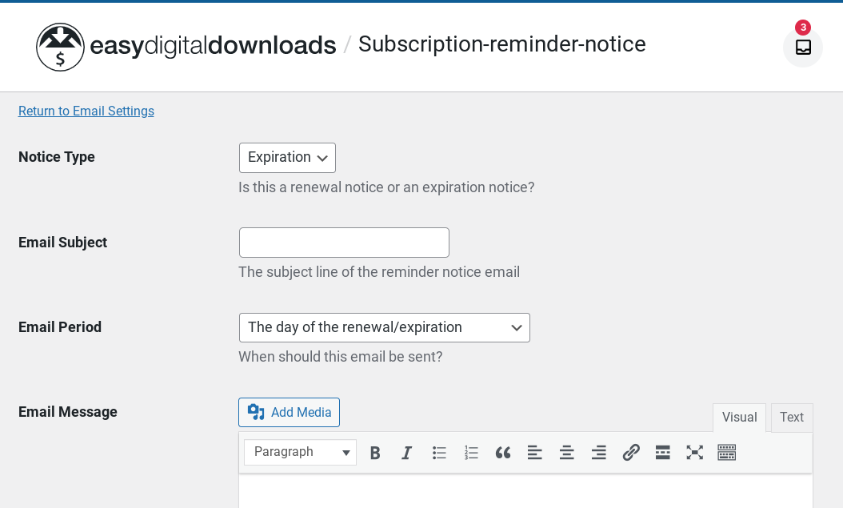
Wenn Sie fertig sind, klicken Sie auf Änderungen speichern. Das war's!
Bieten Sie ein kostenloses Testabonnement in WordPress an
Ein kostenloses Testabonnement anzubieten, kann eine großartige Möglichkeit sein, neue Kunden zu gewinnen und Verkäufe zu generieren. Um es so einfach wie möglich zu gestalten, ist es hilfreich, die richtigen Plugins und Erweiterungen zu verwenden.
Wenn Sie bereit sind, loszulegen, können Sie noch heute unser Easy Digital Downloads-Plugin erwerben. Nachdem Sie es auf Ihrer WordPress-Site installiert haben, können Sie mit der Erstellung Ihres Abonnementplans und der Aktivierung der Funktionen für kostenlose Testversionen beginnen.
Folgen Sie uns auf Facebook oder Twitter für weitere WordPress-Ressourcen!








