


Möchten Sie lernen, wie Sie VistaCreate-Vorlagen mit WordPress verkaufen?
Wenn Sie ein Talent für Grafikdesign haben und Ihre Fähigkeiten monetarisieren möchten, kann der Verkauf von VistaCreate-Vorlagen auf Ihrer WordPress-Website eine lukrative Gelegenheit sein. Außerdem macht Easy Digital Downloads (EDD) dies zu einem einfachen, unkomplizierten und schnellen Prozess!
🔎 In diesem Artikel behandeln wir:
Was ist VistaCreate?
VistaCreate, früher bekannt als Crello, ist ein Online-Grafikdesign-Tool, mit dem jeder schnell und einfach professionelle, auffällige Designs erstellen kann, ohne spezielle Designsoftware oder sogar Designkenntnisse. Es gibt mobile Apps für Android und iPhones.
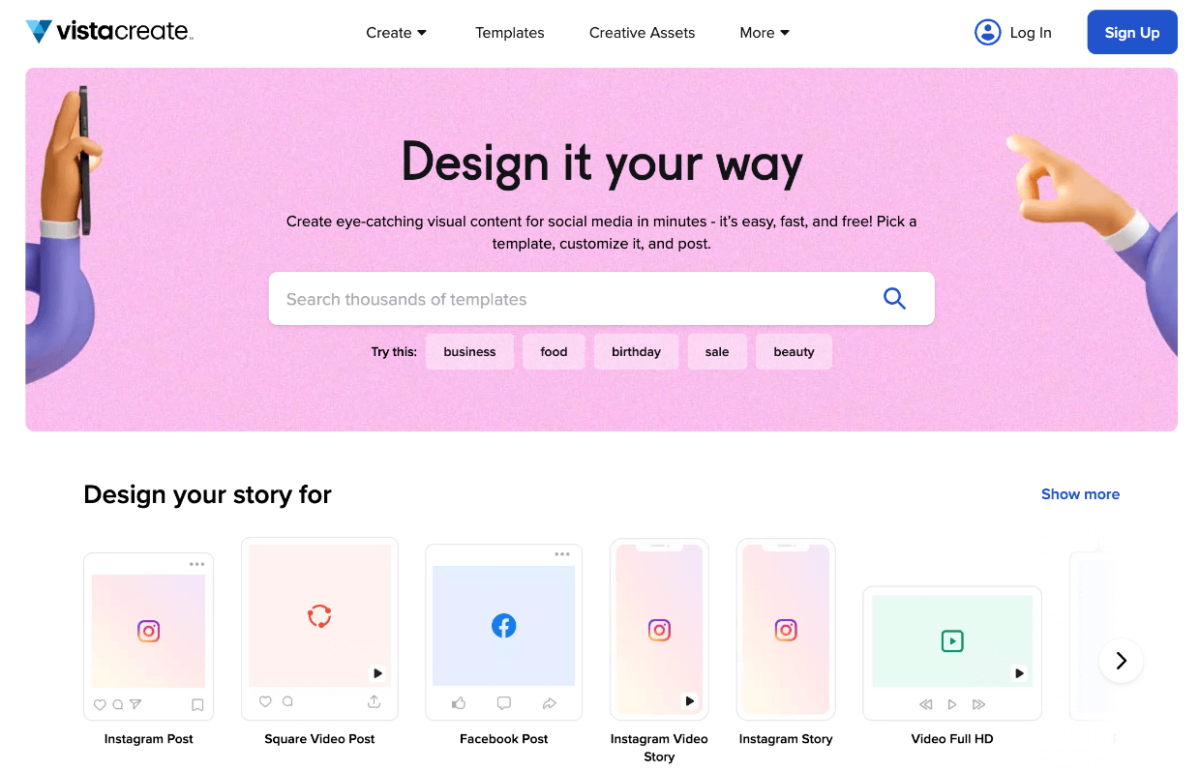
Mit einer riesigen Bibliothek von Vorlagen, Designelementen und Bearbeitungswerkzeugen ermöglicht VistaCreate Einzelpersonen und Kleinunternehmern, beeindruckende Grafiken zu erstellen. Es ähnelt der beliebten Canva-Plattform.
Sie können zwischen dem kostenlosen Starter-Plan oder einem Pro-Plan für 10 $/Monat wählen.
Selbst mit einem kostenlosen Konto können Sie Grafiken für viele Designformate erstellen; Social-Media-Grafiken, Videoanimationen und Layouts für den Druck. Sie können verschiedene Formate ausgeben, darunter JPG, PNG, PDF, MP4 und GIF.
Die Pro-Version bietet unbegrenzten Speicherplatz und die Möglichkeit, Teams zu bilden. Sie enthält auch Brand Kits, bei denen es sich um Sammlungen von kreativen Assets und Marketingmaterialien (Logos und Markengrafiken) für einen Kunden oder ein Unternehmen handelt.
Warum VistaCreate-Vorlagen verkaufen?
Einer der Vorteile von VistaCreate ist, dass jeder, vom Anfänger bis zum professionellen Designer, es zur Erstellung anpassbarer Vorlagen und visueller Inhalte nutzen kann. Zum Beispiel hat jede Social-Media-Plattform heutzutage unterschiedliche Größenformate. VistaCreate bietet Designvorlagen für Social-Media-Posts aller Art, einschließlich Instagram, Facebook und LinkedIn.
Der Verkauf von VistaCreate-Vorlagen kann eine ausgezeichnete Möglichkeit sein, passives Einkommen zu erzielen, egal ob Sie Grafikdesigner, Blogger oder Unternehmer sind. Mit über 7 Millionen Nutzern weltweit verfügt VistaCreate über eine große und wachsende Benutzerbasis. Das bedeutet, dass es einen riesigen potenziellen Markt für Ihre Vorlagen gibt.
Dank seiner Benutzerfreundlichkeit sind Vorlagen relativ einfach zu erstellen. VistaCreate verfügt über einen einfach zu bedienenden Design-Editor und eine Bibliothek mit vorgefertigten Vorlagen. Sie können diese Vorlagen mit Ihrem Branding, Ihren Farben und Schriftarten anpassen, um einzigartige und hochwertige Designs zu erstellen, die Sie auf Ihrer WordPress-Website verkaufen können.
Außerdem sind Vorlagen skalierbar. Sobald Sie sie erstellt haben, können Sie VistaCreate-Vorlagen wiederholt und ohne zusätzlichen Aufwand verkaufen. Es ist eine ausgezeichnete Quelle für passives Einkommen.
So verkaufen Sie VistaCreate-Vorlagen mit WordPress
Jetzt, da Sie die Vorteile von VistaCreate kennen, lassen Sie uns die Schritt-für-Schritt-Anleitung durchgehen, wie Sie VistaCreate-Vorlagen auf Ihrer WordPress-Website verkaufen.
Schritt 1: Erstellen Sie Ihr VistaCreate-Konto & Vorlage
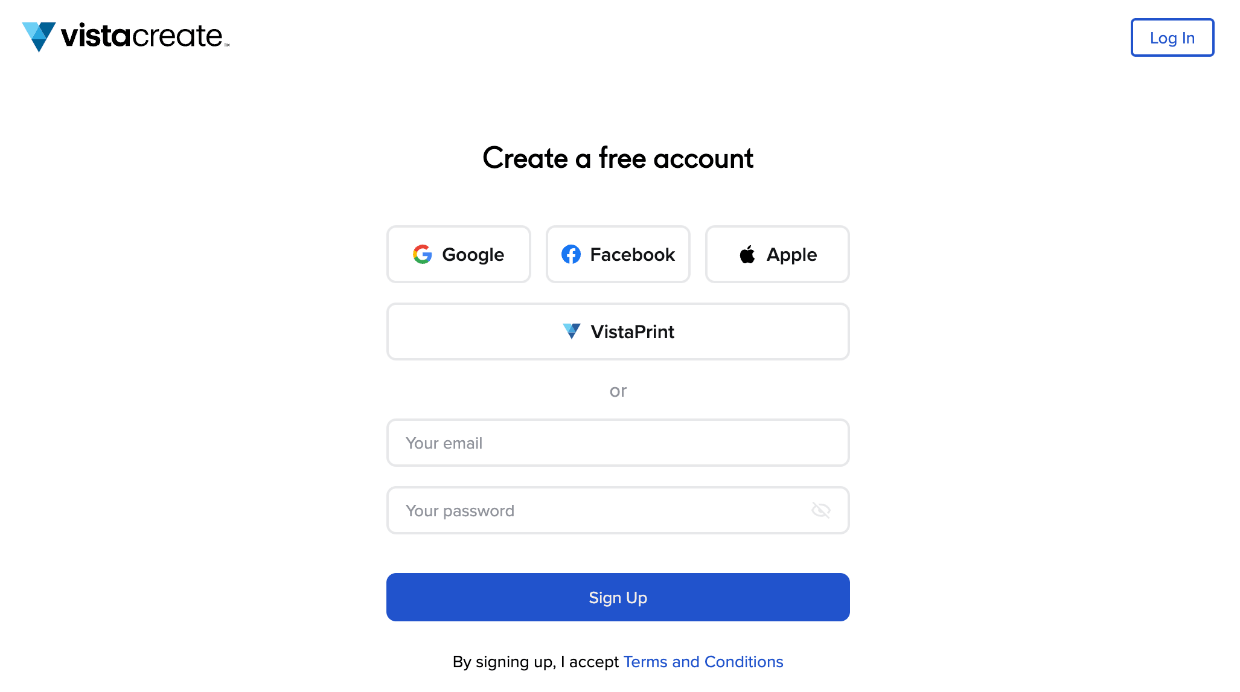
Wenn Sie dies noch nicht getan haben, ist der erste Schritt die Erstellung eines kostenlosen VistaCreate-Kontos. Sie können dies tun, indem Sie ihre Website besuchen und auf Registrieren klicken:
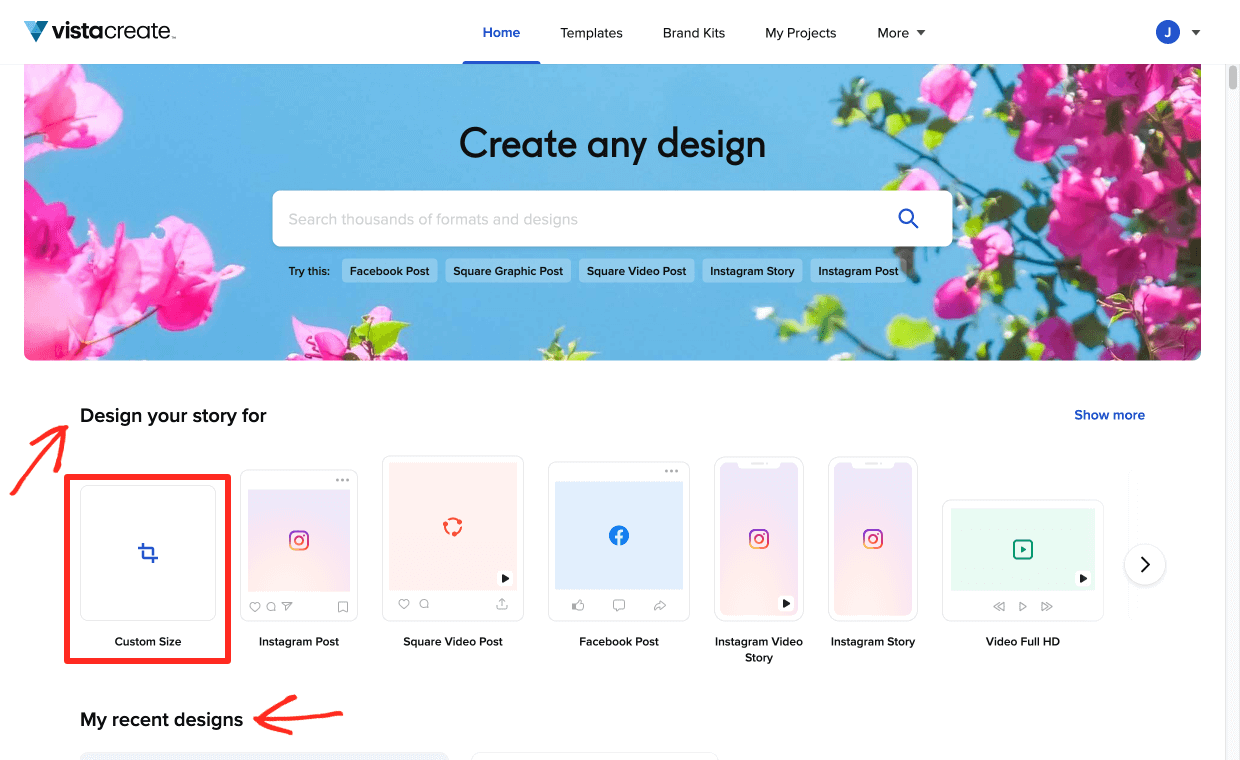
Wenn Sie bereit sind, Ihr Design zu erstellen, können Sie sich in Ihr VistaCreate-Konto einloggen. Navigieren Sie dann zu Design your story for. Sie können eine Grafik in benutzerdefinierter Größe erstellen oder eine ihrer Vorlagen auswählen.
Alternativ, wenn Sie an einem bestehenden Design arbeiten, scrollen Sie nach unten zu My recent designs:
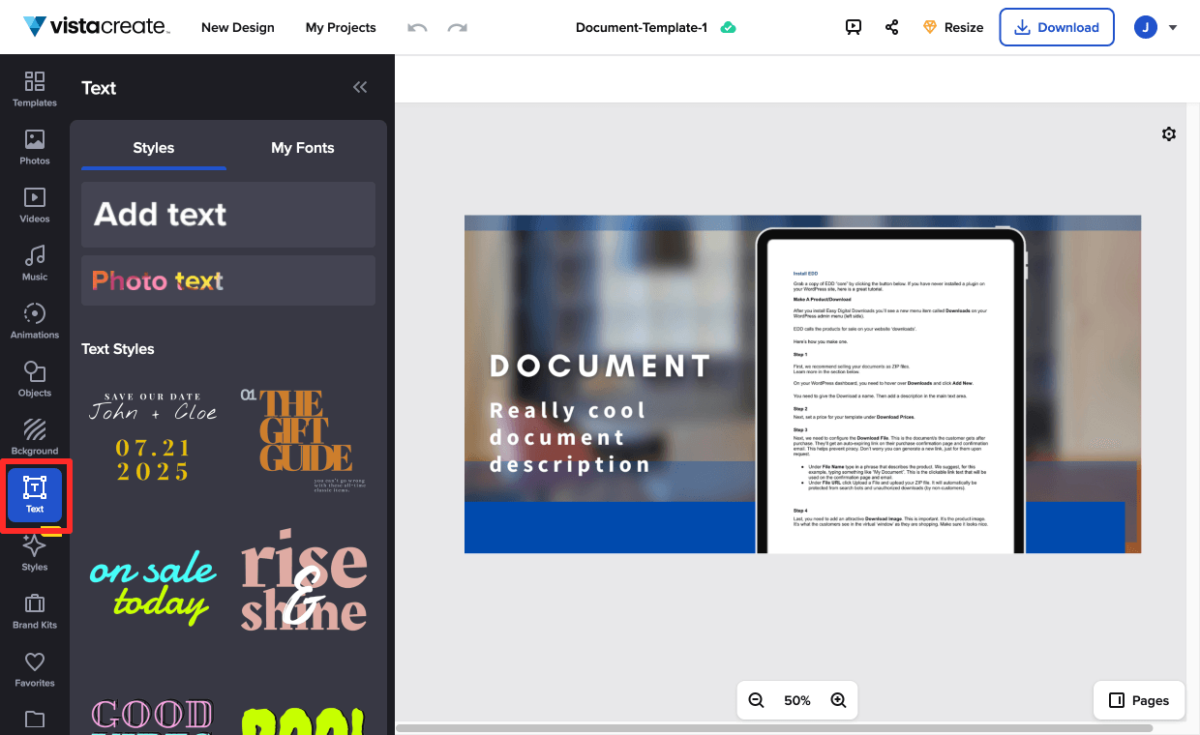
Sie können VistaPrint-enthaltene kreative Elemente per Drag & Drop aus dem linken Menü ziehen. Es gibt eine Suchleiste, um neue grafische Elemente zu finden.
In diesem Beispiel erstelle ich ein Produktbild (Download-Bild) zum Verkauf einer Dokumentvorlage:
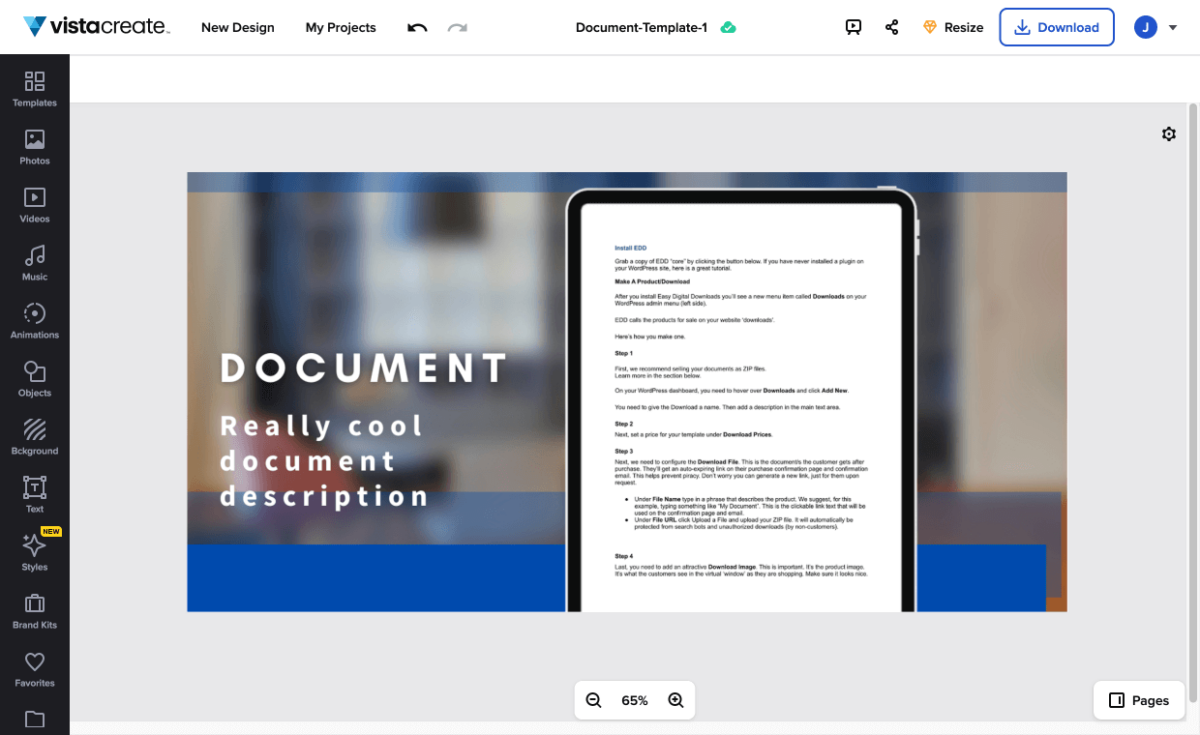
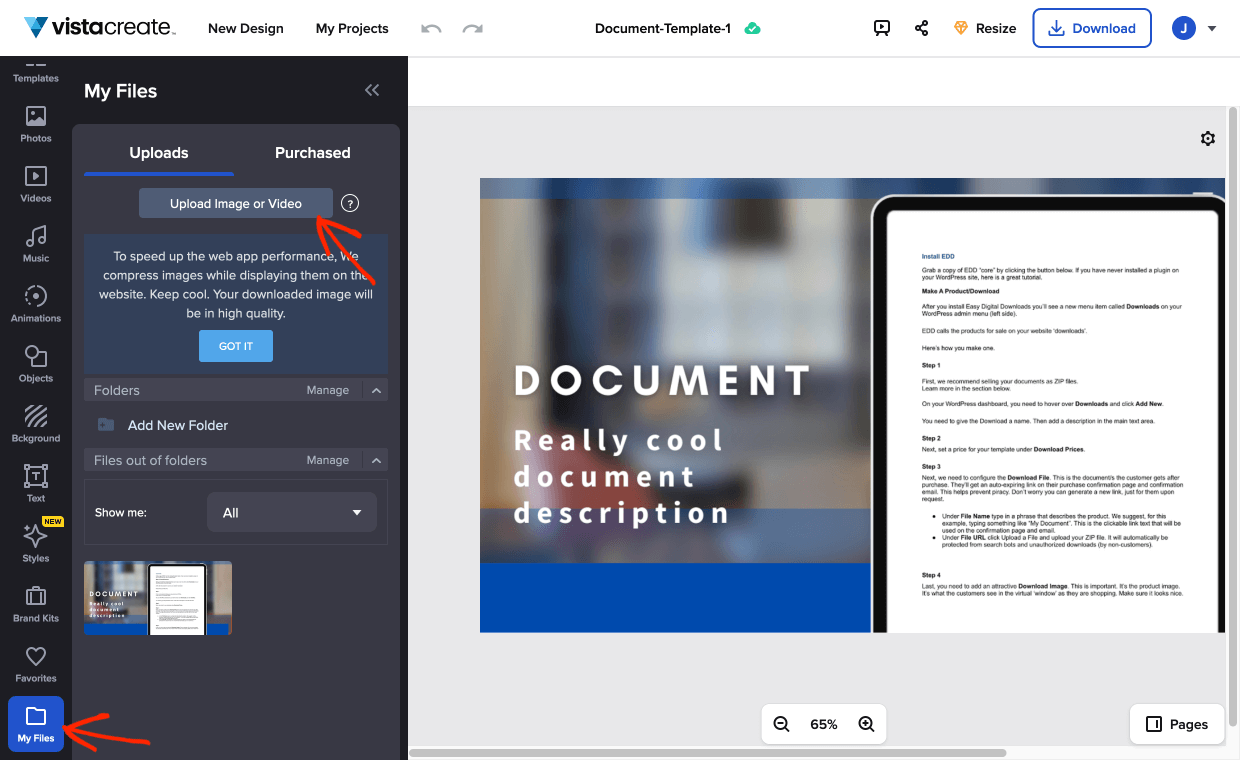
Sie können Ihre eigenen grafischen Elemente oder Fotos unter My Files hinzufügen. Ich empfehle, Ihre eigenen zu verwenden, um Ihre Designs einzigartig zu machen.
Hinweis: Die hier verwendeten Stock-Grafiken stammen aus unserer eigenen Sammlung von Stockbildern, die anderswo gekauft wurden. Um Ihre Vorlagen von anderen abzuheben, verwenden Sie Ihre eigenen grafischen Elemente, die nicht in VistaCreate enthalten sind.
Schritt 2: Holen Sie sich Ihren Vorlagenlink
Wenn Ihre Grafik fertig ist, müssen Sie den Vorlagenlink erhalten. Das ist es, was Sie verkaufen: Zugriff auf den Vorlagenlink.
Klicken Sie auf das Teilen-Symbol in der oberen Menüleiste:
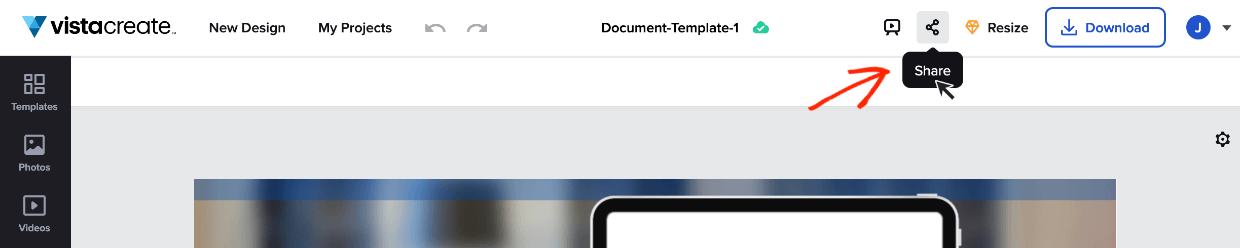
Klicken Sie dann auf E-Mail und Link.
Im sich öffnenden Feld navigieren Sie unter Teilen Sie Ihr Design zu Link teilen und wählen Sie die Option als Vorlage verwenden:
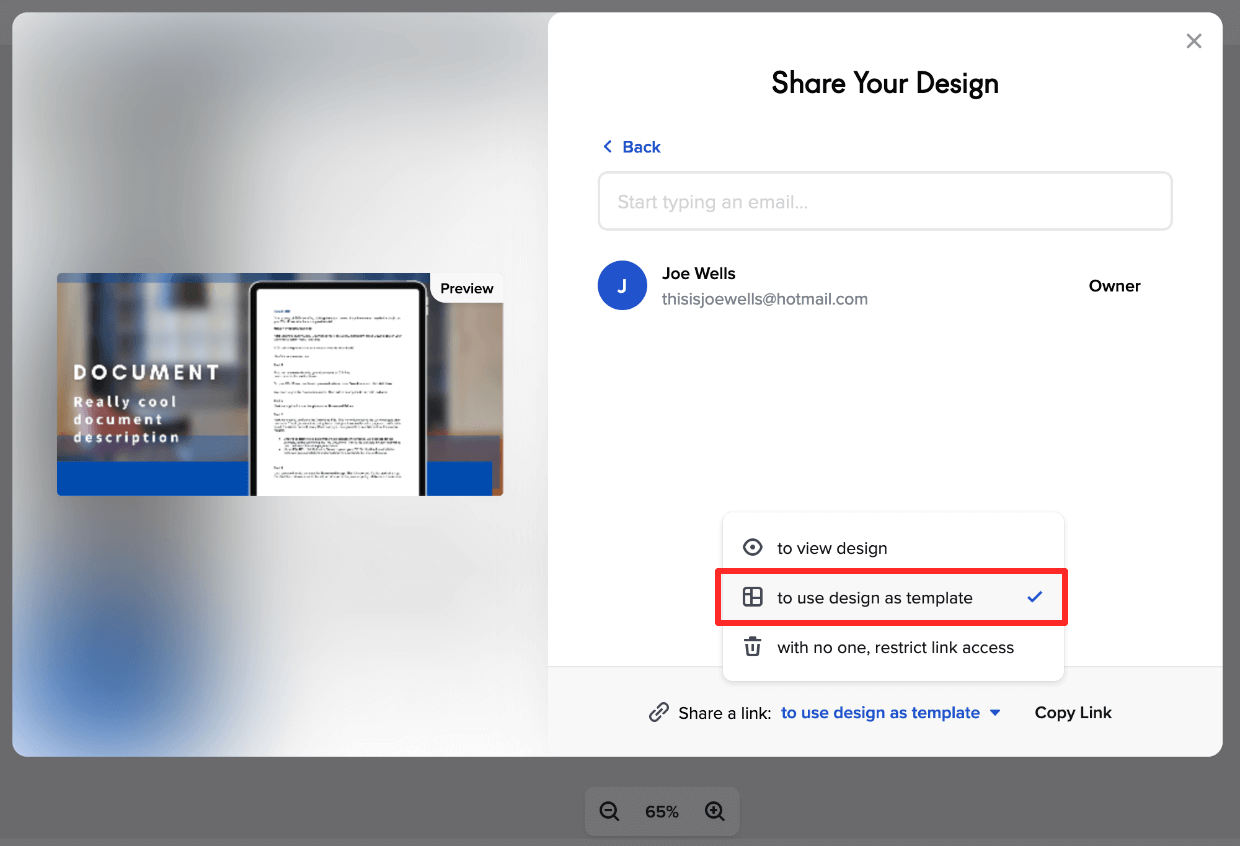
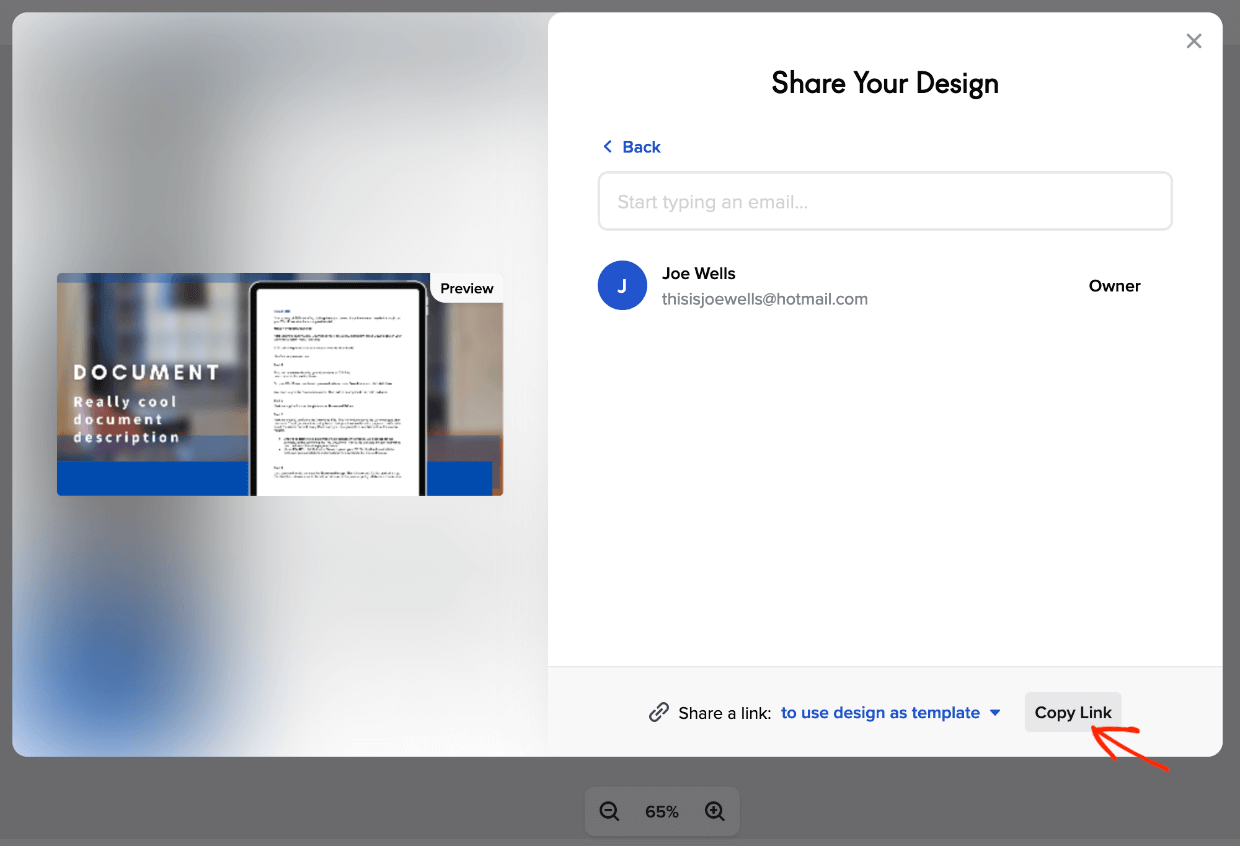
Klicken Sie auf die Schaltfläche Link kopieren, um den Link in Ihre Zwischenablage zu kopieren. Behalten Sie diesen. In den folgenden Schritten fügen wir diesen zu Ihrem digitalen Produkt hinzu, das Sie verkaufen werden:
Der Link wird ungefähr so aussehen:
https://create.vista.com/share/1234567
Die Zahl am Ende des Links ist Ihre eindeutige Kennung. Teilen Sie diese nicht. Sie verkaufen den Zugriff darauf. 💰
Schritt 3: Holen Sie sich Easy Digital Downloads
Das Plugin Easy Digital Downloads ist der beste Weg, digitale Produkte auf Ihrer WordPress-Website zu verkaufen:

Es ist die beste WooCommerce-Alternative, wenn Sie keine physischen Produkte verkaufen.
Es gibt eine kostenlose Version des WordPress-Plugins. Ich empfehle jedoch ein Upgrade auf einen EDD Pass. Es gibt vier Preispläne zur Auswahl. Wenn Sie Hilfe bei der Installation und/oder Einrichtung des Plugins benötigen, können Sie sich an diese Anleitungen wenden:
Nach der Installation und Aktivierung von EDD erscheint ein neuer Menüpunkt Downloads auf der linken Seite Ihres WordPress-Dashboards:

Sie können den Onboarding-Assistenten befolgen, um Ihren Online-Shop einzurichten:
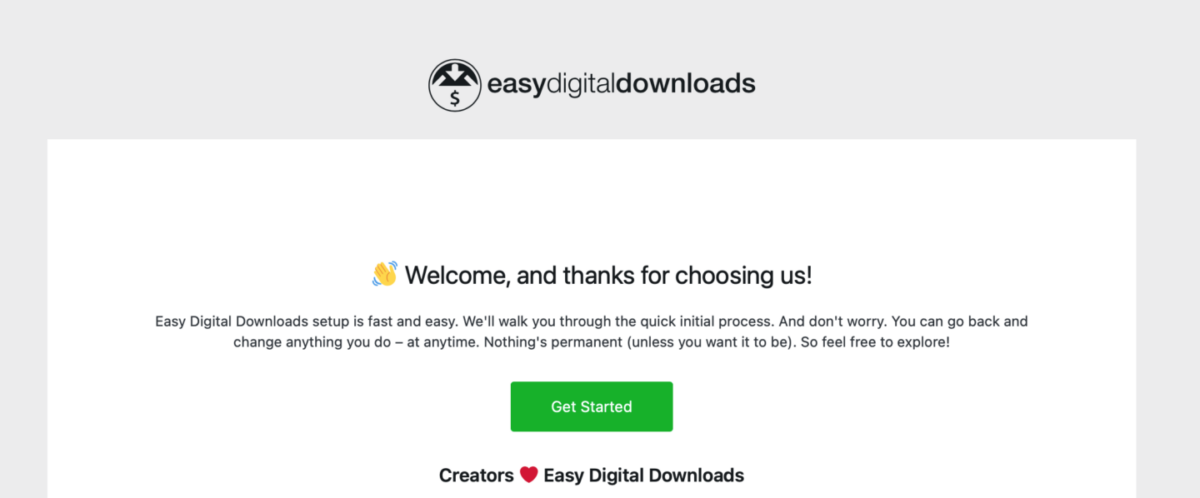
Beachten Sie, dass die Produkte, die Sie verkaufen (VistaCreate-Vorlagen), in EDD als Downloads bezeichnet werden.
Schritt 4: Fügen Sie Ihre Vorlage als digitales Produkt hinzu
Als Nächstes erstellen wir das digitale Produkt/den Download, das Sie zum Verkauf von VistaCreate-Vorlagen verwenden werden. Gehen Sie von Ihrem WordPress-Dashboard zu Downloads und klicken Sie auf Neu hinzufügen:

Zuerst müssen Sie dem Download einen Namen geben. Dann können Sie eine Beschreibung hinzufügen und diese so beschreiben, dass sie zum Kauf anregt:
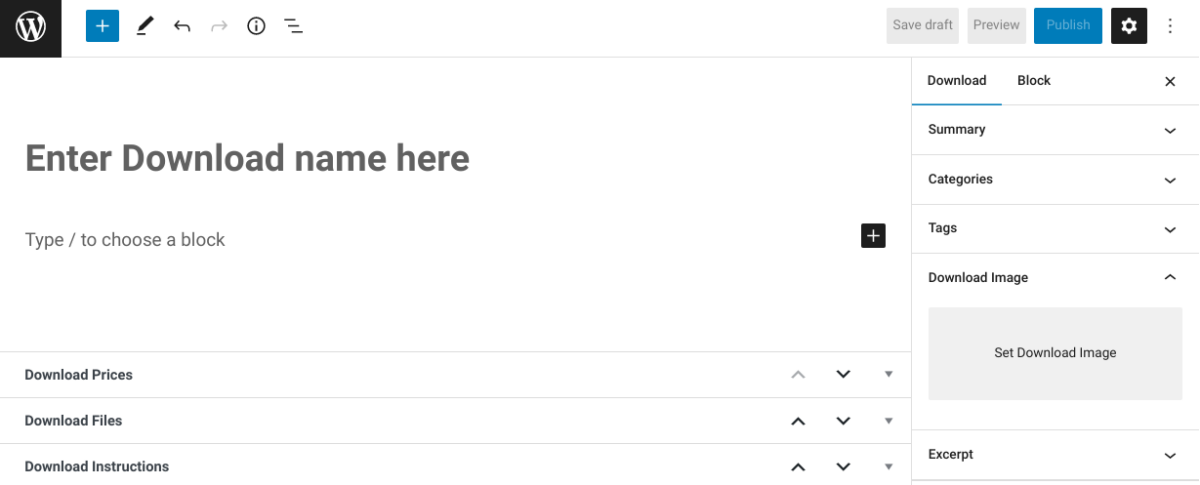
Legen Sie als Nächstes einen Preis unter Download-Preise fest:
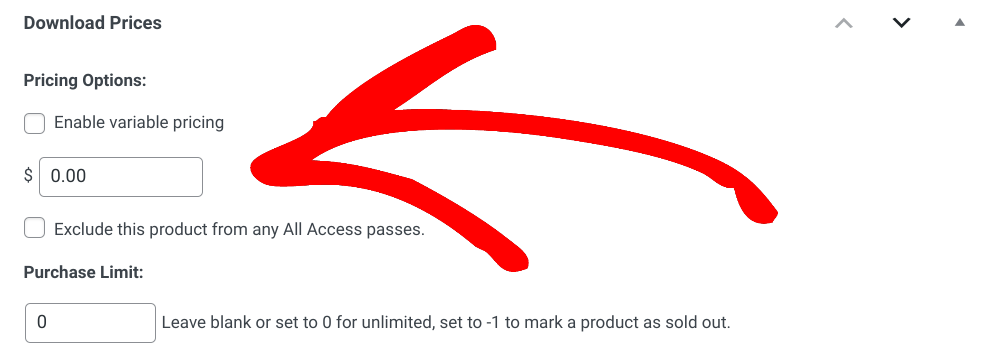
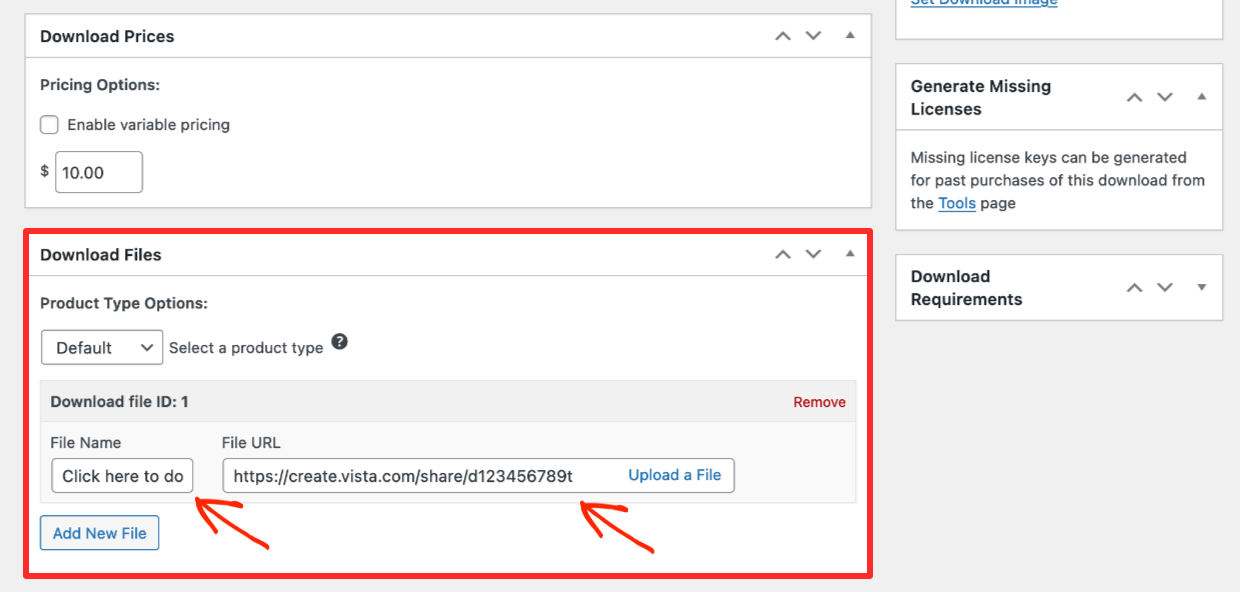
Danach müssen wir die Download-Datei konfigurieren. Dies ist das, was Ihr Kunde nach dem Kauf auf der Bestätigungsseite und E-Mail für den Kauf erhält.
Hole als Nächstes den Vorlagenlink von deiner VistaCreate-Vorlage. Du solltest diese in einem anderen Tab geöffnet haben. Benutze die Schaltfläche Link kopieren unter den Freigabeeinstellungen im VistaCreate-Designer.
Gib unter Dateiname einen Satz ein, der beschreibt, was passiert, wenn sie auf den Link klicken. Für dieses Beispiel verwenden wir „Hier klicken, um die VistaCreate-Vorlage herunterzuladen“.
Füge als Nächstes diesen Link in das Feld Datein-URL ein:
Zuletzt musst du ein ansprechendes Produktbild (oder Download-Bild) hinzufügen:
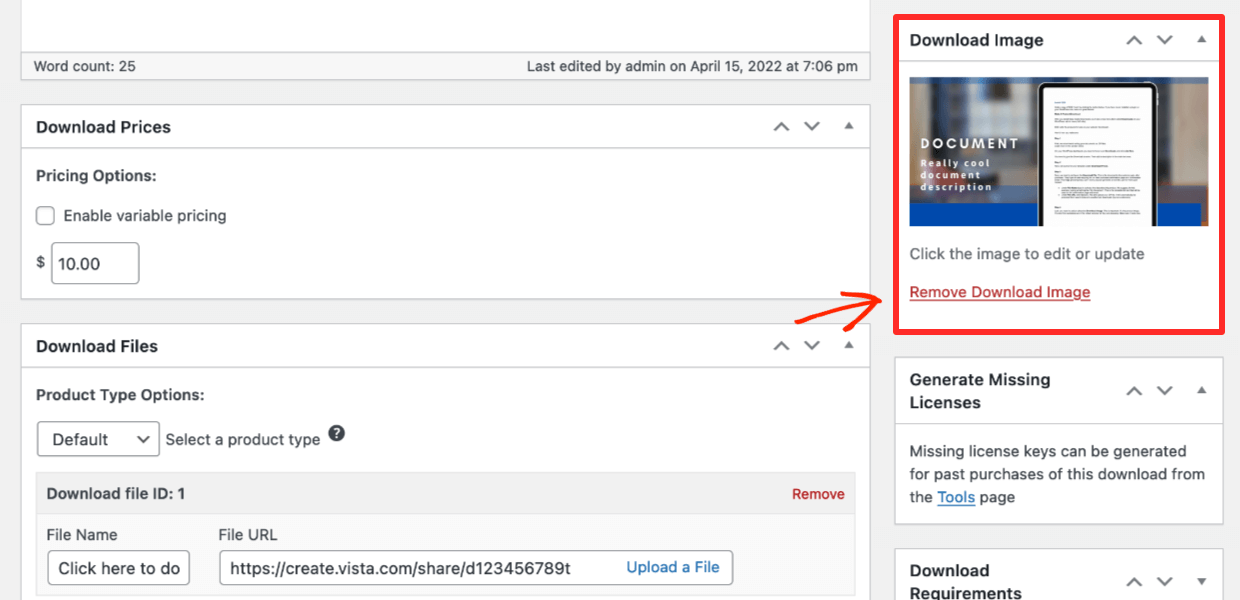
Das ist wichtig. Es ist das Vorschaubild, das Kunden sehen, wenn sie in deinem Shop einkaufen.
Klicke auf Veröffentlichen.
Schritt 5: VistaCreate-Vorlagen in der Vorschau anzeigen & verkaufen
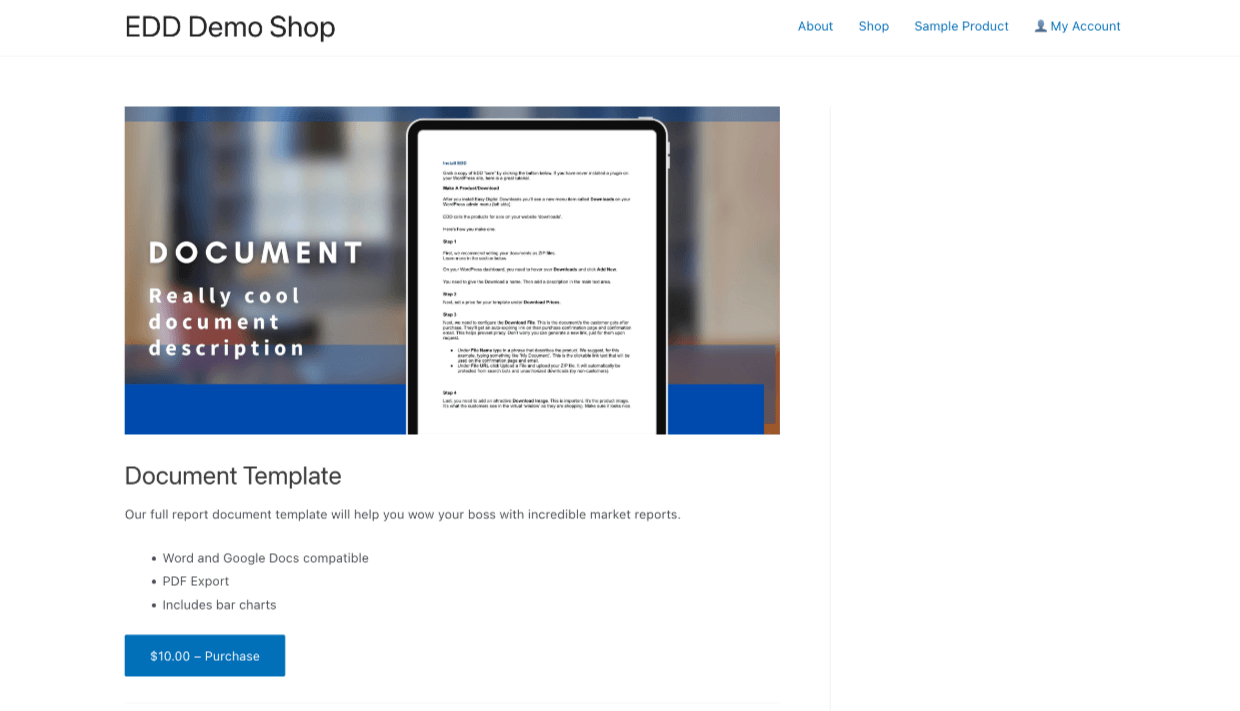
Nachdem du es veröffentlicht hast, kannst du auf Download anzeigen klicken, um zu sehen, wie die Produktseite für Kunden aussieht:

Du siehst deine VistaCreate-Vorlagenseite im Frontend der Website. Das Erscheinungsbild deiner Website hängt von deinem WordPress-Theme ab:
Wenn du einen Testkauf durchführen möchtest, kannst du:
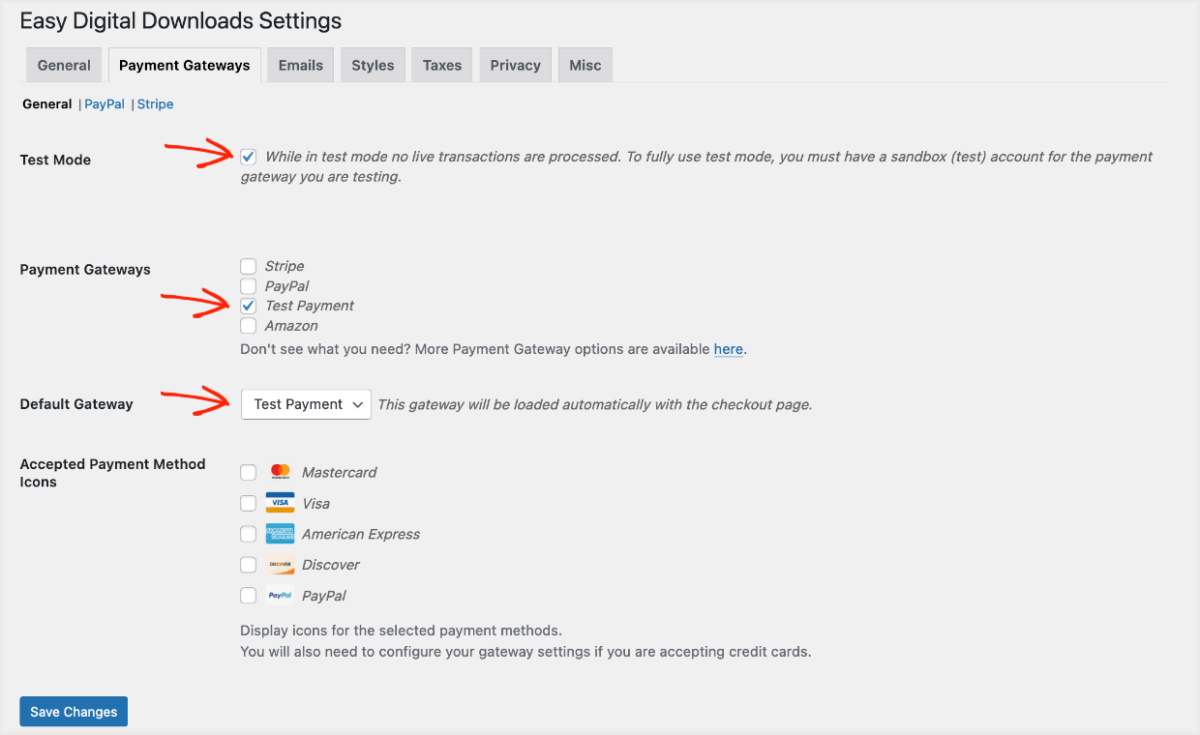
Gehe zuerst zu Downloads » Einstellungen » Zahlungs-Gateways.
- Gehe zu Downloads » Einstellungen » Zahlungs-Gateways
- Aktiviere das Kontrollkästchen Testmodus
- Wähle im Abschnitt Zahlungs-Gateways darunter die Option Testzahlung
- Setze das Standard-Gateway auf Test-Gateway
Gehe nun zu Downloads, fahre mit der Maus über die von dir erstellte Vorlage und klicke auf Ansicht. Wähle im Frontend deiner Website die Schaltfläche Kaufen und fahre mit der Kasse fort.
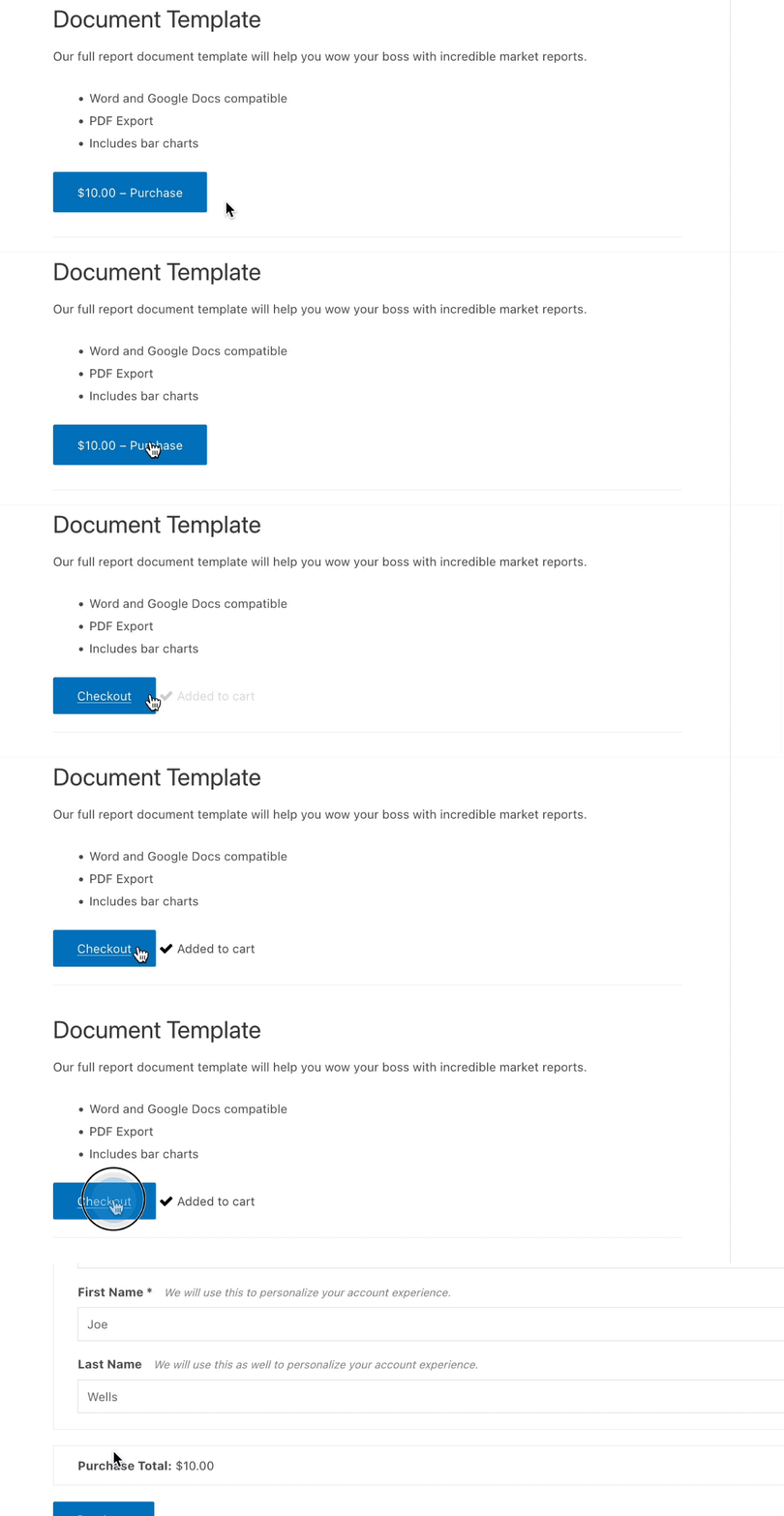
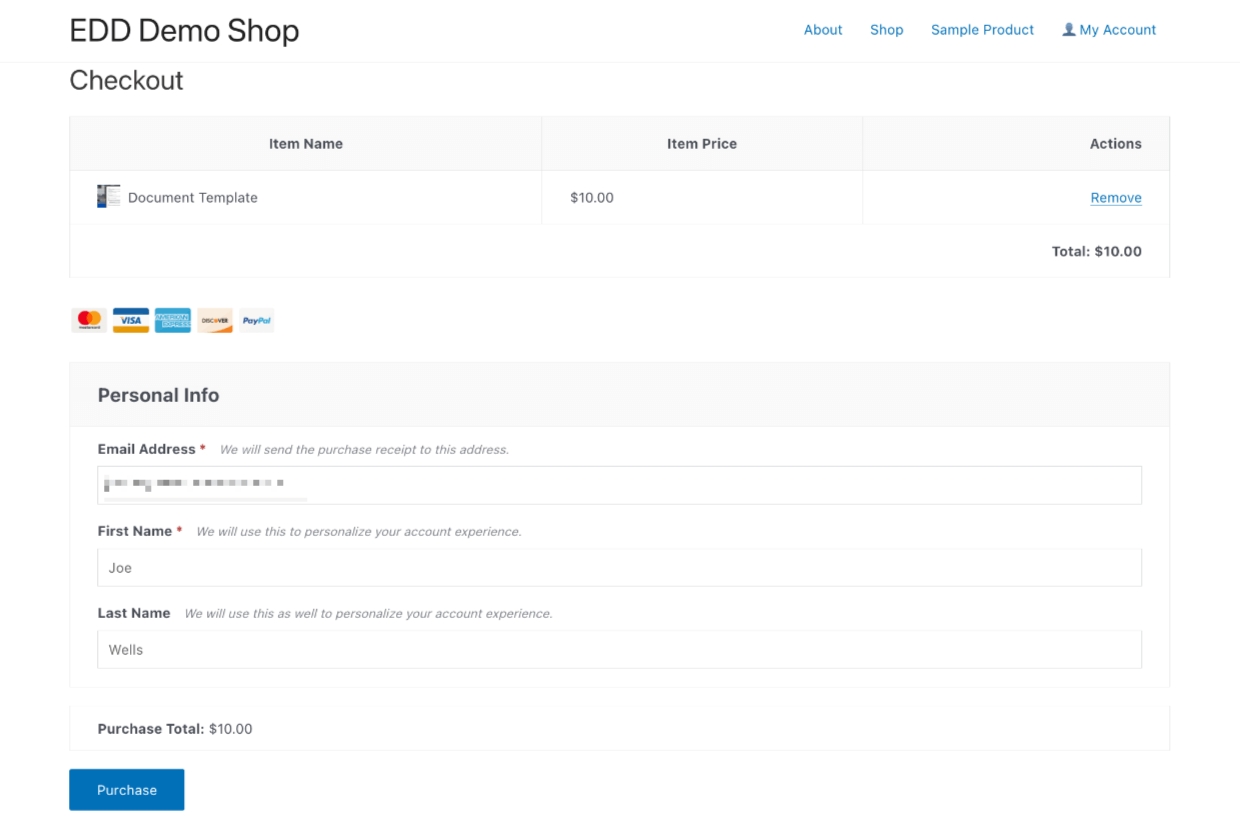
Da dies ein Test ist, musst du nur einen Namen und eine E-Mail-Adresse angeben.
Klicke auf Kaufen, um einen Testkauf abzuschließen:
Kaufbestätigungs-E-Mail
Nach Abschluss deines Testkaufs erhältst du eine Kaufbestätigungs-E-Mail.
In der E-Mail befindet sich ein Link zur VistaCreate-Vorlage. Die Standard-E-Mail sieht so aus:
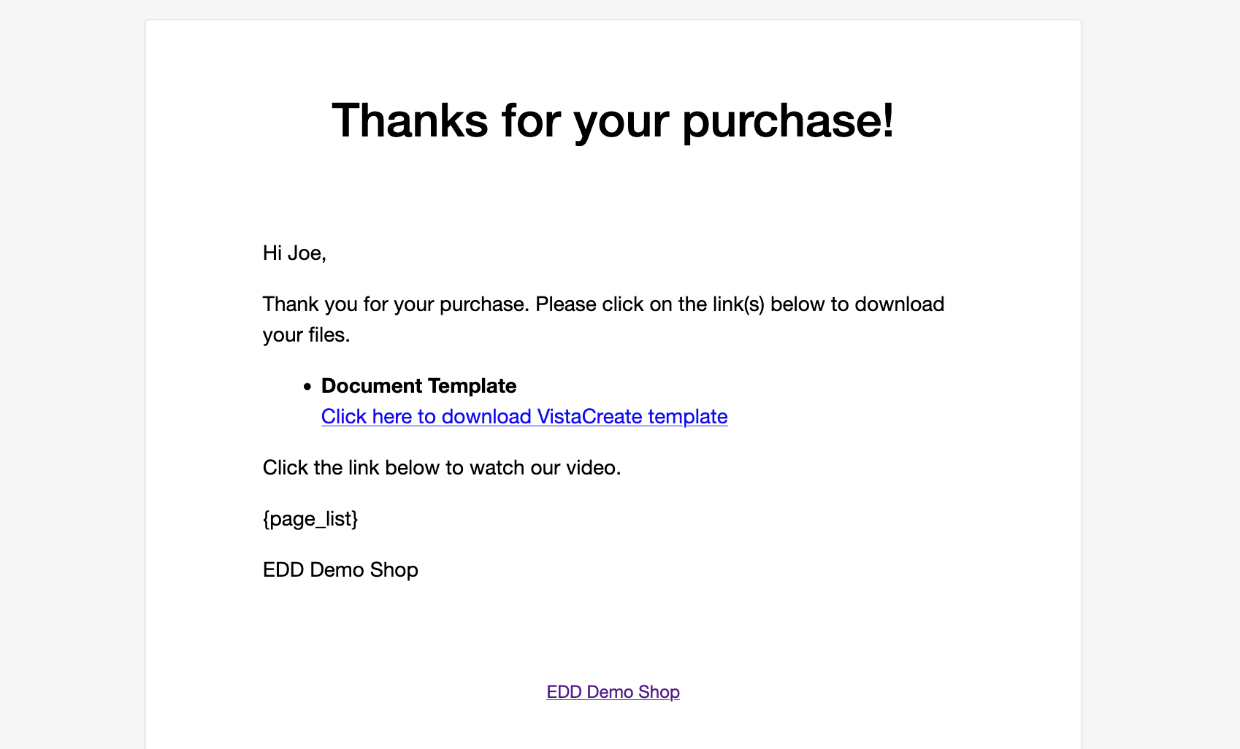
Dies ist der Standardtext für die E-Mail, er ist einsatzbereit. Du kannst die E-Mail auf deinem WordPress-Dashboard unter Downloads » Einstellungen » E-Mails » Kaufbeleg anpassen.
Wenn dein Kunde auf den VistaCreate-Link klickt, wird er zu einer Landingpage weitergeleitet, auf der er Diese Design bearbeiten auswählen kann. Wenn er darauf klickt (vorausgesetzt, er hat ein VistaCreate-Konto), wird eine Kopie erstellt und er kann die Grafik nach Belieben anpassen!
Tipps zur Bewerbung & zum Verkauf von VistaCreate-Vorlagen
Um VistaCreate-Vorlagen erfolgreich an möglichst viele Kunden zu verkaufen, ist es wichtig, eine solide Marketing- und Promotionsstrategie zu entwickeln. Es gibt eine Reihe von Strategien und Tools, die du nutzen kannst, um deine Vorlagen bekannt zu machen.
- Nutze Social Media Marketing: Social-Media-Plattformen wie Facebook, Instagram und Pinterest können leistungsstarke Marketinginstrumente sein. Teile deine Vorlagen auf diesen Plattformen und verwende relevante Hashtags, um ein breiteres Publikum zu erreichen.
- Rabatte anbieten: Rabatte für Ihre Kunden anzubieten kann ein effektiver Weg sein, um Verkäufe zu generieren. Sie können einen Rabattcode für Erstkunden anbieten oder Bundle-Angebote für mehrere Vorlagen erstellen.
- Influencer kontaktieren: Influencer in Ihrer Nische können helfen, Ihre Vorlagen bei ihren Followern zu bewerben. Kontaktieren Sie Influencer und bieten Sie ihnen eine Provision für jeden Verkauf, den sie generieren.
- E-Mail-Marketing nutzen: E-Mail-Marketing ist eine effektive Methode, um Ihre Zielgruppe zu erreichen und Ihre Vorlagen zu bewerben. Erstellen Sie einen Newsletter und senden Sie Updates zu neuen Vorlagen, Aktionen und anderen relevanten Informationen.
Brauchen Sie mehr Ideen? Lesen Sie unseren Beitrag über Wie man digitale Produkte auf seinem WordPress-Blog bewirbt.
Verkaufen Sie VistaCreate-Vorlagen mit WordPress und EDD
VistaCreate-Vorlagen auf Ihrer WordPress-Website mit Easy Digital Downloads zu verkaufen, ist eine großartige Möglichkeit, Ihre Designfähigkeiten zu monetarisieren. Mit ein wenig Aufwand und Kreativität können Sie schöne Designs erstellen und VistaCreate-Vorlagen im Handumdrehen verkaufen!
Probieren Sie es aus und fangen Sie an, Ihre VistaCreate-Vorlagen zu verkaufen. Laden Sie Easy Digital Downloads herunter, um loszulegen!
E-Commerce ohne Grenzen!
Das ist unser Versprechen. Die meisten E-Commerce-Lösungen schränken Ihre Kreativität ein
…nicht Easy Digital Downloads!
Wir haben unzählige Ressourcen für digitale Kreative wie Sie. Was möchten Sie heute noch lernen?
- 🖼 Verkauf von Canva-Vorlagen
- 🎨 Verkauf von Grafiken und digitaler Kunst
- 🎥 Wie man Videos (Downloads) verkauft
- 🎸 Verkauf von Musik und Audio
- 🔠 Wie man Schriftarten verkauft
- 🤑 Die erstaunlichen Vorteile des Verkaufs digitaler Produkte
📣 P.S. Abonnieren Sie unseren Newsletter und folgen Sie uns auf Facebook oder Twitter für weitere WordPress-Ressourcen!








