


Möchtest du deine Grafikdesign-Fähigkeiten nutzen, um online Geld zu verdienen? Eine Möglichkeit ist der Verkauf von Canva-Vorlagen. Dies ist eine unglaubliche Gelegenheit, dein Geschäft auszubauen.
In diesem Artikel erklären wir, wie du ganz einfach Canva-Vorlagen mit WordPress verkaufen kannst. Wir erklären auch, was Canva ist und warum es eine gute Gelegenheit für E-Commerce-Shops und Geschäftsinhaber ist.
🔎 In diesem Artikel behandeln wir:
Was ist Canva?
Canva ist ein Online-Design-Tool, das 2013 gestartet wurde.
Die Website-App erleichtert die Arbeit mit Ebenengrafiken. Die Nutzung der Canva-Website ähnelt der Verwendung von Adobe-, Affinity- oder Sketch-Apps. Aber sie ist viel einfacher und unkomplizierter.
Du musst keine Software herunterladen. Du benötigst nur einen Computer/ein Smartphone und eine Internetverbindung.
Canva hat eine kostenlose Version, die ziemlich leistungsfähig ist. Du kannst Vorlagen verwenden oder benutzerdefinierte Grafiken in verschiedenen Größen für verschiedene Zwecke erstellen.
Es gibt auch einen Canva Pro-Account-Plan für Einzelnutzer oder kleine Teams. Es gibt auch kostenpflichtige Pläne für große Unternehmen. Und das Beste: Die Nutzung ist für registrierte Non-Profits und NGOs kostenlos.
Es gibt viele Arten von herunterladbaren Produkten, die du mit Canva erstellen kannst. Werde kreativ und stelle dir all die Dinge vor, die ein Kleinunternehmer oder Freiberufler verwenden könnte: Arbeitsbücher, druckbare Materialien, Planer, Medien-Kits, Infografiken, Lebensläufe, Visitenkarten, Social-Media-Vorlagen, Social-Media-Grafiken, Website-Vorlagen, Schriftarten, Kreativmaterialien für Affiliate-Marketing... Es gibt so viele!
Warum Canva-Vorlagen mit WordPress verkaufen?
Wenn du ein Designer oder Schöpfer bist, hast du wahrscheinlich schon von Canva gehört. Es ist eine Online-Designplattform, mit der Benutzer mühelos beeindruckende Grafiken, Dokumente und Marketingmaterialien erstellen können. Und wenn du deine Canva-Vorlagen monetarisieren möchtest, ist der Online-Verkauf eine großartige Möglichkeit, zusätzliches Einkommen zu erzielen.
Eine der beliebtesten Methoden, um digitale Produkte online zu verkaufen, ist die Verwendung von WordPress und Easy Digital Downloads. Diese Plattformen bieten eine einfach zu bedienende und anpassbare Lösung für den Verkauf digitaler Produkte wie Canva-Vorlagen.
Vielleicht bist du ein etablierter oder hauptberuflicher Grafikdesigner. Vielleicht verkaufst du seit Jahren erfolgreich Adobe Photoshop-, Illustrator- oder AfterEffects-Vorlagen. Oder du arbeitest für eine Agentur oder betreibst dein eigenes Unternehmen und erstellst kundenspezifische Arbeiten für Kunden.
In jedem Fall gibt es eine Reihe von Gründen, Canva-Vorlagen mit WordPress zu verkaufen:
- Du kannst deine vorhandenen Designfähigkeiten, dein Wissen und deine Werkzeuge auf diese neue Weise nutzen, um neue Einnahmequellen zu erschließen.
- Die meisten Leute, die Canva benutzen, suchen nach schnellen Ergebnissen. Sie sind vielleicht Anfänger, Blogger oder vielbeschäftigte Kleinunternehmer. Sie haben kein Geld, um einen Designer für kundenspezifische Arbeiten zu beauftragen. Du kannst also deine Canva-Designfähigkeiten nutzen, um diesen Bedarf mit geringen oder keinen Gemeinkosten zu decken.
- Wie wir bereits erwähnt haben, ist Canva riesig und wächst schnell. Organisationen nutzen Canva viel für soziale Medien, und das wird weiter zunehmen. Canva wird wahrscheinlich in naher Zukunft die beliebteste Methode zum Erstellen von Grafiken werden.
Sie könnten Canva-Vorlagen verwenden, um eine neue zusätzliche Einkommensquelle aufzubauen. Dies wird passives Einkommen sein, was ein großartiger Nebenverdienst ist, der nicht zu viel Zeit in Anspruch nimmt.
Alternative Optionen für den Verkauf von Canva-Vorlagen
Die meisten anderen Lösungen sind für den Verkauf physischer Produkte mit Versand- und Inventurwerkzeugen konzipiert. Dazu gehören Shopify oder WooCommerce. Für diese Lösungen ist der Verkauf digitaler Produkte, wie z. B. Canva-Vorlagen, ein nachträglicher Gedanke.
Daher können sie schwieriger zu bedienen und langsamer einzurichten sein. Sie werden Zeit damit verschwenden, einen übermäßig komplizierten Shop zu konfigurieren.
Marktplatz-Websites sind einfach zu bedienen, fungieren aber auch als Vermittler. Sie verlangen hohe Gebühren und sind darauf ausgelegt, einen Anteil an allem zu nehmen, was Sie verdienen. Je mehr Sie verdienen, desto mehr nehmen sie. Dazu gehören Canva Creators, Etsy, Creative Market und andere Marktplätze.
Es ist normalerweise besser, Ihre Produkte auf Ihrer eigenen Website zu verkaufen.
Warum nicht einfach Ihren eigenen Shop einrichten?
- Spielen Sie nach Ihren eigenen Regeln
- Behalten Sie Ihr ganzes Geld
Clevere Unternehmer wissen, dass es keine gute Strategie ist, Ihr Geschäft auf der Website eines anderen aufzubauen. WordPress + Easy Digital Downloads geben Ihnen die volle Kontrolle und Flexibilität. Wenn Sie einen Webhost benötigen, um Ihre WordPress-Site zu starten, empfehlen wir die Managed EDD Hosting-Pläne von SiteGround.
So verkaufen Sie Canva-Vorlagen mit WordPress
Bereit anzufangen? Im folgenden Schritt-für-Schritt-Tutorial führen wir Sie durch den Verkauf von Canva-Vorlagen mit WordPress.
Schritt 1: Easy Digital Downloads erhalten
Der beste Weg, Ihre Canva-Vorlagen in WordPress zu verkaufen, ist das Easy Digital Downloads Plugin:

Mit nur wenigen Klicks verwandelt Easy Digital Downloads (EDD) Ihre WordPress-Website in einen voll funktionsfähigen E-Commerce-Shop. Verkaufen Sie unbegrenzte Downloads und kontrollieren Sie jeden Aspekt des Kundenerlebnisses.
- Erste Schritte mit Easy Digital Downloads
- Erfahren Sie mehr über die Installation in dieser Schnellstart-Dokumentation
Sobald Sie EDD auf Ihrer Website installiert haben, sehen Sie im linken Bereich Ihres WordPress-Dashboards einen neuen Menüpunkt mit der Bezeichnung Downloads, was EDD als Produkte für den Verkauf auf Ihrer Website bezeichnet:

Wenn Sie EDD zum ersten Mal installieren/verwenden, können Sie den Onboarding-Assistenten befolgen, um die ersten wichtigen Schritte zur Einrichtung Ihres Online-Shops abzuschließen:
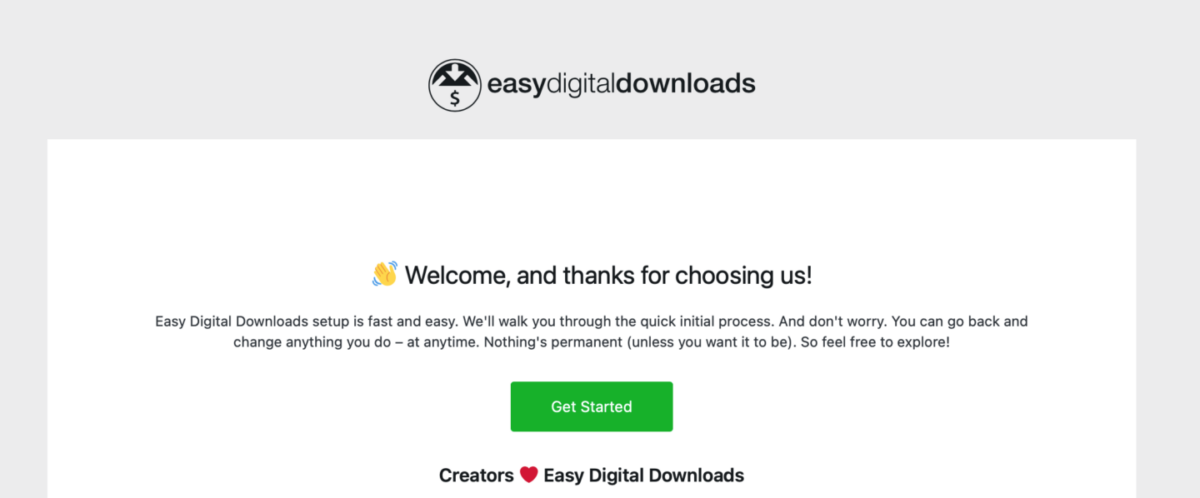
Als Nächstes führen wir Sie durch die Einrichtung einer Canva-Vorlage zum Verkauf. Achten Sie besonders auf die Vorlagenlinks.
E-Commerce ohne Grenzen!
Das ist unser Versprechen. Die meisten E-Commerce-Lösungen schränken Ihre Kreativität ein
…nicht Easy Digital Downloads!
Schritt 2: Erstellen Sie Ihre Canva-Vorlage
Um Canva-Vorlagen zu erstellen, benötigen Sie lediglich ein kostenloses Canva-Konto.
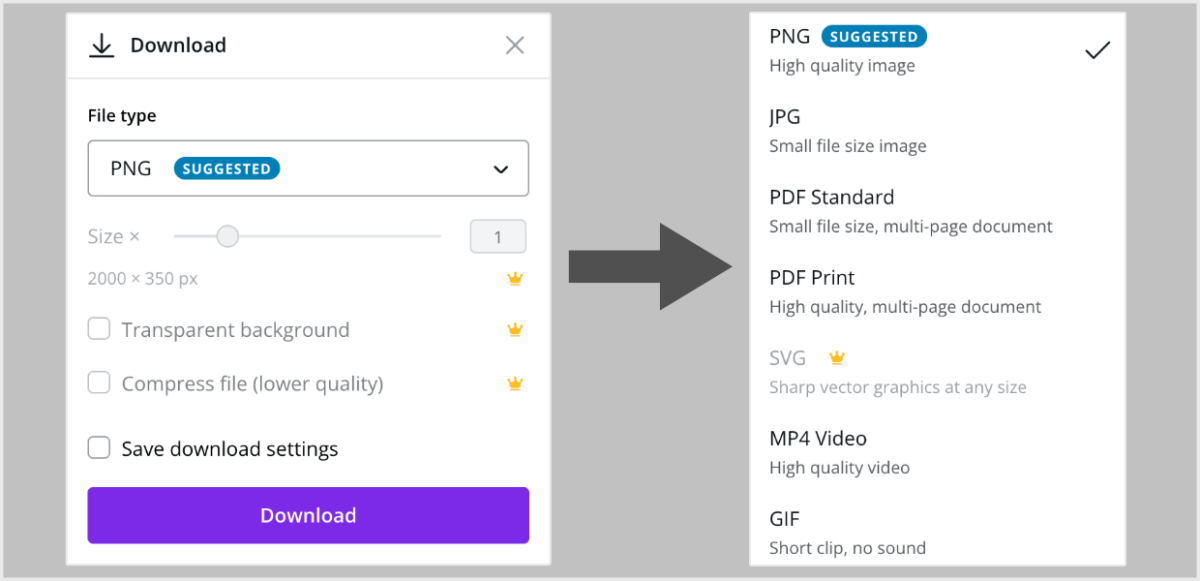
Hinweis: Ein kostenloses Canva-Konto hat einige wichtige Einschränkungen, die Sie beachten sollten, obwohl Sie diese umgehen können.
- Sie können nur PNGs, JPGs und PDFs exportieren. Sie können keine Vektor-SVG-Dateien exportieren
- Ihre Designvorlagen dürfen keine transparenten Hintergründe haben
Eine Grafik erstellen
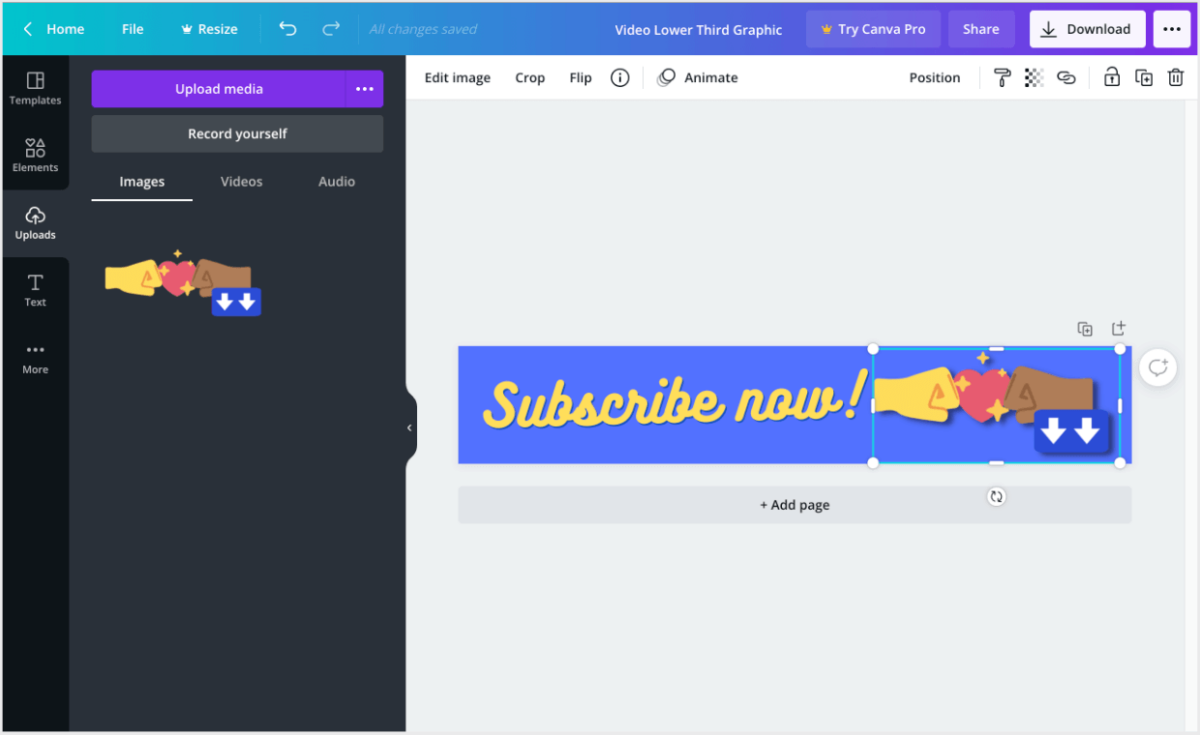
Heute erstellen wir eine Lower-Third-Videografik als Beispielprojekt mit dem kostenlosen Canva-Plan.
Für unsere Grafik beginnen wir ein neues Projekt, indem wir auf Design erstellen klicken:

Als Nächstes wählen wir Benutzerdefinierte Größe und machen unser Dokument 2000 Pixel mal 350 Pixel groß. Das eignet sich hervorragend für den unteren Drittel eines Videos.
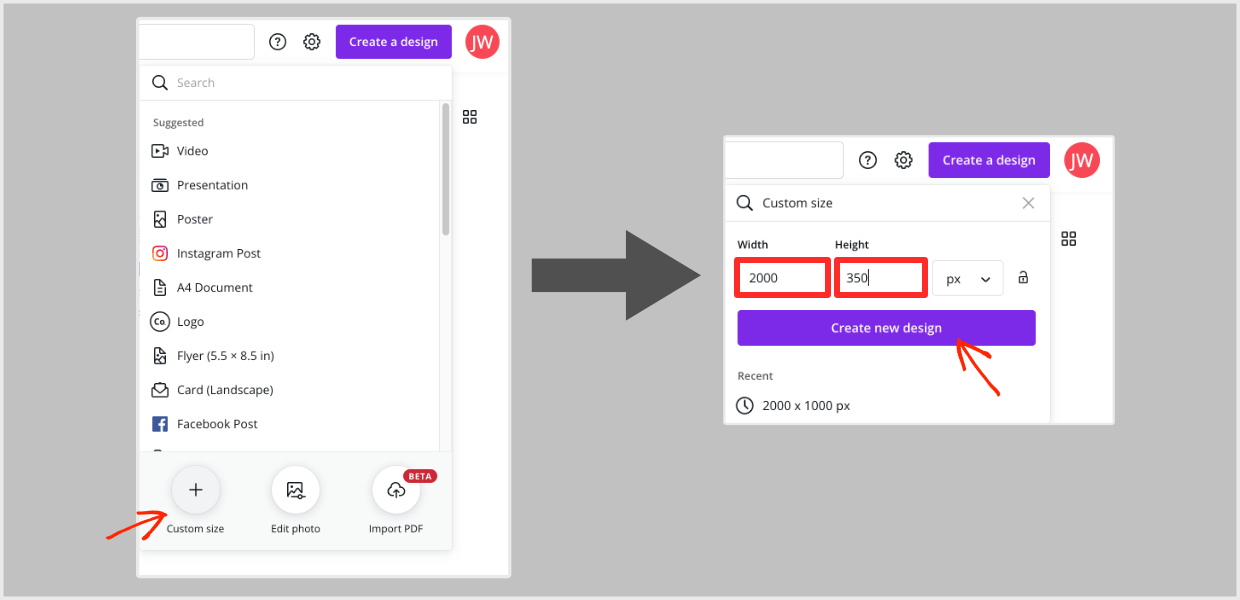
Zuletzt werden wir Spaß daran haben, ein Design zu erstellen. Wir verwenden ein kostenloses Textelement, um „Jetzt abonnieren!“ hinzuzufügen. Dann stellen wir eine alberne, benutzerdefinierte Faustgruß-Grafik aus einigen Stock-Grafiken zusammen.
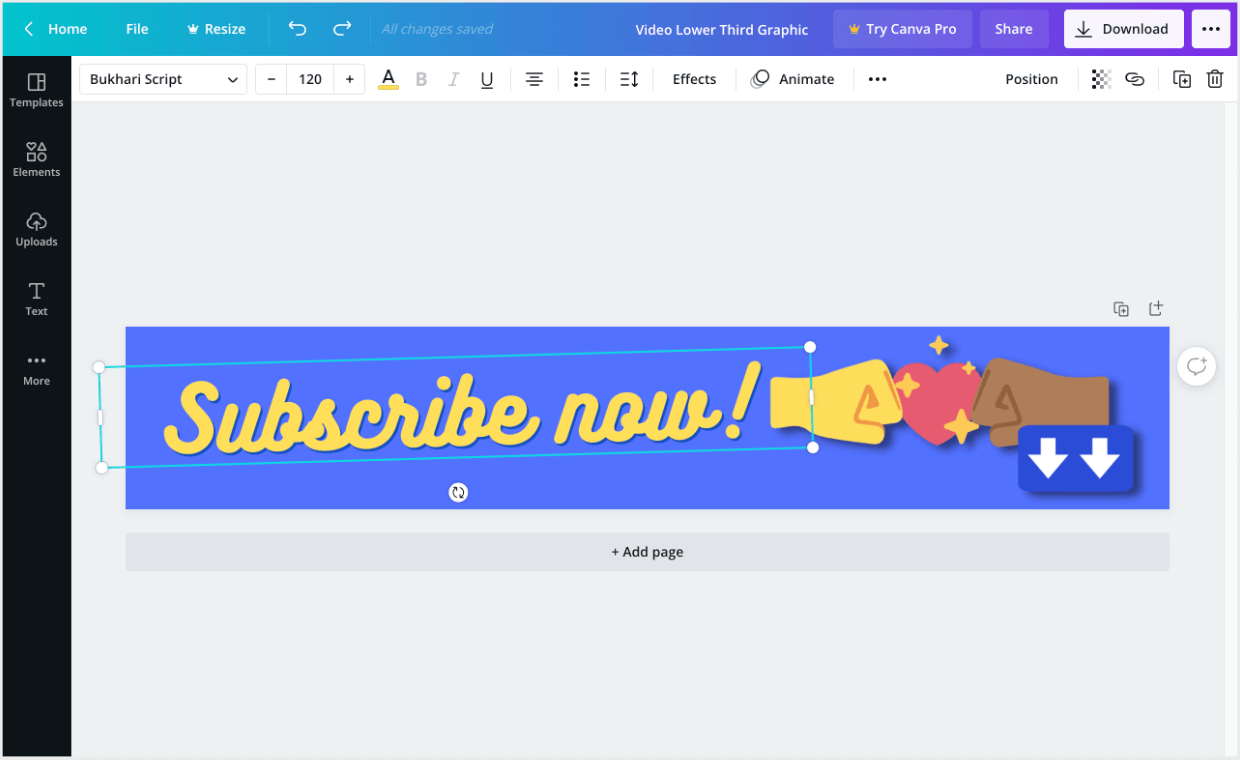
Hinweis: Die hier verwendeten Stock-Grafiken stammen aus unserer eigenen Sammlung hochwertiger Stockbilder, die wir woanders gekauft haben. Die Verwendung von Grafiken, die nicht allen Canva-Benutzern zur Verfügung stehen, ist der Weg, wie Ihre Vorlagen sich vom Rest abheben.
Verwendung von Vorlagenlinks
Wenn Ihre Grafik fertig ist, müssen Sie den Vorlagenlink abrufen.
Klicken Sie oben rechts auf die Schaltfläche Teilen:

Klicken Sie als Nächstes auf das Dropdown-Menü Teilen eines Links zum. Wählen Sie die Option Teilen eines Links zur Verwendung als Vorlage:
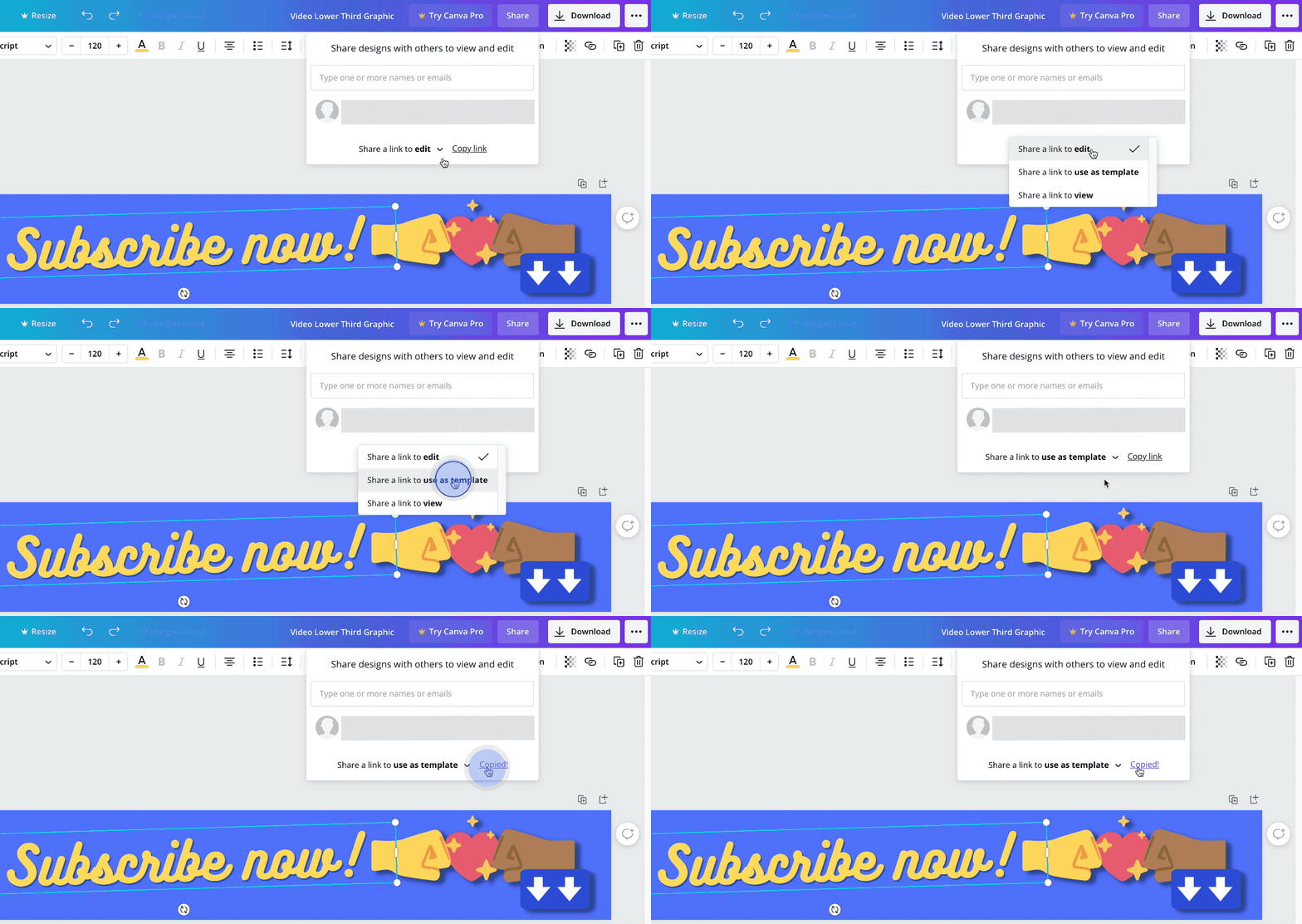
Klicken Sie abschließend auf die Schaltfläche Link kopieren, um den Link in Ihre Zwischenablage zu kopieren. Speichern Sie den Link auch in einer Textdatei, einem Dokument oder einer Notiz auf Ihrem Computer, damit Sie ihn für den Abschnitt Dateien herunterladen in Schritt 3 griffbereit haben.

Möglicherweise möchten Sie einen Link-Verkürzer für diese Links verwenden. Hier ist ein großartiger Artikel über das Kürzen von Links mit WordPress.
Wenn ein anderer Canva-Benutzer auf diesen Vorlagenlink klickt, wird er zu einer speziellen Webseite weitergeleitet. Die Seite enthält eine Vorschau und eine Schaltfläche mit der Aufschrift Vorlage verwenden:
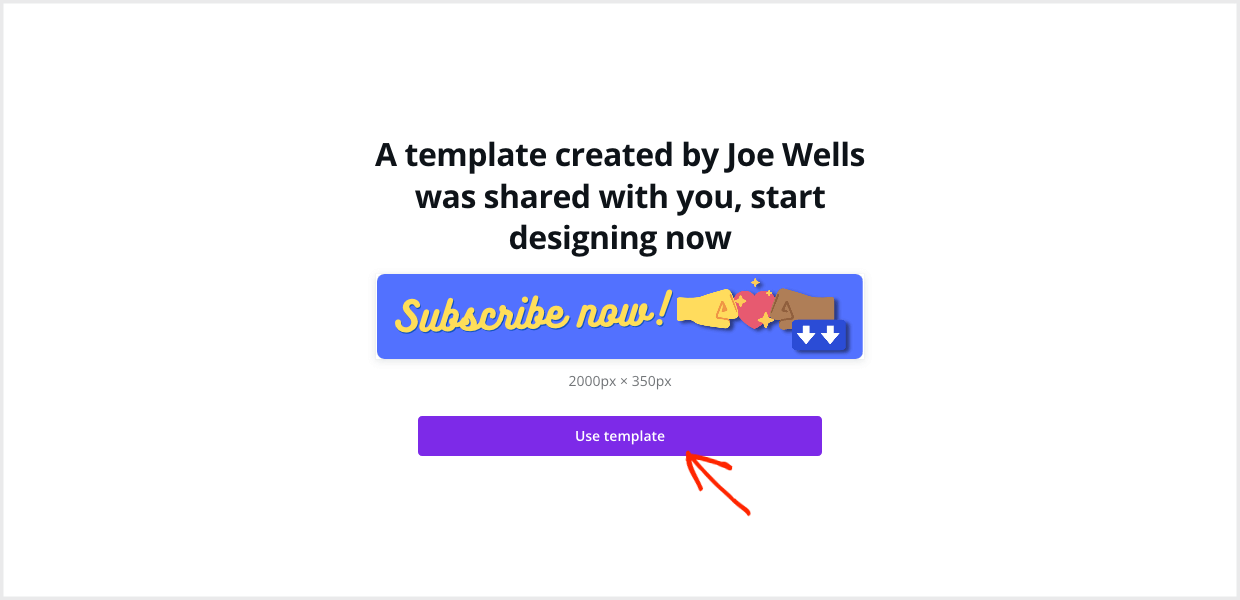
Wenn er auf diese Schaltfläche klickt, wird eine neue Kopie der Datei in seinem Editor geöffnet. Diese Kopie gehört ihm, und er kann sie anpassen und nach Belieben verwenden.
💰 Zugang zu diesem Link ist das, was Sie verkaufen. So verdienen Sie Geld, indem Sie diesen Vorlagenlink nur zahlenden Kunden geben. ⬇️ Hier erfahren Sie, wie.
Schritt 3: Fügen Sie Ihre Vorlage als digitales Produkt hinzu
Wir erstellen einen Download oder ein Produkt aus dem Vorlagenlink.
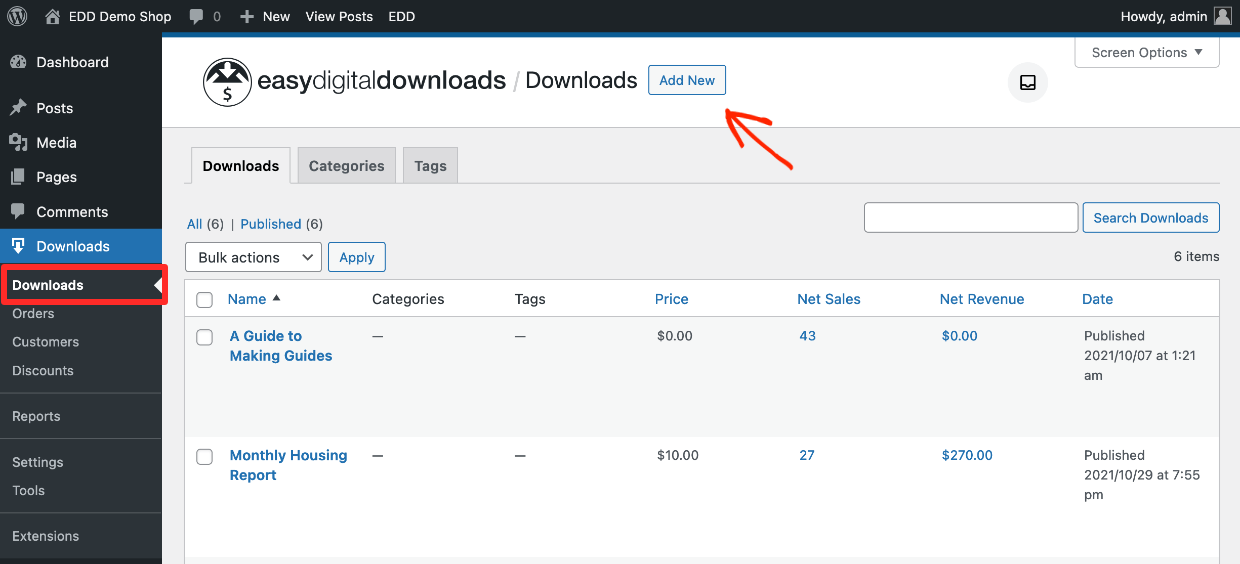
Klicken Sie in Ihrem WordPress-Dashboard unter Downloads auf Neu hinzufügen:
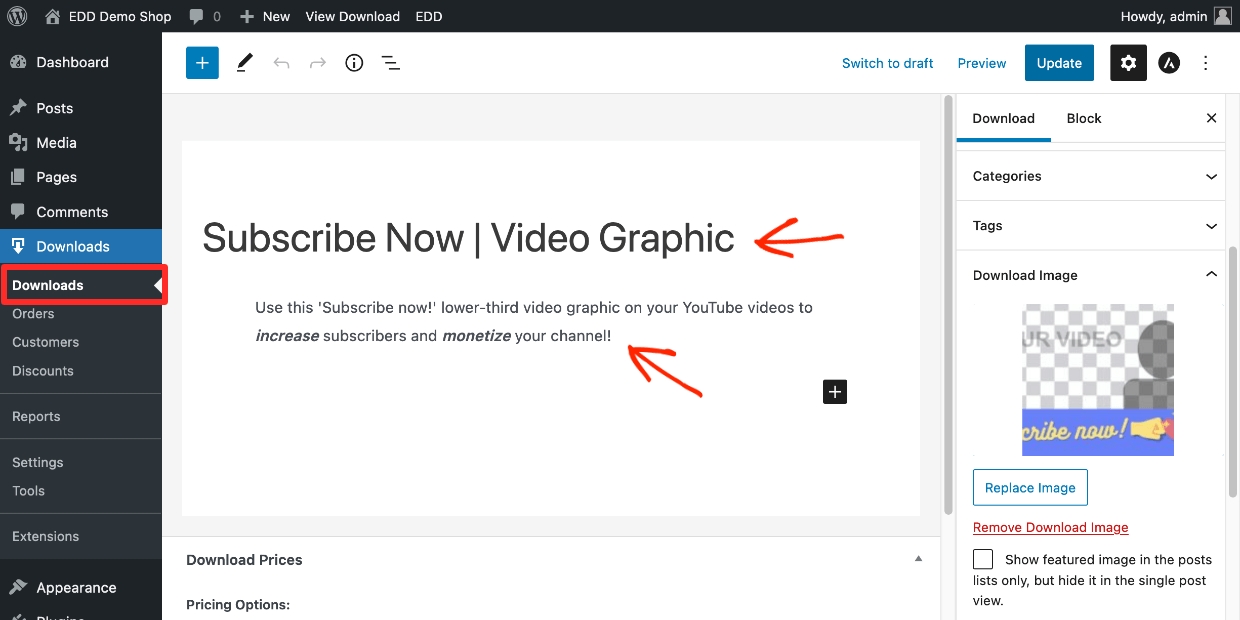
Zuerst müssen Sie dem Download einen Namen geben. Fügen Sie dann eine Beschreibung hinzu und beschreiben Sie ihn so, dass er unwiderstehlich zum Kauf anregt. 😇
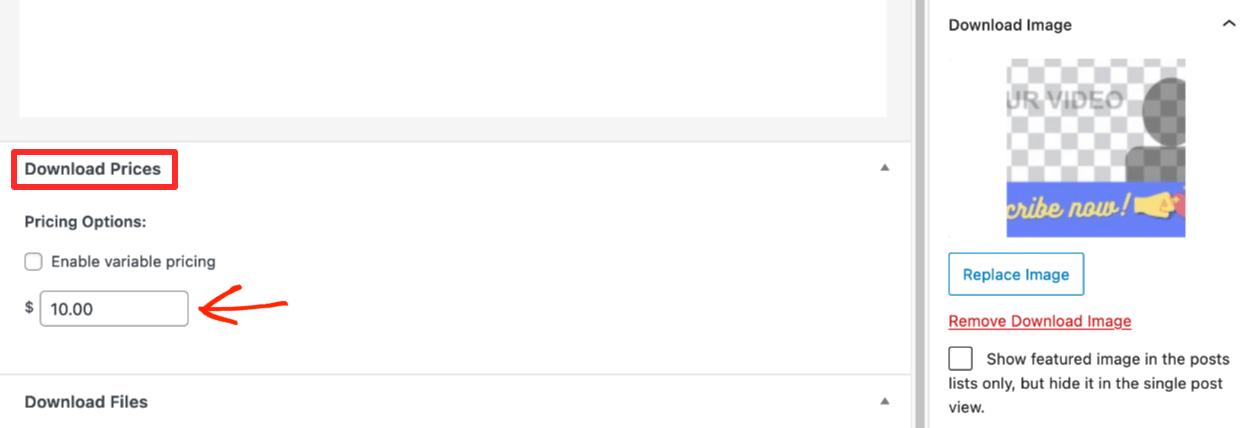
Legen Sie als Nächstes einen Preis für Ihre Vorlage unter Download-Preise fest:
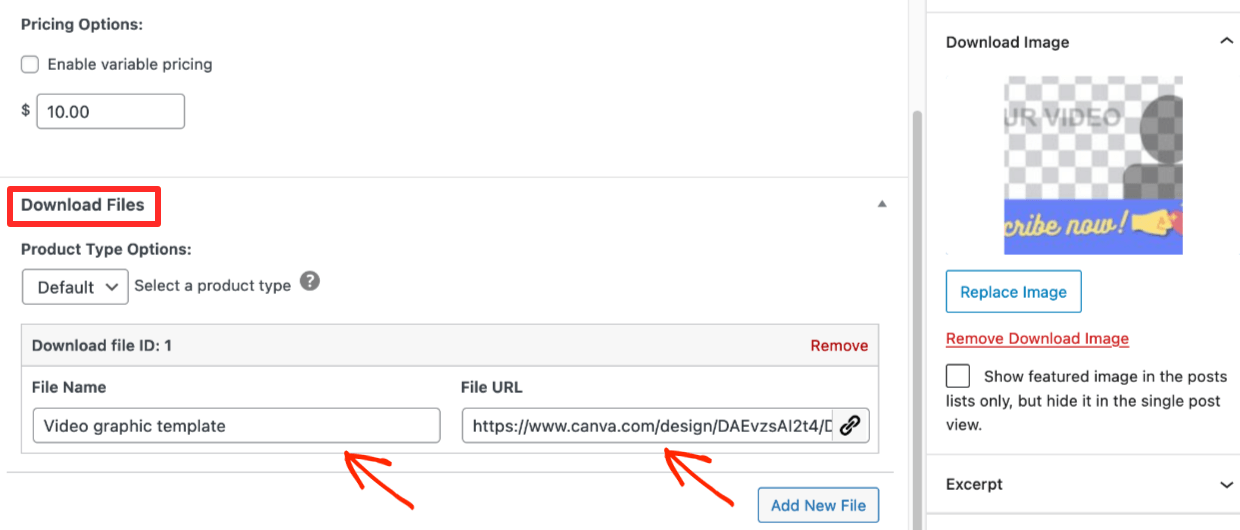
Danach müssen wir die Download-Dateien konfigurieren (in diesem Fall ist es nur eine „Datei“. Das ist es, was der Kunde nach dem Kauf erhält. In diesem Fall ist der Download Ihr Canva-Vorlagenlink.
- Geben Sie unter Dateiname einen Satz ein, der das Produkt beschreibt. Wir empfehlen, in diesem Beispiel „Video-Grafikvorlage“ einzugeben.
- Fügen Sie unter Datein-URL den Canva-Vorlagenlink von oben ein.
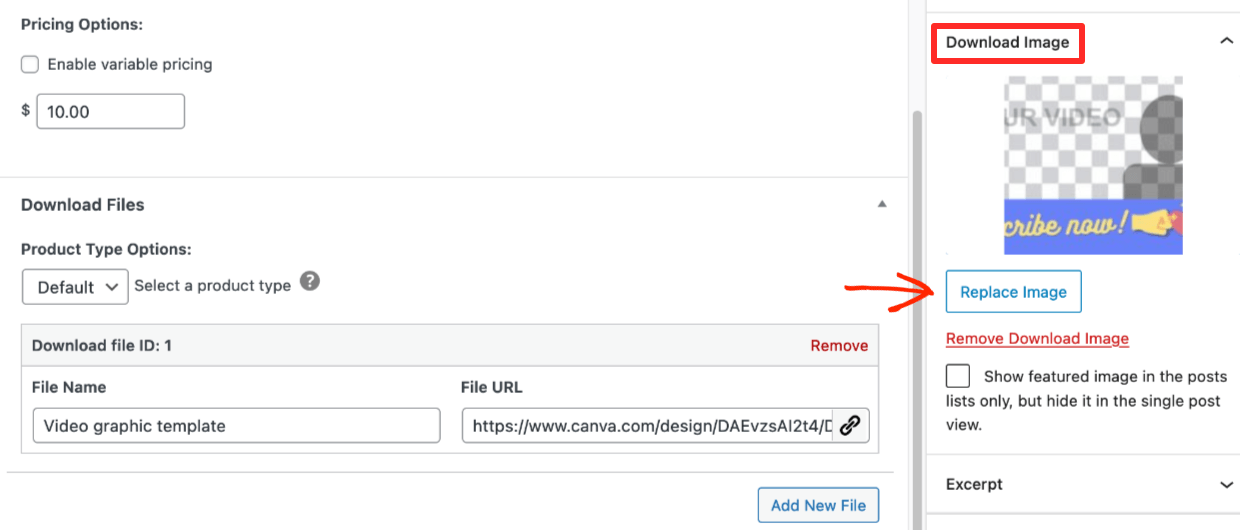
Zuletzt müssen Sie ein attraktives Produktbild hinzufügen. Das ist wichtig. Es ist die Vorschau dessen, was sie kaufen. Stellen Sie sicher, dass es gut aussieht und ihnen hilft zu verstehen, wie die Grafik verwendet wird. Schauen Sie sich diesen Artikel an für Tipps und Vorlagen für Produktbilder.
Im Fall unseres unteren Drittel-Grafikbeispiels haben wir eine Grafik erstellt, die ihre Verwendung im Kontext eines Videos demonstriert.
Gehen Sie zu Download-Bild und laden Sie Ihr Bild hoch:
Großartige Arbeit! Das ist alles. Klicken Sie auf Veröffentlichen.
Richten Sie eine Zahlungsmethode ein
Sie müssen eine Möglichkeit für Kunden einrichten, zu bezahlen. Wir empfehlen die Verwendung von Stripe. Wenn Stripe in Ihrer Region nicht verfügbar ist, ist PayPal eine gute Option. Klicken Sie auf die Links unten, um loszulegen:
Schritt 4: Canva-Vorlagen aus Ihrem Shop veröffentlichen & verkaufen
Sobald Sie Ihren Download erstellt und eine Zahlungsmethode eingerichtet haben, ist Ihre Vorlage verkaufsfertig. Werfen wir einen Blick darauf.
Klicken Sie auf die Schaltfläche Download anzeigen in der oberen rechten Seitenleiste:
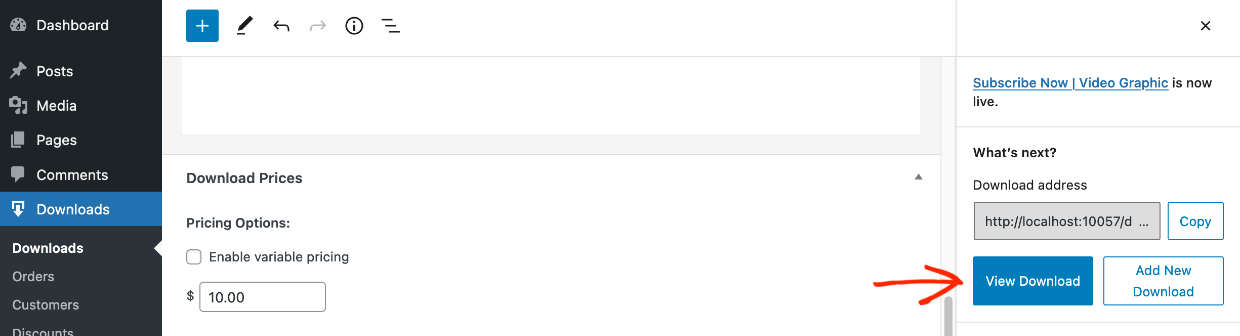
Sie sehen Ihre Canva-Vorlagenseite im Frontend Ihrer Website. Im folgenden Beispiel verwenden wir das Astra-Theme. Das Aussehen Ihrer Seite hängt davon ab, welches WordPress-Theme Sie verwenden. EDD funktioniert mit jedem WordPress-Theme und wir haben auch eine Liste empfohlener Themes.
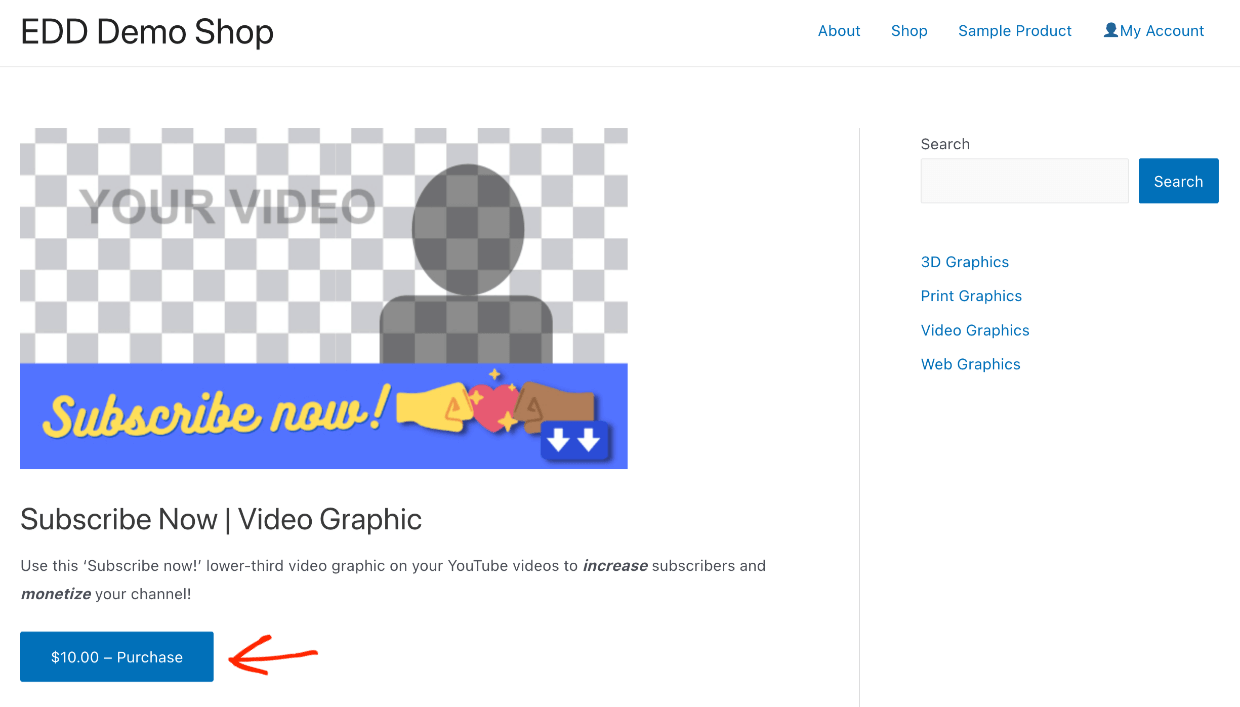
Kunden klicken auf die Schaltfläche Kaufen. Der Artikel wird ihrem Warenkorb hinzugefügt. Als Nächstes klicken sie erneut auf die Schaltfläche, auf der jetzt Zur Kasse gehen steht.
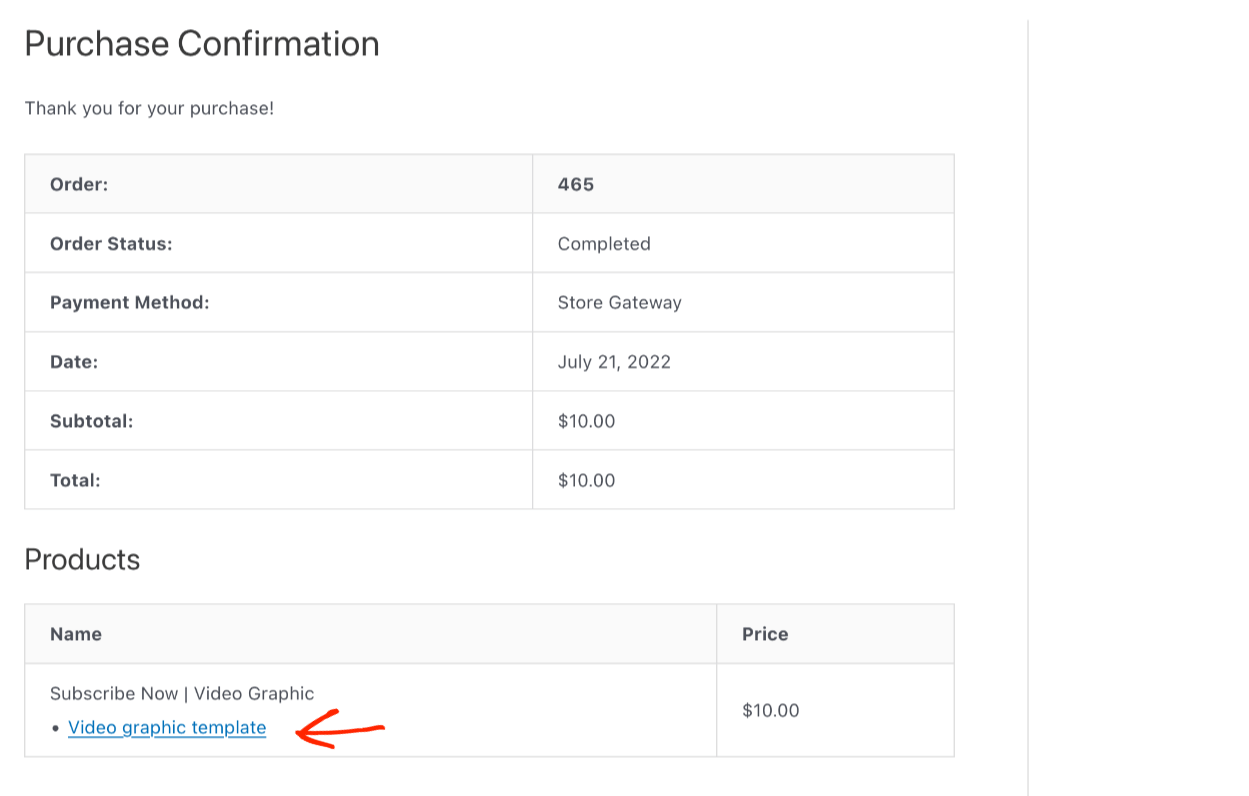
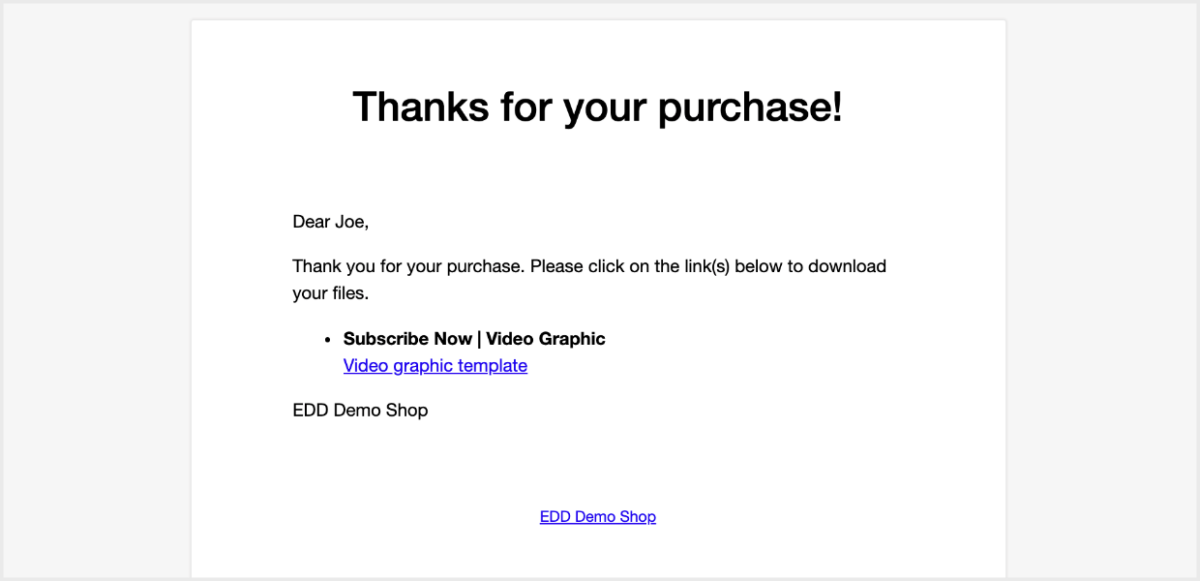
Nach dem Kauf sehen die Kunden die Kaufbestätigungsseite. Diese Seite enthält einen Link zur Canva-Vorlage.
Kunden erhalten außerdem eine Kaufbeleg-E-Mail. Die Standard-E-Mail sieht so aus:
🎉 Großartige Arbeit! Sie haben einen voll funktionsfähigen E-Commerce-Shop, der bereit ist, Canva-Vorlagen zu verkaufen.
Verwenden Sie EDD, um Canva-Vorlagen in WordPress zu verkaufen
Vielen Dank für das Lesen. Jetzt sind Sie bereit, Ihr Online-Geschäft auszubauen und Canva-Vorlagen mit Easy Digital Downloads zu verkaufen!
E-Commerce ohne Grenzen!
Das ist unser Versprechen. Die meisten E-Commerce-Lösungen schränken Ihre Kreativität ein
…nicht Easy Digital Downloads!
Suchen Sie nach einer großartigen Möglichkeit, mehr Traffic und Verkäufe auf Ihrer Website zu erzielen? Erstellen Sie einen Lead-Magneten (Gratisgeschenk) auf Ihrer Website, um Ihre E-Mail-Liste zu erweitern. Klicken Sie hier für ein vollständiges Tutorial.
Wir haben unzählige Ressourcen für Unternehmer und digitale Kreative wie Sie! Worüber möchten Sie als Nächstes lernen?
- 🎨 Verkauf von Grafiken und digitaler Kunst
- 🤑 Die erstaunlichen Vorteile des Verkaufs digitaler Produkte
- 💰 Die vollständige Liste der digitalen Produkte, die Sie verkaufen können
- 🧲 So fügen Sie Lead-Magnete in WordPress hinzu, um Ihre E-Mail-Liste zu erweitern
📣 P.S. Abonnieren Sie unseren Newsletter und folgen Sie uns auf Facebook oder Twitter für weitere WordPress-Ressourcen!








