


Möchten Sie Streaming-Videos oder -Audios verkaufen, aber nur an Personen, die dafür bezahlt haben?
Das ist eine andere Herausforderung als der Verkauf von Downloads. Bei einem Download geht die Datei einmal über die Hand und Sie sind fertig.
Beim Streaming verbleibt Ihr Inhalt auf einer Seite. Jeder mit dem Link könnte ihn technisch gesehen ansehen, es sei denn, Sie sperren ihn.
Die gute Nachricht? Sie müssen keine komplett neue Plattform bauen, um dies zu tun. Wenn Sie bereits digitale Produkte mit Easy Digital Downloads (EDD) verkaufen, können Sie eine Streaming-Seite nur für zahlende Kunden beschränken und alles an einem Ort aufbewahren.
Diese Anleitung führt Sie genau durch, wie Sie Streaming-Videos oder -Audios verkaufen und den Zugang dazu beschränken, egal ob Sie ein einzelnes Video oder eine ganze Bibliothek sperren.
Wichtige Erkenntnisse
- Kein Mitgliedschafts-Plugin erforderlich. Content Restriction fügt Ihrem bestehenden EDD-Shop direkt Zugriffsbeschränkungen hinzu.
- Einmalig oder im Abonnement. Beschränken Sie nach einem Einzelkauf oder einem aktiven Abonnement von Recurring Payments.
- Jede Plattform, jede Domain-Sperre. Vimeo, Wistia oder YouTube funktionieren alle. Bezahlte Tarife fügen Domain-basierte Privatsphäre hinzu.
- Kunden erhalten automatisch Zugang. Bereitgestellt über die Kaufbestätigungsseite und die Empfangs-E-Mail, keine manuelle Arbeit.
- Warum den Zugang beschränken, anstatt eine Mitgliedschaftsseite zu erstellen
- So verkaufen Sie Streaming-Videos/Audios mit Inhaltsbeschränkung
- Schritt 1: Easy Digital Downloads und Inhaltsbeschränkung installieren
- Schritt 2: Wählen und konfigurieren Sie Ihren Video- oder Audio-Host
- Schritt 3: Erstellen Sie die Seite und betten Sie Ihre Inhalte ein
- Schritt 4: Beschränken Sie die Seite auf zahlende Kunden
- Schritt 5: Zugang nach dem Kauf bereitstellen
- Zugangsbeschränkung nach Abonnement
- Verkauf von Zugang zu einer ganzen Streaming-Bibliothek
- Sicherheit Ihres Streaming-Inhalts
- Häufig gestellte Fragen zum Verkauf von Streaming-Videos und -Audios
- Beginnen Sie mit dem Verkauf von Zugang zu Ihren Streaming-Inhalten
Warum den Zugang beschränken, anstatt eine Mitgliedschaftsseite zu erstellen
Wenn Sie sich umsehen, wie man Streaming-Inhalte sperrt, finden Sie viele Ratschläge, die auf spezielle Mitgliedschafts-Plugins oder eigenständige Streaming-Plattformen verweisen.
Das ist die richtige Entscheidung für einige Unternehmen. Aber für viele andere ist es übertrieben.
Die Unterscheidung, die zählt, ist diese: Wenn Sie bereits digitale Produkte verkaufen, wie E-Books, Vorlagen oder Software, benötigen Sie kein separates Mitgliedschaftssystem, nur um eine eingeschränkte Streaming-Seite hinzuzufügen. Sie können das zu dem Geschäft hinzufügen, das Sie bereits haben.
Content Restriction, eine Funktion von Easy Digital Downloads, ermöglicht es Ihnen, bestimmte Seiten oder Beiträge für Kunden einzuschränken, die ein bestimmtes Produkt gekauft haben. Ihr bestehender Checkout, Ihre bestehenden Kunden und Ihr bestehendes Dashboard funktionieren einfach weiter.
Wann ist ein dediziertes Mitgliedschafts- oder Kurs-Plugin sinnvoller? Wenn Sie ausschließlich Videos oder Audiokurse mit eingeschränktem Zugang verkaufen und keine anderen digitalen Produkte im Angebot haben, passt eine speziell entwickelte Kursplattform möglicherweise besser zu Ihrem Workflow. Schauen Sie sich unseren Leitfaden zum Verkauf digitaler Kurse an, wenn das auf Sie zutrifft.
Aber wenn Sie Produkte verkaufen und nebenbei Streaming-Zugang hinzufügen möchten (oder als Bonus, der an einen Kauf gebunden ist), lesen Sie weiter. Genau dafür wurde Content Restriction entwickelt.
So verkaufen Sie Streaming-Videos/Audios mit Inhaltsbeschränkung
Diese Anleitung setzt voraus, dass Sie bereits digitale Produkte verkaufen oder dies planen und zusätzlich eine Streaming-Seite mit eingeschränktem Zugriff hinzufügen möchten.
Schritt 1: Installieren Sie Easy Digital Downloads und Content Restriction
Content Restriction ist ab dem Extended Pass verfügbar, also besorgen Sie sich diesen Pass zuerst. Er schaltet auch die später in diesem Leitfaden behandelten Abonnement- und All-Access-Funktionen frei, sodass es so oder so der richtige Ausgangspunkt ist.
Wenn Sie Easy Digital Downloads noch nicht auf Ihrer Website installiert haben, installieren Sie zuerst das kostenlose Kern-Plugin. Gehen Sie zu Plugins » Neues Plugin hinzufügen, suchen Sie nach Easy Digital Downloads und klicken Sie dann auf Jetzt installieren und Aktivieren.
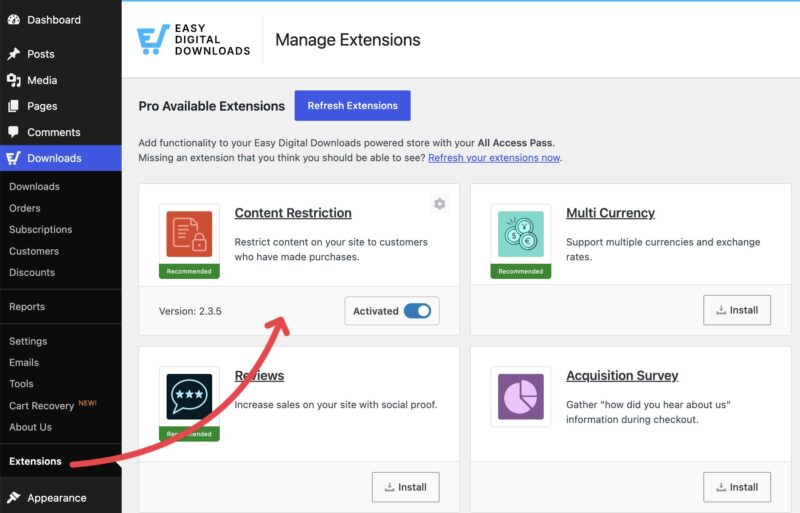
Sobald Ihr Extended Pass aktiv ist, gehen Sie in Ihrem WordPress-Dashboard zu Downloads » Erweiterungen. Suchen Sie Content Restriction in der Liste und klicken Sie auf Installieren. EDD installiert und aktiviert es automatisch für Sie, ohne dass ein separater Download- und Upload-Schritt erforderlich ist.
Schritt 2: Wählen und konfigurieren Sie Ihren Video- oder Audio-Host
Sie benötigen einen Ort, um die eigentliche Video- oder Audiodatei zu hosten. Vimeo und Wistia sind beides gute Optionen für Videos, und Podbean oder SoundCloud eignen sich gut für Audio.
Für die Zugriffskontrolle ist eine Einstellung am wichtigsten: Kostenlose Konten auf Vimeo und Wistia beinhalten keine domain-spezifische Privatsphäre.Das ist die Einstellung, die verhindert, dass Ihr Video irgendwo anders als auf Ihrer eigenen Website eingebettet wird.
Mit einem kostenpflichtigen Konto können Sie die Wiedergabe nur auf Ihre Domain beschränken. Ohne dies könnte jemand technisch gesehen Ihren Einbettungscode kopieren und ihn woanders verwenden, auch wenn er die Inhaltsbeschränkung auf Ihrer tatsächlichen Seite nicht umgehen kann.
Wenn Domain-Locking für Ihr Unternehmen wichtig ist, planen Sie neben Ihrem Extended Pass auch ein kostenpflichtiges Video-Hosting-Paket ein.
Verkaufst du stattdessen Streaming-Audio? Die gleiche Idee gilt für Podbean. Eine nicht gelistete Episode bleibt aus Podcast-Verzeichnissen und Suchergebnissen heraus, aber jeder mit dem direkten Link kann sie trotzdem anhören. Ein sicherer privater Podcast, der in kostenpflichtigen Plänen verfügbar ist, erfordert tatsächlich Anmeldedaten für den Zugriff, was dem Domain-Locking auf der Videoseite am nächsten kommt.
Sobald dein Konto und deine Datenschutzeinstellungen bereit sind, kopiere deinen Einbettungscode. Du benötigst ihn im nächsten Schritt.
Schritt 3: Erstellen Sie die Seite und betten Sie Ihre Inhalte ein
Gehe zu Seiten » Seite hinzufügen (oder Beiträge » Beitrag hinzufügen, beides funktioniert) und gib der Seite einen Titel. Füge deinen Einbettungscode in einen neuen Block ein. Die meisten Video-Hosts, einschließlich Vimeo und Wistia, konvertieren einen eingefügten Link automatisch in einen Einbettungsblock, sodass du den HTML-Code nicht anfassen musst.
Du musst dem keine ganze Seite widmen. Wenn du lieber nur einen Teil einer Seite einschränken möchtest, z. B. einen Abschnitt einer größeren Verkaufs- oder Ressourcenseite, enthält die Inhaltsbeschränkung einen [edd_restrict] -Shortcode genau dafür. Umschließe damit den Abschnitt, den du sperren möchtest, und der Rest der Seite bleibt für alle sichtbar.
Wenn du mit dem Aussehen zufrieden bist, klicke auf Veröffentlichen. Deine Streaming-Inhalte sind auf der Seite live, aber noch nicht eingeschränkt. Der nächste Schritt besteht darin, sicherzustellen, dass nur zahlende Kunden sie tatsächlich sehen können.
Schritt 4: Beschränken Sie die Seite auf zahlende Kunden
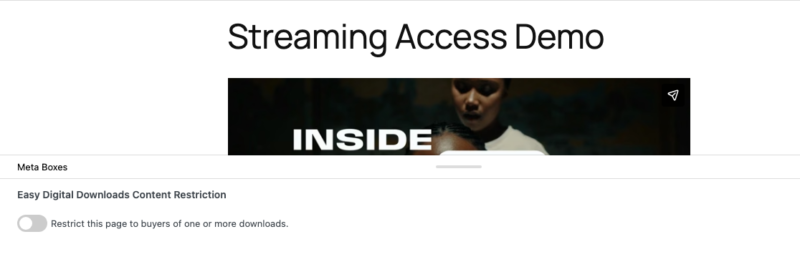
Nun zur Kerneinrichtung. Gehe zurück und bearbeite die Seite, die du in Schritt 3 erstellt hast. Unter dem Inhaltseditor findest du einen Abschnitt Inhaltsbeschränkung. Aktiviere das Kontrollkästchen Diese Seite auf Käufer eines oder mehrerer Downloads beschränken.
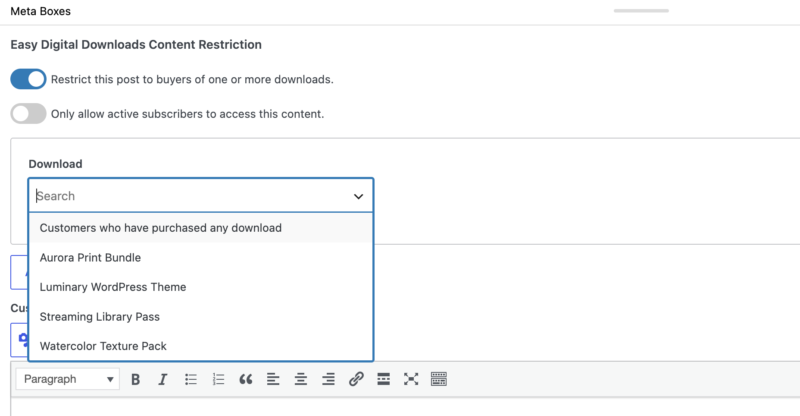
Du siehst ein Feld Download. Beginne zu tippen, um zu suchen, und wähle eine der folgenden Optionen aus:
- Kunden, die einen beliebigen Download gekauft haben: Jeder Kunde, der etwas aus deinem Shop gekauft hat, kann die Seite ansehen.
- Ein bestimmtes Produkt nach Namen: Nur Kunden, die genau dieses Produkt gekauft haben.
Möchtest du mehr als ein qualifizierendes Produkt zulassen? Klicke auf Neuen Download hinzufügen, um eine weitere Zeile hinzuzufügen und ein weiteres Produkt auszuwählen. EDD gewährt Zugriff für jeden Kunden, der mindestens eines der von dir ausgewählten Produkte gekauft hat. So kannst du den Zugriff auf einen Kurs, ein Bundle oder eine Handvoll Einzelkäufe gleichzeitig verknüpfen.
Das ist alles. Klicke auf Aktualisieren, und die Seite ist jetzt eingeschränkt.
Schritt 5: Zugang nach dem Kauf bereitstellen
Sobald ein Kunde das qualifizierende Produkt kauft, muss er die Streaming-Seite tatsächlich finden. EDD handhabt dies auf zwei Arten.
Erstens erscheint der Seitenlink automatisch auf der Kaufbestätigungsseite des Kunden direkt nach dem Checkout.
Zweitens kannst du ihn der Kaufbeleg-E-Mail mit dem Vorlagen-Tag {page_list} hinzufügen, der speziell von der Inhaltsbeschränkung hinzugefügt wurde. Gehe zu Downloads » E-Mails, klicke auf Kaufbeleg und füge den Tag in deinen Belegtext ein.
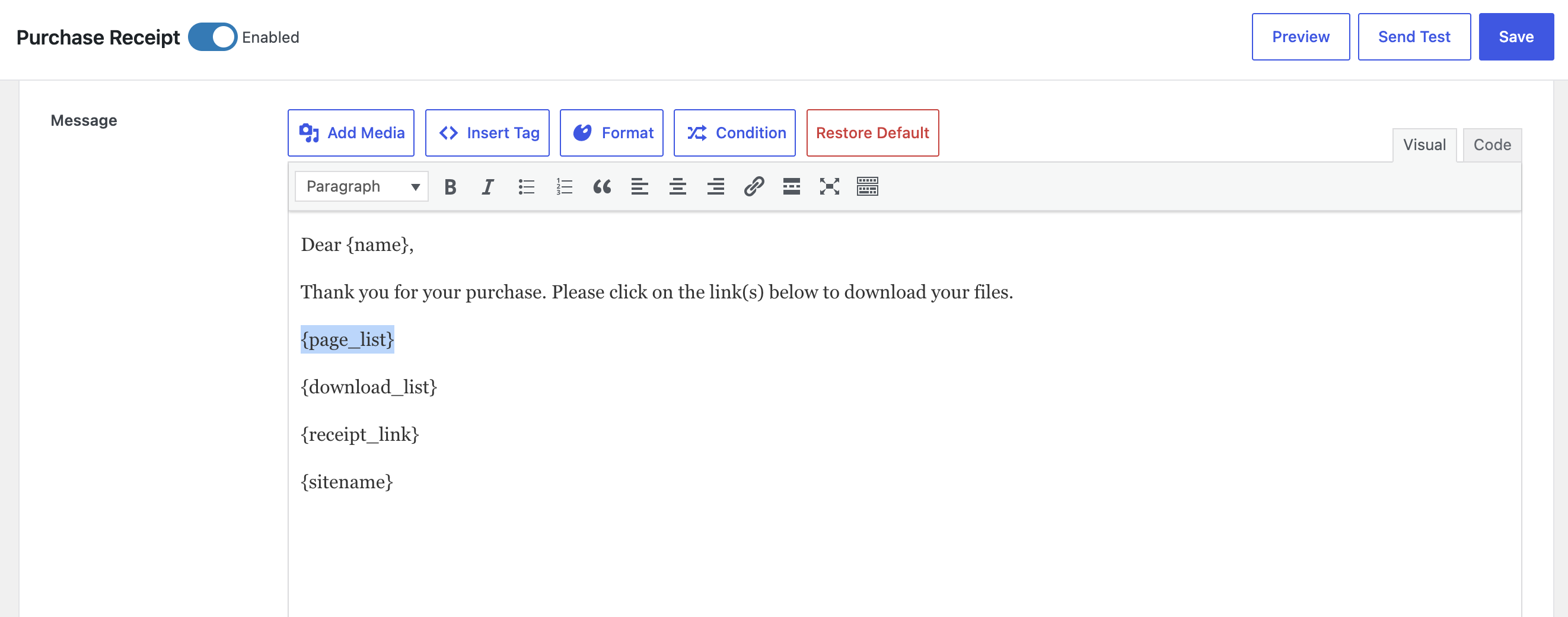
Eine Sache, auf die man achten sollte: Wenn Sie nur zeitweise eingeschränkte Streaming-Inhalte verkaufen, zeigt das Einfügen von {page_list} in Ihre eine Standardquittung jedem Kunden an, auch denen, die etwas Unverwandtes gekauft haben.
Verwenden Sie stattdessen die Bedingten E-Mail-Tags von EDD. Klicken Sie im Werkzeugkasten des E-Mail-Editors auf Bedingung, legen Sie die Bedingung auf das spezifische Produkt fest, das Ihre Streaming-Seite freischaltet, und fügen Sie {page_list} nur innerhalb dieser Bedingung ein. Auf diese Weise wird der Link nur in der Quittung für Kunden angezeigt, die ihn tatsächlich gekauft haben.
Zugangsbeschränkung nach Abonnement
Manchmal passt ein einmaliger Kauf nicht zu Ihrem Geschäft. Wenn Sie möchten, dass Kunden weiterhin bezahlen, um zuzusehen, sind Abonnements sinnvoller.
Dies passt gut speziell für Streaming-Inhalte. Eine heruntergeladene Datei wird einmal verwendet und bleibt für immer auf dem Gerät einer Person, daher ist ein einmaliger Preis sinnvoll. Eine Streaming-Seite hingegen lebt jeden Monat auf Ihrem Server weiter. Die Abrechnung dafür monatlich oder jährlich richtet Ihre Einnahmen an Ihre tatsächlichen laufenden Hosting-Kosten an.
Hier kommen die Wiederkehrenden Zahlungen ins Spiel. Sie übernehmen die automatisierte Abrechnung nach einem von Ihnen festgelegten Zeitplan, täglich, wöchentlich, monatlich oder jährlich, ohne dass Sie nach der Einrichtung etwas tun müssen.
Sobald Wiederkehrende Zahlungen aktiv sind, gehen Sie zurück zu Ihren Einstellungen für die Inhaltsbeschränkung, wählen Sie das Abonnementprodukt im Feld Download aus, wie Sie es bei jedem anderen Produkt tun würden, und aktivieren Sie dann Nur aktiven Abonnenten den Zugriff auf diese Inhalte gestatten.

Der Unterschied ist einfach, aber wichtig: Ein einmaliger Kauf gewährt dauerhaften Zugriff. Mit aktiviertem Kontrollkästchen hängt der Zugriff stattdessen von einem aktiven Abonnement ab. Wenn das Abonnement eines Kunden ausläuft, erlischt auch sein Zugriff auf die Streaming-Seite.
Dies funktioniert gut für einen einzelnen gesperrten Artikel oder eine kleine Handvoll davon, wie ein monatliches Bonusvideo oder eine fortlaufende Audioreihe. Erfahren Sie mehr über die Einrichtung in unserem Leitfaden zum Thema Verkauf von Abonnements mit WordPress.
Verkauf von Zugang zu einer ganzen Streaming-Bibliothek
Alles oben Genannte eignet sich hervorragend für die Sperrung eines Videos oder einer Audiodatei. Aber was ist, wenn Sie nicht einen Artikel verkaufen? Was ist, wenn Sie den Zugriff auf Dutzende davon verkaufen?
Denken Sie an Lektionsbibliotheken oder einen wachsenden Back-Katalog von Streaming-Inhalten. Das ist eine andere Art von Geschäft, und Easy Digital Downloads hat eine Funktion, die speziell dafür entwickelt wurde: All Access.
All Access ist kein Ersatz für die Inhaltsbeschränkung. Es funktioniert parallel dazu. [internal link: All Access feature page] ermöglicht es Ihnen, ein "Pass"-Produkt zu verkaufen, das viele herunterladbare Produkte oder eingeschränkte Seiten auf einmal freischaltet, anstatt für jedes einzelne einen separaten Kauf zu verlangen.
Um es für Streaming-Inhalte zu verwenden, würden Sie ein All-Access-Pass-Produkt einrichten, zu Ihren Content-Restriction-Einstellungen zurückkehren und dieses Pass-Produkt im Feld Download auswählen, genau wie Sie jedes andere Produkt auswählen würden. Kunden mit einem aktiven Pass erhalten Zugang. Alle anderen sehen Ihre Standard-Kaufaufforderung.
Sie können All-Access auch mit wiederkehrenden Zahlungen kombinieren, sodass sich der Pass selbst automatisch verlängert, anstatt einen einmaligen Kauf zu tätigen.
Die Einrichtung eines All-Access-Passes von Grund auf ist ein eigenes Projekt, daher werden wir die vollständige Einrichtung hier nicht wiederholen. Unser Leitfaden So verkaufen Sie All-Access-Mitgliedschaften führt Sie detailliert durch.
Sicherheit Ihres Streaming-Inhalts
Content Restriction kümmert sich um die Zugangsbeschränkung auf Ihrer WordPress-Seite. Aber Ihr Video- oder Audio-Host hat seine eigene Schutzschicht, die sich ebenfalls lohnt einzurichten.
Domain-Locking, verfügbar in bezahlten Tarifen von Vimeo und Wistia, verhindert, dass Ihr Einbettungscode irgendwo anders als auf Ihrer eigenen Domain funktioniert. Das ist wichtig, denn Content Restriction kontrolliert nur, wer Ihre Seite sehen kann. Es verhindert nicht, dass jemand einen uneingeschränkten Einbettungscode kopiert und woanders verwendet.
Selbst ohne Domain-Locking kann ein entschlossener Besucher nicht einfach die URL Ihrer Streaming-Seite erraten oder teilen, um Content Restriction zu umgehen. Es prüft jedes Mal zuerst sein Konto und seine Kaufhistorie.
Wenn Sie mehr als das benötigen, bieten die meisten Video-Hosting-Plattformen in ihren bezahlten Tarifen auch Verschlüsselung und geografische Beschränkungen an. Das sind plattformweite Einstellungen, nichts, was Content Restriction kontrolliert, also überprüfen Sie die Datenschutz- oder Sicherheitseinstellungen Ihres Hosts direkt.
Einfach ausgedrückt, jeder einzelne tut etwas anderes:
- Verschlüsselung verschlüsselt Ihre Video- oder Audiodatei während der Übertragung, sodass sie von niemandem außer dem beabsichtigten Player abgefangen und angesehen werden kann.
- Geografische Beschränkungen blockieren die Wiedergabe aus bestimmten Ländern oder Regionen, nützlich, wenn Sie Lizenzbeschränkungen haben oder Ihre Inhalte nur lokal dort halten möchten, wo sich Ihre Kunden tatsächlich befinden.
- Referrer-Beschränkungen sind eine leichtere Version des Domain-Lockings. Sie prüfen, von wo eine Videoanfrage kommt, und blockieren sie, wenn es nicht Ihre Seite ist, obwohl ein entschlossener Besucher dies manchmal fälschen kann.
Keine dieser Funktionen ersetzt Content Restriction. Es sind zusätzliche Ebenen auf der Hosting-Seite, die sich lohnen einzuschalten, wenn Ihre Inhalte wertvoll genug sind, dass es sich für jemanden lohnt, sie zu kopieren.
Häufig gestellte Fragen zum Verkauf von Streaming-Videos und -Audios
Kann ich Streaming-Video oder -Audio ohne ein vollständiges Mitgliedschafts-Plugin einschränken?
Ja. Content Restriction fügt direkt zu Ihrem bestehenden Easy Digital Downloads-Shop Zugriffsbeschränkungen hinzu, kein separates Mitgliedschafts-Plugin erforderlich. Ein dediziertes Mitgliedschafts- oder Kurs-Plugin ist nur sinnvoll, wenn Sie ausschließlich gesperrtes Video oder Audio verkaufen.
Benötige ich einen kostenpflichtigen Video-Hosting-Plan, um den Zugriff einzuschränken?
Nicht um Content Restriction selbst zu verwenden. Aber Domain-Level-Privatsphäre, die verhindert, dass Ihr Video überall außer auf Ihrer Website abgespielt wird, erfordert eine kostenpflichtige Stufe von Vimeo oder Wistia.
Kann ich den Zugriff per Abonnement statt per einmaligem Kauf einschränken?
Ja. Richten Sie Recurring Payments ein, wählen Sie das Abonnementprodukt im Download-Feld aus und aktivieren Sie dann unter Ihren Content Restriction-Einstellungen die Option "Nur aktive Abonnenten dürfen auf diese Inhalte zugreifen".
Was ist der Unterschied zwischen Content Restriction und einem All-Access-Pass?
Content Restriction ist das, was die Seite tatsächlich sperrt, egal wie. Ein All Access Pass ist eine Art qualifizierender Kauf, am besten geeignet, um den Zugriff auf eine ganze Streaming-Bibliothek statt auf einen einzelnen Artikel zu verkaufen.
Kann ich Streaming-Audio auf die gleiche Weise verkaufen wie Streaming-Video?
Ja. Die Einrichtung von Content Restriction ist identisch. Hosten Sie Ihr Audio einfach bei einer Plattform wie Podbean oder SoundCloud anstelle von Vimeo oder Wistia.
Benötigen Kunden ein Konto, um eingeschränkte Inhalte abzurufen?
Ja. EDD erstellt während des Checkouts automatisch ein Kundenkonto, und dieses Konto ist es, das Content Restriction prüft, bevor der Zugriff gewährt wird.
Kann ich nur einen Teil einer Seite einschränken oder verhindern, dass Nicht-Kunden sie über eine direkte URL finden?
Beides, ja. Verwenden Sie den Shortcode [edd_restrict], um einen Teil einer Seite anstelle der gesamten Seite zu sperren. Und Content Restriction blockiert Nicht-Käufer, auch wenn sie die direkte URL haben, da es ihr Konto und nicht nur die Sichtbarkeit der Seite prüft.
Beginnen Sie mit dem Verkauf von Zugang zu Ihren Streaming-Inhalten
Das Einschränken des Zugriffs auf Streaming-Videos oder -Audios muss nicht bedeuten, eine zweite Plattform zu bauen.
Mit Content Restriction zusätzlich zu Ihrem bestehenden Easy Digital Downloads-Shop können Sie einzelne Artikel oder eine ganze Bibliothek sperren, alles, ohne WordPress zu verlassen.
Wenn Sie lieber herunterladbare Video- oder Audiodateien anstelle von eingeschränktem Streaming-Zugriff verkaufen möchten, lesen Sie unseren Leitfaden, wie Sie Videos für diesen Bereich verkaufen.
📣 P.S. Abonnieren Sie unseren Newsletter und folgen Sie uns auf Facebook, Twitter/X oder LinkedIn für weitere WordPress-Ressourcen!








