

Dieses Dokument gibt einen allgemeinen Überblick über die EDD All Access-Erweiterung für Easy Digital Downloads.
Ersteinrichtung:
Nachdem All Access installiert und aktiviert wurde, muss es an zwei Stellen konfiguriert werden:
EDD-Einstellungen:
Downloads → Einstellungen → Erweiterungen → All Access
Produkteinstellungen:
Downloads → Alle Downloads → Bearbeiten → All Access
Verwendung von All Access:
- Lesen Sie die wichtigen Konzepte unten. Aufgrund der verfügbaren Funktionen und Integrationen in All Access ist es wichtig, dass Sie verstehen, wie die Erweiterung funktioniert, damit sie richtig eingerichtet ist und die von Ihnen erwartete Funktionalität für Ihren Shop bietet.
- Konfigurieren Sie die All Access-Einstellungen.
- Konfigurieren Sie die All Access-Produkteinstellungen.
- (Optional) Integrieren Sie mit anderen Erweiterungen.
- Richten Sie Shortcodes für Kundenkontoseiten und den Zugriff auf All Access-Produkte und -Inhalte ein.
- Bei Bedarf können Sie den All Access Pass eines Kunden verwalten nach dem Verkauf.
Wichtige Konzepte:
All Access-Produkt:
Ein All Access-Produkt ist ein spezieller Produkttyp in Easy Digital Downloads, der einem Kunden beim Kauf Zugriff auf den Download vieler verschiedener Produkte gewährt. Sie können definieren, auf welche Produkte der Kunde Zugriff hat, wie lange sein Zugriff dauert und wie viele Downloads er pro Tag/Monat erhält.
Trotz seines Namens muss ein All Access-Produkt nicht Zugriff auf alle Produkte gewähren. Es kann beispielsweise nur Zugriff auf eine bestimmte Kategorie gewähren. Wie Sie es einrichten, hängt von Ihren Bedürfnissen als Shop-Betreiber ab.
Sie können eine unbegrenzte Anzahl verschiedener All Access-Produkte einrichten. Sie könnten beispielsweise eines einrichten, um nur Zugriff auf eine „Fotos“-Kategorie zu gewähren. Ein anderes könnte eingerichtet werden, um nur Zugriff auf eine „Videos“-Kategorie zu gewähren. Kunden könnten dann beide All Access-Produkte kaufen und Zugriff auf „Fotos“ und „Videos“ haben.
All-Access-Pass:
Ein gekauftes All Access-Produkt wird als All Access Pass bezeichnet und ist mit dem Kundenprofil verknüpft.
Aktivierung:
Wenn ein All Access Pass gekauft wird, wird er sofort aktiviert, wodurch der Kunde mit dem Herunterladen von Produkten beginnen kann. Der einzige Zeitpunkt, an dem ein All Access Pass zu einem anderen Zeitpunkt als dem Kaufzeitpunkt aktiviert wird, ist, wenn er erneuert wird. Siehe „Erneuerungen“ unten.
Ablauf:
Am Ende eines All Access-Zeitraums läuft der All Access Pass des Kunden ab. Sobald ein All Access Pass abgelaufen ist, kann er nicht reaktiviert werden, es sei denn, er wird mit einer neuen Zahlung erneut gekauft. Dies wird auch als „Erneuerung“ bezeichnet.
Erneuerungen:
Wenn ein All Access Pass ein zweites Mal (oder öfter) gekauft wird, gilt dies als Erneuerung. Der erste All Access Pass bleibt bis zu seinem Ablaufdatum gültig. Wenn der erste All Access Pass abläuft, wird ein neuer All Access Pass mit der zweiten Erneuerungszahlung aktiviert. Das Startdatum des erneuerten All Access Pass ist der Zeitpunkt des Ablaufs des vorherigen Passes – nicht der Zeitpunkt der Zahlung. Daher können All Access Pässe vor ihrem Ablauf erneuert werden, ohne Zeit vom All Access-Zeitraum zu verlieren. Alle Downloads, die (mit diesem All Access Pass) nach Ablauf des ursprünglichen All Access Pass stattfinden, werden dem All Access Pass der zweiten Zahlung zugeordnet. Alle Zahlungen, die vor Ablauf des ursprünglichen Passes erfolgten, werden dem All Access Pass der ursprünglichen Zahlung zugeordnet.
Hinweis: Wenn der gleiche All Access Pass vom gleichen Kunden mehr als einmal gekauft wird, wird nur 1 tatsächlich zum Herunterladen von Produkten „verwendet“. Während ein Kunde unbegrenzt viele verschiedene All Access Pässe gleichzeitig haben kann, kann er nur 1 von jedem gleichzeitig aktiv haben.
Upgrades:
Wenn Sie möchten, dass Ihre Kunden von einem All Access Pass zu einem anderen wechseln können, ist es wichtig, Ihre Bedürfnisse als Shop zu berücksichtigen. Standardmäßig, wenn ein Kunde einen All Access Pass kauft und dann einen anderen (Upgrade) kauft, hat er immer noch beide gültigen All Access Pässe. Wenn 2 verschiedene All Access Pässe Zugriff auf dasselbe Produkt gewähren, wird der zuletzt gekaufte All Access Pass verwendet, wenn der Kunde ein Produkt herunterlädt.
Wenn Sie EDD Commissions mit EDD All Access verwenden, um faire Provisionen für Händler in Ihrem Shop zu generieren, möchten Sie das Upgrade-Pfad-System in EDD Software Licensing verwenden. Dies ermöglicht es EDD All Access, automatisch zu verfolgen, welche Zahlungen vorläufig waren, und Provisionen anhand des Gesamtwerts aller aufgewerteten Zahlungen zu berechnen – anstatt nur den Wert der endgültigen aufgewerteten Zahlung aufzuteilen. Die gemeinsame Verwendung von EDD All Access, EDD Commissions und EDD Software Licensing auf diese Weise verhindert eine unfaire Provisionsaufteilung für aufgewertete All Access Pässe.
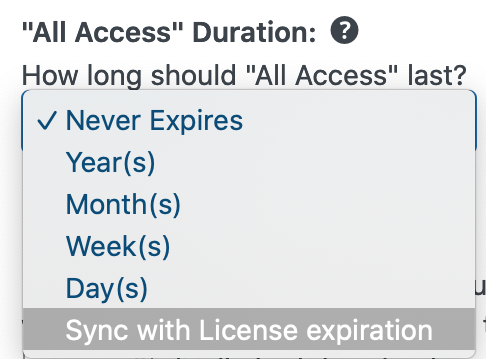
Wenn ein All Access Pass über das Upgrade-Pfad-System von Software Licensing korrekt aufgewertet wird, entspricht das Startdatum des aufgewerteten All Access Pass dem Startdatum des ursprünglichen All Access Pass. Das Enddatum entspricht den Einstellungen für den aufgewerteten All Access Pass. Um Ihre All Access Pässe und Lizenzen nach dem Upgrade gleichzeitig ablaufen zu lassen, wird empfohlen, den Zeitraum des All Access Pass an den Zeitraum der Lizenz von Software Licensing anzupassen.
Status des All Access Pass:
Ein All Access Pass kann 6 mögliche Status haben:
- Aktiv – Dieser Status bedeutet, dass der All Access Pass noch vom Kunden verwendet werden kann.
- Abgelaufen – Dieser Status bedeutet, dass die Frist für ein All Access-Abonnement abgelaufen ist. Sobald ein Abonnement abgelaufen ist, kann es nicht reaktiviert werden, es sei denn, es wird erneut gekauft.
- Wartend – Dieser Status bedeutet, dass dieses Abonnement an eine Verlängerungszahlung gebunden ist und das aktuelle All Access-Abonnement noch nicht abgelaufen ist. Wenn es abläuft, wird diese Zahlung das All Access-Abonnement reaktivieren und zum aktuell vom Kunden verwendeten werden.
- Erneuert – Dies ist dasselbe wie der Status „Abgelaufen“ – außer dass der Kunde dieses All Access-Abonnement erneuert hat. Während das erneuerte All Access-Abonnement möglicherweise aktiv ist oder auch nicht, wissen wir, dass das „Erneuerte“ nicht an den letzten Kauf des All Access-Produkts gebunden ist.
- Aufgewertet – Dies bedeutet, dass der Kunde auf ein neues Abonnement aufgewertet hat. Sobald ein Abonnement aufgewertet wurde, kann es nicht mehr reaktiviert werden, es sei denn, es wird erneut gekauft.
- Ungültig – Dies ist jeder andere Status als die oben genannten. Wenn beispielsweise eine Zahlung für ein All Access-Abonnement erstattet wird, ist der Status des All Access-Abonnements ungültig. Ein weiterer Fall, in dem ein Abonnement ungültig wäre, ist, wenn Sie mit Ihrem Admin-Konto etwas gelöscht haben – sei es eine Zahlung, ein Produkt oder eine Preisvariante, die an ein zuvor gekauftes All Access-Produkt angehängt ist. Wenn Sie ein All Access-Produkt aus Ihrem Shop löschen, haben alle Kunden, die es hatten, jetzt ungültige All Access-Abonnements.
Detailliertes Schulungs- und Einrichtungsvideo-Screencast:
Wenn Sie den vollständigen Einrichtungsprozess für All Access verfolgen möchten, finden Sie hier einen Screencast des gesamten grundlegenden Einrichtungsprozesses.



