Inhaltsverzeichnis
Dieses Dokument zeigt, wie Sie mit der EDD All Access-Erweiterung für Easy Digital Downloads ein All Access-Produkt erstellen.
Erstellen eines All Access-Produkts.
Damit Ihre Kunden einen All Access-Pass erwerben können, müssen Sie einen einrichten.
1. Erstellen Sie ein neues Produkt, indem Sie zu Downloads → Neu hinzufügen navigieren.
2. All Access aktivieren
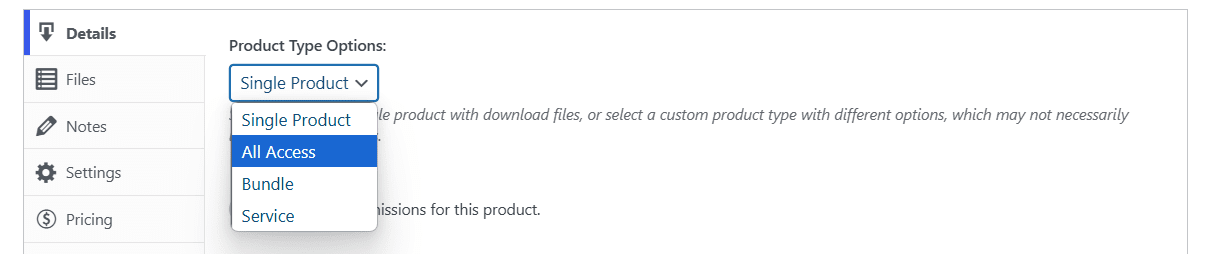
Suchen Sie auf dem Bildschirm zur Produkterstellung den Bereich „Download-Details“ und wählen Sie unter „Produkttyp-Optionen“ die Option „All Access“. Die All Access-Produkte werden angezeigt. Möglicherweise müssen Sie auf der Seite nach unten scrollen, um die Einstellungen zu finden.
3. All Access-Einstellungen konfigurieren.
Sobald Sie die Option „Dieses Produkt in einen „All Access“-Pass umwandeln?“ ausgewählt haben, müssen Sie jede Einstellung konfigurieren.
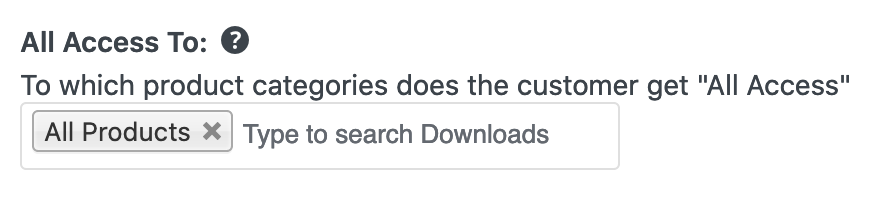
- All Access für: Hier legen Sie fest, welche Produkte der Kunde herunterladen kann, wenn er diesen All Access-Pass erwirbt. Wenn Sie dieses Feld leer lassen, hat er Zugriff auf alle Produkte in Ihrem Shop. Wenn Sie eine bestimmte Kategorie auswählen, hat der Kunde nur Zugriff auf diese Kategorie.
Hinweis: Das Hinzufügen oder Entfernen von Kategorien gilt nur für neue Verkäufe. Zuvor erworbene Pässe werden nicht mit den aktualisierten Kategorien übernommen. Kategorien können für bestehende Pässe mit dem Tool All Access-Pässe neu generieren pro Kunde aktualisiert werden.
- All Access-Dauer: Diese Option bestimmt, wie lange der Kunde nach dem Kauf dieses All Access-Passes Produkte herunterladen kann, bevor er abläuft.
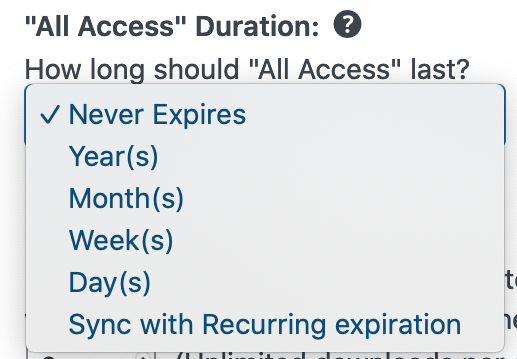
Hinweis: Wenn Sie die Erweiterung Wiederkehrende Zahlungen haben, können Sie diese so einstellen, dass sie mit dem Ablauf von Wiederkehrenden Zahlungen synchronisiert wird, um am Ende jeder Abonnementperiode abzulaufen.
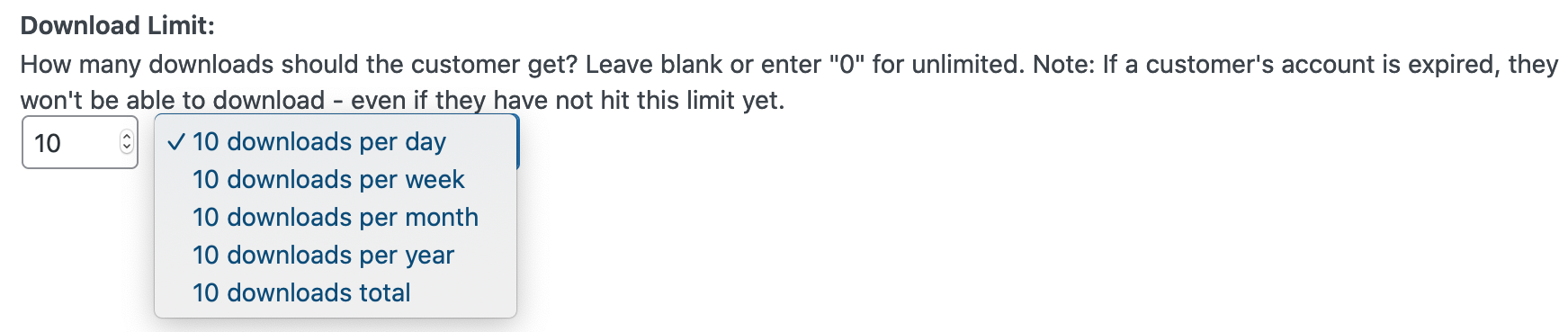
- Download-Limit: Diese Option bestimmt, wie viele Downloads der Kunde nutzen kann. Standardmäßig ist sie auf unbegrenzt eingestellt – so funktioniert es auch, wenn Sie das Limit auf 0 setzen. Sobald der Kunde die hier von Ihnen festgelegte Anzahl von Downloads aufgebraucht hat, kann er keine weiteren Produkte mehr herunterladen. Sie können beispielsweise festlegen, dass Ihre Kunden 10 Downloads pro Tag/Woche/Monat/Jahr/insgesamt haben.
- Preis-Varianten insgesamt: Dies ist eine optionale Einstellung und muss nicht verwendet werden. Sie ist jedoch für einige Shops nützlich. Um diese Option zu verstehen, müssen Sie verstehen, was Preis-Varianten in Easy Digital Downloads sind. Wenn Sie Produkte in Easy Digital Downloads erstellen, können Sie das Produkt so einstellen, dass es verschiedene Preise hat. Sie könnten sie zum Beispiel „Klein“, „Mittel“ und „Groß“ nennen. Wenn Sie möchten, dass dieser All-Access-Pass dem Kunden nur den Download der Preisoptionen Klein und Mittel erlaubt, stellen Sie diese Option so ein, dass sie die 1. und 2. Preisoption enthält und alle anderen nicht angekreuzt lässt. Dies erlaubt dem Kunden, die Optionen Klein und Mittel herunterzuladen, aber er muss die 3. (Groß) Option kaufen.
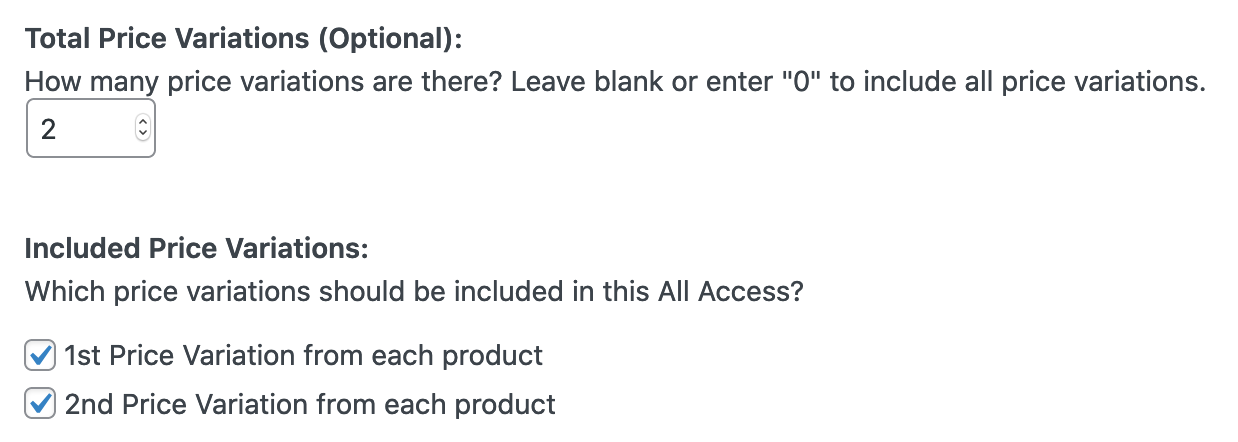
Hinweis: Dies erfordert, dass Ihre Produkte alle die gleichen Preisvarianten eingerichtet haben. Wenn Sie keine der Kontrollkästchen für Preisvarianten ankreuzen, haben All-Access-Kunden keinen Zugriff auf Produktvarianten. Produkte ohne variable Preisgestaltung (Einzelpreis-Modus) sind jedoch weiterhin zugänglich.
4. Optionen für die Kaufbestätigung konfigurieren:
All-Access-Produkte unterscheiden sich von einem normalen Produkt in Easy Digital Downloads dadurch, dass sie Zugriff auf alle (oder einige) Produkte im gesamten Shop gewähren. Je nachdem, wie Sie All Access konfiguriert haben, möchten Sie, dass die Kaufbestätigung entsprechend angezeigt wird. Sie können dies für jedes All-Access-Produkt individuell einrichten. Beachten Sie, dass Kaufbestätigungen auf der Kaufbestätigungs-Seite und auch in der E-Mail angezeigt werden, die der Kunde nach dem Kauf erhält.
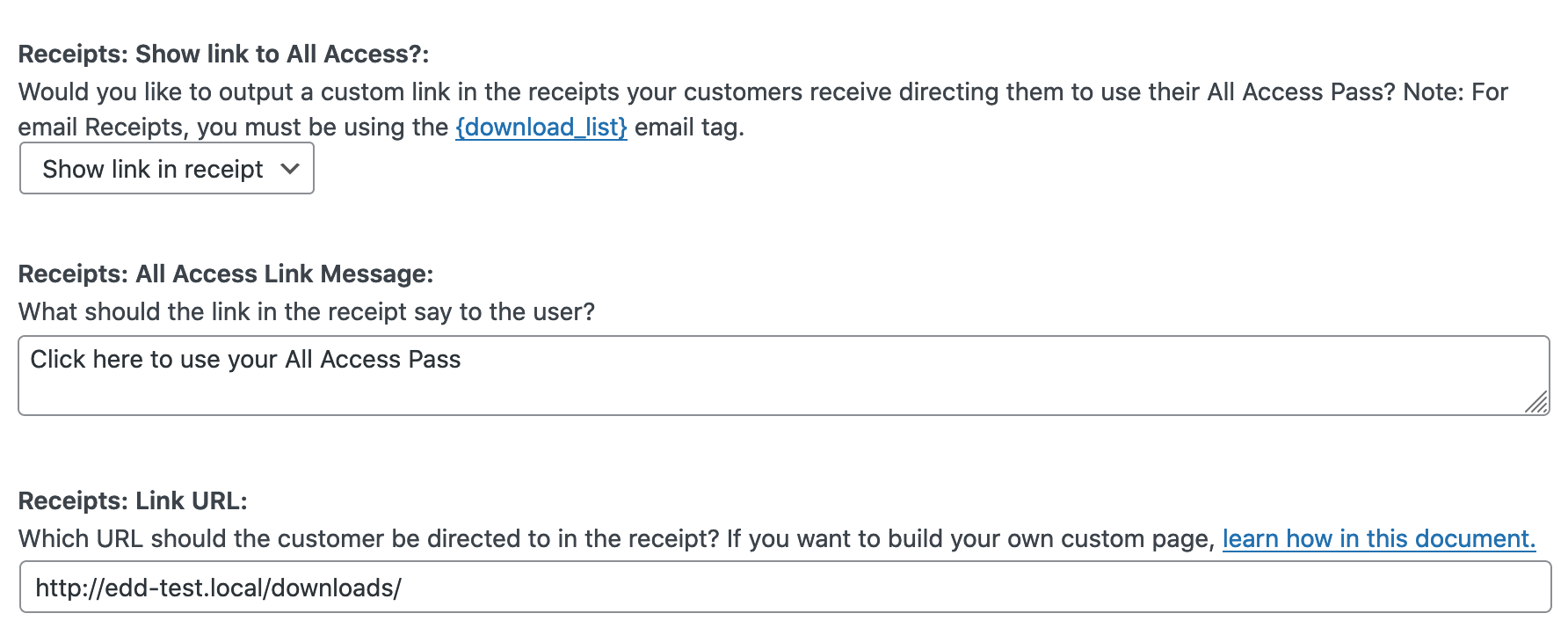
- Link zu All Access anzeigen?: Hier können Sie den Link zu All Access in der Kaufbestätigung aktivieren oder deaktivieren.
- Link-Nachricht: Dies ist die Nachricht, die in der Kaufbestätigung angezeigt wird. Standardmäßig lautet sie „Klicken Sie hier, um Ihren All-Access-Pass zu verwenden“. Sie können sie jedoch in jede beliebige Nachricht ändern.
- Link-URL: Dies ist die URL, zu der der Kunde weitergeleitet wird, wenn er auf die Nachricht klickt. Standardmäßig wird er zum Anmelden weitergeleitet und dann automatisch zum Standard-Produktarchiv von Easy Digital Downloads umgeleitet. So kann er seinen All-Access-Pass nutzen. Wenn Sie ihn jedoch aus irgendeinem Grund woandershin umleiten möchten, können Sie dies tun, indem Sie diese URL hier eingeben.
Erstellen einer benutzerdefinierten Seite mit Produkten, die der Kunde mit seinem All-Access-Pass herunterladen kann
Wenn Sie Ihren neuen All-Access-Kunden zu einer benutzerdefinierten Seite senden möchten, auf der nur Produkte angezeigt werden, die er mit seinem All-Access-Pass herunterladen kann, finden Sie hier eine schnelle und einfache Anleitung, wie Sie eine solche Seite einrichten können.
- Erstellen Sie eine neue Seite, indem Sie zu Seiten → Neu hinzufügen navigieren
- Geben Sie der Seite einen Titel wie „Nutzen Sie Ihren All-Access-Pass“ oder etwas Relevanteres für Ihren Shop.
- Verwenden Sie den [downloads] Shortcode, der in Easy Digital Downloads enthalten ist, aber fügen Sie ein zusätzliches Attribut hinzu: all_access_customer_downloads_only=„yes“
Geben Sie beispielsweise Folgendes in den Haupttextbereich der Seite ein, wenn Sie dem Kunden einfach alle Produkte anzeigen möchten, die ihm über seinen All Access Pass zur Verfügung stehen:
[downloads all_access_customer_downloads_only="yes"]
Wenn Sie weiter einschränken möchten, können Sie weiterhin alle normalen Attribute verwenden, die im [downloads]-Shortcode verfügbar sind – Produkte werden jedoch nur angezeigt, wenn der Kunde tatsächlich Zugriff darauf über All Access hat.
Schließlich möchten Sie die URL (oder „Permalink“) der von Ihnen erstellten Seite kopieren und sie unter der Option „Link-URL“ in Ihrem All Access-Produkt eingeben.
Was sehen Kunden, wenn sie keinen All Access Pass haben?
Wenn der Benutzer abgemeldet ist oder keinen All Access Pass hat, wird er automatisch aufgefordert, ihn zu kaufen oder sich anzumelden. Standardmäßig wird Ihr neuestes All Access-fähiges Produkt für die Kaufoption verwendet.
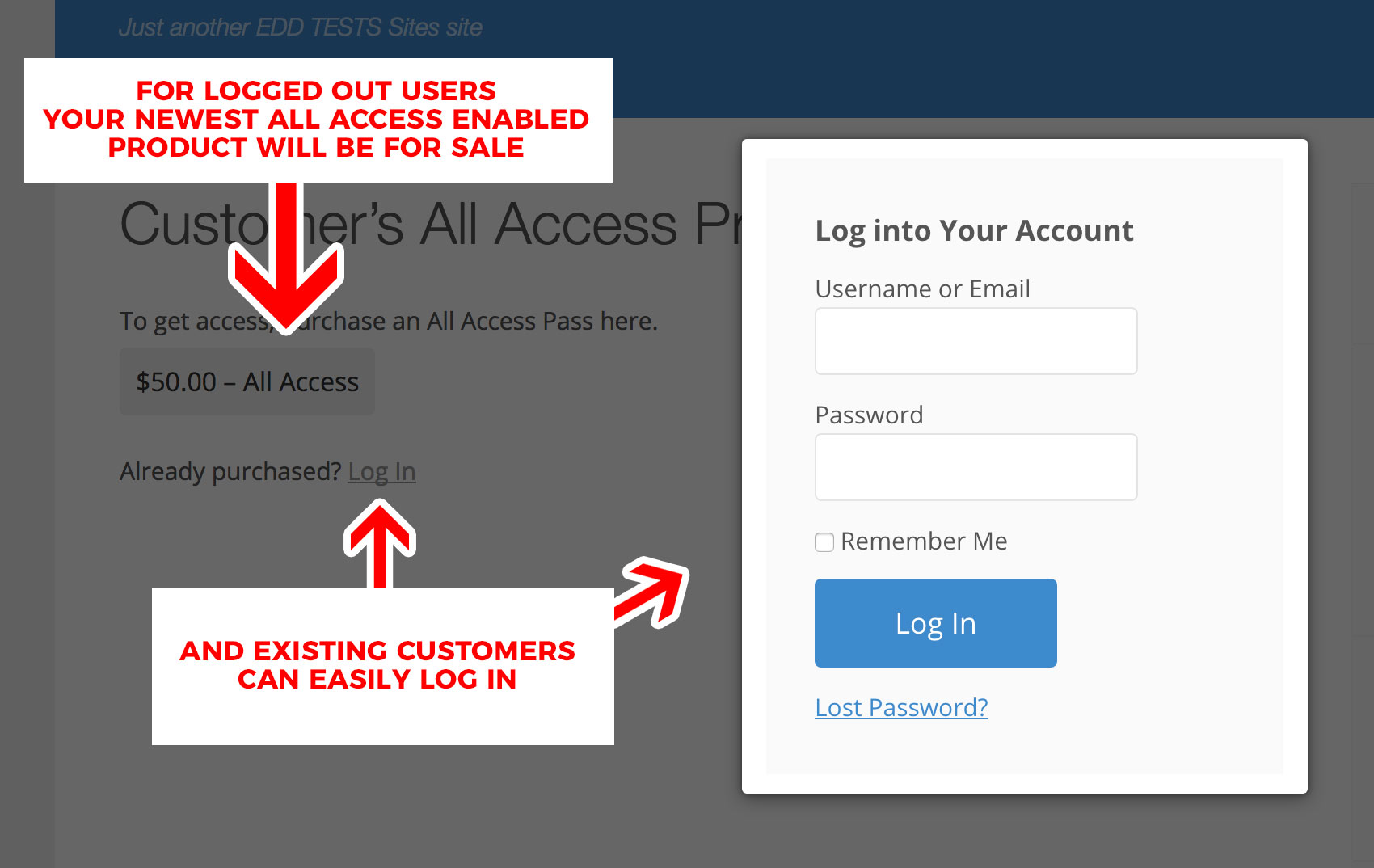
Wenn Sie dies an ein bestimmtes All Access-Produkt anpassen möchten, ermöglicht diese Erweiterung zusätzliche und optionale Parameter, die Sie mit dem [downloads]-Shortcode verwenden können. Dies sind die zusätzlichen Optionen, die von All Access bereitgestellt werden:
- all_access_download_id – die ID des All Access-Produkts, dessen Kaufschaltfläche für abgemeldete Benutzer angezeigt wird.
- all_access_price_id – die Preisvariations-ID des All Access-Produkts, dessen Kaufschaltfläche für abgemeldete Benutzer angezeigt wird.
- all_access_price – ob der Produktpreis angezeigt oder ausgeblendet werden soll. 1 zum Anzeigen, 0 zum Ausblenden.
- all_access_btn_text – der Text, der auf der Kaufschaltfläche angezeigt wird
- all_access_btn_style – der Stil des Kauf-Links, entweder „button“ oder „text“
- all_access_btn_color – die Farbe des Buttons (wenn der Stil „Button“ verwendet wird):
- grau
- blau
- grün
- dunkelgrau
- gelb
- all_access_btn_class – eine oder mehrere benutzerdefinierte CSS-Klassen, die auf die All Access-Kaufs-Schaltfläche angewendet werden sollen
- popup_login – Ob das Anmeldeformular in einem Popup-Modal geöffnet werden soll. Wenn Sie dies wünschen, verwenden Sie hier „true“. Andernfalls lassen Sie es leer.
- buy_instructions – Textanweisungen über der Jetzt kaufen-Schaltfläche. Wenn leer, wird dies nicht angezeigt.
- login_instructions – Textanweisungen über der Anmeldeschaltfläche. Wenn leer, wird dies nicht angezeigt.
- login_btn_style – der Stil des Anmelde-Links, entweder „button“ oder „text“. Standard ist „text“.
Beispielverwendungen:
Hier sind einige Beispiele, wie Sie die Ausgabe des Shortcodes für angemeldete/abgemeldete Benutzer (und Benutzer ohne gültigen All Access Pass) anpassen können.
Hier ist ein Beispiel mit benutzerdefinierten Kauf- und Anmeldehinweisen:
[downloads all_access_customer_downloads_only="yes" buy_instructions="Kaufen Sie dies, um All Access zu erhalten und diese Seite freizuschalten." login_instructions="Wenn Sie bereits gekauft haben, melden Sie sich einfach an!"]
Hier ist ein Beispiel, bei dem eine bestimmte All Access-Download-ID als Kaufoption für abgemeldete Benutzer verwendet wird (stellen Sie sicher, dass es sich um eine All Access-fähige Produkt-ID handelt).
[downloads all_access_customer_downloads_only="yes" all_access_download_id="IHRE_PRODUKT_ID_HIER"]
Upgrade von einem Bundle-Produkt zu einem All Access-Produkt
All Access ist die bevorzugte Methode zum Bündeln von Produkten, da sie dem Shopbesitzer mehr Optionen und Flexibilität bietet. Für den Kunden ist es einfacher, da nur ein einziger Schlüssel zur Verwaltung mehrerer Produkte erforderlich ist.
Jedes gebündelte Produkt kann zu einem All-Access-Produkt aufgewertet werden.
- Aktivieren Sie All Access für das gebündelte Produkt und konfigurieren Sie die All Access-Einstellungen so, dass das Bundle ersetzt wird.
- Entfernen Sie die gebündelten Downloads aus dem Produkt.
- Bestätigen Sie die Einstellungen und testen Sie. Es ist wichtig, dass die All Access-Einstellungen korrekt sind, bevor Sie mit dem nächsten Schritt fortfahren, da sie nach der Anwendung nicht mehr geändert werden können. Testen Sie entweder einen neuen Kauf, nachdem Sie die All Access-Einstellungen gespeichert haben, und bestätigen Sie, dass ein neuer Schlüssel wie erwartet funktioniert, oder konfigurieren Sie auf einer Staging-Site und testen Sie mit dem Schlüssel eines bestehenden Kunden.
- „All Access-Pässe verarbeiten“ befindet sich unter Downloads → Werkzeuge. Weitere Informationen zur Verwendung des Tools finden Sie unter All Access – Werkzeuge.
Nachdem „All Access-Pässe verarbeiten“ ausgeführt wurde, funktioniert der übergeordnete Lizenzschlüssel jetzt für den All Access-Schlüssel.
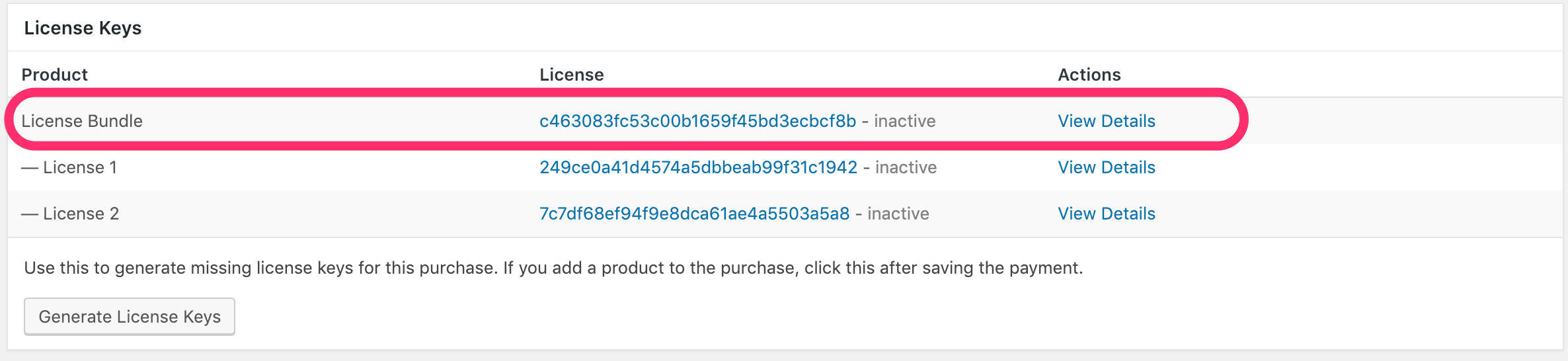
Hinweis: Untergeordnete (oder gebündelte) Lizenzen funktionieren weiterhin. Daher müssen bestehende Kunden nicht auf den neuen All Access-Schlüssel wechseln.
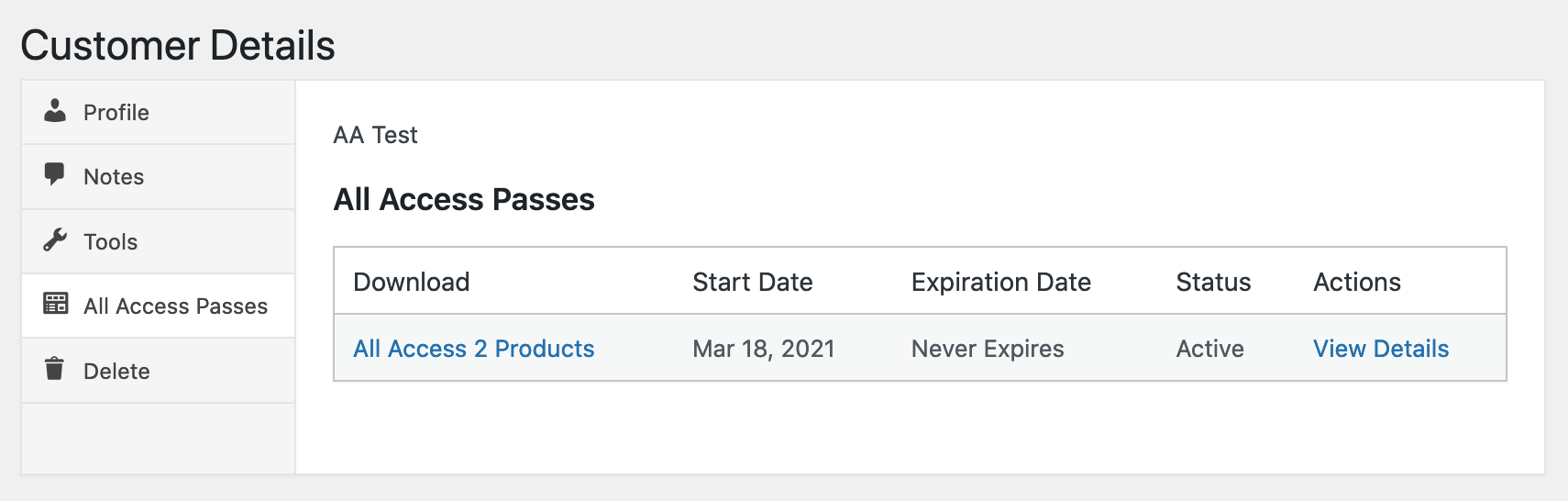
Sie können überprüfen, ob bestehende Kunden, die das Bundle gekauft haben, jetzt einen All Access-Pass besitzen, indem Sie zu Kundendetails gehen und dann All Access-Pässe auswählen.