

Dieses Dokument führt Sie durch die Einrichtungshinweise für das Add-on Software Licensing.
Unterstützte Software
Obwohl dieses Add-on speziell für Autoren von WordPress-Plugins und -Themes entwickelt wurde, können aufgrund der enthaltenen API die meisten Software die von ihr bereitgestellten Funktionen nutzen.
Inhaltsverzeichnis
- Einstellungen für Software Licensing
- Konfiguration der Produktoptionen
- Voreingestellte Schlüssel
- Verkaufte Lizenzschlüssel verwalten
- Lizenzstatus
- Lizenzverlängerungen
- Lizenz-Upgrades
- Hinzufügen von Lizenzschlüsseln zur E-Mail-Kaufquittung
- Generieren von Lizenzschlüsseln für frühere Käufe
- Implementierung mit Ihrer Software
- Berichte & Export
Nach der Installation & Aktivierung finden Sie die Einstellungen unter:
1. EDD-Einstellungen: Downloads > Einstellungen > Erweiterungen > Software Licensing
2. Produkteinstellungen: Downloads > Alle Downloads > Bearbeiten
Einstellungen für Software Licensing
Eindeutige Aktivierungen deaktivieren: Aktivieren Sie diese Einstellung, wenn Sie beim Aktivieren eines Lizenzschlüssels keinen eindeutigen Identifikator benötigen. Wenn diese Option aktiviert ist, zählt jede Aktivierung gegen das Lizenzlimit und die Deaktivierung erhöht Ihr Aktivierungslimit nicht. Wenn diese Option deaktiviert ist, können Kunden auf einer Website (oder System-ID) deaktivieren und auf einer neuen Website (oder System-ID) aktivieren, was als eine einzelne Aktivierung zählt. Dies entfernt die Option „Websites verwalten“ von Ihrer Bestellhistorien-Seite.
Lokale Host-URLs ignorieren?: Erlauben Sie lokalen Entwicklungsdomänen und -IPs, ohne die Aktivierungslimits zu überschreiten, aktiviert zu werden. Die URL wird trotzdem protokolliert. Weitere Details finden Sie unter Wie kann ich lokale Host-URLs für die Aktivierung ignorieren?.
WordPress-Plugins verkaufen?: Aktivieren Sie dieses Kontrollkästchen, wenn Sie WordPress-Plugins verkaufen und die erweiterte ReadMe.txt-Datei-Analyse aktivieren möchten. Wenn Sie dies aktivieren, wird jeder Download um eine Metabox erweitert, die es ermöglicht, Plugin-Daten basierend auf der enthaltenen ReadMe.txt-Datei in Ihrem Plugin automatisch auszufüllen. Beachten Sie, dass dies auch dann optional ist, wenn Sie WordPress-Plugins verkaufen.
Inline-Upgrade-Links anzeigen: Aktivieren Sie dieses Kontrollkästchen, wenn Sie Inline-Upgrade-Links für Kunden anzeigen möchten, die aufrüstbare Käufe getätigt haben.
Prorata-Methode: Geben Sie an, ob Sie kosten- oder zeitbasiert die Kosten für Lizenz-Upgrades berechnen möchten. Mehr über die Kostenberechnung erfahren Sie weiter unten.
Verlängerungen zulassen: Aktivieren Sie dieses Kontrollkästchen, wenn Kunden ihre Lizenzschlüssel verlängern können sollen. Sie erhalten außerdem Verlängerungserinnerungen per E-Mail und können ihre Lizenz von ihrer Kontoseite aus verlängern (wenn diese Seite den Shortcode [edd_license_keys] verwendet). HINWEIS: Wenn es sich bei dem Produkt um ein wiederkehrendes Produkt handelt und das Abonnement des Kunden noch aktiv ist, wird es automatisch verlängert, auch wenn diese Option deaktiviert ist.
E-Mail-Abgleich erzwingen: Aktivieren Sie dieses Kontrollkästchen, wenn Sie den E-Mail-Abgleich bei Lizenzverlängerungen erzwingen möchten. Der E-Mail-Abgleich beschränkt die Verlängerung von Lizenzen auf die E-Mail-Adresse, die zum ursprünglichen Kauf der Lizenz verwendet wurde. Dies verhindert, dass Lizenzschlüssel von einem anderen Kunden als dem, der sie gekauft hat, verlängert werden.
Verlängerungsrabatt: Geben Sie einen Rabattbetrag als Prozentsatz ein, z. B. 10. Oder geben Sie 0 (oder leer) für keinen Rabatt ein. Wenn sich der Benutzer auf der Checkout-Seite befindet und seine Lizenz verlängert, wird dieser Rabatt automatisch auf seinen Verlängerungskauf angewendet. HINWEIS: Wenn das Produkt ein wiederkehrendes Produkt ist und das Abonnement des Kunden noch aktiv ist, wird es automatisch mit diesem Rabatt verlängert.
Rabattcodes für Verlängerungen deaktivieren: Aktivieren Sie dieses Kontrollkästchen, wenn Sie verhindern möchten, dass Kunden Nicht-Verlängerungsrabatte in Verbindung mit Verlängerungen verwenden. Dies deaktiviert die Option, Rabattcodes einzulösen, wenn der Warenkorb eine Lizenzverlängerung enthält.
Ablauf anzeigen: Aktivieren Sie diese Einstellung, um das Ablaufdatum der Lizenz auf dem Checkout-Bildschirm für Käufe anzuzeigen.
Konfiguration der Produktoptionen
Die Lizenzschlüsselerstellung wird produktbezogen eingerichtet, sodass nicht alle über Ihren Shop verkauften Produkte Lizenzschlüsselerstellung erfordern. Um ein Produkt so einzurichten, dass Lizenzschlüssel beim Kauf generiert werden, gehen Sie zu Ihrer Downloads-Seite und klicken Sie dann auf Bearbeiten bei dem Download, den Sie konfigurieren möchten.
Schalten Sie im Hauptbereich „Download-Details“ die Option „Lizenzen für dieses Produkt erstellen“ um. Sobald diese Option aktiviert ist, wird das Hauptfeld „Lizenzierungseinstellungen“ auf der Seite angezeigt.
Auf dem Bearbeitungsbildschirm des Download-Produkts wird ein neues Meta-Feld „Lizenzierungseinstellungen“ hinzugefügt. Die gesamte Einrichtung für die Lizenz, die für das jeweilige Produkt spezifisch ist, erfolgt in diesem Feld.
Unten sehen Sie einen Screenshot eines Teils der Benutzeroberfläche innerhalb eines einzelnen Downloads zur Einrichtung der Softwarelizenzierung für dieses Produkt.
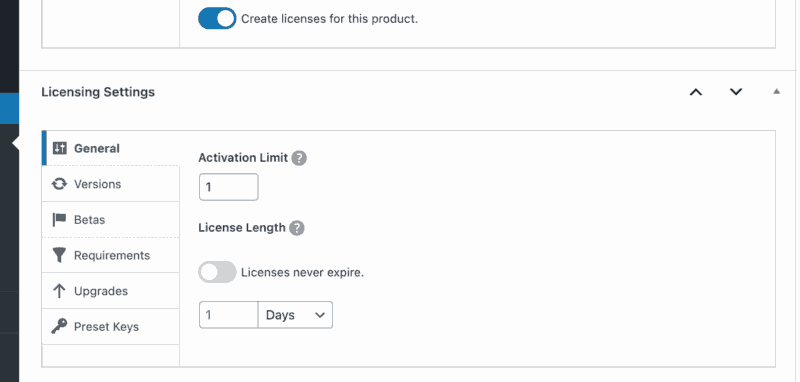
Die Einstellungen sind in verschiedene Abschnitte unterteilt, wie z. B. Allgemein, Versionen, Upgrades und mehr.
Allgemein:
- Aktivierungslimit:
- Dies ist die maximale Anzahl, wie oft jeder Lizenzschlüssel aktiviert werden kann. Wenn Sie einen Lizenzschlüssel auf 10 Nutzungen pro Kunde beschränken möchten, geben Sie 10 ein. Wenn Sie keine Beschränkungen auferlegen möchten, lassen Sie dieses Feld leer oder geben Sie 0 ein.
- Lizenzdauer
- Wie lange sind Lizenzschlüssel gültig? Lizenzen können so eingestellt werden, dass sie nie ablaufen oder nach einer bestimmten Zeit. Nach Ablauf können Lizenzschlüssel nicht mehr aktiviert werden, ohne zuerst erneuert zu werden.
Versionen:
- Versionsnummer:
- Dies entspricht der aktuellen Versionsnummer Ihrer Software, die verfügbar ist. Wenn Sie Version 1.0 verkaufen, geben Sie hier 1.0 ein. Wenn die aktuell verfügbare Version 1.5 ist, geben Sie hier 1.5 ein. Diese Versionsnummer wird speziell für WordPress-Plugins und -Themes verwendet, die das automatische Upgrade-System implementiert haben, kann aber auch für jede andere Art von Software verwendet werden, indem die enthaltene API verwendet wird.
- Dies entspricht der aktuellen Versionsnummer Ihrer Software, die verfügbar ist. Wenn Sie Version 1.0 verkaufen, geben Sie hier 1.0 ein. Wenn die aktuell verfügbare Version 1.5 ist, geben Sie hier 1.5 ein. Diese Versionsnummer wird speziell für WordPress-Plugins und -Themes verwendet, die das automatische Upgrade-System implementiert haben, kann aber auch für jede andere Art von Software verwendet werden, indem die enthaltene API verwendet wird.
- Update-Datei
- Dies ermöglicht es Ihnen, die .zip-Datei (oder vielleicht ein anderes Format) festzulegen, die Benutzern beim automatischen Upgrade gesendet wird. Diese Option wird speziell für WordPress-Plugins und -Themes verwendet, die das automatische Upgrade-System implementiert haben, kann aber auch für jede andere Art von Software durch die Verwendung der enthaltenen API genutzt werden. Wenn Sie ein WordPress-Plugin oder -Theme verkaufen, sollte diese Option auf eine .zip-Datei gesetzt werden, die nur die notwendigen Plugin- oder Theme-Dateien enthält. Diese .zip-Datei wird im Hauptbereich "Download-Dateien" konfiguriert.
- Änderungsprotokoll
- Dies ist eine Dokumentation der Änderungen, die mit jeder Version der Software vorgenommen wurden. Jedes Mal, wenn eine neue Version veröffentlicht wird, sollten Sie hier Notizen zu den Änderungen hinzufügen. Diese Notizen werden in den "Neues"-Upgrade-Hinweisen angezeigt, die Benutzer beim Upgrade ihrer WordPress-Plugins oder -Themes sehen können. Wenn Sie kein WordPress-Plugin oder -Theme verkaufen, kann dieses Changelog dennoch über die enthaltene API genutzt werden.
- Weitere Details zur Verwendung des Changelogs finden Sie unter Software Licensing – Changelogs.
- Upgrade-Hinweis
- Geben Sie den Hinweis ein, der den Kunden angezeigt wird, wenn eine neue Version verfügbar ist.
- Gestaffelte Rollouts
- Um mehr darüber zu erfahren, lesen Sie unseren speziellen Artikel hier: Gestaffelte Rollouts.
Betas:
Wir haben hier eine eigene Seite zur Konfiguration und Verwendung von Beta-Versionen: Beta-Versionen mit EDD veröffentlichen.
Anforderungen:
Dieser Abschnitt ermöglicht es Ihnen, basierend auf bestimmten Anforderungen einzuschränken, wer Updates für Ihre Software erhalten kann. Lesen Sie mehr über die Konfiguration in unserem Artikel zu den Anforderungseinstellungen.
Voreingestellte Schlüssel:
Das Textfeld "Voreingestellte Lizenzschlüssel" ermöglicht es Ihnen, Ihre eigenen verfügbaren Lizenzschlüssel aufzulisten, einen pro Zeile.
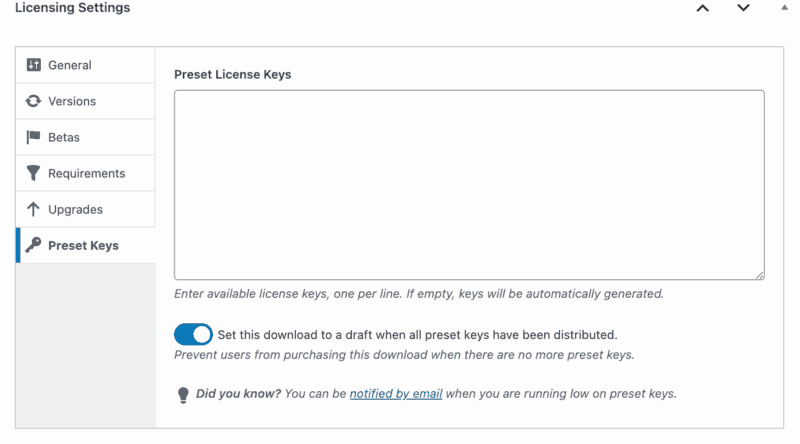
Sie können Ihre eigenen Schlüssel eingeben, aus denen jeder Kauf gezogen wird. Jeder Schlüssel wird von oben aus der Liste gezogen und ist für Käufer nicht mehr verfügbar, sobald er ausgegeben wurde. Ihre Liste könnte etwa so aussehen:
customkey1
customkey2
customkey3
customkey4
customkey5
Es ist wichtig zu beachten, dass Software Licensing automatisch wieder eigene Lizenzschlüssel generiert, sobald Ihre benutzerdefinierten Lizenzschlüssel aufgebraucht sind. Es gibt nur zwei Möglichkeiten, dies zu verhindern:
- Fügen Sie weiterhin benutzerdefinierte Schlüssel zur Liste hinzu, damit sie nicht ausgehen.
- Verwenden Sie unsere Kauf-Limit -Erweiterung, um sicherzustellen, dass die Anzahl der verbleibenden Schlüssel immer der Anzahl der zulässigen verbleibenden Käufe entspricht.
Sie können auch die Option aktivieren, den Download als Entwurf festzulegen, sobald der letzte benutzerdefinierte Schlüssel verkauft ist. Auf diese Weise können keine neuen Käufe für dieses Produkt getätigt werden. Sie können auch eine E-Mail erhalten, wenn Ihr Produkt zur Neige geht.
Upgrades:
Wenn gewünscht, können Upgrade-Pfade für Produkte konfiguriert werden, die es Kunden ermöglichen, ihre Lizenzschlüssel zu aktualisieren. Um einen Upgrade-Pfad zu erstellen, wählen Sie zuerst das Download-Produkt aus, auf das Kunden upgraden können. Dies kann dasselbe Produkt oder ein anderes Produkt im Katalog Ihres Shops sein, für das die Lizenzierung aktiviert ist. Wenn das von Ihnen gewählte Download-Produkt variable Preise aktiviert hat, erscheint ein Dropdown-Feld „Preisoption“, mit dem Sie die Preisoption auswählen können, für die das Upgrade gilt.
Nachdem Sie das Produkt und die Preisoption (falls vorhanden) ausgewählt haben, können Sie entscheiden, ob Sie das Lizenz-Upgrade anteilig berechnen möchten und ob Sie einen zusätzlichen Rabatt anbieten möchten.
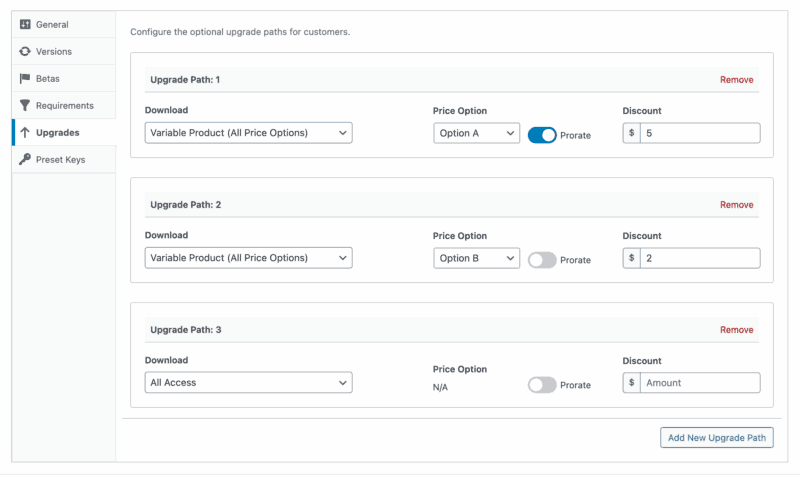
Anteilige Berechnung
Website-Administratoren können die Einstellungen für die anteilige Berechnung unter Downloads > Einstellungen > Erweiterungen > Software Licensing. konfigurieren. Für die Methode der anteiligen Berechnung stehen zwei Optionen zur Verfügung: Kostenbasierte Berechnungen und Zeitbasierte Berechnungen.
Kostenbasierte anteilige Berechnung
Die kostenbasierte anteilige Berechnung berechnet den Kunden die Differenz zwischen dem Download, für den sie derzeit ein Abonnement haben, und dem Preis des Downloads, auf den sie upgraden möchten.
Beispiel: Ein Kunde kaufte am 1. Oktober 2024 eine Single Site-Lizenz für Produkt A für 89 $. Am 1. März 2025 aktualisiert der Kunde seine Lizenz auf 2-5 Sites, was 129 $ kostet. Der Kunde zahlt 40 $ für das Upgrade. Am 1. Oktober 2025 wird das Abonnement erneuert, und der Kunde zahlt 129 $ für Produkt A (2-5 Sites) und hat einen aktiven Lizenzschlüssel bis zum 1. Oktober 2026.
Zeitbasierte anteilige Berechnung
Wenn ein Kunde ein Upgrade wählt und Sie die zeitbasierte anteilige Berechnung ausgewählt haben, basiert der Betrag, den der Kunde für das Upgrade zahlen muss, auf der Preisdifferenz zwischen den beiden Optionen und der verbleibenden Zeit in seinem aktuellen Abonnement, bevor es erneuert wird.
Beispiel: Ein Kunde kaufte am 1. Oktober 2024 eine Single Site-Lizenz für Produkt A für 89 $. Am 1. März 2025 aktualisiert der Kunde seine Lizenz auf 2-5 Sites, was 129 $ kostet. Die Preisdifferenz beträgt 40 $, und es verbleiben 6 Monate in seinem aktuellen Abonnement. Der Kunde zahlt 20 $ für das Upgrade. Am 1. Oktober 2025 wird das Abonnement erneuert, und der Kunde zahlt 129 $ für Produkt A (2-5 Sites) und hat einen aktiven Lizenzschlüssel bis zum 1. Oktober 2026.
Upgrade auf eine lebenslange Lizenz
Bei lebenslangen Lizenzen wird bei der anteiligen Berechnung ein Rabatt auf die Kosten der lebenslangen Lizenz angewendet. Die kostenbasierte anteilige Berechnung zieht die vollen Kosten der ursprünglichen Lizenz von den Kosten der lebenslangen Lizenz ab. Die zeitbasierte Berechnung ermittelt einen anteiligen Rabatt basierend auf der verbleibenden Laufzeit der Lizenz.
Das Ablaufdatum der Lizenz ändert sich nicht; eine aktualisierte Lizenz läuft weiterhin am ursprünglichen Ablaufdatum ab, unabhängig davon, ob sie anteilig berechnet wurde oder nicht. Eine Ausnahme bildet ein Upgrade für eine andere Laufzeit; in diesem Fall ändert sich das Ablaufdatum.
Wie ein Kunde seine Lizenz aktualisiert
Wenn ein Kunde seinen Lizenzschlüssel aktualisieren möchte, kann er sich in sein Konto einloggen (Benutzerkonten sind für die Aktualisierung einer Lizenz erforderlich) und zu seiner Kaufhistorie gehen. Von dort klickt er auf Lizenzen anzeigen und dann auf Upgrades anzeigen. Sobald ein Upgrade ausgewählt wurde, klickt der Kunde auf Lizenz aktualisieren , um zum Checkout-Bildschirm zu gelangen, wo er seinen Kauf abschließen kann.
Ablaufdatum
Software Licensing Upgrades wirken sich nicht auf das ursprüngliche Ablaufdatum der Lizenz aus, es sei denn, die Laufzeit ist unterschiedlich.
Upgrade-Umsatz
Website-Administratoren können den durch Lizenz-Upgrades generierten Umsatz unter Downloads > Berichte > Lizenz-Upgrades. einsehen.
Hinzufügen von Lizenzschlüsseln zur E-Mail-Kaufquittung
Die Software Licensing-Erweiterung stellt ein neues Template-Tag für die Kaufbelege zur Verfügung: {license_keys}
Um den Lizenzschlüssel an den Käufer zu senden, muss dieses Template-Tag in der Kaufbeleg-E-Mail enthalten sein, die Sie unter Downloads > E-Mails konfigurieren.
Lizenzverlängerungen
Lizenzverlängerungen müssen unter Downloads > Einstellungen > Erweiterungen > Software Licensing aktiviert werden.
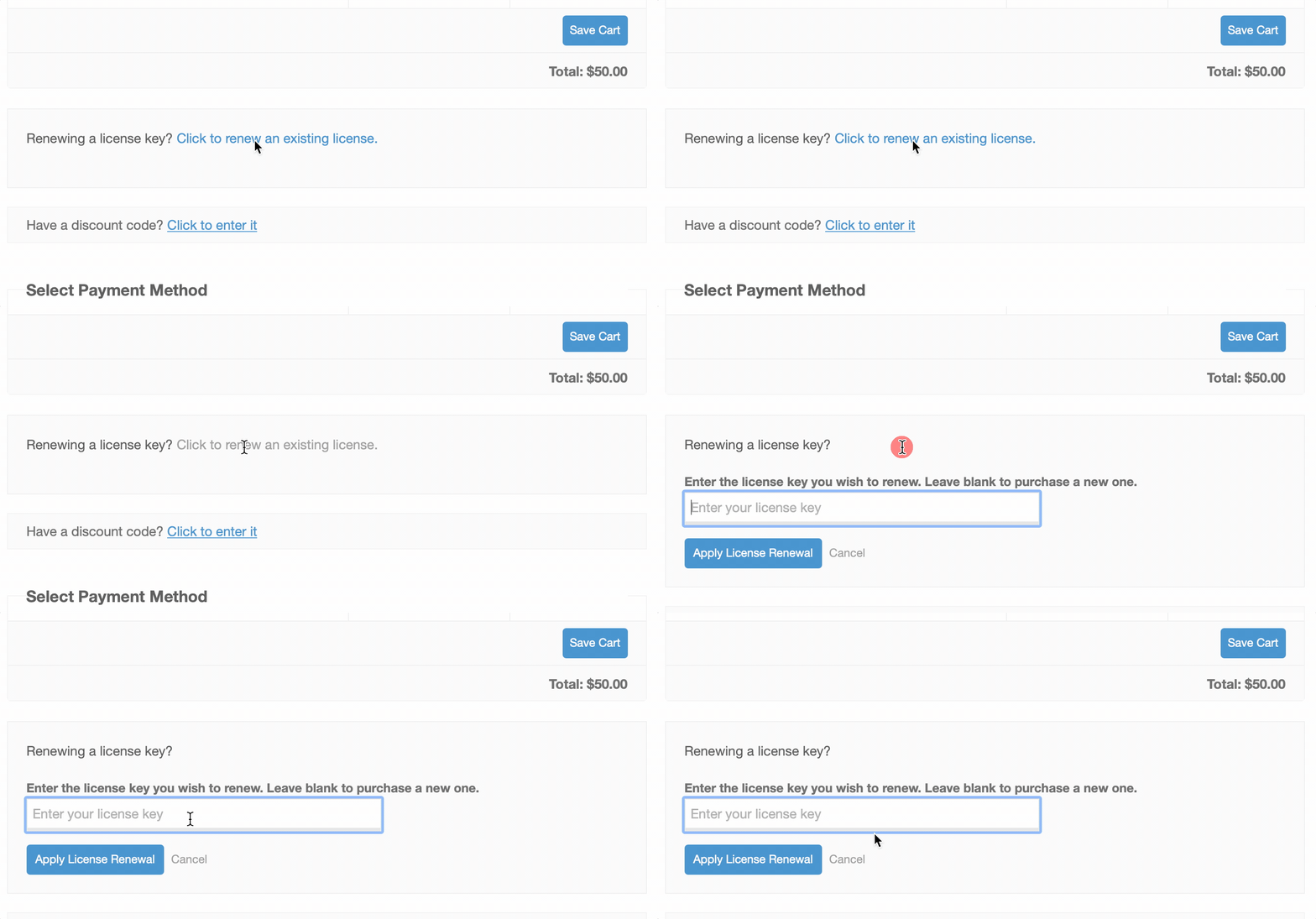
Kunden können Lizenzen über E-Mail-Verlängerungsbenachrichtigungen, die Checkout-Seite oder durch manuelle Eingabe einer Lizenz im Formular zur Lizenzschlüsselverlängerung erneuern:
Senden von E-Mail-Lizenzverlängerungsbenachrichtigungen
Software Licensing kann automatisch Verlängerungsbenachrichtigungs-E-Mails senden, wenn sich Lizenzschlüssel innerhalb des in den Optionen für Verlängerungsbenachrichtigungen festgelegten Zeitraums befinden. Anweisungen zur Konfiguration finden Sie unter Lizenzverlängerung & Ablauf-Erinnerungs-E-Mails.
Lizenzschlüssel-Verlängerungsbenachrichtigungen können einzeln oder über eine Massenaktion (Downloads > Lizenzen) erneut gesendet werden. Um Verlängerungsbenachrichtigungen für mehrere Schlüssel gleichzeitig zu senden, wählen Sie die Lizenzen aus, für die eine Verlängerung gesendet werden soll, und wählen Sie dann „Verlängerungsbenachrichtigung senden“ aus dem Dropdown-Menü oben links.
Verlängerungen auf der Checkout-Seite
Wenn Verlängerungen aktiviert sind, wird Ihrem Checkout-Bildschirm ein Abschnitt hinzugefügt, in dem Kunden einen vorhandenen Lizenzschlüssel eingeben können, um ihn zu verlängern:
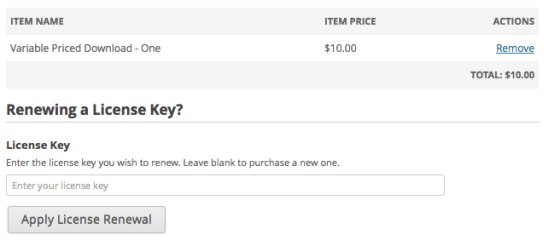
Verlängerungsformular
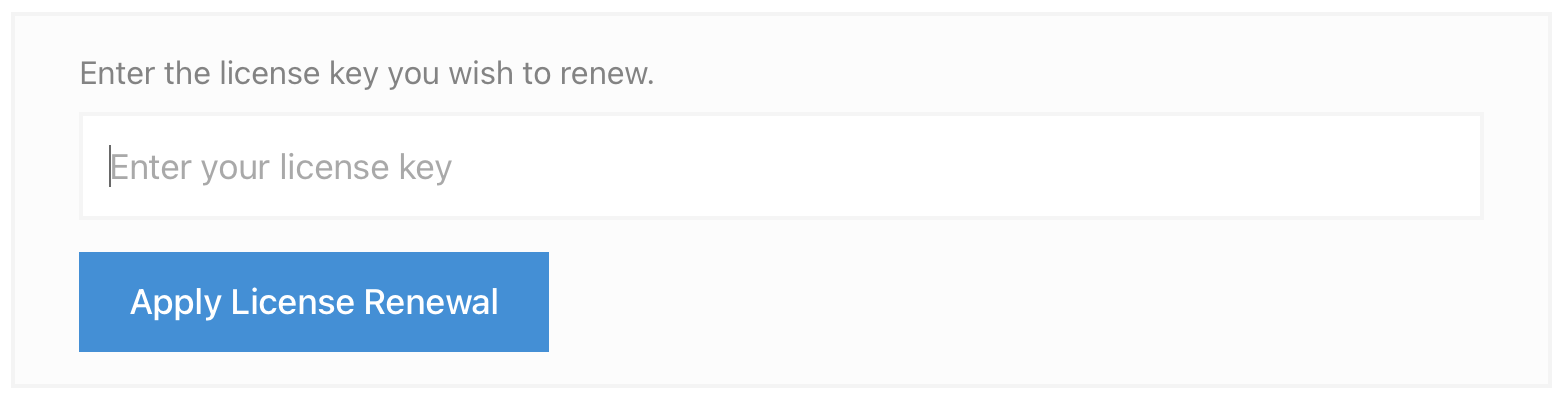
Sie können den Shortcode [edd_renewal_form] zu jeder Seite Ihrer Website hinzufügen, damit Kunden einen Lizenzschlüssel eingeben können, den sie verlängern möchten. Das Absenden des Formulars fügt das Produkt/den Schlüssel zum Warenkorb hinzu.
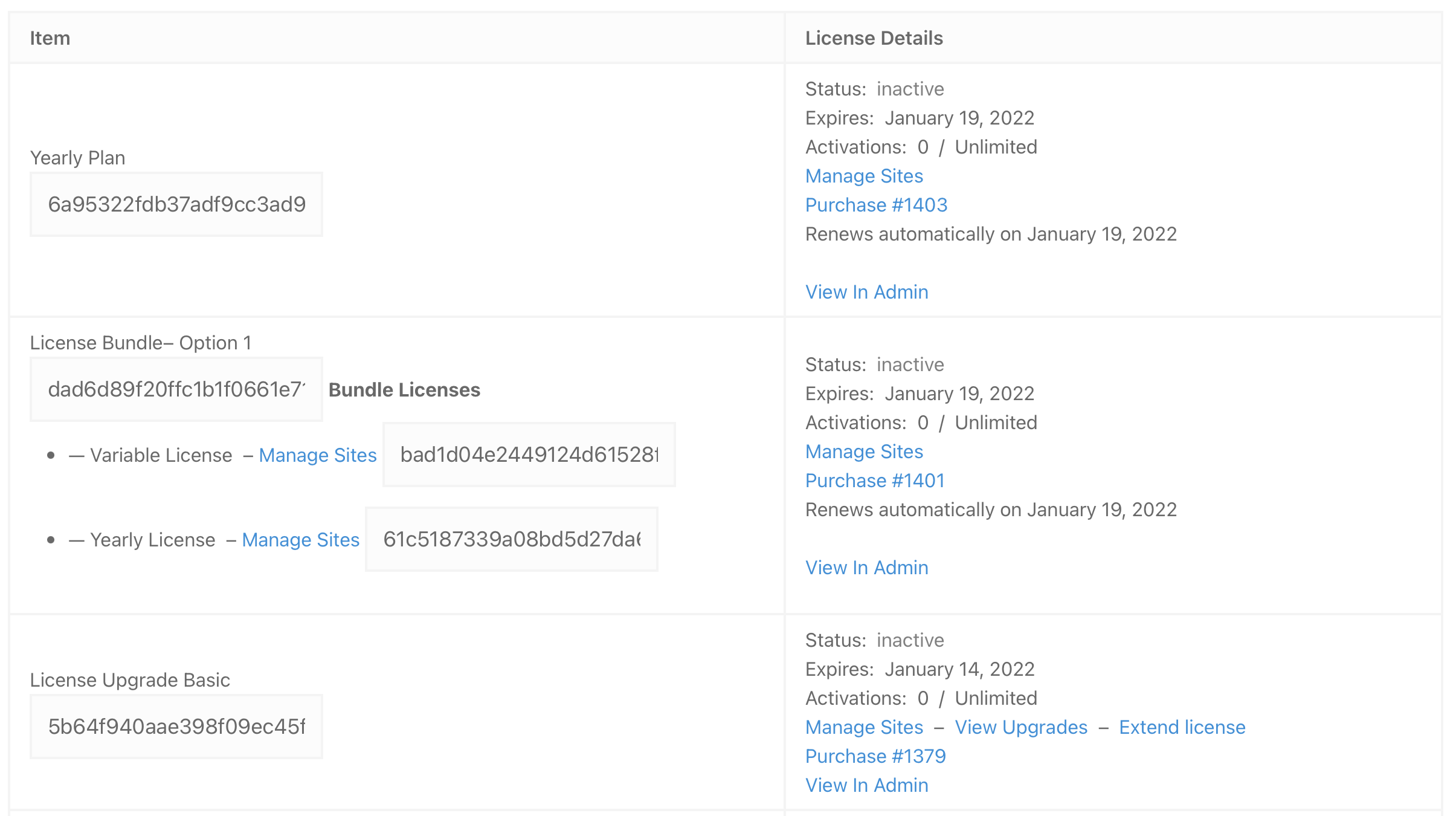
Lizenzschlüssel-Historie
Die Lizenzschlüssel von Kunden können auf ihrer Kontoseite mit dem Shortcode [edd_license_keys] angezeigt werden. Dies zeigt alle Lizenzschlüssel an, die zu einem Kunden gehören (erfordert, dass er angemeldet ist), zusammen mit relevanten Informationen über die Lizenz, wie z. B. Ablaufdatum, Status, Verlängerungsoptionen, Upgrade-Optionen und einen Link zur Kaufhistorie für die Lizenz.
Verkaufte Lizenzschlüssel verwalten
Die Seite Downloads > Lizenzen bietet einen Überblick über alle von Ihnen verkauften Lizenzschlüssel. Ein Klick auf den Schlüssel öffnet die Lizenzdetails. Mehrere Informationen werden mit jedem Schlüssel aufgeführt:
- Lizenzschlüssel – Dies ist der eigentliche Lizenzschlüssel, der an den Benutzer gesendet wird.
- Sie können einen Ersatzschlüssel generieren, indem Sie auf das Aktualisierungssymbol neben dem Schlüssel in den Details verwalten klicken.
- Kunde – Dies zeigt das Produkt an, für das der Schlüssel gekauft wurde, und enthält einen Link.
- Status – Dies zeigt einen der folgenden möglichen Lizenzstatus an:
- Aktiv: Ein aktiver Status bedeutet, dass der Schlüssel von einem Kunden aktiviert wurde und gültig ist. Ein Schlüssel wird nur durch die Aktivierung durch einen Kunden als aktiv gesetzt.
- Inaktiv: Inaktiv ist der Standardstatus für Schlüssel. Dies sind Schlüssel, die entweder nie verwendet wurden oder verfügbar gemacht und manuell auf inaktiv zurückgesetzt wurden.
- Abgelaufen: Jedem Schlüssel wird beim Generieren ein Ablaufdatum zugewiesen. Wenn dieses Datum überschritten ist, wird der Schlüssel als Abgelaufen markiert.
- Deaktiviert: Ein Schlüssel wird als Deaktiviert gesetzt, wenn ein Kauf widerrufen oder erstattet wurde, oder kann manuell so gesetzt werden.
- Aktivierungslimit – Dies ist die Anzahl der Websites (oder Male), auf denen die Lizenz aktiviert werden kann.
- Ablaufdatum – Dies ist das Datum, an dem die Lizenz abläuft.
- Kaufdatum – Dies ist das Datum, an dem die Lizenz gekauft wurde.
- Laufzeit – Dauer, für die die Lizenz für den Kunden verfügbar ist.
- Zugehörige Zahlungen – Liste aller Zahlungen (Erst- und Verlängerungszahlungen) für die Lizenz.
- Upgrade-Pfad – Dies zeigt die verfügbaren Upgrades, den Upgrade-Preis und einen direkten Link, um das Upgrade zum Warenkorb hinzuzufügen
- Verlängerungs-URL – Dies ist ein direkter Link, um den Download/die Lizenz zum Warenkorb hinzuzufügen, um zu verlängern.
- Abmelde-URL – Diese URL meldet den Kunden von Verlängerungsbenachrichtigungen für die Lizenz ab.
Es gibt vier Filter oben auf der Seite, direkt unter dem Seitentitel, mit denen Sie Lizenzschlüssel nach Status anzeigen können.

Sie können eine Lizenz jederzeit verwalten, verlängern (erneuern), deaktivieren oder löschen, indem Sie mit der Maus über die Lizenz fahren und auf den entsprechenden Link auf der Hauptseite Downloads > Lizenzen klicken.

Lizenzprotokolle
Sie können auch das Aktivierungsprotokoll für jede Lizenz anzeigen, indem Sie auf die Registerkarte „Protokolle“ in den Lizenzdetails verwalten klicken. Dieses Protokoll zeigt Ihnen relevante Daten jedes Mal an, wenn diese Lizenz aktiviert wurde.
Aktivierungsbereich
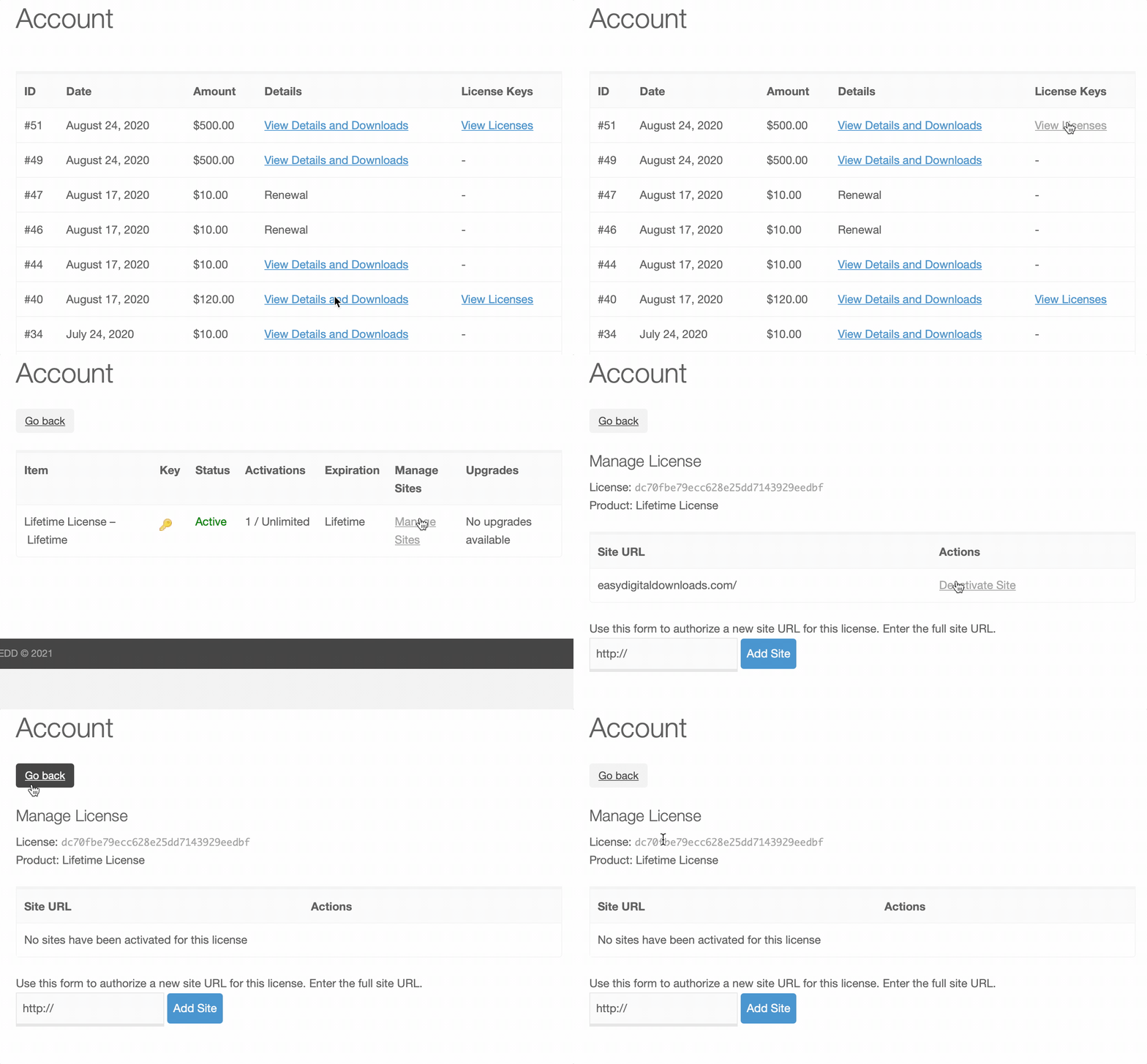
Aktivierungen können sowohl vom Store-Administrator als auch vom Kunden über die Konto-Seite verwaltet werden.
Administratoren können Aktivierungen manuell pro Lizenz auf dem Bildschirm Lizenzdetails verwalten. Wenn Sie Aktivierungen zur Lizenz hinzufügen oder entfernen möchten, können Sie dies auf dieser Seite tun:
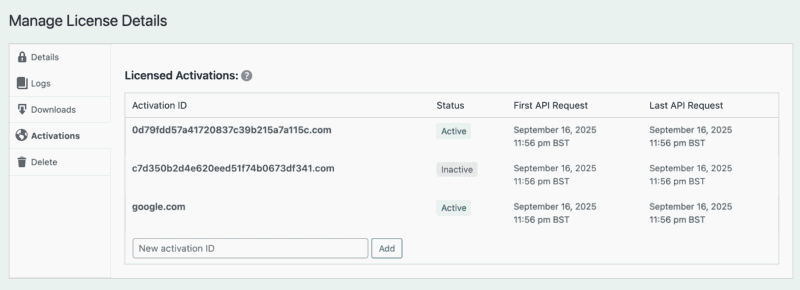
Kunden können aktive Websites auch über die Konto-Seite verwalten.
Generieren von Lizenzschlüsseln für frühere Käufe
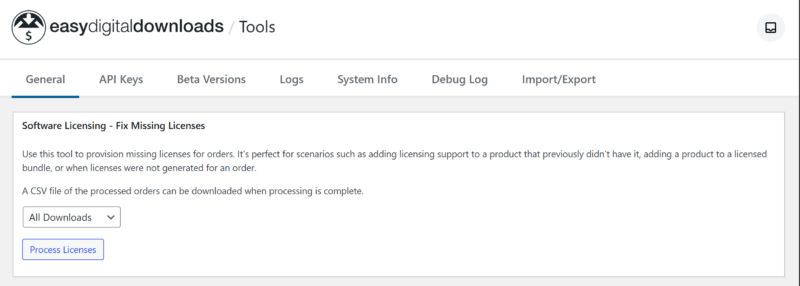
Wenn Sie schon seit einiger Zeit verkaufen, bevor Sie Software Licensing aktivieren, und Sie zurückgehen und Lizenzschlüssel für diese Bestellungen generieren möchten, können Sie dies tun, indem Sie zu Downloads > Werkzeuge gehen und das Werkzeug für fehlende Lizenzen verwenden.
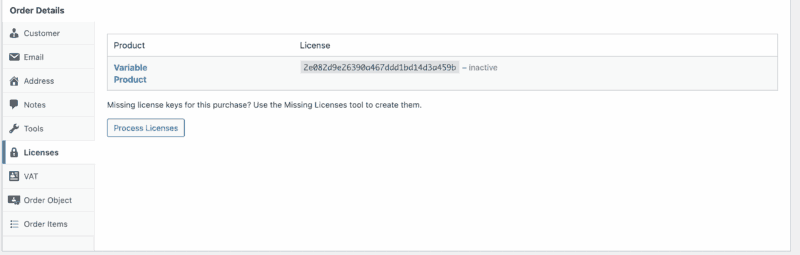
Sie können Lizenzen auch pro Bestellung im Abschnitt Bestelldetails > Lizenzen generieren:
Berichte & Exporte
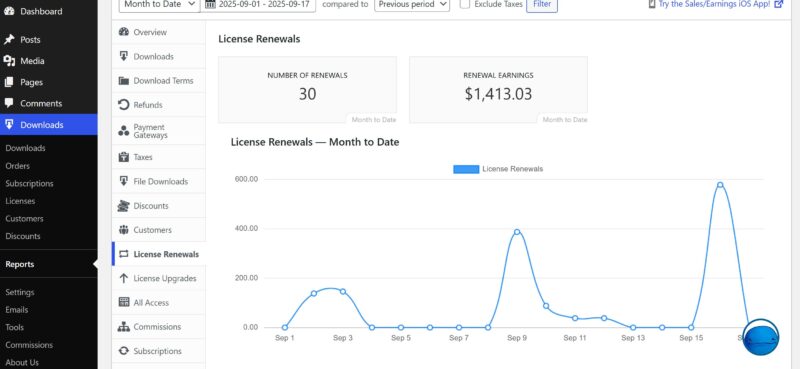
Software Licensing bietet Berichte für Lizenzverlängerungen & Lizenz-Upgrades. Sowie die Möglichkeit, Lizenzen in eine CSV-Datei zu exportieren.
Berichte
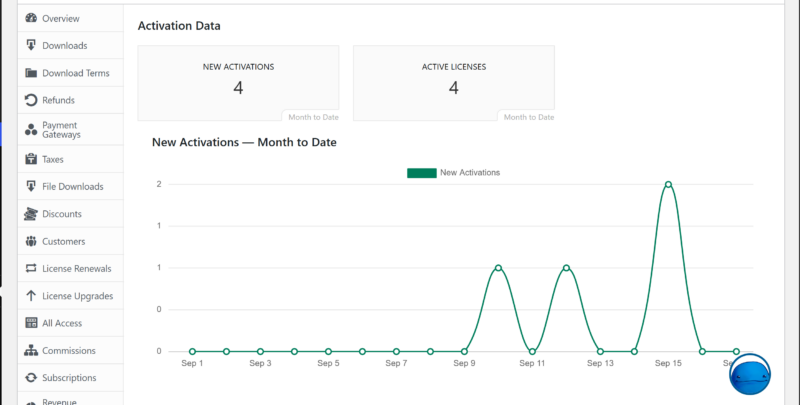
Software Licensing Berichte befinden sich unter Downloads > Berichte > Lizenzverlängerungen, Lizenzupgrades und Aktivierungsdaten (letzteres erfordert Software Licensing 3.9.0 und EDD 3.5.1).
Lizenzen exportieren
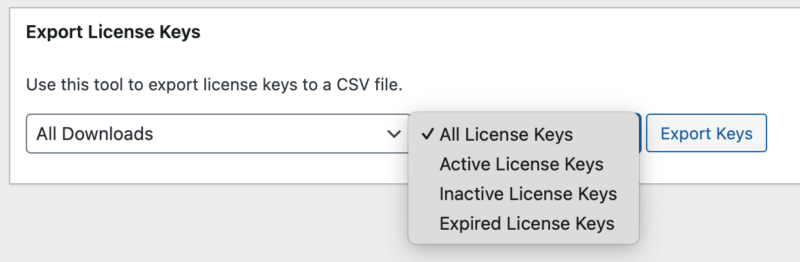
Lizenzen werden unter Downloads > Werkzeuge > Import / Export exportiert, anstatt unter dem Berichte-Export zu liegen, um einzuschränken, welche Rollen auf Lizenzen zugreifen können. Sie können alle Lizenzen exportieren oder Lizenzen nach Status exportieren. Die Datei enthält Lizenzschlüssel, Status, Kundeninformationen, Produktnamen, Daten und Aktivierungsinformationen.
Implementierung mit Ihrer Software
Software Licensing kann implementiert werden mit:
- WordPress Plugins
- WordPress Themes
- Die meisten Software-Sprachen (Web- und Desktop-Software).
Automatische Upgrades zu Ihrem WordPress-Produkt hinzufügen
Lesen Sie unsere Dokumentation, wie Sie automatische Upgrades für Ihre WordPress-Plugins integrieren.
Siehe unsere Dokumentation, wie automatische Upgrades für Ihre WordPress-Themes integriert werden.
Schritte zur Veröffentlichung einer neuen Version
- Ersetzen Sie die Download-Datei durch die neue, indem Sie auf „Datei hochladen“ klicken.
- Geben Sie dann den entsprechenden Text in das Feld „Changelog“ im Lizenzierungs-Metabox ein.
- Erhöhen Sie die Versionsnummer und speichern Sie den Download.
- Klicken Sie auf „Aktualisieren“, um Änderungen zu speichern.
- Wählen Sie den Dateinamen im Dropdown-Menü „Datei aktualisieren“, wenn die richtige Datei nicht bereits ausgewählt ist.
- Die Websites Ihrer Kunden werden über die neue Version benachrichtigt und können auf „Aktualisieren“ klicken.
ReadMe.txt-Konfiguration für WordPress-Plugins
ReadMe.txt-Dateien können geparst werden, um in den Plugin-Update-Informationen angezeigt zu werden. Weitere Informationen zu diesen Einstellungen finden Sie unter Parsing von ReadMe.txt-Dateien in WordPress-Plugins.
Arbeiten mit der API für andere Softwarearten
Dieses Add-on bietet eine vollständige API, die Sie zum Aktivieren und Validieren von Lizenzschlüsseln verwenden können. Sie können die API auch verwenden, um zu prüfen, ob neue Softwareversionen verfügbar sind, und um Installationsdateien für die neueste Version herunterzuladen.
Für Dokumentation zur Arbeit mit der API, klicken Sie hier.



