

Dieses Dokument erklärt, wie die Shortcodes der EDD All Access-Erweiterung für Easy Digital Downloads verwendet werden.
Details zu All Access-Pässen für Kunden bereitstellen
Shortcode: [edd_aa_customer_passes]
Dieser Shortcode gibt eine Liste der All Access-Pässe des Kunden zusammen mit allen relevanten Details aus. Wir empfehlen, ihn auf der Kundenkonto-Seite zu platzieren.
Beispielausgabe des Shortcodes [edd_aa_customer_passes]:

Sobald der Kunde auf „Vollständige Details anzeigen“ klickt, werden ihm weitere Details zu diesem All Access-Pass angezeigt:
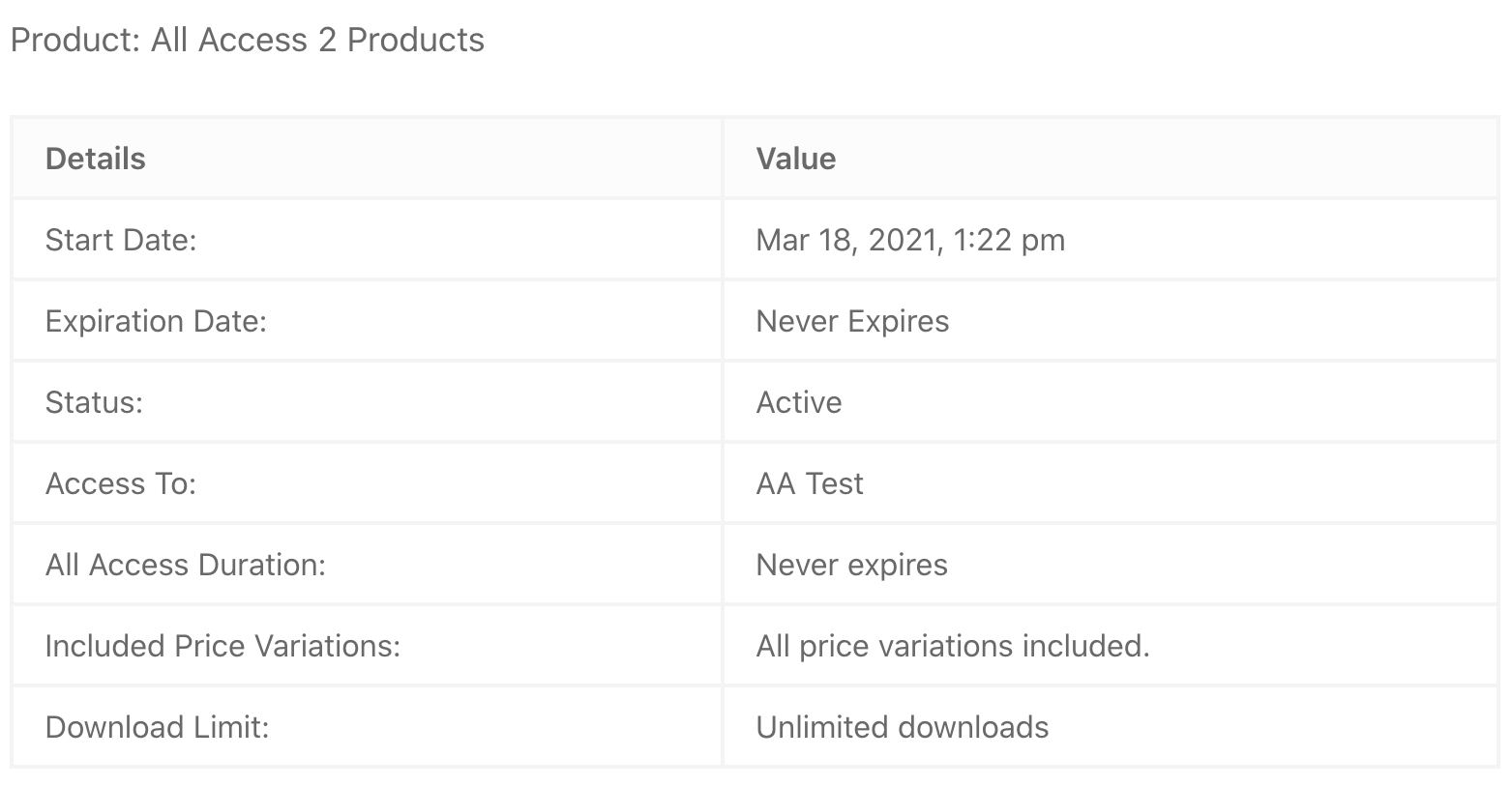
Hinweis: Wenn der All Access-Pass ein Download-Limit hat, sieht der Kunde zusätzliche Informationen darüber, wann sein Download-Limit-Zeitraum abläuft und neu beginnt.
Benutzern anzeigen, wie viele Downloads sie noch haben
Shortcode: [edd_aa_download_limit]
Dieser Shortcode gibt aus, wie viele Downloads ein Pass-Kunde noch übrig hat und wann diese ablaufen.
Es gibt drei optionale Parameter:
- download_id=”123,654″ ermöglicht es Ihnen, bestimmte All Access-Downloads anzugeben, die in der Shortcode-Ausgabe erscheinen sollen. Wenn der Kunde den angegebenen Download nicht besitzt, wird keine Ausgabe angezeigt.
- message=”Nachrichtentext hier”
- %1$s ist der Name des Passes.
- %2$d ist der Platzhalter für die Anzahl der verbleibenden Downloads
- %3$d ist der Platzhalter für die Gesamtzahl der Downloads
- expiration=”Ablauftext hier”
- %1$s ist der Platzhalter für das Ablaufdatum
Shortcode-Beispiel mit Parametern:
[edd_aa_download_limit download_id="123" message="%1$s hat noch %2$d von %3$d Downloads übrig." expiration="Verbleibende Downloads laufen am %1$s ab."]
Beispielausgabe des [edd_aa_download_limit] Shortcodes:

All Access Pass Kauf- & Login-Buttons
Shortcode: [edd_aa_all_access]
Dieser Shortcode ist leistungsstark, um Ihren Kunden ein großartiges Benutzererlebnis zu bieten. Er bietet Ihnen eine schnelle und einfache Möglichkeit, Kunden zum Anmelden und/oder zum Kauf eines bestimmten All Access-Passes zu bewegen. Er ist perfekt für eine Seite, auf der Sie einen All Access-Pass bewerben und gleichzeitig möchten, dass bestehende All Access-Pass-Kunden sich anmelden können.
Dieser Shortcode zeigt eines von 3 verschiedenen Dingen an:
1. Abgemeldet: Wenn der Kunde abgemeldet ist, sieht er sowohl die Schaltfläche „Anmelden“ als auch „Jetzt kaufen“.
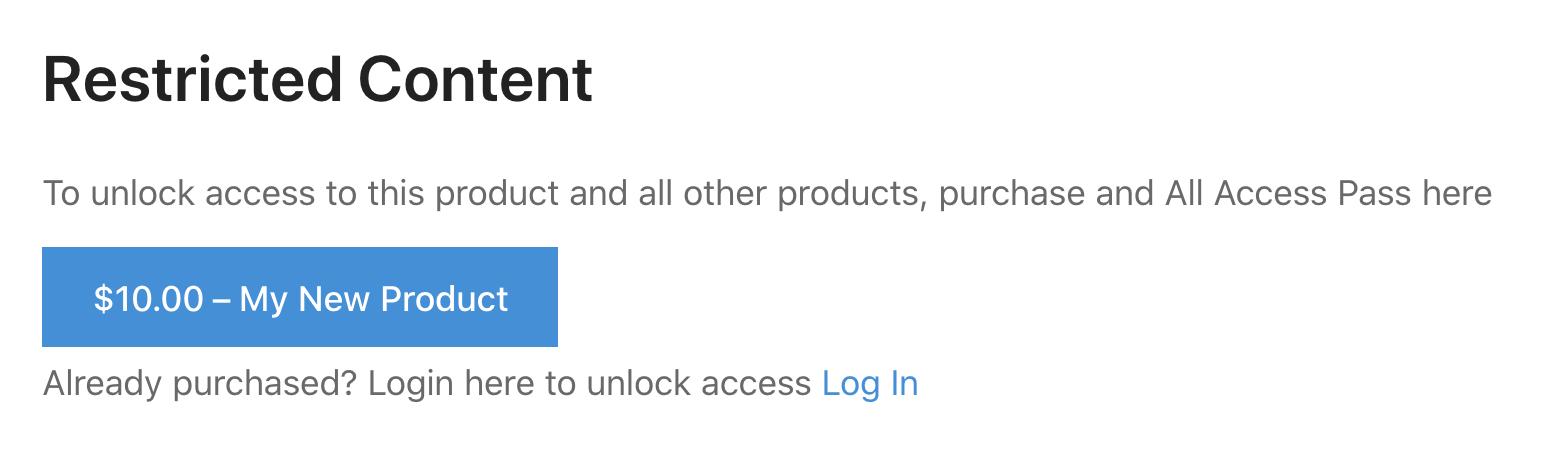
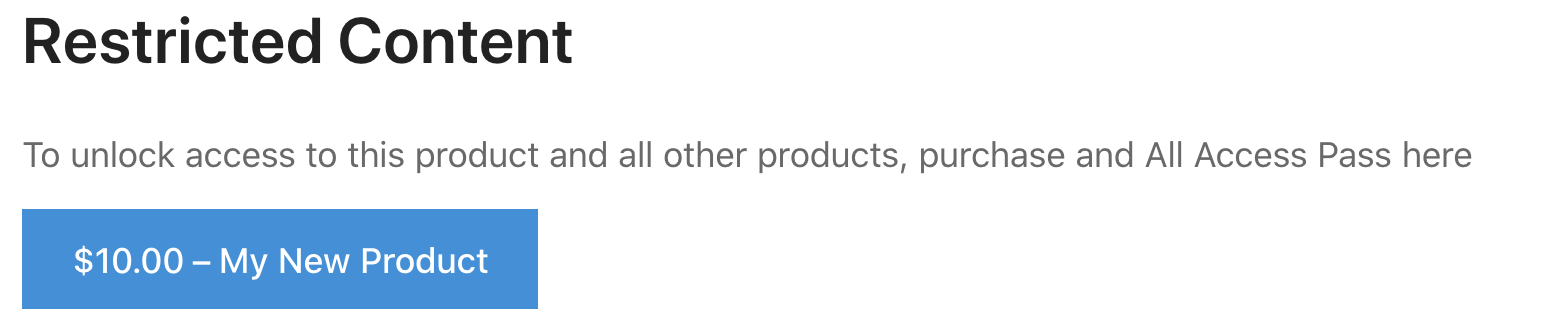
2. Angemeldet ohne Zugriff: Wenn er angemeldet ist, aber den All Access-Pass nicht gekauft hat, sieht er nur die Schaltfläche „Jetzt kaufen“ für den All Access-Pass.
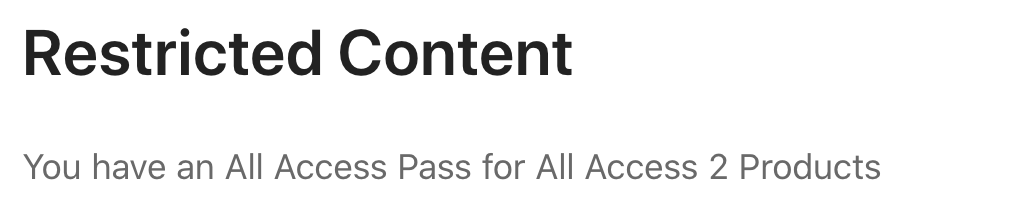
3. Eingeloggt mit Zugang: Wenn sie eingeloggt sind UND den All Access Pass gekauft haben, sehen sie eine „Erfolgsmeldung“. Standardmäßig lautet diese Meldung:
„Sie haben einen All Access Pass für Produkt X“. Sie können auch so einstellen, dass sie automatisch auf eine andere Seite weitergeleitet werden (wie eine „VIP-Willkommens“-Seite). Alternativ können Sie auch HTML-Inhalte nur für Benutzer anzeigen, die diesen All Access Pass besitzen. Hinweis: Im folgenden Beispiel ist „All Access 2 Products“ der Name des Downloads/Produkts.
Dieser Shortcode kann die folgenden Parameter akzeptieren:
- id – die ID-Nummer des erforderlichen All Access Downloads
- price – ob der Produktpreis angezeigt werden soll oder nicht. 1 zum Anzeigen, 0 zum Ausblenden.
- text – der Text, der auf der Schaltfläche „Jetzt kaufen“ angezeigt wird
- style – der Stil des Kauf-Links, entweder „button“ oder „text“
- Farbe– die Farbe des Buttons (wenn der „Button“-Stil verwendet wird”:
- grau
- blau
- grün
- dunkelgrau
- gelb
- class – eine oder mehrere benutzerdefinierte CSS-Klassen, die auf die All Access Kaufschaltfläche angewendet werden sollen
- popup_login – Ob das Anmeldeformular in einem Popup-Fenster geöffnet werden soll. Wenn Sie möchten, dass dies geschieht, verwenden Sie hier „true“. Andernfalls lassen Sie es leer.
- buy_instructions – Textanweisungen über der Schaltfläche „Jetzt kaufen“. Wenn leer, wird dies nicht angezeigt.
- login_instructions – Textanweisungen über der Anmeldeschaltfläche. Wenn leer, wird dies nicht angezeigt.
- login_btn_style – der Stil des Anmelde-Links, entweder „button“ oder „text“. Standard ist „text“.
- direct – ob die Kaufschaltfläche den Kunden direkt zu PayPal oder zur Checkout-Seite leiten soll.
- preview_image – Eine URL zu einem Bild, das angezeigt wird, wenn der Benutzer keinen Zugriff hat.
- success_redirect_url – Die URL, zu der der Benutzer weitergeleitet werden soll, wenn er eingeloggt ist und den All Access Pass besitzt.
- success_text – Die Nachricht, die dem Benutzer vor der Weiterleitung angezeigt wird, wenn er erfolgreich eingeloggt ist und gekauft hat. Standardmäßig lautet diese „Sie haben einen All Access Pass für Produkt X“.
Beispielverwendung:
Um eine Anmeldeschaltfläche und eine Kaufe-Schaltfläche anzuzeigen und den Benutzer weiterzuleiten, wenn er mit einem All Access Pass eingeloggt ist, verwenden Sie den Shortcode wie folgt:
[edd_aa_all_access id="94" price_id="0" text="Add to Cart" style="button" popup_login="true" success_redirect_url="https://mywebsite.com/vip-welcome" success_text="Great! You have All Access"]Inhalte einschränken mit [edd_aa_all_access]
Anstatt success_text zu verwenden, können Sie auch Erfolgsinhalte anzeigen. Dies ist perfekt für einzelne Seiten, auf denen Sie exklusive Inhalte für Inhaber eines All Access Pass einschränken möchten. Um exklusive, eingeschränkte Inhalte für Inhaber eines All Access Pass anzuzeigen, verwenden Sie den Shortcode wie folgt:
[edd_aa_all_access id="YOUR_ALL_ACCESS_PRODUCT_ID_HERE"]
Your restricted content goes here. It can be HTML.
[/edd_aa_all_access]
Inhalte einschränken mit [edd_aa_all_access] mit einem Vorschaubild und Anweisungstext
Um ein Vorschaubild anzuzeigen und benutzerdefinierte Anweisungen für den Benutzer auszugeben, verwenden Sie den Shortcode wie folgt:
[edd_aa_all_access id="YOUR_ALL_ACCESS_PRODUCT_ID_HERE" preview_image="https://url-to-image.jpg" buy_instructions="Buy Now to unlock access" login_instructions="Already purchased? Login here to unlock access"]
Your restricted content goes here. It can be HTML.
[/edd_aa_all_access]
Sie können auch andere Shortcodes in den eingeschränkten Bereich einfügen. Sie möchten zum Beispiel die Kaufhistorie eines Benutzers an derselben Stelle anzeigen lassen, an der er sich anmeldet oder kauft. Verwenden Sie dazu etwas wie dieses:
[edd_aa_all_access id="YOUR_ALL_ACCESS_PRODUCT_ID_HERE" buy_instructions="Buy Now to unlock access" login_instructions="Already purchased? Login here to unlock access"]
[purchase_history]
[/edd_aa_all_access]
Inhalt beschränken [edd_aa_restrict_content]
Shortcode: [edd_aa_restrict_content]
Dieser Shortcode ist sehr einfach und kann verwendet werden, um Inhalte nur dann auszugeben, wenn der Kunde über einen bestimmten All-Access-Pass verfügt. Es ist eine vereinfachte Version von [edd_aa_all_access]. Beispielverwendung:
[edd_aa_restrict_content id="YOUR_ALL_ACCESS_PRODUCT_ID_HERE"]
Restricted content goes here. It can be anything you'd like - even HTML.
[/edd_aa_restrict_content]
Inhalte für Personen ohne Zugriff auf einen bestimmten Pass ausgeben
Shortcode: [edd_aa_no_access_pass]
Dieser Shortcode ist sehr einfach und kann verwendet werden, um Inhalte nur dann auszugeben, wenn der Kunde KEINEN bestimmten All-Access-Pass hat. Sie möchten zum Beispiel "Angebote" nur dann anzeigen, wenn der Kunde noch nichts gekauft hat. Beispielverwendung:
[edd_aa_no_access_pass id="YOUR_ALL_ACCESS_PRODUCT_ID_HERE"]
Sales content goes here. It can be anything you'd like - even HTML.
[/edd_aa_no_access_pass]
Produkte anzeigen, die in einem Kundenpass enthalten sind
Shortcode: [downloads all_access_customer_downloads_only="yes"]
Der Shortcode [downloads] (der Teil von Easy Digital Downloads selbst ist), kann so modifiziert werden, dass nur Produkte angezeigt werden, auf die der Kunde über All Access Zugriff hat. Fügen Sie dazu einfach Folgendes zum Shortcode hinzu: all_access_customer_downloads_only=”yes”.
Zum Beispiel:
[downloads all_access_customer_downloads_only="yes"][purchase_link] Text für Kunden ändern, die einen Pass besitzen
Shortcode: [purchase_link all_access_download_now_text="Jetzt herunterladen"]
Der Shortcode [purchase_link] (der Teil von Easy Digital Downloads selbst ist), ermöglicht es Ihnen, den Text, der Ihren All-Access-Kunden angezeigt wird, zu ändern, damit Sie den Text "Jetzt herunterladen" ändern können. Fügen Sie dazu einfach Folgendes zum Shortcode hinzu: all_access_download_now_text=”Jetzt herunterladen”. Ersetzen Sie dann "Jetzt herunterladen" durch Ihre eigene benutzerdefinierte Nachricht.
Zum Beispiel:
[purchase_link all_access_download_now_text="YOUR CUSTOM TEXT HERE"]


