

Die Funktion „Content Restriction“ für Easy Digital Downloads fügt dem Bearbeitungsbildschirm Ihrer Beiträge, Seiten, benutzerdefinierten Beitragstypen und bbPress-Foren / -Themen einen Abschnitt namens „Content Restriction“ hinzu. Der Abschnitt ermöglicht es Ihnen, die Produkte anzugeben, die Kunden gekauft haben müssen, um auf die Inhalte zugreifen zu können.
Diese Anleitung behandelt beide Möglichkeiten zur Einschränkung von Inhalten, die verfügbaren Shortcodes, wie eingeschränkte Inhalte in bbPress funktionieren, wer Einschränkungen automatisch umgeht und wie die globalen Einstellungen konfiguriert werden.
Content Restriction aktivieren
Content Restriction ist eine Funktion, die Sie zu Easy Digital Downloads hinzufügen und die mit dem Extended Pass oder höher verfügbar ist.
Sobald Sie die Funktion unter Downloads » Erweiterungen installiert und aktiviert haben, ist kein weiterer Einrichtungsschritt erforderlich.
Der Abschnitt Content Restriction erscheint automatisch auf dem Bearbeitungsbildschirm für Beiträge, Seiten, benutzerdefinierte Beitragstypen und bbPress-Foren und -Themen und ist bereit für die Verwendung mit einer der unten beschriebenen Einschränkungsmethoden.
Inhalte einschränken
Nach der Aktivierung bietet Content Restriction zwei Möglichkeiten, den Zugriff auf Inhalte einzuschränken:
- Durch Einschränkung der gesamten Seite oder des gesamten Beitrags mithilfe der Einstellungen für Content Restriction innerhalb des Beitrags oder der Seite.
- Verwendung des Shortcodes
[edd_restrict].
Content Restriction verwendet eine ODER-Bedingung für die Produkte. Wenn Sie also Produkt X und Produkt Y auswählen, ist der Inhalt für Kunden zugänglich, die Produkt X gekauft haben oder Produkt Y gekauft haben.
Sie können Inhalte auch für verifizierte Kunden eines beliebigen Produkts in Ihrem Shop einschränken, indem Sie die Option Beliebig auswählen. Hinweis: Dies gilt speziell für die Shortcode-Einschränkungsoption.
Eine ganze Seite oder einen ganzen Beitrag einschränken
Beschränken Sie die vollständige Seite oder den vollständigen Beitrag mit den Content Restriction-Einstellungen unter dem Inhaltseditor.
- Wählen Sie Diese Seite einschränken, um Optionen anzuzeigen.
- Wählen Sie im Dropdown-Menü Download einen bestimmten Download oder Kunden, die einen beliebigen Download gekauft haben.
- Wenn der Download Variationen enthält, können Sie eine bestimmte Variation oder Alle Preise in der Spalte Download-Variation auswählen.
- Zusätzliche Downloads können über die Schaltfläche Neuen Download hinzufügen hinzugefügt werden.
Benutzerdefinierte Nachricht für diese Seite: Der gleiche Abschnitt „Content Restriction“ enthält ein Rich-Text-Editor-Feld für eine benutzerdefinierte Einschränkungsnachricht. Was auch immer Sie hier eingeben, überschreibt die globale Einschränkungsnachricht (unter Einstellungen festgelegt) nur für diese spezielle Seite oder diesen Beitrag. Verwenden Sie es, wenn Sie für einen Inhalt unterschiedliche Nachrichten anzeigen möchten, z. B. um einen Besucher auf einen bestimmten Upgrade-Pfad hinzuweisen, anstatt sich auf die gleiche generische Nachricht auf Ihrer gesamten Website zu verlassen.
Globale Einstellungen
Die globalen Einstellungen für Content Restriction finden Sie unter Downloads → Einstellungen → Erweiterungen → Content Restriction.
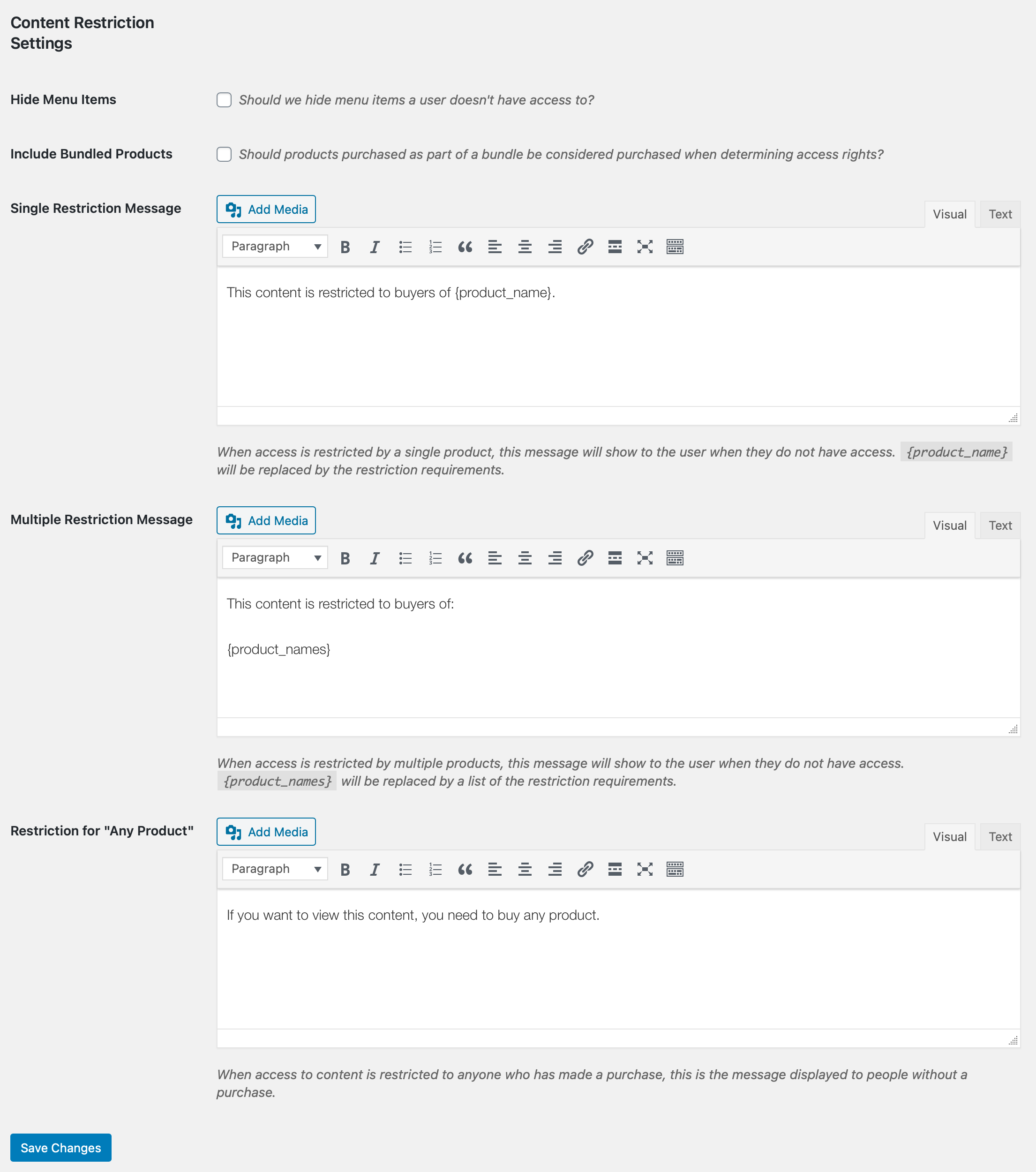
Menüpunkte ausblenden: Die Inhaltsbeschränkung ermöglicht es Ihnen, Navigationsmenüpunkte vor Kunden auszublenden, die die notwendigen Produkte nicht gekauft haben, um den Inhalt anzuzeigen. Wenn dieser Punkt aktiviert ist, werden alle Navigationsmenüpunkte, auf die der Kunde keinen Zugriff hat, automatisch aus den Menüs Ihrer Website entfernt, wenn dieser Kunde angemeldet ist.
Diese Einstellung wirkt sich nur auf Navigationsmenüpunkte aus, d. h. auf Punkte in Menüs, die unter Darstellung → Menüs erstellt wurden und direkt zu einer eingeschränkten Seite verlinken. Sie verbirgt nicht den eingeschränkten Inhalt selbst (dies wird durch die Einstellungen zur Seiten- oder Shortcode-Beschränkung gesteuert) und hat keine Auswirkung auf Links zu eingeschränkten Inhalten, die an anderer Stelle als in einem Navigationsmenü erscheinen.
Enthaltene Bundle-Produkte: Wenn aktiviert, werden Produkte, die in einem Bundle enthalten sind, beim Ermitteln der Zugriffsrechte für die Inhaltsbeschränkung als gekauft betrachtet. Das bedeutet, dass ein Kunde, der ein Bundle gekauft hat, das den erforderlichen Download enthält, Zugriff auf den eingeschränkten Inhalt erhält, auch wenn er diesen Download nie direkt gekauft hat.
Einzel-, Mehrfach- & beliebiges Produkt-Nachrichten: Verwenden Sie diese Felder, um die Nachrichten zu bearbeiten, die Besuchern angezeigt werden, die keinen Zugriff auf eingeschränkte Inhalte haben.
Jedes Feld unterstützt zwei Platzhalter, die Sie verwenden können, um automatisch den/die relevanten Produktnamen in Ihre Nachricht einzufügen, anstatt statischen Text zu schreiben:
{product_name}: fügt den Namen des einzelnen erforderlichen Produkts ein.{product_names}: fügt die Namen aller erforderlichen Produkte ein, für Inhalte, die auf mehr als einen Download beschränkt sind.
Zum Beispiel: „Sie müssen {product_name} kaufen, um diesen Inhalt anzuzeigen.“ zeigt automatisch den korrekten Produktnamen für jede eingeschränkte Seite an.
Shortcodes
Ebenfalls im Plugin enthalten ist ein Shortcode, mit dem Sie Teile des Inhalts einschränken können. Um beispielsweise einen Absatz nur für Käufer eines bestimmten Downloads einzuschränken, können Sie Folgendes tun:
[edd_restrict id="#"]This content is restricted.[/edd_restrict]
Das # wird durch die ID-Nummer des Download-Produkts ersetzt.
Der Shortcode akzeptiert diese Parameter:
- id: Dies ist eine durch Kommas getrennte Liste von Download-ID-Nummern. Beachten Sie, dass Sie auch das Wort „any“ eingeben können, um jeden Kauf zuzulassen.
- price_id: Dies ist die ID-Nummer des Preises, auf den Sie den Inhalt beschränken möchten.
- message: Dies ist der Text, der Nicht-Käufern angezeigt wird.
- class: Fügt eine benutzerdefinierte CSS-Klasse zum Wrapper-Div des Shortcodes hinzu, damit Sie eingeschränkte Abschnitte anders gestalten können als den Rest Ihres Inhalts.
Wenn Sie Inhalte für Käufer mehrerer Downloads einschränken möchten, können Sie den Shortcode wie folgt verwenden, was dazu führt, dass der Inhalt auf die Download-ID 23 oder 254 beschränkt wird:
[edd_restrict id="23,254"]This content is restricted.[/edd_restrict]Wenn Sie einen Download auf eine bestimmte Preis-ID beschränken möchten, verwenden Sie:
[edd_restrict id="23" price_id="2"]This content is restricted.[/edd_restrict]Hinweis: Um die Preis-ID zu finden, gehen Sie zu Ihrem Download und zählen Sie von oben in Ihren Preisoptionen herunter. Die erste Preisoption ist ID=1, die zweite ist ID=2 und so weiter.
Wenn Sie einen Download auf ein gekauftes Produkt beschränken möchten, gehen Sie wie folgt vor:
[edd_restrict id="any"]This content is restricted.[/edd_restrict]Wenn Sie eine benutzerdefinierte Klasse hinzufügen möchten, um den eingeschränkten Wrapper zu gestalten:
[edd_restrict id="23" class="my-custom-class"]This content is restricted.[/edd_restrict]Es gibt auch einen Shortcode, den Sie verwenden können, um jemandem Inhalte anzuzeigen, der ein bestimmtes Produkt nicht gekauft hat. Sie können ihn auf die gleiche Weise wie den obigen Shortcode verwenden, einschließlich des class -Parameters. Der Shortcode lautet [edd_cr_no_access] und kann wie folgt verwendet werden:
[edd_cr_no_access id="#"]Preview of locked content here[/edd_cr_no_access]Anzeigen zugänglicher eingeschränkter Seiten nach dem Kauf
Wenn Sie Beiträge, Seiten oder benutzerdefinierte Beitragstypen haben, die auf Produkte beschränkt sind, wird eine Liste dieser Seiten automatisch auf der Kaufbestätigungsseite angezeigt, damit Ihre Kunden die Inhalte, zu denen sie gerade den Zugang gekauft haben, einfach finden können.
Sie können auch das {page_list} -Template-Tag in die E-Mail-Kaufbestätigung einfügen, um die Liste in der per E-Mail gesendeten Bestätigung anzuzeigen.
Sie können auch den [edd_restricted_pages] -Shortcode auf jeder Seite platzieren, um eine Liste der Beiträge und Seiten anzuzeigen, auf die der angemeldete Kunde Zugriff hat. Er akzeptiert auch denselben class -Parameter wie die anderen Shortcodes für benutzerdefinierte Stile.
Hier sehen Kunden, wenn sie eine Seite mit diesem Shortcode besuchen:
- Kunden mit Zugriff: Die Liste ist nach Produkt gruppiert. Der Name jedes gekauften Produkts erscheint als Überschrift, gefolgt von der Liste der Seiten, die durch diesen Kauf freigeschaltet wurden.
- Abgemeldete Besucher: Sie sehen die Meldung „Sie müssen angemeldet sein, um auf Ihre gekauften Inhalte zuzugreifen.“
- Angemeldete Kunden ohne Käufe: Sie sehen die Meldung „Sie haben keinen Zugriff auf Inhalte gekauft.“
Integrationen
Wiederkehrende Zahlungen
Content Restriction hat keine eigene integrierte Abonnementlogik. Stattdessen integriert sich die Funktion „Wiederkehrende Zahlungen“ mit Content Restriction, um Abonnementunterstützung hinzuzufügen. Wenn „Wiederkehrende Zahlungen“ aktiv ist, erweitert sie die Zugriffsprüfung, sodass ein Kunde einen aktiven Abonnement benötigt, nicht nur einen vergangenen Kauf, um Inhalte anzuzeigen, die auf ein Abonnement-Download beschränkt sind.
Weitere Informationen finden Sie unter Wiederkehrende Zahlungen – Content Restriction Integration.
Software-Lizenzierung
Die Option Gültigen Lizenzschlüssel erforderlich? erscheint bei jedem Produkt, das Sie der Einschränkungsliste hinzufügen. Aktivieren Sie sie, um den Zugriff auf Kunden mit einem aktiven Lizenzschlüssel für dieses Produkt zu beschränken.
- Aus (Standard): Der Zugriff basiert auf der Kaufhistorie. Jeder, der den erforderlichen Download jemals gekauft hat, kann den Inhalt anzeigen, unabhängig davon, ob seine Lizenz noch aktiv ist.
- Ein: Der Zugriff erfordert einen aktuell aktiven Lizenzschlüssel für den erforderlichen Download. Wenn die Lizenz eines Kunden abgelaufen oder deaktiviert ist, verliert er den Zugriff auf die eingeschränkten Inhalte, obwohl er immer noch als Käufer aufgeführt wird.
Dieser Unterschied ist am wichtigsten für Inhalte, die an fortlaufenden Wert gebunden sind, wie z. B. Premium-Dokumentationen, Changelogs oder Download-Links für ein lizenziertes Produkt. Wenn der Zugriff ablaufen soll, wenn eine Lizenz abläuft, schalten Sie diesen Schalter ein. Wenn frühere Käufer immer Zugriff behalten sollen, lassen Sie ihn ausgeschaltet.
Wenn diese Einstellung aktiviert ist, wird sie nur für Produkte wirksam, für die Software-Lizenzierung aktiviert ist. Wenn ein anderer ausgewählter Download/Produkt keine Lizenzschlüssel verwendet, ändert das Umschalten der Option nichts. Die Anforderung gilt nur pro Download.
bbPress
Content Restriction funktioniert auch mit bbPress-Foren und -Themen. Die Integration geht über das einfache Ausblenden eines Forums hinaus. Je nachdem, wo ein eingeschränktes Forum oder Thema erscheint, sehen nicht autorisierte Besucher unterschiedliches Verhalten:
- Forum-Liste: Eingeschränkte Foren erscheinen weiterhin in der Forum-Liste, aber die Formulare „Neues Thema“ und „Neue Antwort“ sind für nicht autorisierte Benutzer ausgeblendet.
- Themen-Liste: Themen-Listen innerhalb eines eingeschränkten Forums sind für nicht autorisierte Benutzer ausgeblendet.
- Innerhalb eines Themas: Antwortinhalte in einem eingeschränkten Thema werden für nicht autorisierte Benutzer herausgefiltert.
- Berechtigungsnachrichten: Wo auch immer bbPress normalerweise seine eigenen Standard-Berechtigungsnachrichten anzeigen würde, ersetzt Content Restriction stattdessen Ihre konfigurierte Einschränkungsnachricht.
Wenn Sie Content Restriction für ein bbPress-Forum einrichten, lohnt es sich, jede dieser Ansichten (Forum-Liste, Themen-Liste, innerhalb eines Themas) als abgemeldeter Besucher und als Kunde ohne den erforderlichen Kauf in der Vorschau anzuzeigen, damit Sie genau wissen, was jeder Besuchertyp sehen wird.
Wer Einschränkungen umgehen kann
Einige Gruppen sehen automatisch eingeschränkte Inhalte, unabhängig von der Kaufhistorie:
- Beitragsautoren sehen immer ihre eigenen eingeschränkten Inhalte. Dies verhindert, dass Autoren versehentlich den Zugriff auf ihre eigenen Beiträge oder Seiten sperren.
- Produkt-Autoren sehen immer Inhalte, die durch ihre eigenen Produkte eingeschränkt sind.
- bbPress-Moderatoren umgehen alle bbPress-bezogenen Einschränkungen.
Dies ist besonders auf Websites mit mehreren Autoren wissenswert: Wenn ein Autor berichtet, dass er Inhalte sehen kann, die ein Abonnent als gesperrt bezeichnet, ist dieses Umgehungsverhalten der Grund dafür.
Häufig gestellte Fragen
Wie sortiert das E-Mail-Vorlagen-Tag {page_list} die freigeschalteten Seiten?
Die Seiten, die bei Verwendung von {page_list} angezeigt werden, werden basierend auf der Reihenfolge sortiert, in der die Artikel vom Kunden in den Warenkorb gelegt wurden. Wenn mehrere Seiten aufgrund des Kaufs eines bestimmten Produkts freigeschaltet werden, ist die Reihenfolge, in der Sie diese Einschränkungen festgelegt haben, die Reihenfolge, in der sie von dort angezeigt werden.
Hier ist ein Beispiel zur Veranschaulichung der Reihenfolge:
- Sie erstellen „Seite 1“ und legen fest, dass sie am 1. Januar 2027 für „Produkt A“ eingeschränkt wird.
- Sie erstellen „Seite 2“ und legen fest, dass sie am 2. Januar 2027 für „Produkt A“ eingeschränkt wird.
- Sie erstellen „Seite 3“ und legen fest, dass sie am 3. Januar 2027 für „Produkt B“ eingeschränkt wird.
Wenn der Kunde zuerst „Produkt B“ in seinen Warenkorb legt, dann „Produkt A“ hinzufügt und dann den Kauf abschließt, wird die Reihenfolge, in der {page_list} Seiten anzeigt, wie folgt sein:
- Seite 3
- Seite 1
- Seite 2



