


Möchten Sie lernen, wie Sie Push-Benachrichtigungen von Ihrer WordPress-Website senden?
Die Verbindung mit Ihren Kunden ist entscheidend für den E-Commerce-Erfolg. Push-Benachrichtigungen können Ihnen dabei helfen. Diese kurzen Nachrichten können sofort die Aufmerksamkeit Ihrer Benutzer auf sich ziehen und sie an Ihre WordPress-Website binden.
Außerdem ist die Erstellung und Optimierung mit dem richtigen Tool schnell und einfach, selbst für Anfänger.
🔎 In diesem Artikel behandle ich:
Was sind Push-Benachrichtigungen?
Push-Benachrichtigungen sind kurze, aufmerksamkeitsstarke Nachrichten, die direkt an die Geräte der Benutzer gesendet werden, wie z. B. Smartphones, Tablets oder Desktop-Computer. Diese Nachrichten können auf dem Bildschirm des Geräts angezeigt werden, auch wenn der Benutzer Ihre Website oder mobile App nicht aktiv nutzt.
Push-Benachrichtigungen dienen verschiedenen Zwecken, einschließlich der Übermittlung von Nachrichten-Updates, Bewerbung von Sonderangeboten, Erinnerung von Benutzern an abgebrochene Warenkörbe oder einfach der Bereitstellung wertvoller Informationen.
Push-Benachrichtigungen bestehen typischerweise aus:
- Titel, der den Inhalt zusammenfasst
- Nachricht, die den Hauptinhalt der Benachrichtigung bildet
- (Optional) Bild zur Verbesserung der Benachrichtigung
- Call to Action (CTA)-Schaltfläche, die Benutzer auffordert, eine bestimmte Aktion auszuführen (Besuch Ihrer Website, Kauf oder Lesen eines Artikels)
- Ziel-URL, auf die Benutzer klicken
Push-Benachrichtigungen sind eine wirkungsvolle Methode, um mit Ihrem Publikum in Kontakt zu treten, den Website-Traffic zu erhöhen, Verkäufe anzukurbeln und die Benutzerbindung zu verbessern.
Warum Push-Benachrichtigungen für E-Commerce verwenden?
Bevor wir uns mit den technischen Aspekten des Sendens von Benachrichtigungen aus Ihrem WordPress-Shop befassen, ist es wichtig zu verstehen, warum E-Commerce-Push-Benachrichtigungen nützlich sind.
Sofortige Kommunikation
Push-Benachrichtigungen ermöglichen es Ihnen, in Echtzeit mit Ihren Kunden zu kommunizieren. Egal, ob Sie sie über einen Blitzverkauf informieren, ein neues Produkt bewerben oder wichtige Updates teilen möchten, Push-Benachrichtigungen stellen sicher, dass Ihre Nachricht sie umgehend erreicht.
Hohe Sichtbarkeit
Im Gegensatz zu E-Mails, die im Spam-Ordner landen oder ignoriert werden können, sind Push-Benachrichtigungen unübersehbar. Sie erscheinen direkt auf den Bildschirmen der Benutzer und sind daher schwer zu übersehen. Diese hohe Sichtbarkeit kann den Website-Traffic und die Klickraten erheblich steigern.
Erhöhte Interaktion
Push-Benachrichtigungen binden Ihr Publikum an Ihren Shop. Nutzen Sie sie, um Benutzer an abgebrochene Warenkörbe zu erinnern, personalisierte Produktempfehlungen anzubieten oder wertvolle Inhalte zu teilen, die alle zu mehr Konversionen führen können. Sie können diese Benachrichtigungen sowie soziale Medien nutzen, um die Interaktion und Klicks auf Ihrer Website zu fördern.
Wiederherstellung von Warenkörben
Abgebrochene Warenkörbe sind eine häufige Herausforderung für E-Commerce-Unternehmen. Push-Benachrichtigungen ermöglichen es Ihnen, zeitnahe Erinnerungen an Kunden zu senden, die Artikel in ihren Warenkörben gelassen haben, und sie zu ermutigen, ihre Einkäufe abzuschließen.
Gezieltes Marketing
Das Senden von Push-Benachrichtigungen ermöglicht es Ihnen, Ihre Zielgruppe zu segmentieren und hochgradig zielgerichtete Nachrichten zu senden. Dies stellt sicher, dass Ihre Benachrichtigungen für jeden Benutzer relevant sind, was die Wahrscheinlichkeit von Konversionen erhöht.
So senden Sie Push-Benachrichtigungen von WordPress
Nachdem Sie nun die Bedeutung von E-Commerce-Push-Benachrichtigungen verstehen, fahren wir mit dem Schritt-für-Schritt-Tutorial fort, wie Sie Push-Benachrichtigungen in WordPress senden.
Schritt 1: Melden Sie sich für PushEngage an
PushEngage ist eine beliebte Push-Benachrichtigungsplattform, die sich nahtlos in WordPress, WooCommerce und Easy Digital Downloads integriert:
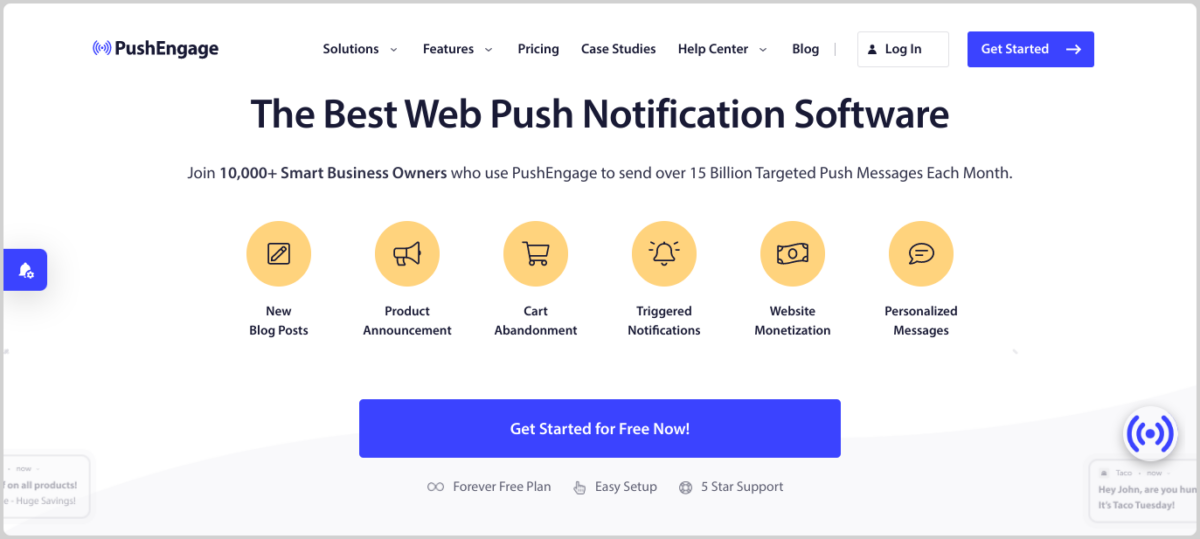
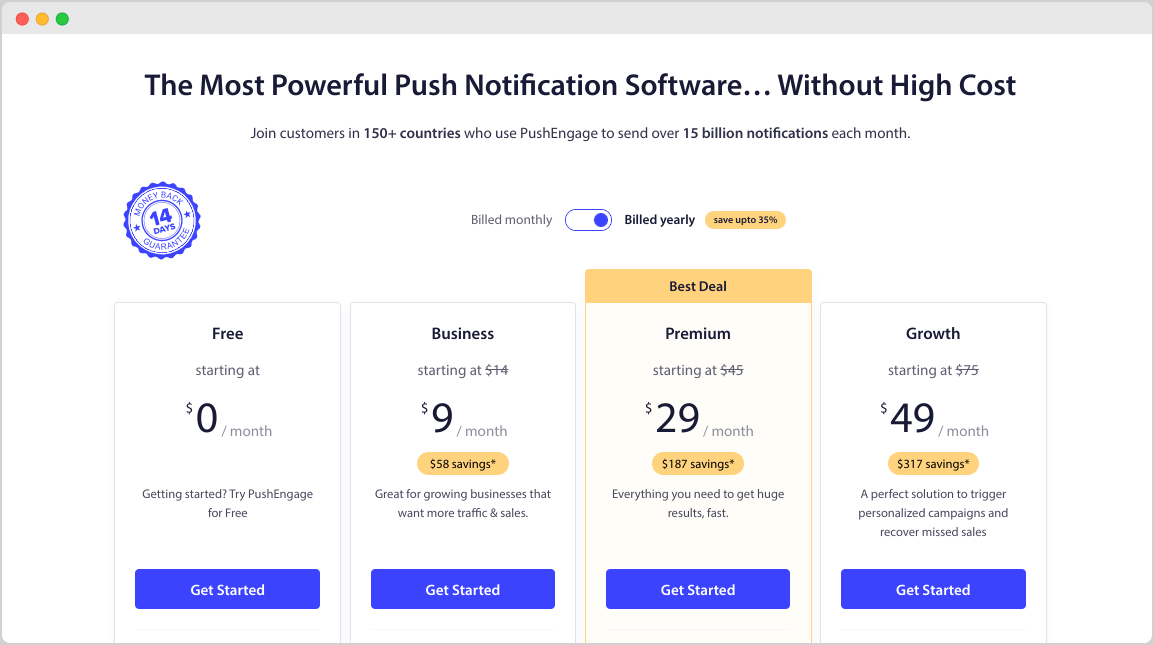
Besuchen Sie zunächst die PushEngage-Website und klicken Sie auf Los geht's, um sich für ein Konto anzumelden. Sie können je nach Ihren Bedürfnissen zwischen ihrem kostenlosen Plan und kostenpflichtigen Plänen wählen:
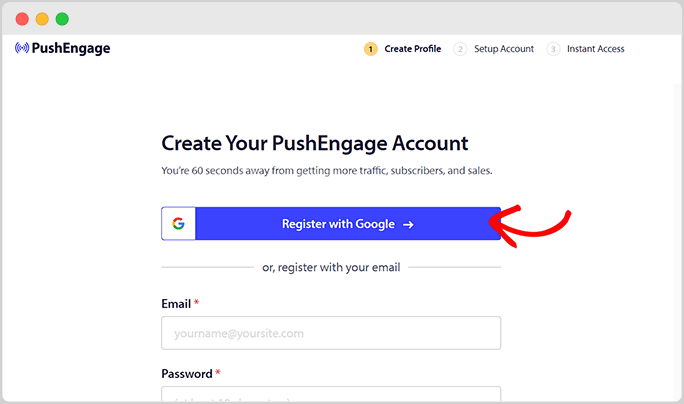
Schließen Sie als Nächstes die Anweisungen auf dem Bildschirm ab, um Ihr Konto zu registrieren:
Nach der Anmeldung werden Sie aufgefordert, Ihr Konto einzurichten und einige grundlegende Informationen über Ihre Website anzugeben:
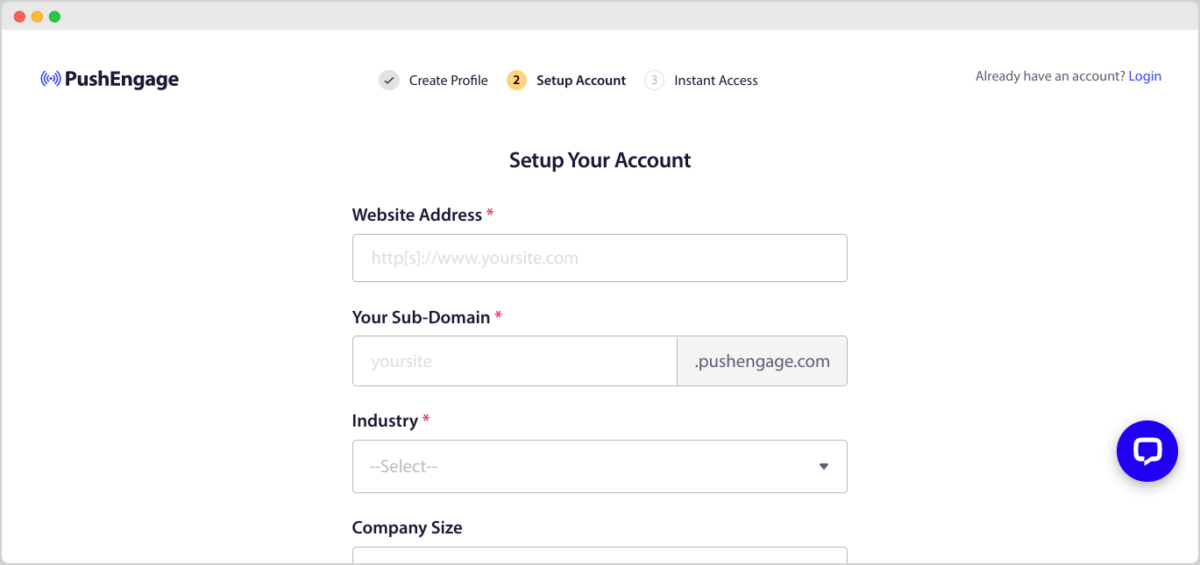
Sobald Ihre Website hinzugefügt wurde, navigieren Sie zum Einstellungsbereich in PushEngage (Website-Einstellungen » Website-Details). Hier fügen Sie Ihren Website-Namen, Ihre URL und ein Website-Symbol hinzu:
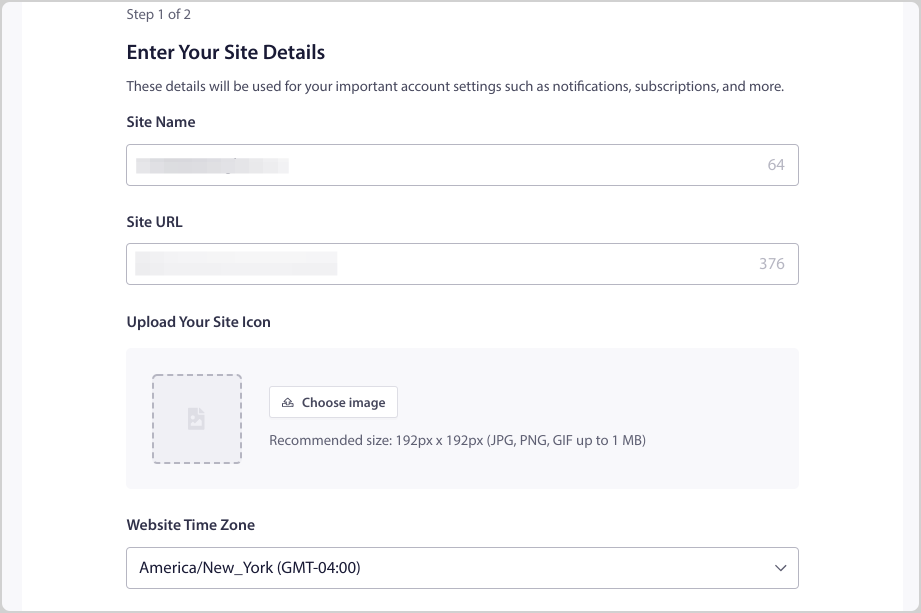
Wenn Sie fertig sind, wählen Sie unten Speichern und fortfahren, um zu Schritt 2 des Onboarding-Einrichtungsassistenten zu gelangen.
Schritt 2: WordPress und PushEngage verbinden
Als Nächstes können Sie Ihre WordPress-Site mit Ihrem PushEngage-Konto verbinden. Der einfachste Weg, dies zu tun, ist die Installation des PushEngage WordPress-Plugins.
Wählen Sie auf dem nächsten Bildschirm WordPress als Ihre Plattform aus. Klicken Sie dann auf PushEngage WordPress Plugin installieren:
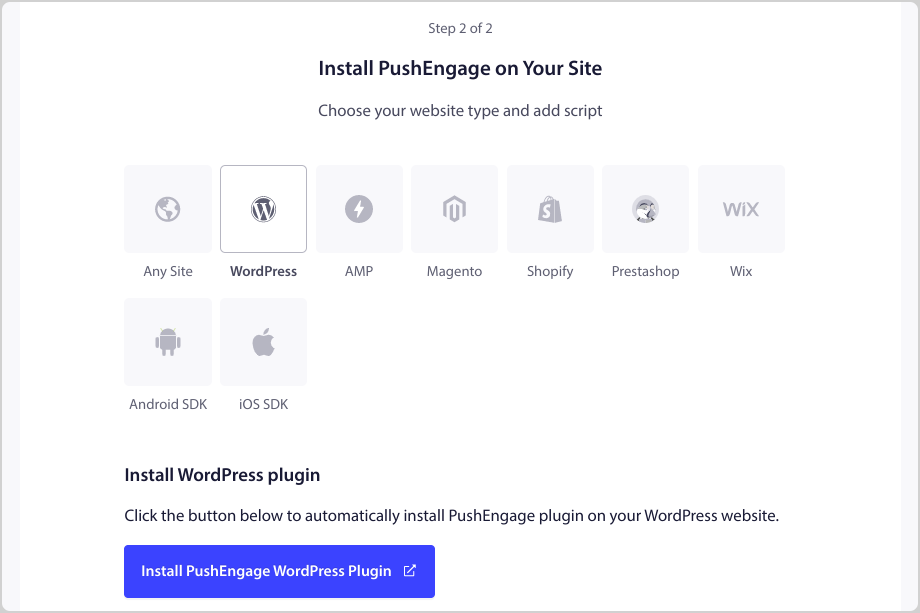
Dies startet automatisch Ihren WordPress-Admin in einem neuen Tab. Wählen Sie im PushEngage-Plugin Jetzt installieren und dann Aktivieren.
Sie werden aufgefordert, Ihr kostenloses Konto zu beanspruchen oder ein bestehendes zu verbinden:
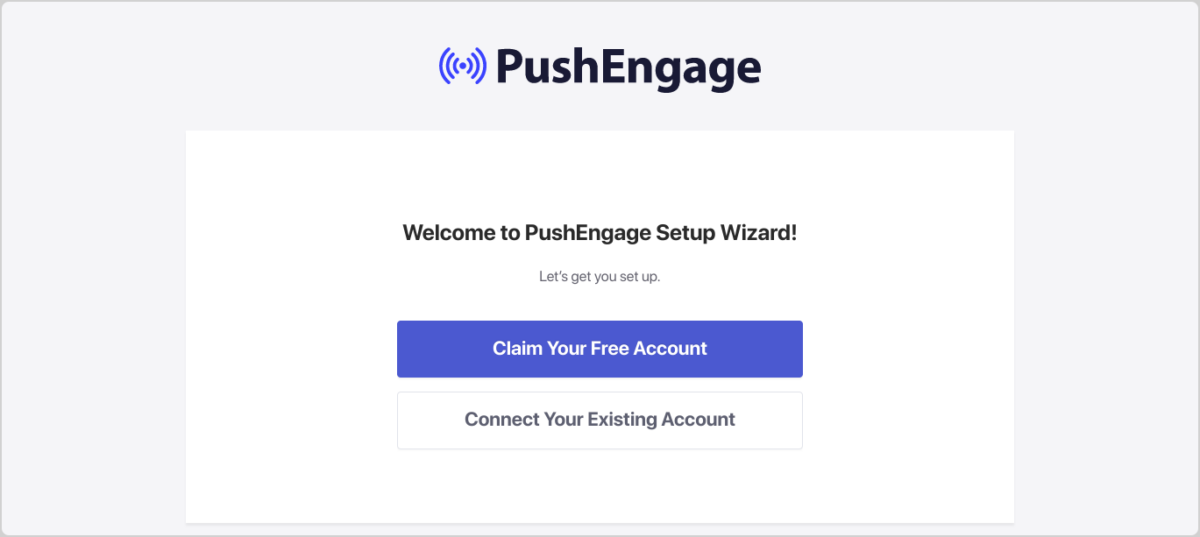
Wählen Sie Ihren Website-Namen aus dem Dropdown-Menü im sich öffnenden Modal-Fenster aus. Klicken Sie dann auf Los geht's. Wenn Sie auf dem nächsten Bildschirm kein Upgrade durchführen möchten, überspringen Sie zum nächsten Schritt.
Wenn die Installation des Plugins und die Verbindung Ihres Kontos abgeschlossen sind, sehen Sie eine Erfolgsmeldung mit einigen Optionen:
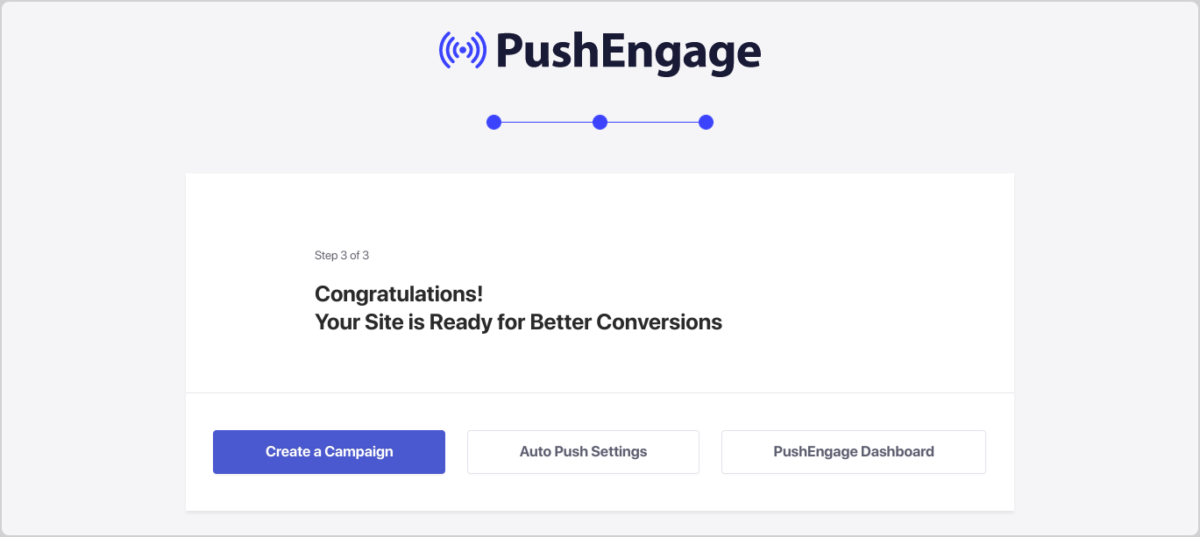
Wählen Sie Kampagne erstellen, um loszulegen. Alternativ können Sie zu Ihrem WordPress-Dashboard zurückkehren.
Schritt 3: Erstellen Sie Ihre Push-Benachrichtigung
Nachdem Ihr PushEngage-Konto eingerichtet ist, ist es an der Zeit, mit der Erstellung von Push-Benachrichtigungen zu beginnen.
Navigieren Sie in Ihrem WordPress-Adminbereich zu PushEngage » Dashboard und wählen Sie Neue Push-Übertragungen erstellen:
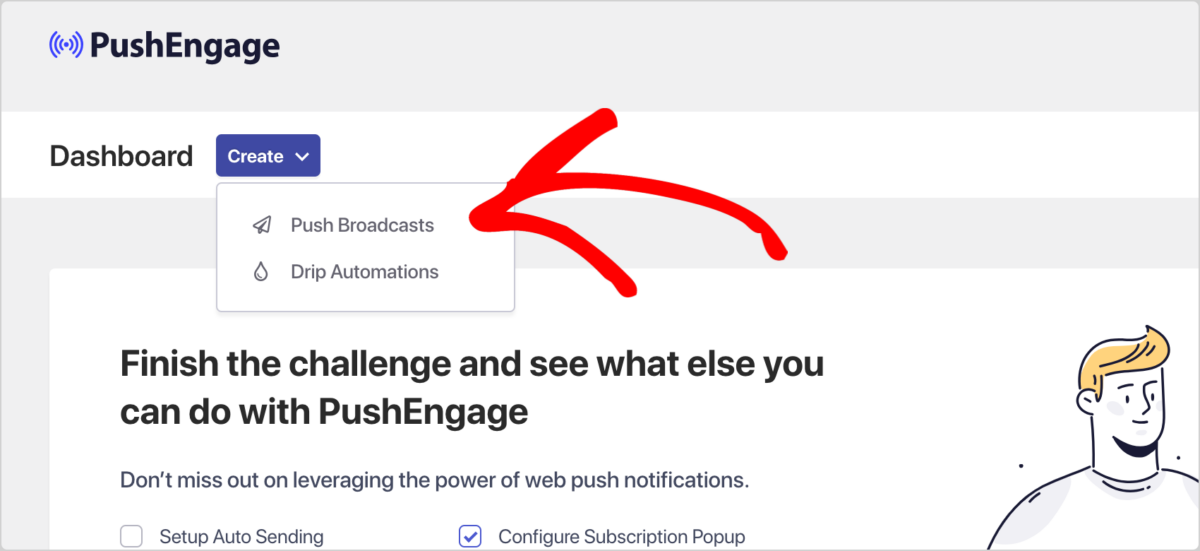
Beachten Sie, dass Sie auch diesem gleichen Workflow vom PushEngage-Dashboard aus folgen können. Diese Vorgehensweise soll Ihnen zeigen, wie Sie Push-Benachrichtigungen direkt aus WordPress erstellen und senden, ohne Ihre Website zu verlassen.
Beginnen Sie auf dem nächsten Bildschirm mit der Erstellung Ihrer Benachrichtigung:
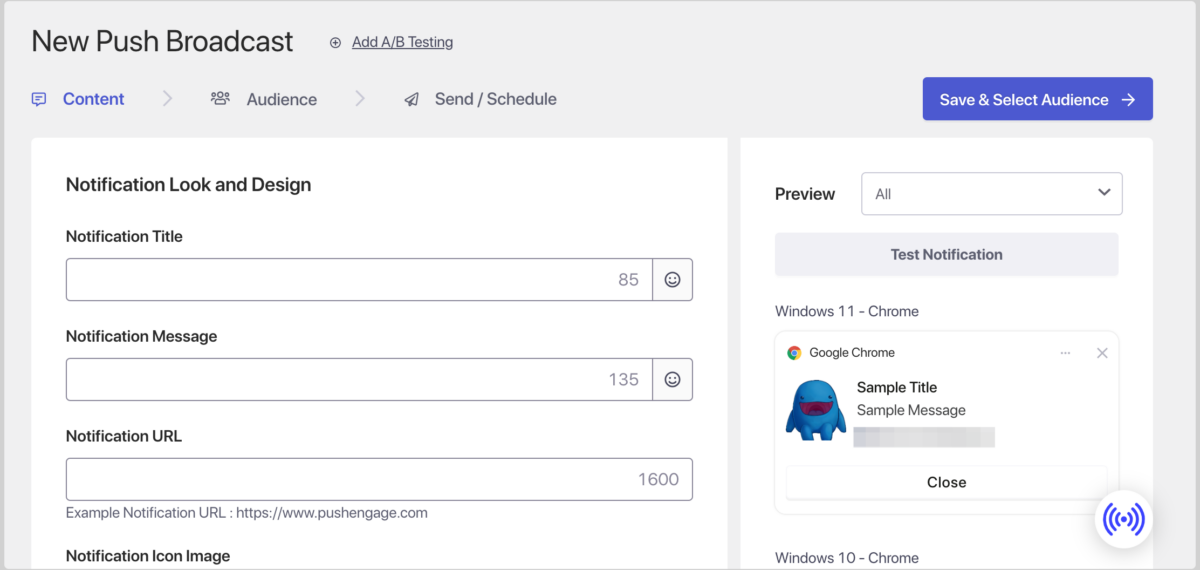
Sie können einen Titel der Benachrichtigung, eine Nachricht und eine URL eingeben. Rechts sehen Sie Vorschauen, wie die Push-Benachrichtigung in verschiedenen Webbrowsern angezeigt wird. Dies schließt Chrome, Safari, Android, iOS usw. ein.
Ich erstelle eine Benachrichtigung für eine neue E-Book-Vorbestellung:
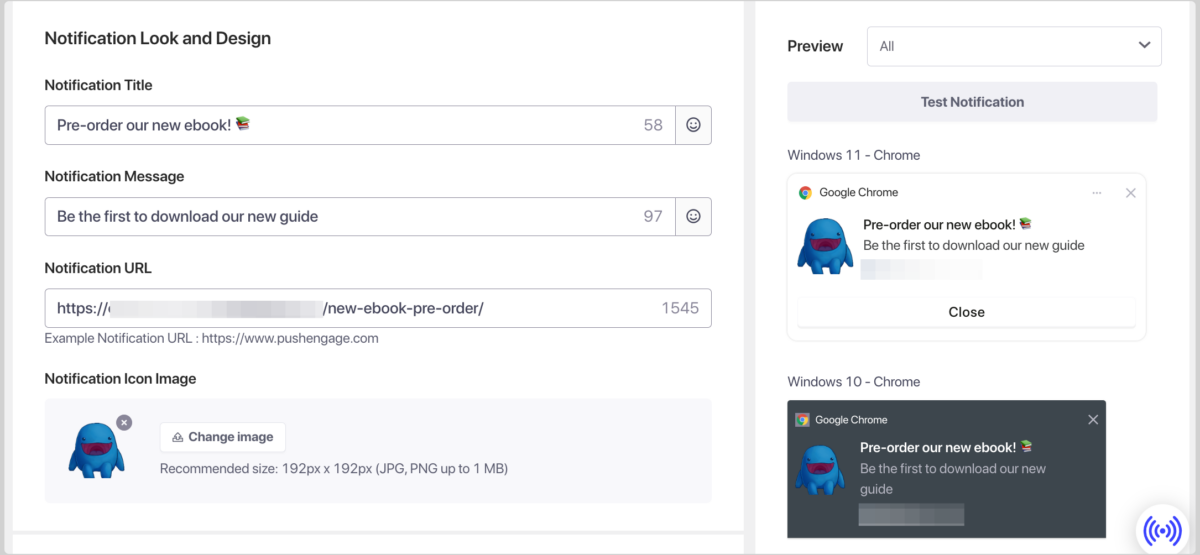
Um Benutzer zu binden, können Sie Emojis im Titel und/oder in der Nachricht hinzufügen. Geben Sie im URL-Feld die Adresse der Webseite ein, zu der die Benachrichtigung die Benutzer führen soll.
Unter Symbolbild der Benachrichtigung sollte das zuvor hochgeladene Logo erscheinen. Sie können es bei Bedarf ändern. Um ein großes Bild mit der Benachrichtigung anzuzeigen, aktivieren Sie Großes Bild anzeigen:
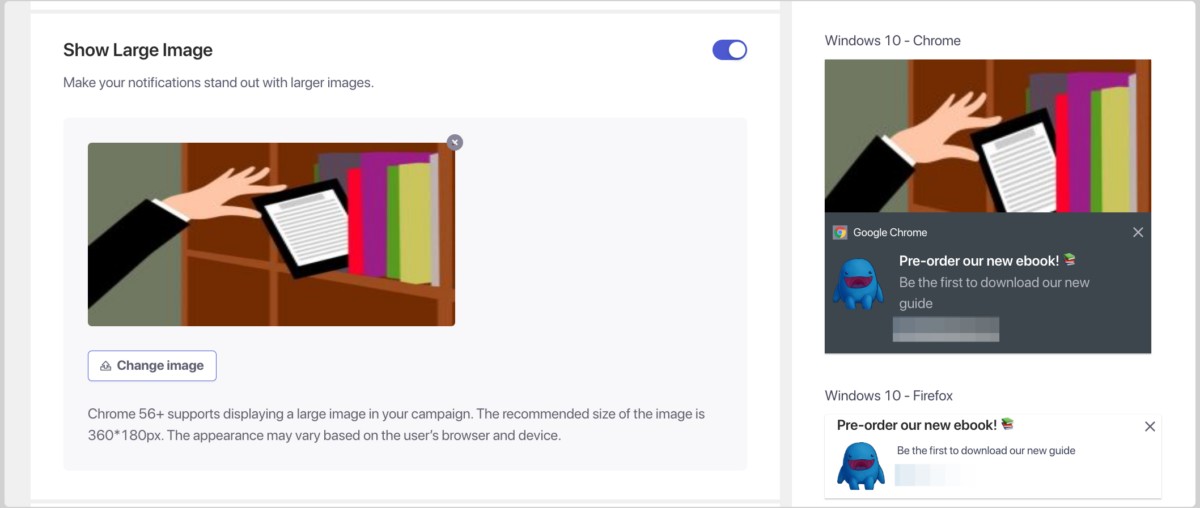
Klicken Sie dann auf Bild ändern und laden Sie entweder ein Bild hoch oder wählen Sie eines aus Ihrer Mediathek aus.
Sie können auch die Dauer der Benachrichtigung ändern und die UTM-Parameter aktualisieren:
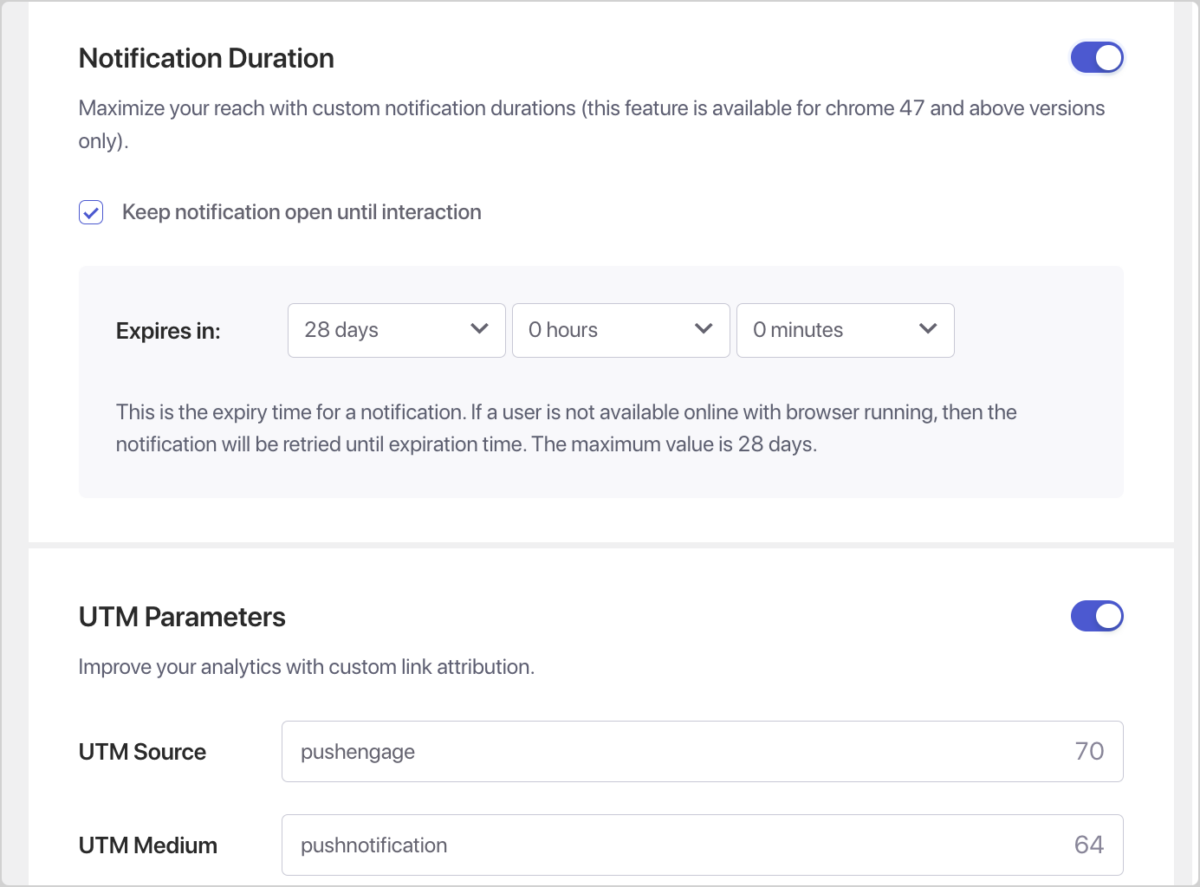
Wenn Sie fertig sind, wählen Sie Speichern & Zielgruppe auswählen:
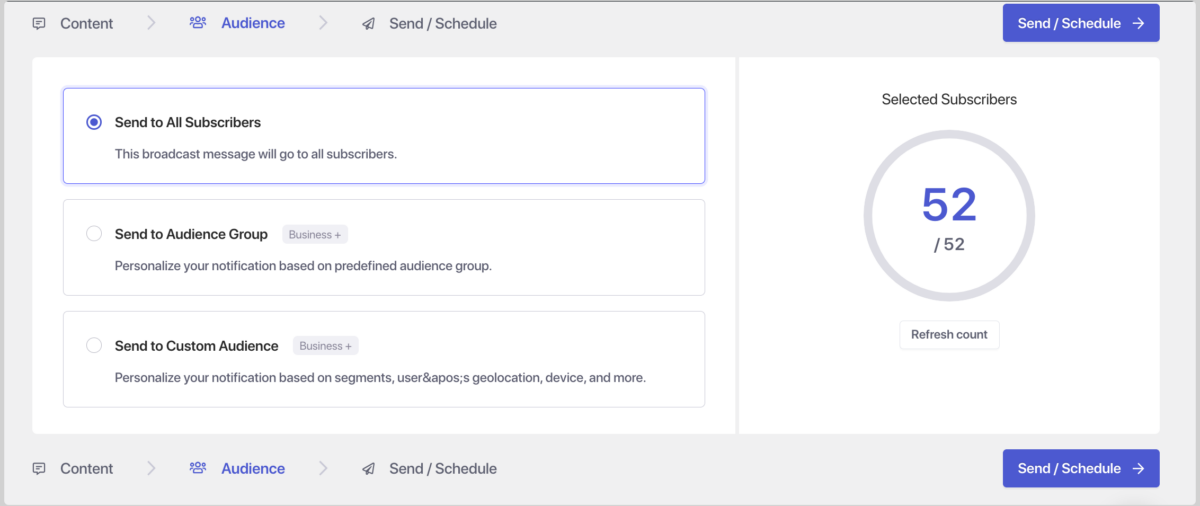
Wählen Sie auf diesem Bildschirm aus, an welche Zielgruppen die Benachrichtigung gesendet werden soll. Wenn Sie bestimmte Gruppen segmentieren möchten, müssen Sie möglicherweise Ihr PushEngage-Konto upgraden.
Um sie an alle in Ihrer E-Mail-Marketingliste zu senden, behalten Sie die Standardeinstellung An alle Abonnenten senden bei und klicken Sie dann auf die Schaltfläche Senden/Planen.
Schritt 4: Push-Benachrichtigungen planen & senden
Das Timing ist entscheidend, wenn Sie Push-Benachrichtigungen senden. Sie möchten Ihre Zielgruppe erreichen, wenn sie am wahrscheinlichsten mit Ihrer Nachricht interagiert.
Dank der Planungsfunktion von PushEngage können Sie die optimale Lieferzeit für Ihre Push-Benachrichtigungen auswählen. Sie können sie auch für verschiedene Zeitzonen senden und so eine globale Abdeckung gewährleisten.
Wählen Sie auf dem Bildschirm Senden/Planen, wann Sie sie senden möchten:
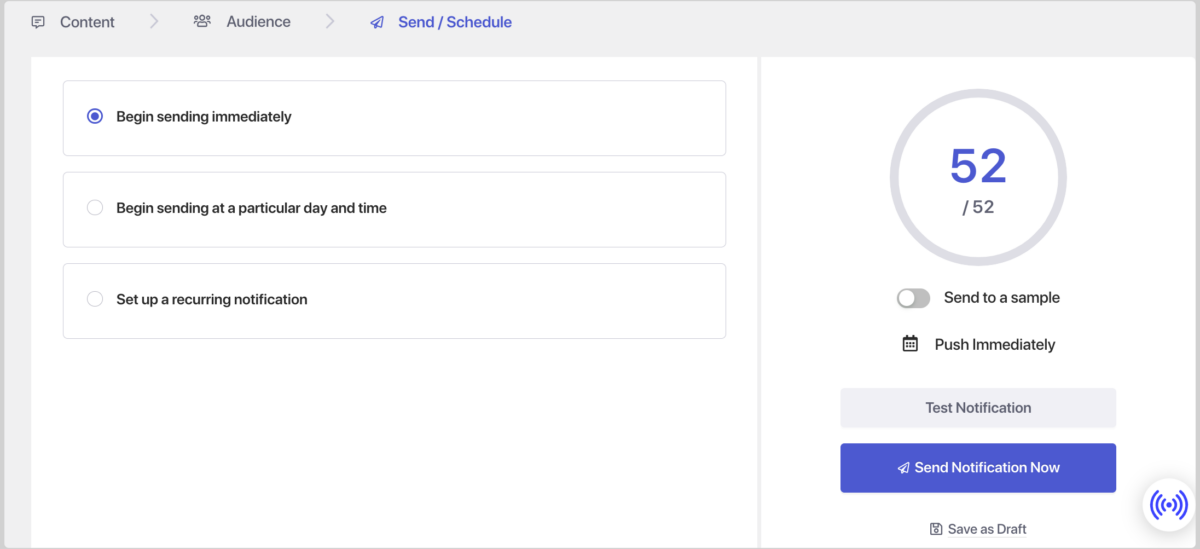
Wenn Sie sie nicht sofort senden möchten, wählen Sie Beginnen Sie mit dem Senden zu einem bestimmten Tag und einer bestimmten Uhrzeit. Klicken Sie auf Benachrichtigung testen, um eine Vorschau anzuzeigen, wie sie erscheinen wird. Wenn Sie sie noch nicht senden oder planen möchten, wählen Sie Als Entwurf speichern.
Schritt 5: PushEngage + EDD-Einstellungen konfigurieren
Wenn Sie Push-Benachrichtigungen von WordPress für Ihren E-Commerce-Shop senden möchten, gibt es eine Reihe zusätzlicher Einstellungen, die Sie konfigurieren können, um zu steuern, wann sie gesendet werden. Sie können die Plugin-Einstellungen so konfigurieren, dass Benachrichtigungen für bestimmte Ereignisse ausgelöst werden, z. B. wenn Sie neue WordPress-Beiträge veröffentlichen oder neue Produkte hinzufügen.
Wenn Sie beispielsweise ein neues Produkt/Download in EDD erstellen, scrollen Sie zum Ende des Editors, um die PushEngage Push-Benachrichtigungseinstellungen zu finden:
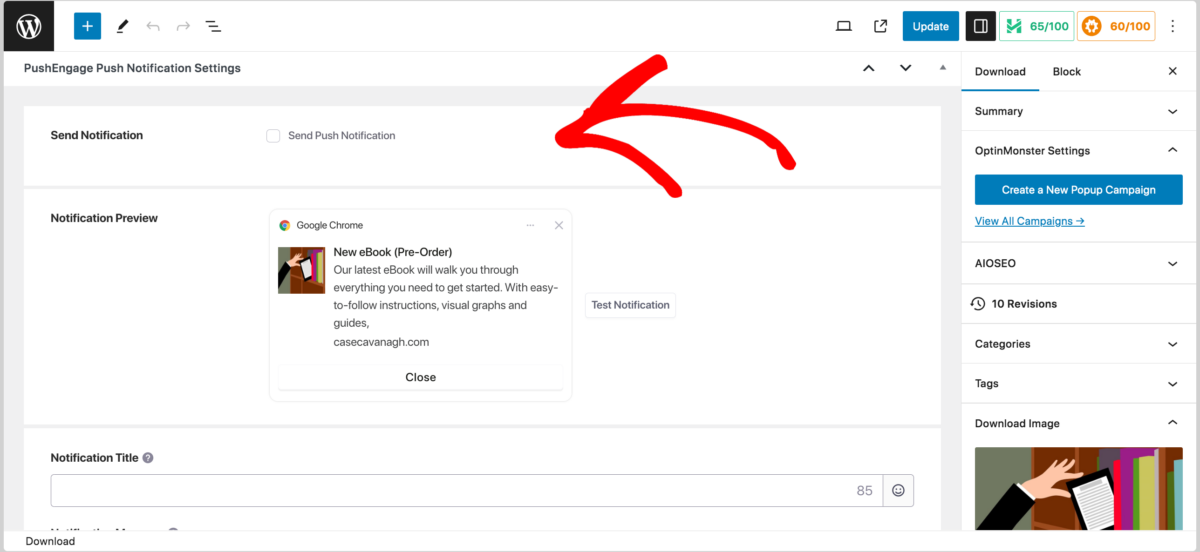
Hier können Sie den Titel und die Nachricht eingeben, die die Benachrichtigung neben diesem Produkt/Download anzeigen soll.
Sie können auch automatische Push-Benachrichtigungseinstellungen konfigurieren und aktivieren. Navigieren Sie zu PushEngage » Einstellungen » Auto-Push-Einstellungen:
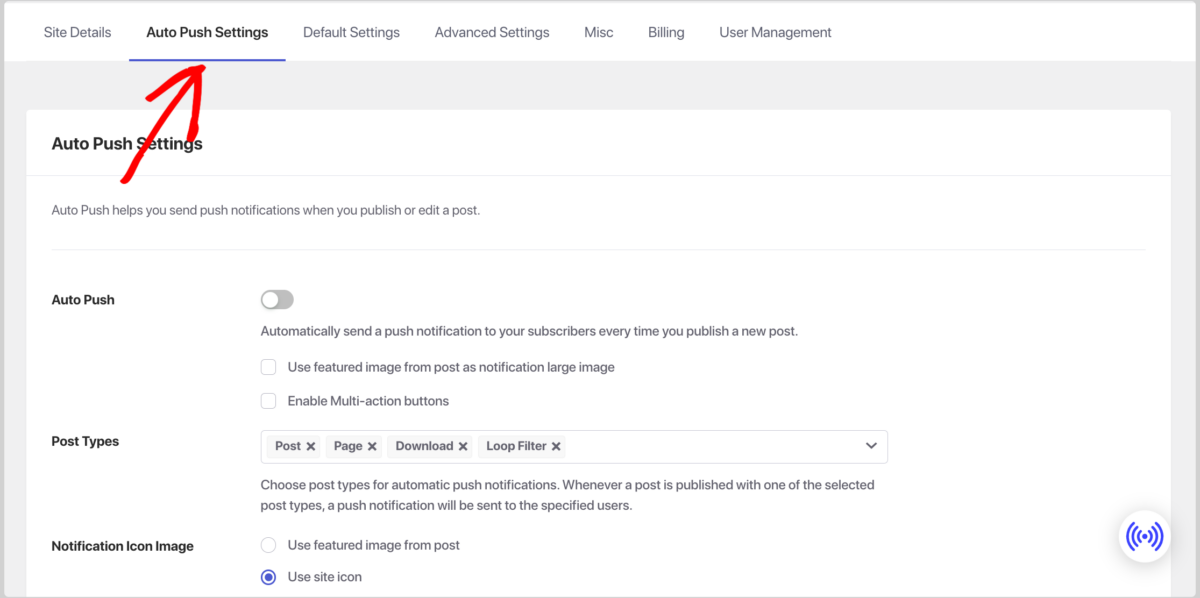
Schalten Sie die Auto Push-Umschaltfläche um, um Benachrichtigungen zu aktivieren, die jedes Mal gesendet werden, wenn Sie einen neuen Beitrag veröffentlichen. Zusätzlich können Sie unter Beitragstypen angeben, welche benutzerdefinierten Beitragstypen. Zum Beispiel würden Sie für eine E-Commerce-Website, die Easy Digital Downloads verwendet, Downloads hinzufügen.
Das ist alles!
FAQs zu WordPress Push-Benachrichtigungen
Lassen Sie uns mit einigen häufig gestellten Fragen zu Push-Benachrichtigungen abschließen.
Können Push-Benachrichtigungen ohne App gesendet werden?
Ja, Sie können Push-Benachrichtigungen für WordPress ohne App senden. Web-Push-Benachrichtigungen funktionieren direkt in Webbrowsern und auf Mobilgeräten und ermöglichen es Ihnen, Benutzer zu erreichen, die Ihre Website besucht haben, auch wenn sie keine App installiert haben.
Was ist das beste WordPress-Push-Benachrichtigungs-Plugin?
Letztendlich hängt es davon ab. PushEngage gilt als eines der besten WordPress-Push-Benachrichtigungs-Plugins aufgrund seiner benutzerfreundlichen Oberfläche, robusten Funktionen und nahtlosen Integration mit WordPress und beliebten E-Commerce-Plattformen. Es bietet erweiterte Targeting-, Automatisierungs- und Anpassungsoptionen, was es für verschiedene Websites und Unternehmen vielseitig macht.
Wie funktionieren Push-Benachrichtigungen?
Push-Benachrichtigungen funktionieren, indem kurze, klickbare Nachrichten direkt an die Geräte der Benutzer gesendet werden. Wenn sich ein Benutzer für Push-Benachrichtigungen von einer Website anmeldet, kann die Website Benachrichtigungen senden, auch wenn der Benutzer nicht aktiv surft.
Können Push-Benachrichtigungen geplant werden?
Ja, Sie können Push-Benachrichtigungen mit den meisten Push-Benachrichtigungsplattformen, einschließlich PushEngage, planen. Durch die Planung können Sie Benachrichtigungen zu optimalen Zeiten senden und so deren Effektivität erhöhen.
Wann ist die beste Zeit, um Push-Benachrichtigungen zu senden?
Die beste Zeit, um Push-Benachrichtigungen zu senden, hängt von Ihrem Publikum und seinen Gewohnheiten ab. Im Allgemeinen deuten Untersuchungen darauf hin, dass der Vormittag oder frühe Nachmittag an Wochentagen tendenziell höhere Öffnungsraten erzielt. Es ist jedoch entscheidend, das Verhalten Ihres Publikums zu analysieren und A/B-Tests durchzuführen, um die optimale Zeit für Ihre spezifischen Benachrichtigungen zu ermitteln.
Außerdem ist es am besten, Benutzer nicht mit zu vielen Benachrichtigungen zu überfordern. Streben Sie ein Gleichgewicht an, das die Benutzer beschäftigt, ohne aufdringlich zu werden.
EDD + PushEngage zum Senden von Push-Benachrichtigungen
Push-Benachrichtigungen sind ein leistungsstarkes Marketinginstrument, mit dem Sie in Echtzeit mit Ihren Kunden interagieren, den Website-Traffic erhöhen und die Konversionen steigern können.
Indem Sie die in dieser Anleitung beschriebenen Schritte befolgen, können Sie PushEngage verwenden, um Push-Benachrichtigungen von Ihrer WordPress-Site zu senden. Außerdem lässt es sich nahtlos in Easy Digital Downloads integrieren!
Haben Sie Ihren Premium-Pass noch nicht? Holen Sie sich noch heute einen:
Möchten Sie weitere Möglichkeiten, Benutzer zu engagieren? Schauen Sie sich an, wie Sie den Website-Traffic für Ihren Online-Shop erhöhen.
📣 P.S. Abonnieren Sie unseren Newsletter und folgen Sie uns auf Facebook, Twitter/X oder LinkedIn für weitere WordPress-Ressourcen!








