


Möchten Sie lernen, wie Sie Push-Benachrichtigungen für den bevorstehenden Verkauf Ihres Shops senden?
Die Weihnachtszeit ist die geschäftigste Zeit des Jahres für E-Commerce-Unternehmen und digitale Verkäufer. Bei so viel Konkurrenz ist es wichtig, Wege zu finden, um aufzufallen und Ihre Zielgruppe zu erreichen.
Push-Benachrichtigungen sind eine großartige Möglichkeit, dies zu tun, da sie es Ihnen ermöglichen, personalisierte Nachrichten direkt an die Geräte Ihrer Abonnenten zu senden.
🔎 In diesem Artikel behandle ich:
Warum Push-Benachrichtigungen für Weihnachtsangebote senden
Push-Benachrichtigungen sind eine großartige Möglichkeit, Weihnachtsangebote zu bewerben, sei es für Black Friday, Cyber Monday, Weihnachten oder einen anderen saisonalen Flash-Sale.
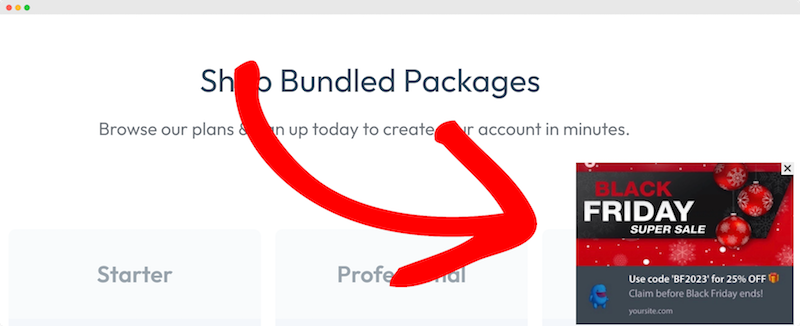
Diese Benachrichtigungen sind ein direkter Kanal zu Ihren Kunden. Sie durchdringen den Lärm von E-Mails und sozialen Medien und erhöhen die Wahrscheinlichkeit, dass Ihre Nachricht während der chaotischen Zeit des Weihnachtsgeschäfts bemerkt wird.
Einer der Hauptgründe für die Verwendung von Push-Benachrichtigungen ist, dass sie sofortig und aufmerksamkeitsstark sind. Wenn ein Abonnent eine Push-Benachrichtigung erhält, erscheint sie auf seinem Bildschirm.
Sie können Ihre Abonnenten nach ihren Interessen und Kaufhistorie segmentieren. Ein gezielter Ansatz erleichtert das Senden relevanter Nachrichten, was dazu beitragen kann, die Konversionsraten zu steigern und abgebrochene Warenkörbe zu reduzieren.
Push-Benachrichtigungen sind auch messbar, sodass Sie die Klick- und Öffnungsraten verfolgen können, um ihre Leistung zu überwachen. Diese Informationen können Ihnen helfen, Ihre zukünftige Marketingstrategie und Marketingkampagnen zu informieren und zu verbessern.
So senden Sie Push-Benachrichtigungen für Ihre Verkäufe
Lassen Sie uns darauf eingehen, wie Sie Push-Benachrichtigungen für Weihnachtsangebote in WordPress senden.
1. Erstellen Sie Ihren Weihnachtsangebotsrabatt
Wenn Sie dies noch nicht getan haben, besteht der erste Schritt darin, Ihren Weihnachtsangebotsrabatt oder Ihr Angebot zu erstellen. Der beste Weg, dies zu tun, hängt davon ab, welches WordPress E-Commerce-Plugin Sie zur Unterstützung Ihres Shops verwenden.
In diesem Tutorial verwende ich Easy Digital Downloads (EDD):
WPBeginner hat jedoch eine Anleitung zum Erstellen von Smart Coupons in WooCommerce.
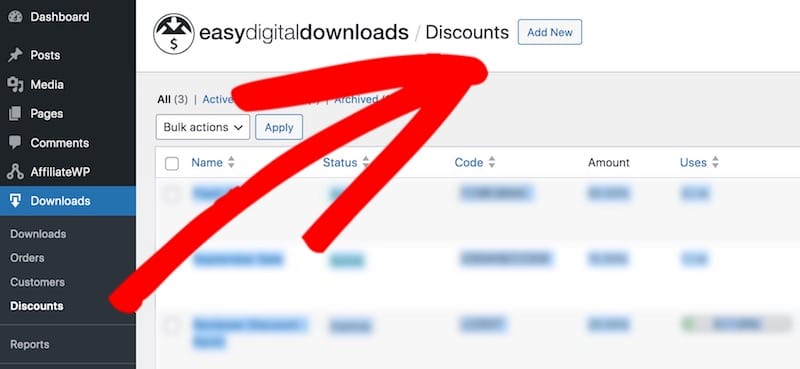
Mit installiertem EDD gehen Sie in Ihrem WordPress-Dashboard zu Downloads » Rabatte und klicken dann auf Neu hinzufügen. Ich erstelle einen Rabatt von 25 % für einen Black Friday-Sale:
Fügen Sie einen Namen und einen Code hinzu:
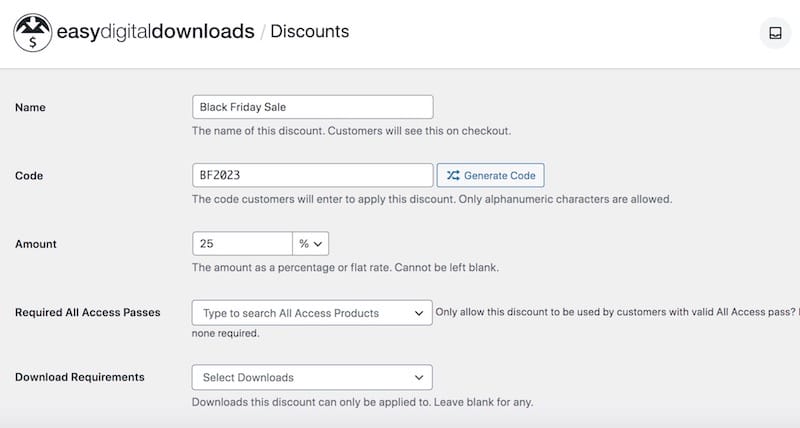
Wählen Sie unter Betrag die Art des Rabatts, den Sie anbieten möchten (Prozentsatz oder Festbetrag).
Wählen Sie gegebenenfalls aus, welche Produkte vom Angebot ausgeschlossen/eingeschlossen werden sollen, Start- und Enddatum sowie minimale/maximale Nutzung:
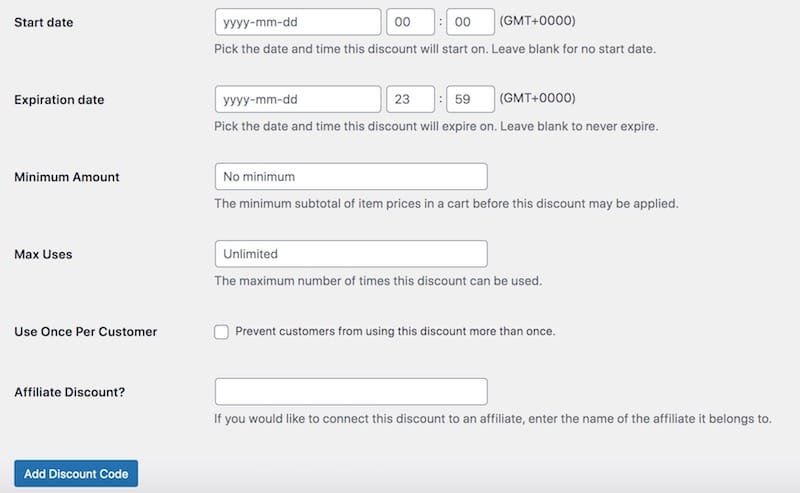
Wenn Sie fertig sind, wählen Sie Rabattcode hinzufügen.
💡 Für detailliertere Anleitungen können Sie gerne How to Set Up Coupon & Discount Codes with WordPress lesen.
2. Installieren & Verbinden Sie PushEngage
Der nächste Schritt ist die Verbindung Ihrer WordPress-Site mit PushEngage:
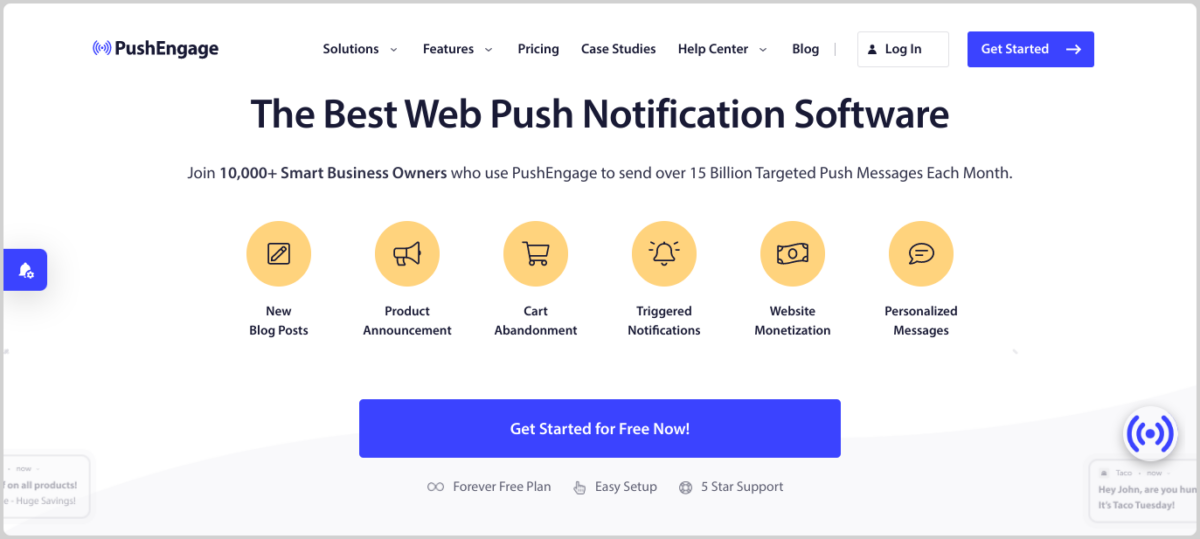
Dies ist eine leistungsstarke Lösung zur Erstellung von mobilen und Web-Push-Benachrichtigungen. Sie ist anfängerfreundlich und mit hilfreichen Funktionen ausgestattet. Sie können beispielsweise Bilder hinzufügen und A/B-Tests durchführen, um zu sehen, was bei Ihrem Publikum am besten ankommt.
Gehen Sie zunächst auf die PushEngage-Website und wählen Sie Los geht's. Nachdem Sie einen Plan ausgewählt haben, geben Sie Ihre E-Mail-Adresse ein, erstellen Sie ein Passwort und verifizieren Sie Ihre E-Mail-Adresse.
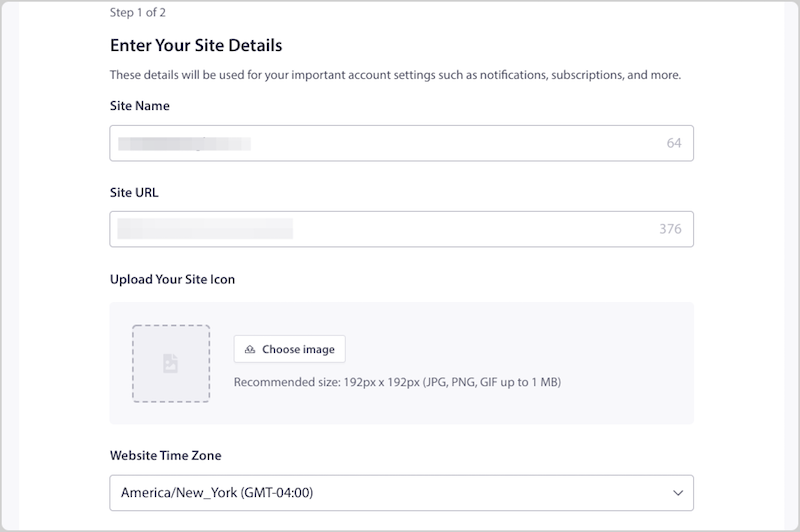
Fügen Sie im Einstellungsbereich Ihres PushEngage-Kontos (Website-Einstellungen » Website-Details) Ihren Website-Namen, Ihre URL und ein Website-Symbol hinzu:
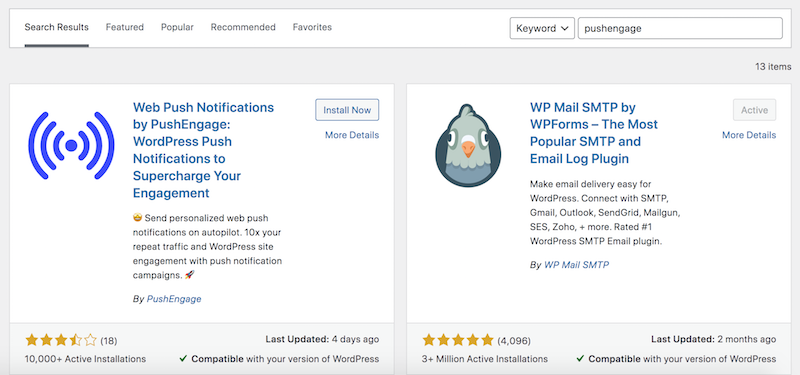
Installieren Sie als Nächstes das PushEngage-Plugin auf Ihrer Website. Gehen Sie in Ihrem WordPress-Dashboard zu Plugins » Neues Plugin hinzufügen. Suchen Sie nach "PushEngage" und wählen Sie dann Jetzt installieren gefolgt von Aktivieren:
Klicken Sie auf dem nächsten Bildschirm auf Bestehendes Konto verbinden:
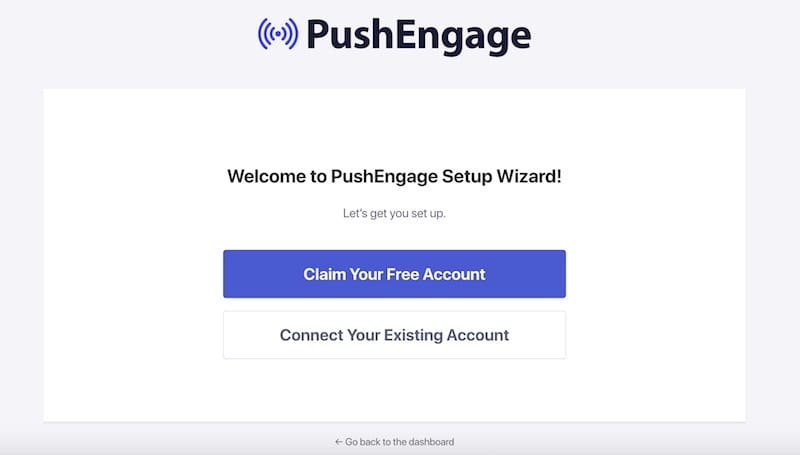
Folgen Sie den Anweisungen, um sich anzumelden und WordPress und PushEngage zu verbinden.
3. Erstellen Sie Push-Benachrichtigungen für Weihnachtsangebote
Jetzt ist es an der Zeit, Ihre Push-Benachrichtigung für den Feiertagsverkauf zu erstellen.
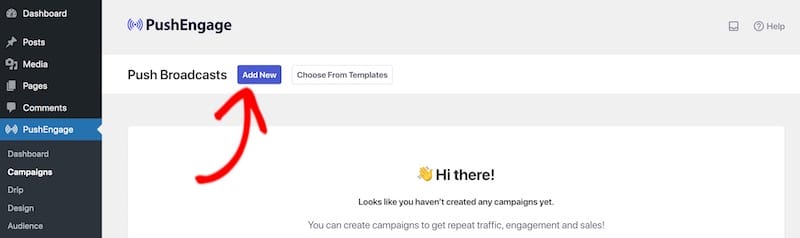
Gehen Sie zu PushEngage » Kampagnen » Neue hinzufügen/Neue Kampagne erstellen:
Geben Sie unter Inhalt einen Benachrichtigungstitel und eine Nachricht ein. Fügen Sie dann die Benachrichtigungs-URL zu Ihrer Preisseite, Ihrer Verkaufs-Landingpage oder wohin auch immer die Benachrichtigung verlinken soll, hinzu:
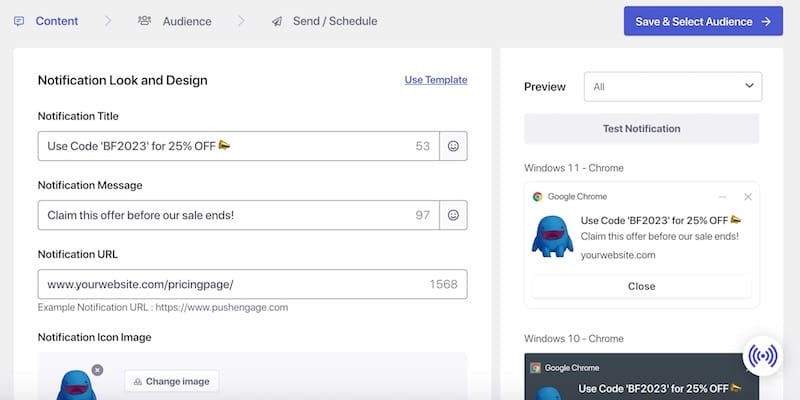
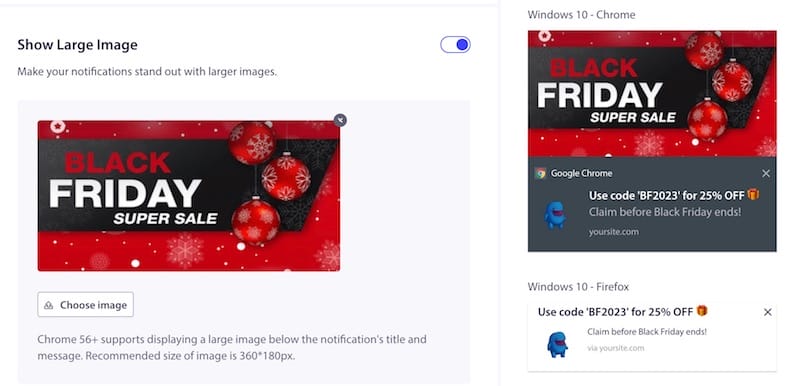
Auf der rechten Seite des Bildschirms sehen Sie Vorschauen, wie die Push-Benachrichtigung für verschiedene Browser und Geräte angezeigt wird.
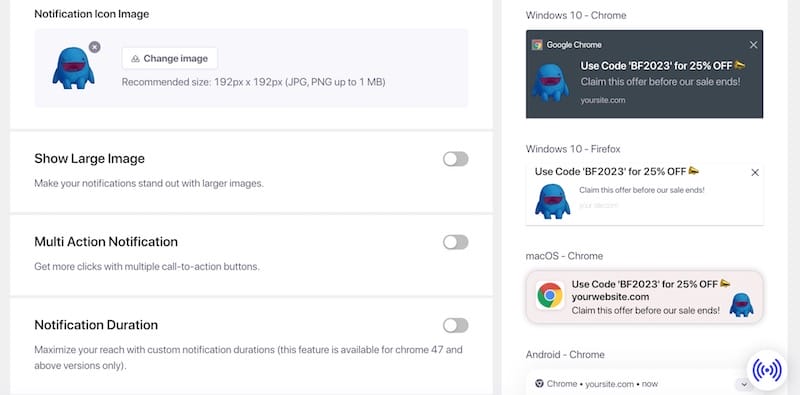
Behalten Sie unter Benachrichtigungs-Symbolbild Ihr zuvor hochgeladenes Logo bei oder aktualisieren Sie es. Darunter können Sie Großes Bild anzeigen aktivieren und ein Bild von Ihrem Computer oder Ihrer Mediathek hochladen:
Als Nächstes gibt es Einstellungen, mit denen Sie:
- Konfigurieren Sie Multi-Action-Benachrichtigung, um mehrere Call-to-Action (CTA)-Schaltflächen hinzuzufügen
- Ändern Sie die Dauer der Benachrichtigung
- Aktualisieren Sie die UTM-Parameter
Wenn Sie fertig sind, wählen Sie Speichern & Zielgruppe auswählen:
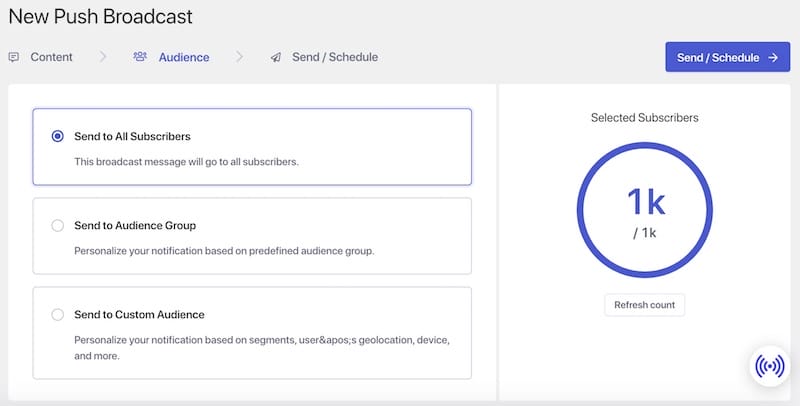
Auf diesem Bildschirm können Sie die Standardeinstellung An alle Abonnenten senden beibehalten oder nach Zielgruppen segmentieren.
4. Planen & Senden Sie Push-Benachrichtigungen
Sie haben die Möglichkeit, Push-Benachrichtigungen sofort zu senden oder für ein zukünftiges Datum und eine zukünftige Uhrzeit zu planen. Wählen Sie unter dem Tab Senden/Planen Ihre bevorzugte Option:
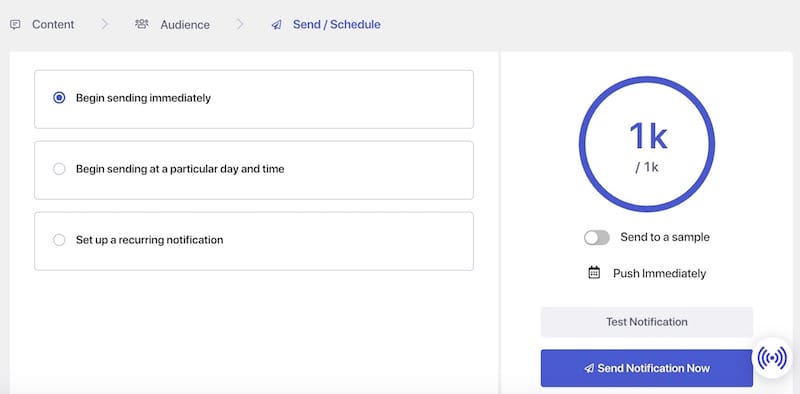
Klicken Sie auf Benachrichtigung testen, um zu sehen, wie die Benachrichtigung aussieht. Wenn Sie die Nachricht noch nicht senden oder planen möchten, wählen Sie Als Entwurf speichern.
Das ist alles! Wiederholen Sie diesen gesamten Vorgang für so viele Feiertagsverkaufs-Push-Benachrichtigungen, wie Sie an Kunden senden möchten.
Tipps & Best Practices für Push-Benachrichtigungen
Wie bei jeder Art von digitalen Marketingkampagnen oder Marketingkanälen ist es ratsam, eine Strategie für Push-Benachrichtigungen zu entwickeln.
Überlegen Sie zunächst, sie für verschiedene Arten von Inhalten zu verwenden. Neben Feiertagsangeboten könnten Sie Push-Benachrichtigungen verwenden, um neue Produkte, Blogbeiträge, Fallstudien, Unternehmensaktualisierungen und mehr zu bewerben.
Um die Kaufleute von der Angst, etwas zu verpassen (FOMO), zu profitieren, erzeugen Sie ein Gefühl der Dringlichkeit, indem Sie Ihren Nachrichten einen Haftungsausschluss für zeitlich begrenzte Angebote hinzufügen. Verwenden Sie handlungsorientierte Handlungsaufforderungen, um Abonnenten darüber zu informieren, was sie tun sollen, z. B. „Jetzt einkaufen“ oder „Mehr erfahren“.
Das Hinzufügen von Emojis und persönlichen Details, wie z. B. dem Namen, im Benachrichtigungstitel und/oder in der Nachricht kann ebenfalls dazu beitragen, Benutzer zu binden.
Das Timing ist ein weiterer wichtiger Faktor, der bei der Planung und dem Versand von Push-Benachrichtigungen berücksichtigt werden muss. Überlegen Sie, wann Ihre Zielgruppe und treue Kunden am aktivsten sind, um den besten Zeitpunkt für die Zustellung Ihrer Benachrichtigungen zu wählen.
Schließlich ist es unerlässlich, die Leistung Ihrer Push-Benachrichtigungen zu verfolgen. Die A/B-Test- und Überwachungsfunktionen von PushEngage helfen Ihnen zu verstehen, was funktioniert, damit Sie Opt-ins optimieren und Ihre Abmelderaten senken können.
FAQs zu Sale-Push-Benachrichtigungen
Lassen Sie uns mit einigen häufig gestellten Fragen abschließen.
Was ist die ideale Länge für Push-Benachrichtigungen?
Die ideale Länge für Push-Benachrichtigungen beträgt etwa 10 Wörter oder weniger bzw. etwa 40-50 Zeichen. Es ist am besten, sie kurz und bündig zu halten, da die Leute eher kurze, prägnante Benachrichtigungen lesen und anklicken.
Die maximale Zeichenlänge für Push-Benachrichtigungen variiert je nach Gerät und Plattform. Im Allgemeinen wird empfohlen, Benachrichtigungstitel auf unter 40 Zeichen und Nachrichtentexte auf unter 90 Zeichen zu beschränken. Dies stellt sicher, dass Ihre Benachrichtigungen auf den meisten Geräten vollständig angezeigt werden.
Kann ich Push-Benachrichtigungen nur für bestimmte Produkte senden?
Ja, Sie können Benachrichtigungen für einzelne Produkte in Ihrem Online-Shop senden. Sie können die Benachrichtigung beispielsweise mit einer bestimmten Produktseite verknüpfen und/oder Rabatte erstellen, die nur für ausgewählte Artikel gelten.
Wie segmentiere ich meine Abonnenten in PushEngage?
Um Ihre Abonnenten in PushEngage zu segmentieren, gehen Sie zum Abschnitt Segmente in Ihrem Dashboard (Zielgruppe » Segmente). Klicken Sie auf Neues Segment erstellen und fügen Sie eines basierend auf Ihren gewünschten Kriterien hinzu, wie z. B. E-Mail-Adresse, Kaufhistorie, Website-Aktivität und mehr.
Feiertagsverkäufe mit EDD + PushEngage steigern
Das Senden von Push-Benachrichtigungen für Feiertagsverkäufe mit Easy Digital Downloads und PushEngage kann ein Game-Changer für Ihr Unternehmen sein. Indem Sie überzeugende Nachrichten verfassen, Rabatte anbieten und Ihren Erfolg verfolgen, können Sie Ihre Feiertagsverkäufe und das Kundenengagement maximieren.
Haben Sie Easy Digital Downloads noch nicht? Legen Sie sofort los:
Möchten Sie Ihr Online-Geschäft weiter auf die geschäftige Weihnachtszeit vorbereiten? Erfahren Sie , wie Sie eCommerce-Betrug in WordPress verhindern.
📣 P.S. Abonnieren Sie unseren Newsletter und folgen Sie uns auf Facebook oder Twitter für weitere WordPress-Ressourcen!








