



Cada vez que lanzamos un nuevo software aquí en Easy Digital Downloads decimos firmemente: “Asegúrate de probar esto en un servidor de staging antes de aplicarlo a tu sitio en producción”. Sean Davis habló extensamente sobre por qué es muy importante tener un servidor de staging. Lamentablemente, un gran número de usuarios no lo hace. La razón más común parece ser que la gente simplemente no sabe cómo configurar uno, o cree que es una tarea difícil o que consume mucho tiempo.
En esta publicación hablaremos sobre cómo configurar un servidor de pruebas. Los servidores de staging están destinados a ser clones permanentes a largo plazo de tu sitio en producción. Los servidores de pruebas están destinados a ser estresados, rotos, desechados y fácilmente recreados para más pruebas.
Voy a empezar diciendo que la herramienta que vamos a usar es DesktopServer Premium de ServerPress. Cuesta $99.95 al momento de escribir esto, pero resultará ser invaluable.
Empecemos.
Paso 1: Instalar DesktopServer
DesktopServer está disponible para Windows o OS X. Para los propósitos de esta publicación, no necesitas configurar un sitio de WordPress ni nada, simplemente instala DesktopServer.
Paso 2: Haz una copia de seguridad de tu sitio en producción
DesktopServer puede importar archivos de copia de seguridad creados por BackupBuddy, Duplicator, BackWP Up, BackUp WordPress, InfiniteWP & ManageWP. Para esta publicación de blog, usaremos Duplicator, pero cualquiera de estos funcionará igual de bien, y las instrucciones serán las mismas.
En Duplicator, haz clic en el botón Crear nuevo:
Una vez que tengas una copia de seguridad completa, descarga el archivo de Archivo para ella. 
Nota: NO necesitas el archivo Instalador para ninguna de las opciones de copia de seguridad. Solo el archivo de archivo.
Paso 3: Importar archivo de copia de seguridad a DesktopServer
En la aplicación Desktop Server, elige la opción “Exportar, importar o compartir un sitio web”: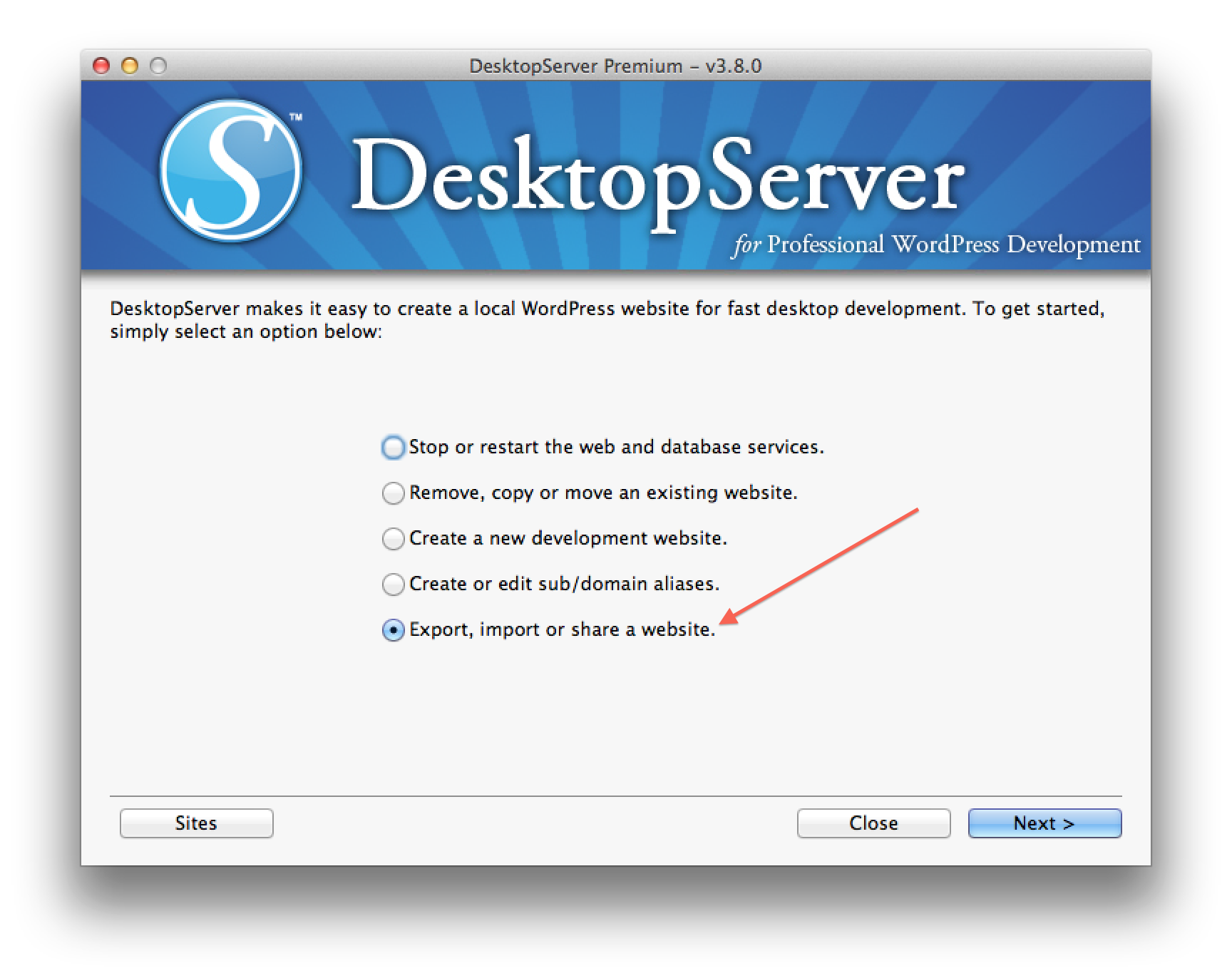 En la siguiente página elige “Importar un archivo de sitio web de WordPress existente”: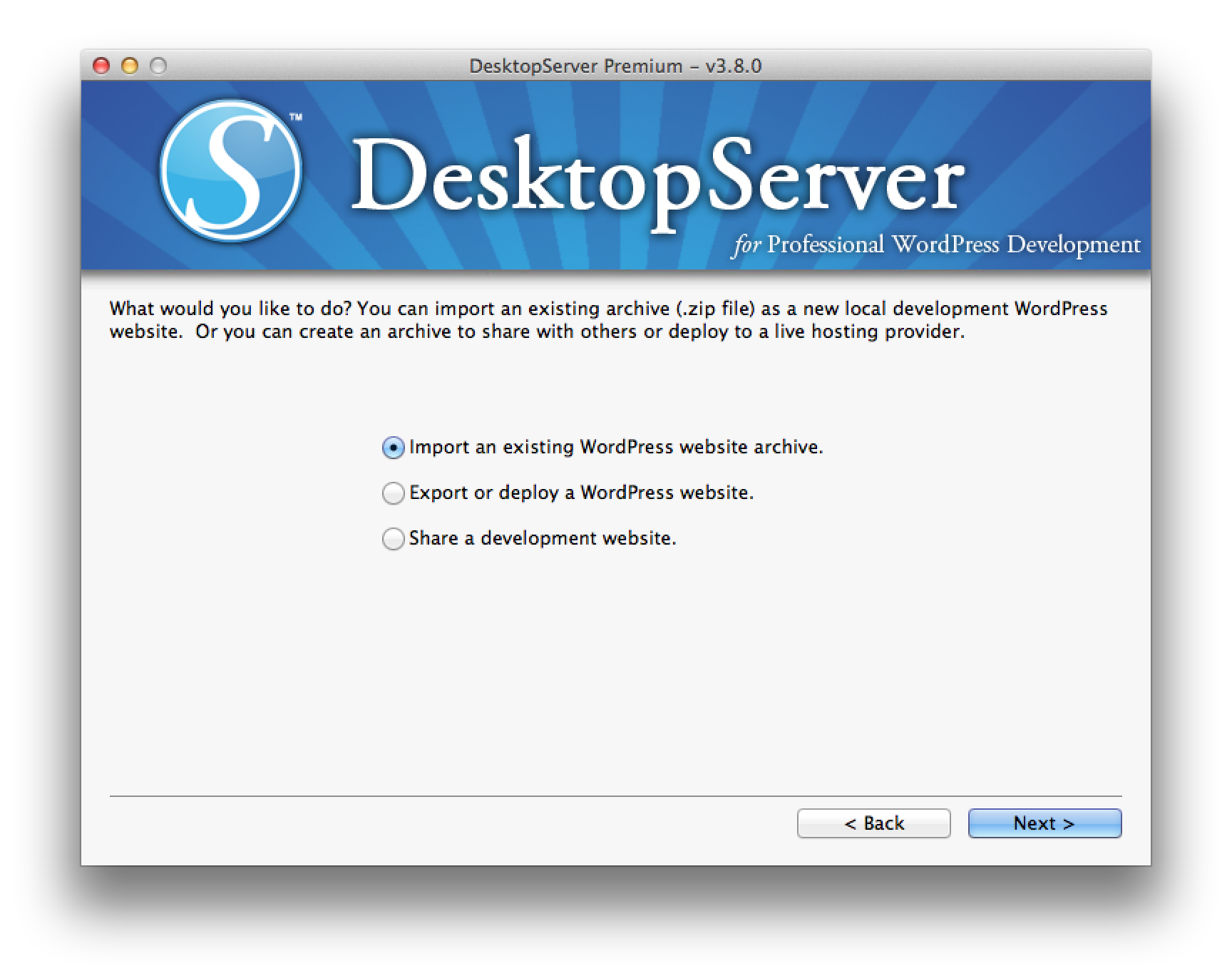
Por último, se te pedirá que inventes un nombre de dominio y cargues tu archivo de copia de seguridad: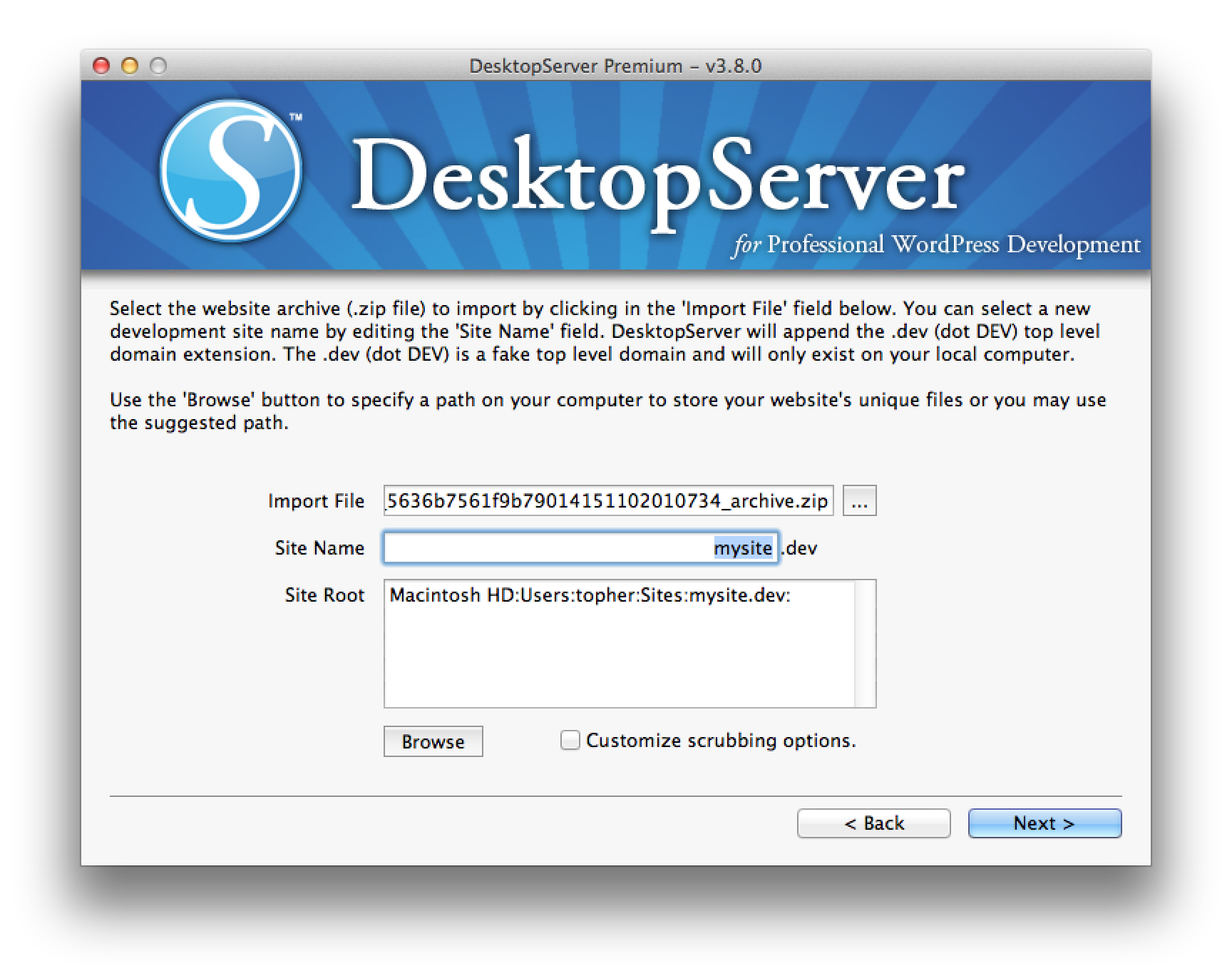
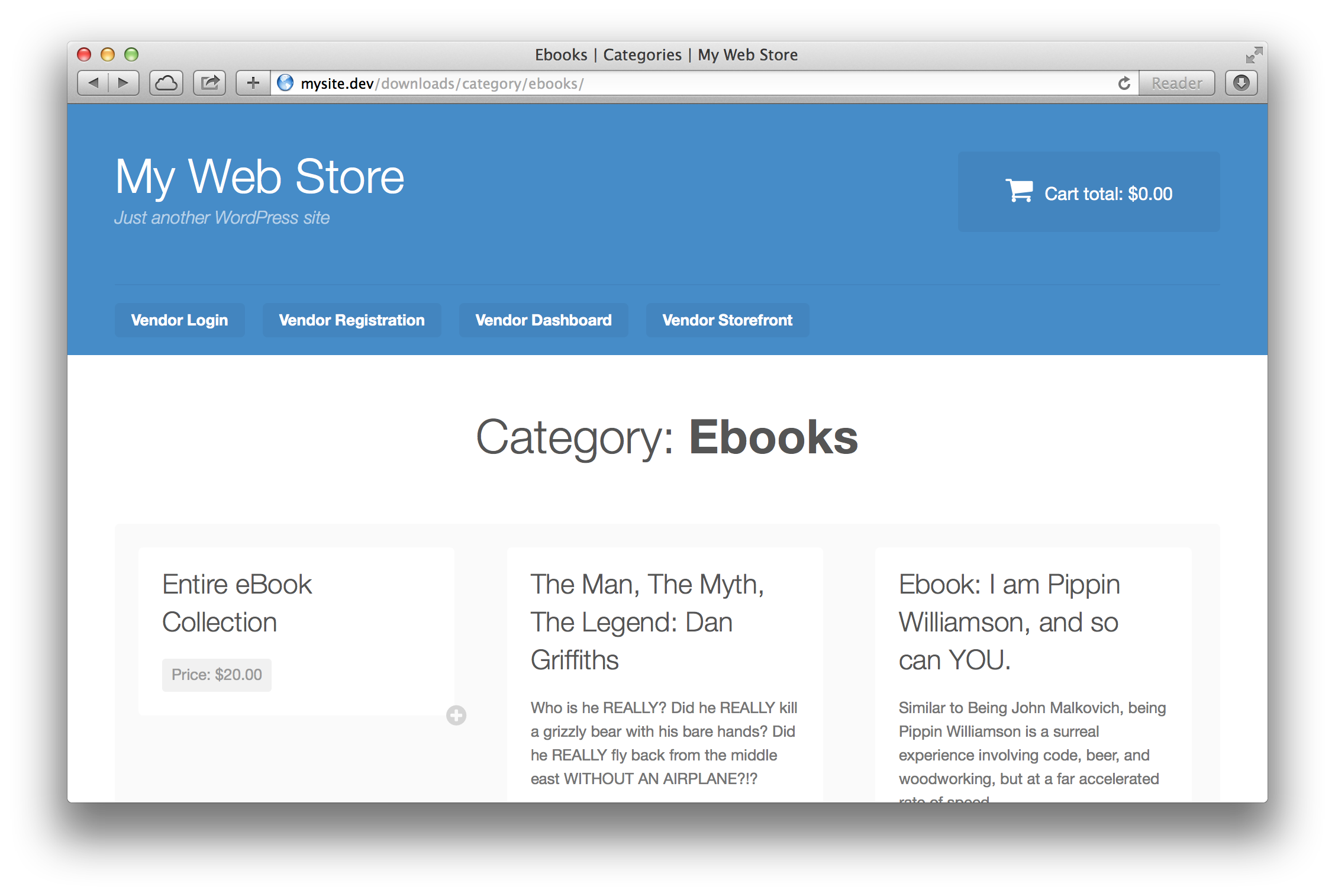
Después de hacer clic en Siguiente, DesktopServer configurará el sitio web local por ti y te presentará un enlace al nombre de dominio que inventaste. A continuación, se muestra una captura de pantalla de Safari que muestra el sitio que creé para esta publicación de blog:
Paso 4: Configurar para pruebas
En este punto, tienes una copia exacta de tu sitio en producción. Todos los productos, configuraciones, imágenes; todo está ahí.
Probar nuevas funciones o actualizaciones en tu nuevo servidor de pruebas no requiere configuración ni ajustes especiales, excepto cuando se prueban pagos. Para probarlos de forma segura, querrás configurar tus pasarelas de pago en Modo de Prueba.
En Descargas → Ajustes → Pasarelas de Pago encontrarás el interruptor de Modo de Prueba justo en la parte superior:

Adicionalmente, podrías querer usar un Sandbox para tu pasarela de pago. Tenemos documentación sobre cómo configurar eso tanto para PayPal como para Amazon Payments. Crear un Sandbox solo necesitará hacerse una vez, y luego podrás usarlo para todas tus pruebas en el futuro.
Ten en cuenta también que las pasarelas de pago que quieren acceder a tu sitio probablemente no funcionarán con un entorno de prueba local. Tu servidor local no es accesible desde la web.
Paso 5: Prueba y prueba un poco más
En este punto, estás listo para probar tu sitio. Sube nuevas versiones de plugins o temas y haz todo lo posible por romper este nuevo sitio local que has construido. Idealmente, tendrás una batería de pruebas estándar que ejecutas en tu sitio. Si no la tienes, ahora es un buen momento para crear una. Simplemente toma nota de todo lo que pruebas y prueba las mismas cosas cada vez. Con el tiempo, tu lista crecerá a medida que encuentres nuevas cosas que probar.
Asegúrate de leer el registro de cambios de la versión del software que estás probando. Asegúrate de probar cada uno de los elementos que se han cambiado, agregado o eliminado. Probar tu sitio es una ciencia y requerirá práctica.
Ronda de bonificación
Después de haber instalado y configurado tu entorno de prueba local para el modo de prueba, usa tu software de copia de seguridad (que ya debería estar instalado en tu entorno de prueba) para hacer una nueva copia de seguridad y guardarla en tu computadora.
Luego puedes usar DesktopServer para eliminar tu nuevo servidor de prueba y crear uno nuevo. Excepto que esta vez todas tus configuraciones estarán preconfiguradas para pruebas, y podrás comenzar a probar de inmediato. Esto es particularmente útil cuando realizas pruebas destructivas como eliminar productos, o realizas tantas pruebas que restablecer sería doloroso.
Resumen
El proceso anterior se puede resumir así:
- Haz una copia de seguridad de tu sitio en vivo
- Impórtalo en DesktopServer
- Configúralo para pruebas
- Pruébalo a fondo
- Repite opcionalmente
Si ya estás realizando copias de seguridad regulares de tu sitio (lo cual deberías hacer), entonces el primer paso es bastante irrelevante. Simplemente toma la última y impórtala.
Una última cosa importante a tener en cuenta: este proceso NO es específico de Easy Digital Downloads. Debes seguir este proceso con cada cambio que pueda afectar tu sitio. Cuando salga una nueva versión de WordPress, crea un servidor de prueba y prueba las versiones beta. ¿Tu diseñador tiene un nuevo tema que deberías probar? Crea un servidor de prueba.
Una vez que te sientas cómodo con él, crear un servidor de prueba realmente solo toma minutos, y no hay excusa para no usarlo.








