


Para crear un sitio web de comercio electrónico exitoso, es importante saber cómo crear una página de pago en WordPress.
La página de pago es una parte crucial del recorrido del usuario. Permite a los clientes completar sus compras y les proporciona información clave. Por lo tanto, es esencial asegurarse de que esté bien diseñada y sea fácil de usar.
Si vendes productos o descargas digitales, Easy Digital Downloads ofrece una solución completa. Viene con todo lo que necesitas para iniciar y administrar tu tienda. ¡Incluso crea una página de pago para ti!
En este tutorial paso a paso, cubriremos:
- ¿Por qué necesitas una página de pago en WordPress?
- Cómo crear una página de pago en WordPress (en 3 pasos)
¿Por qué necesitas una página de pago en WordPress?
Una página de pago es a donde van los usuarios para comprar productos y servicios de los sitios web. Típicamente, esta página incluye las opciones de pago del usuario, así como cualquier otro detalle que puedan necesitar proporcionar para completar su transacción.
Muchos vendedores en línea utilizan páginas de pago para optimizar el proceso de compra y minimizar el abandono del carrito. Al incluir todos los métodos de pago disponibles en una sola página, los clientes pueden seleccionar la opción que mejor se adapte a sus necesidades y realizar pedidos rápidamente.
Además, muchos sitios de comercio electrónico ofrecerán descuentos o promociones especiales en sus páginas de pago en un esfuerzo por vender más y aumentar las tasas de conversión entre los visitantes que ya están interesados en realizar una compra. En general, tener un proceso de pago claro y simple es clave para cualquier vendedor en línea. La página de pago correcta puede marcar la diferencia entre un gran volumen de ventas y un cliente perdido.
Cómo crear una página de pago en WordPress (en 3 pasos)
Ahora que entendemos la importancia de una página de pago bien diseñada, veamos cómo puedes configurar una. Gracias a los plugins de WordPress, no tienes que preocuparte por agregar código personalizado o crear una plantilla de pago desde cero. A continuación, te explicamos cómo crear un pago en WordPress para tu tienda en línea en tres pasos:
- Instalar Easy Digital Downloads
- Agrega la extensión Checkout Fields Manager
- Personaliza la página de pago en WordPress
Paso 1: Instalar Easy Digital Downloads
El primer paso para crear una página de pago en WordPress es elegir e instalar un plugin de comercio electrónico que admita esta funcionalidad. Si aún no lo has hecho, puedes descargar e instalar Easy Digital Downloads:

EDD es un potente plugin de comercio electrónico que te permite vender descargas y productos digitales, incluyendo software, audio, eBooks, plantillas y más. Es una excelente alternativa a WooCommerce si no ofreces productos físicos.
El plugin principal de EDD (gratuito) te permite crear automáticamente una página de pago en WordPress. Pero si deseas mejorarlo, puedes actualizar a un plan premium. Esto te permitirá instalar complementos como Checkout Fields Manager que puedes usar para personalizar tu página de pago de WordPress.
Para comenzar, selecciona tu plan en el sitio web y crea tu cuenta. Desde el panel de tu cuenta de EDD, puedes ir a File Downloads y luego hacer clic en Get Easy Digital Downloads:

Una vez que el plugin se descargue, puedes navegar al panel de tu sitio de WordPress, e ir a Plugins » Añadir nuevo » Subir plugin » Elegir archivo:

Selecciona el archivo zip de EDD. Luego, selecciona los botones Instalar ahora y Activar plugin. Una vez activado, el plugin creará automáticamente una página de Pago. (También crea una página de Producto y una página de Carrito).
Puedes localizarla en Descargas » Ajustes » Páginas:
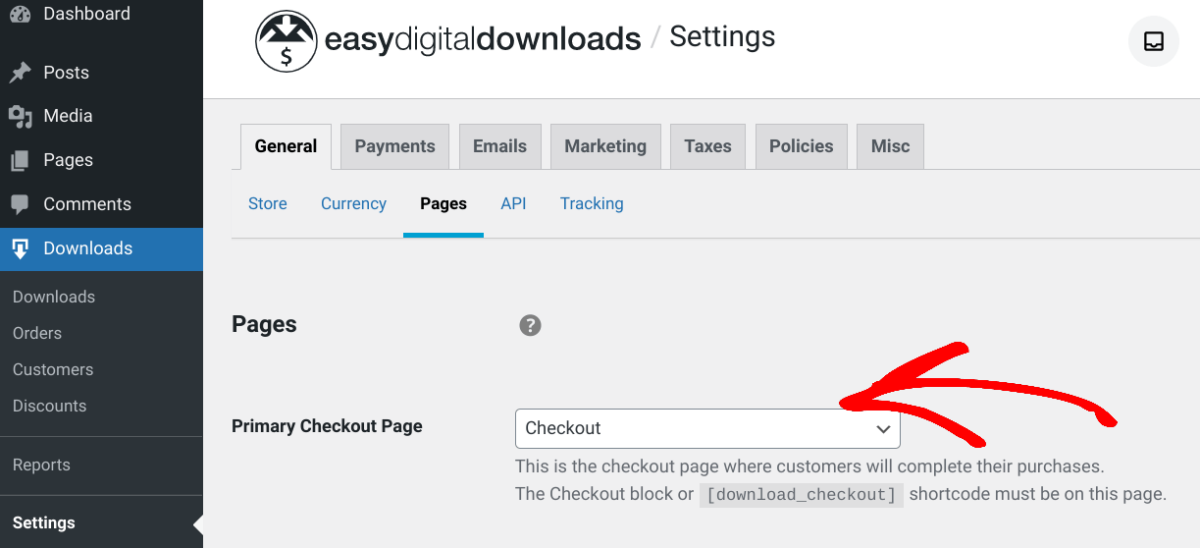
Por defecto, la Página de Pago Principal está configurada como Pago en el menú desplegable. Aquí es donde los clientes serán dirigidos para completar sus compras. Puedes insertarla en cualquier lugar de tu sitio usando el shortcode o el bloque de Pago.
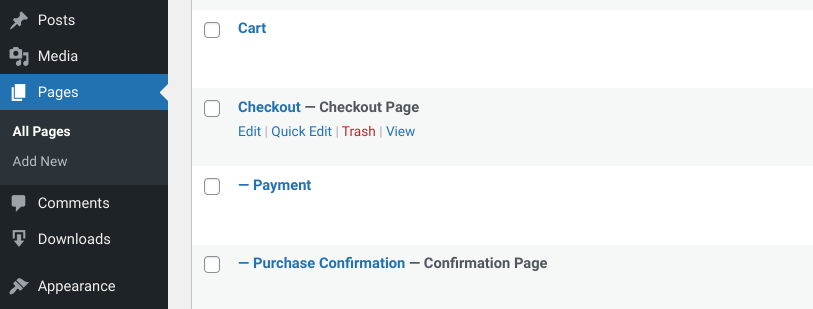
Si vas a Páginas, también puedes buscar Pago en la lista:
Configuración de las Pasarelas de Pago del Pago
La función principal de una página de pago en WordPress es dar a los usuarios un lugar para completar sus compras. Las opciones de pago que obtienen en esta página están determinadas por las pasarelas que habilites en tus ajustes de EDD.
Puedes configurar estos ajustes desde tu panel de WordPress en Descargas » Pagos:
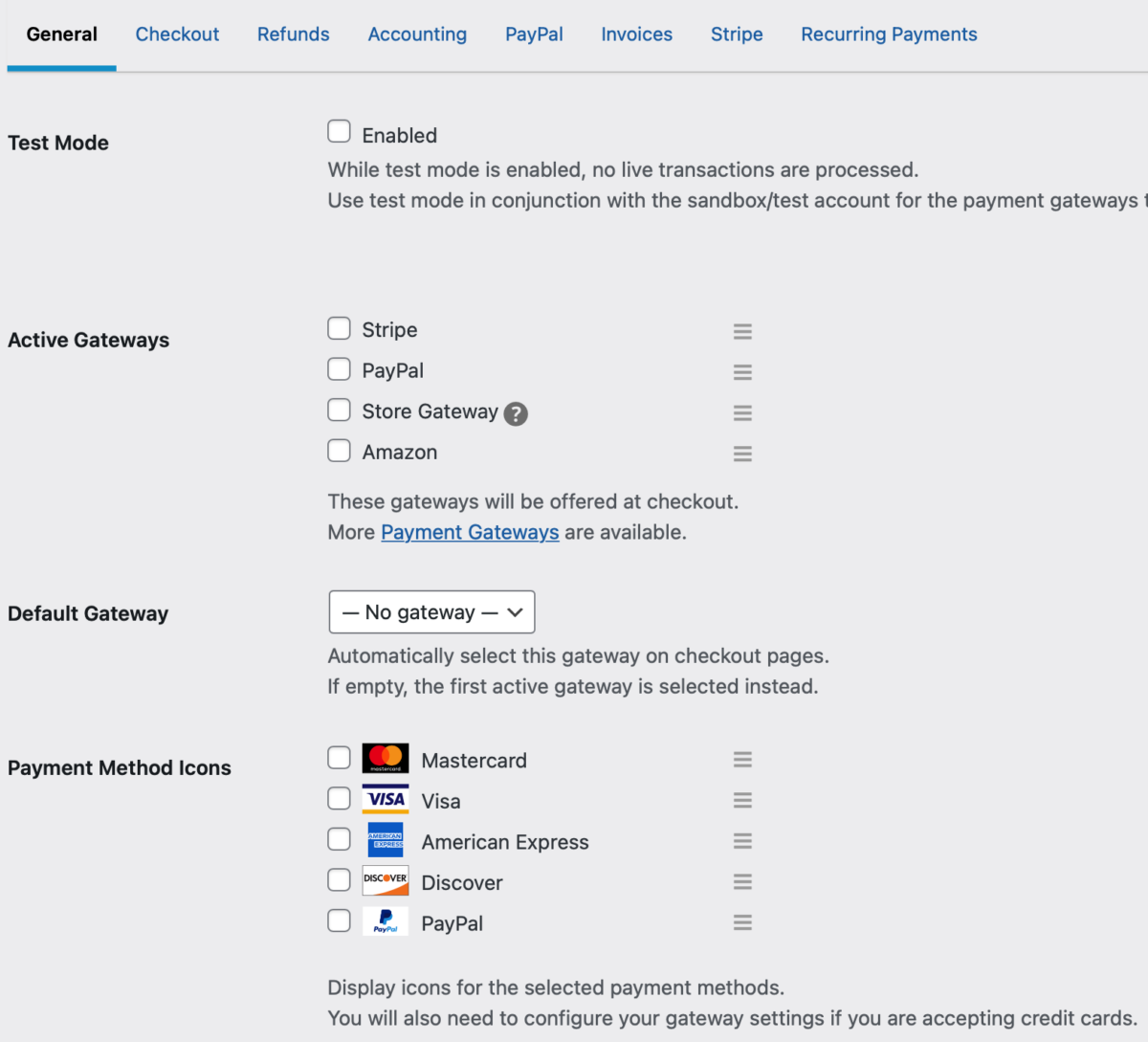
Las pasarelas de pago disponibles varían entre EDD gratuito vs de pago. El plugin principal soporta PayPal, Stripe y Amazon Pay por defecto. Pero con un plan premium, puedes instalar Authorize.net, PayPal Commerce, etc.
Una vez que hayas seleccionado tu(s) pasarela(s), recuerda hacer clic en Guardar Cambios.
Paso 2: Añadir la Extensión de Gestión de Campos de Pago
Por defecto, la página de pago se verá algo así:
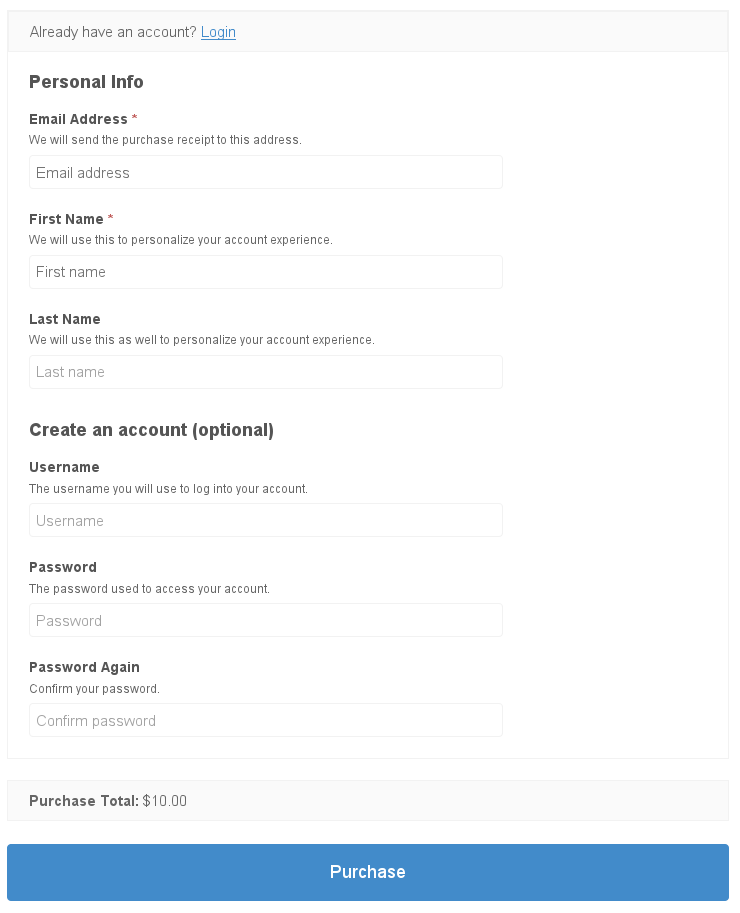
Pero si quieres añadir campos personalizados, puedes hacerlo con la extensión de Gestión de Campos de Pago:

Esto te permite recopilar toda la información que desees de tus clientes. Te permite añadir:
- Nuevos campos de texto
- Menús desplegables
- Opción de carga de archivos
- Casillas de verificación
- Mucho más
También puedes añadir lógica condicional a los campos y personalizar el formulario de pago según una variedad de factores, como el comportamiento del usuario o el total del carrito.
También puedes eliminar cualquier campo innecesario. Por ejemplo, si vendes productos digitales, probablemente no necesitarás pedir una dirección de envío.
Si estás utilizando el plugin gratuito EDD, necesitarás comprar esta extensión o actualizar a un plan premium.
Una vez que lo hagas, puedes descargar el complemento desde el panel de tu cuenta de EDD en Descargas de Archivos, y luego subirlo a tu sitio de WordPress como cualquier otro plugin.
Paso 3: Personalizar la Página de Pago en WordPress
Una vez activado, se añadirá un elemento de menú Formulario de Pago bajo Descargas:
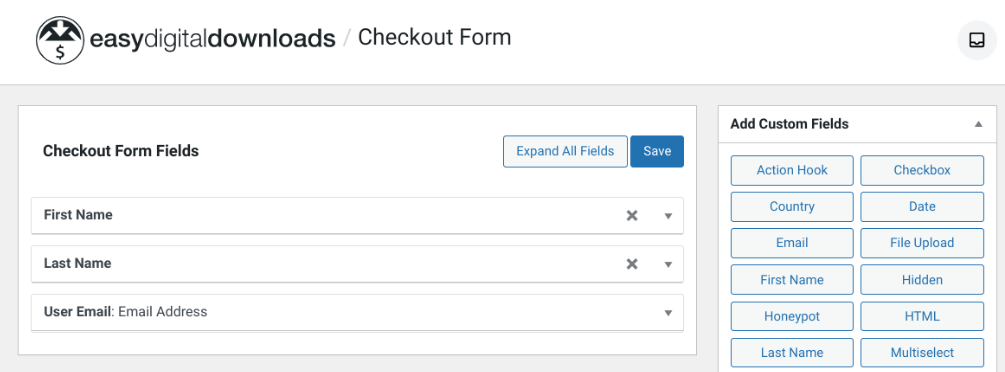
Aquí, puedes crear una página de pago en WordPress con los campos personalizados. En el editor de campos de pago, puedes arrastrar y soltar los campos del formulario que deseas incluir.
Después de añadir un campo, puedes hacer clic para expandir los ajustes:
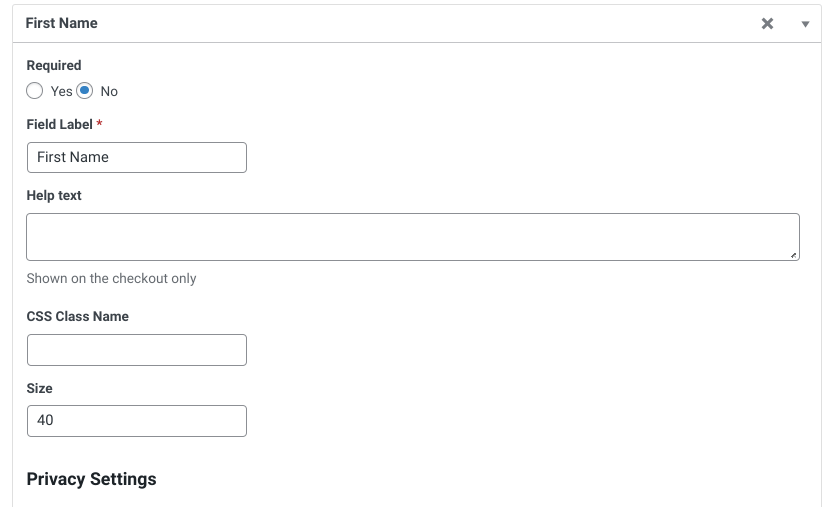
Las opciones variarán según el campo que estés configurando. Pero normalmente podrás cambiar el texto del campo, elegir si es un campo obligatorio, añadir una clase CSS, insertar texto de ayuda y más.
Cuando hayas terminado, puedes hacer clic en el botón Guardar.
Para obtener más información y orientación sobre cómo usar la extensión Checkout Fields Manager, puedes consultar esta documentación.
Ten en cuenta que el diseño general de la página de pago de WordPress dependerá en gran medida de tu tema de WordPress. Recomendamos elegir uno que esté diseñado específicamente para tiendas de comercio electrónico, como Themedd.
También puedes optimizar el proceso de diseño utilizando un plugin de creación de páginas como SeedProd. Además de personalizar la experiencia de pago, puedes usarlo para crear una página de destino y mucho más.
Crear una página de pago en WordPress
Un proceso de pago fluido y sin interrupciones es fundamental para los sitios de comercio electrónico. Para impulsar las conversiones y reducir el abandono del carrito de compras, es importante saber cómo crear una página de pago en WordPress.
Afortunadamente, Easy Digital Downloads lo hace fácil. El plugin principal crea la página automáticamente por ti. Luego puedes instalar la extensión Checkout Fields Manager para agregar campos personalizados y recopilar toda la información necesaria de tus clientes.
¡Descarga Easy Digital Downloads hoy mismo para empezar! ¿Quieres mejorar aún más la experiencia del usuario? Aprende Cómo habilitar el pago de invitado en WordPress (2 formas).
¡Asegúrate de suscribirte a nuestro boletín y síguenos en Facebook o Twitter para obtener más recursos de WordPress!








