


Cuando intentes aumentar los suscriptores en tu sitio de comercio electrónico, tiene sentido animar a los clientes a crear una cuenta. Pero también hay razones por las que podrías querer habilitar el pago como invitado en WordPress.
El pago como invitado es una función que ofrecen muchas tiendas de comercio electrónico y que permite a los clientes realizar pedidos sin tener que registrarse para obtener una cuenta. En lugar de sus datos de contacto y registro completos, simplemente pueden ingresar su correo electrónico e información de tarjeta de crédito. Esto hace que el pago sea mucho más rápido y fácil, y puede ayudar a aumentar las conversiones.
En este tutorial paso a paso, te mostraremos cómo habilitar el pago como invitado en WordPress usando dos complementos:
Cómo habilitar el pago como invitado en comercio electrónico con EDD
Si vendes productos digitales, Easy Digital Downloads (EDD) es un complemento invaluable:

Esta potente solución de comercio electrónico te permite vender libros electrónicos, descargas, software y mucho más con facilidad. Puedes gestionar todos tus pedidos y clientes directamente desde tu panel de WordPress. También viene con una impresionante funcionalidad integrada y extensiones que te ayudan a personalizar, configurar y mejorar tu tienda en línea.
Puedes seguir estos pasos para habilitar el pago como invitado con EDD:
Paso 1: Instala y activa EDD
El primer paso es agregar el complemento EDD a tu sitio. Si aún no tienes EDD instalado y activado en tu sitio, puedes seguir esta guía.
Recomendamos comprar un plan premium como el EDD All Access Pass para que tengas acceso ilimitado a todas nuestras herramientas y funciones, incluidos los complementos de PayPal y Stripe que pueden ayudar a agilizar la experiencia de pago.
Paso 2: Configurar los ajustes de pago
Cuando EDD esté activo en tu sitio, puedes configurar los ajustes de pago yendo a Descargas » Ajustes » Pagos » Pago:
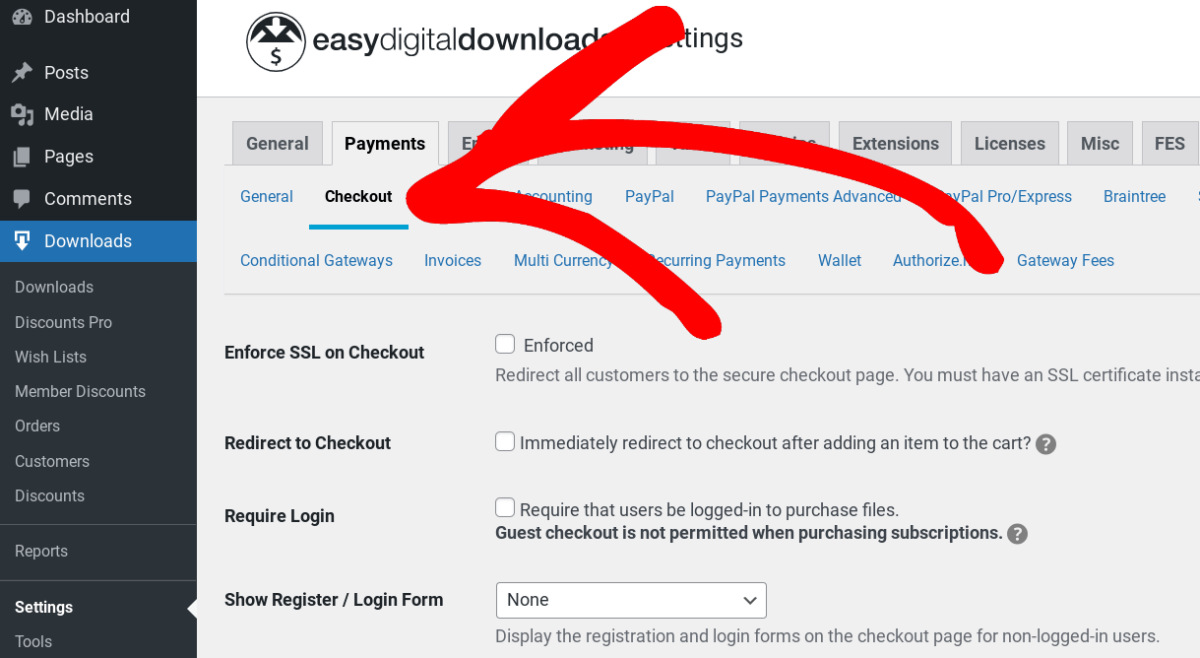
En esta pantalla, asegúrate de que la opción Requerir inicio de sesión no esté habilitada:
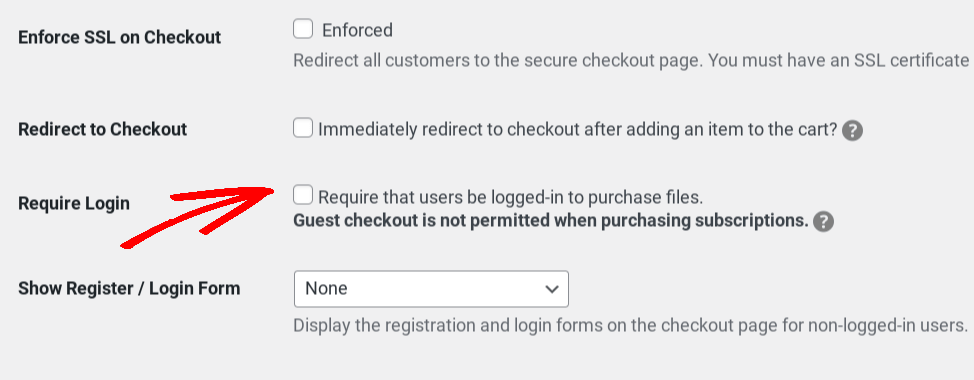
Si seleccionas esta casilla, tus visitantes no podrán completar una compra a menos que inicien sesión primero. Por lo tanto, para habilitar el pago como invitado en WordPress, es importante asegurarse de que esto quede desactivado.
A continuación, desplázate hasta la opción Mostrar formulario de registro/inicio de sesión:
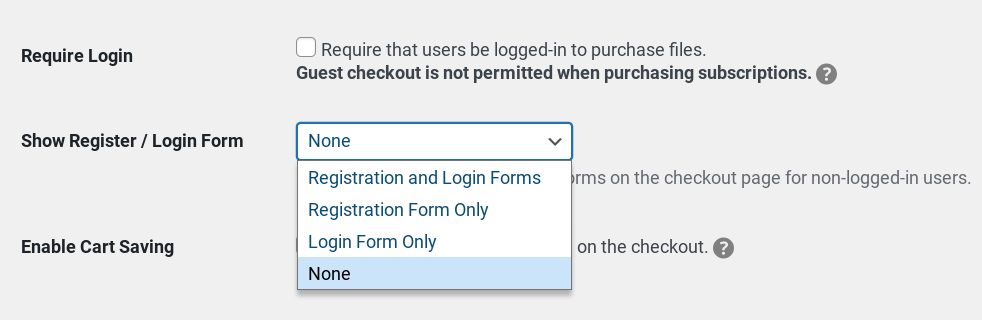
Aquí, tienes la opción de agregar un formulario de registro y un formulario de inicio de sesión a la página de pago. Puedes incluir solo uno, ambos o ninguno. Cuando se establece en ambos, tu página de pago se verá como la siguiente:
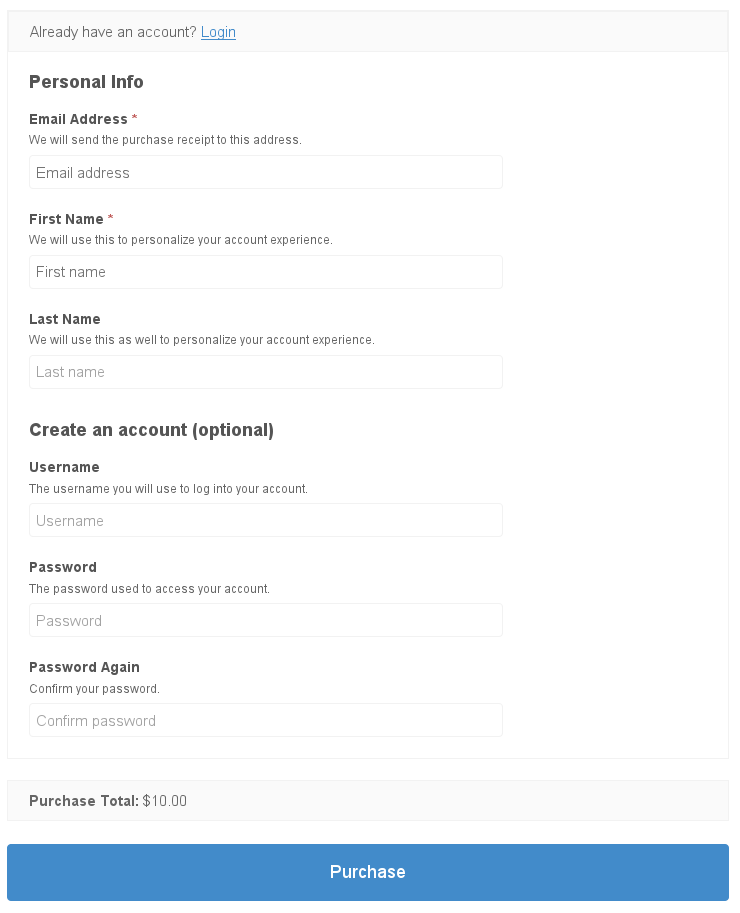
Observa que tanto la creación de cuenta como los formularios de inicio de sesión son opcionales. También puedes establecer esta opción en Ninguno para que la única información requerida sea la necesaria para completar una compra (dirección de correo electrónico para recibos de compra e información de pago).
Cuando hayas terminado, guarda tus cambios. A continuación, puedes modificar los campos del formulario de pago para hacerlos más concisos. Navega a Descargas » Formulario de pago:
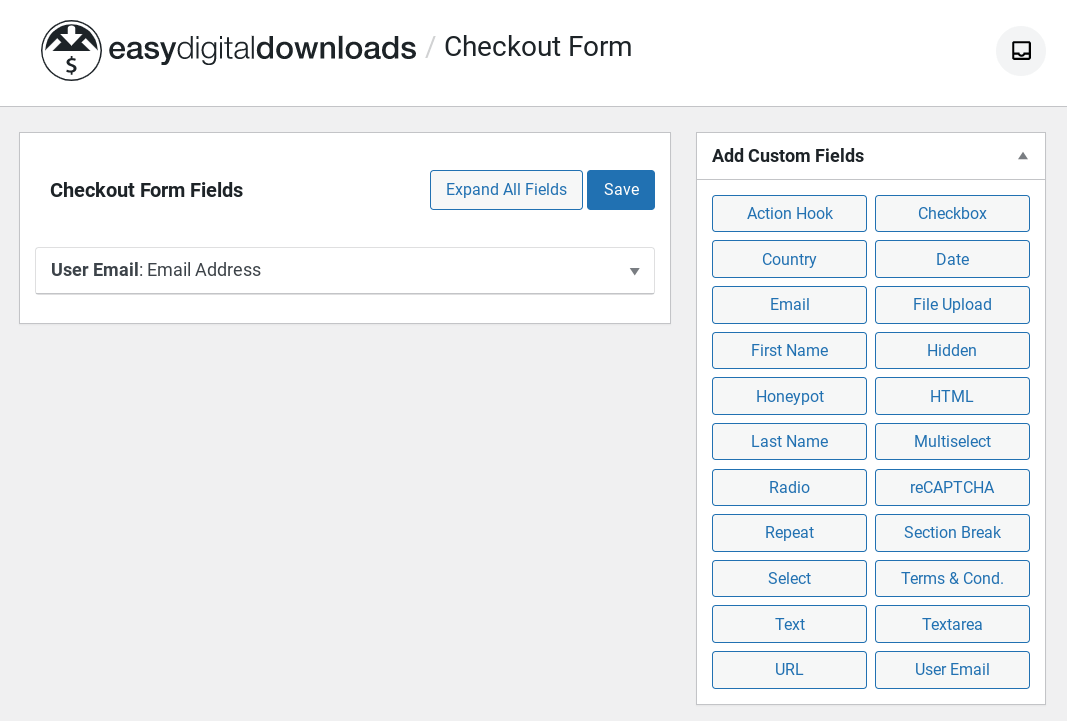
El campo Correo Electrónico es obligatorio. Además, cualquier campo que desees incluir en el formulario de pago, como Nombre y Apellido, son opcionales. Puedes agregarlos arrastrándolos y soltándolos desde el panel Agregar Campos Personalizados a la derecha.
Paso 3: Habilitar una Pasarela de Pago de Pago Rápido
Cuando habilitas el pago de invitado en tu sitio de WordPress, también es importante considerar qué pasarela(s) de pago ofreces. El método de pago predeterminado afectará tanto la apariencia como la experiencia de tu proceso de pago.
Suponiendo que deseas hacerlo lo más simple posible, puedes eliminar la necesidad de que los usuarios creen o inicien sesión en una cuenta con un proveedor de pasarela de pago. Algunas extensiones que puedes usar para hacer esto incluyen Stripe Express Checkout (que incluye Apple y Google Pay) y PayPal Express.
Para configurar estas pasarelas de pago en tu sitio de EDD, puedes seguir estas guías:
Para seleccionar tu pasarela de pago, navega a Descargas » Ajustes » Pagos, luego ve a la sección Pasarelas Activas:
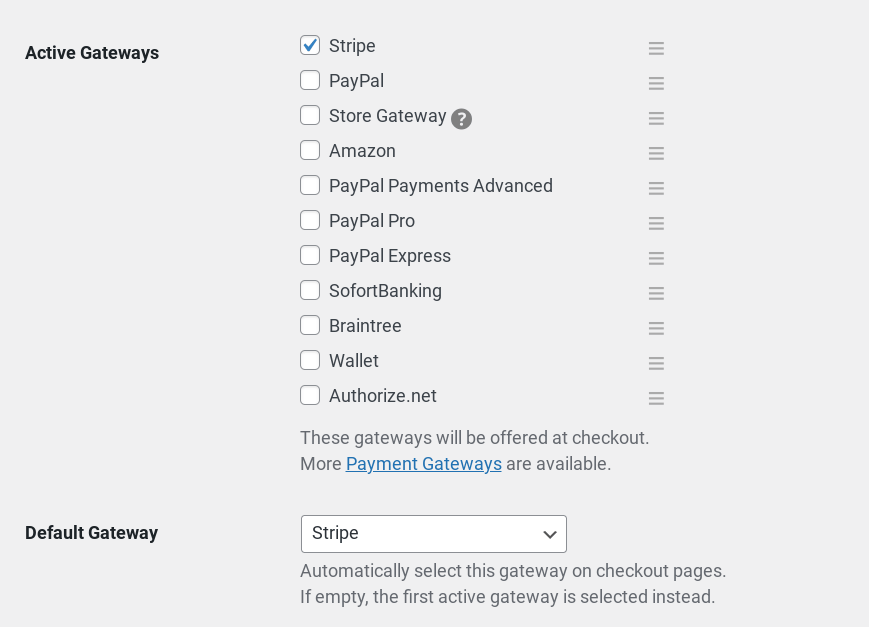
Usaremos Stripe como ejemplo. Guarda tus cambios. Luego ve a Pagos » Stripe:
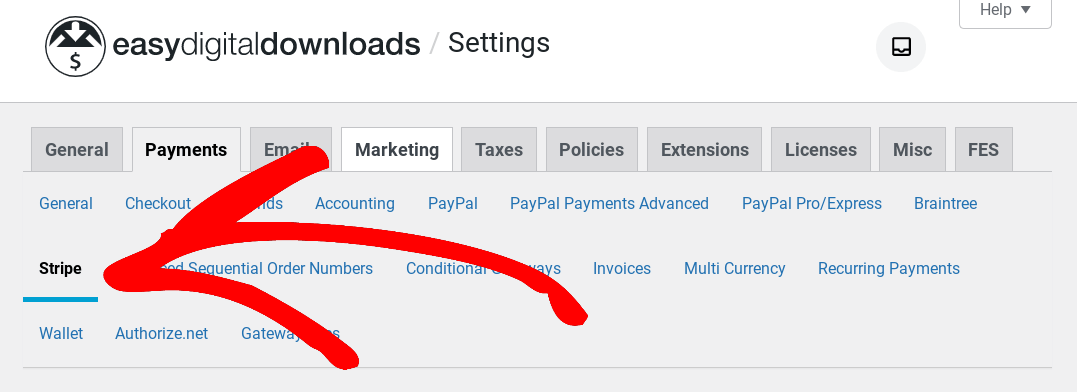
En Mostrar Dirección de Facturación, selecciona Sin campos de dirección. En Apple/Google Pay selecciona Checkout:
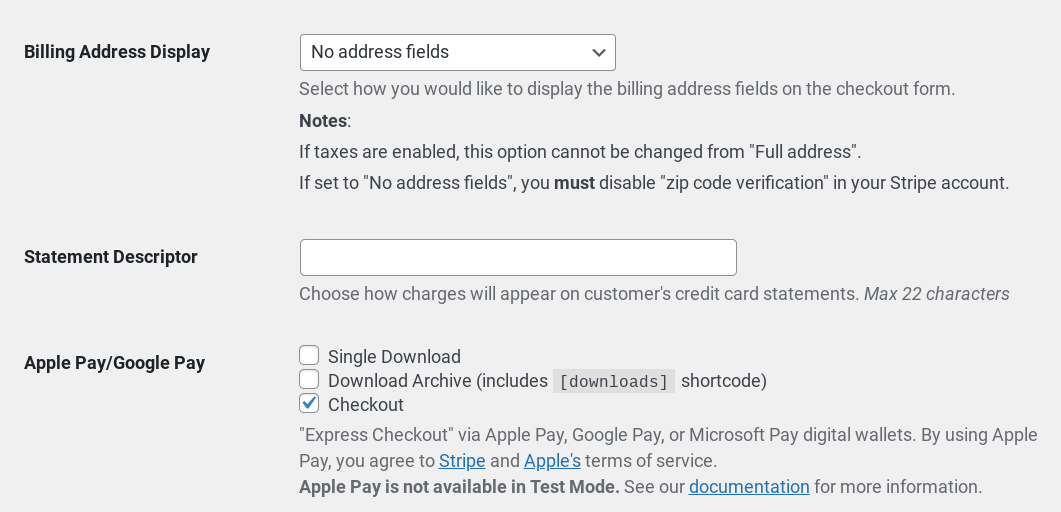
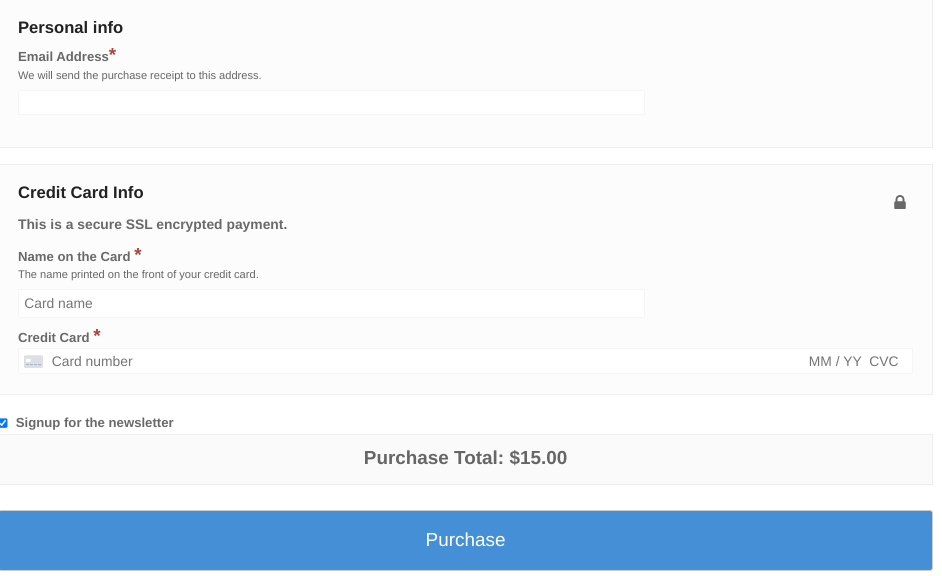
Cuando termines, haz clic en Guardar Cambios. Ahora, cuando tus visitantes paguen como invitados, verán algo similar a esto:
Cómo Habilitar el Pago de Invitado en WordPress con WP Simple Pay
WP Simple Pay es un plugin para WordPress que te permite configurar y administrar fácilmente un proceso de pago de comercio electrónico. Puedes aceptar pagos únicos o recurrentes sin configurar un carrito de compras en tu sitio web de WordPress. Esta es una excelente opción si deseas vender un producto pero no necesitas crear una tienda en línea completa.
De manera similar a EDD, puedes usarlo para crear páginas de pago personalizables, aceptar pagos de una variedad de métodos de pago diferentes y agregar funciones de seguridad para proteger los datos del cliente. También puedes usarlo para habilitar pagos de invitados siguiendo estos pasos:
- Descargar e instalar WP Simple Pay
- Crear un formulario de pago para invitados
- Agregar el formulario de pago para invitados a tu página
Paso 1: Descargar e Instalar WP Simple Pay
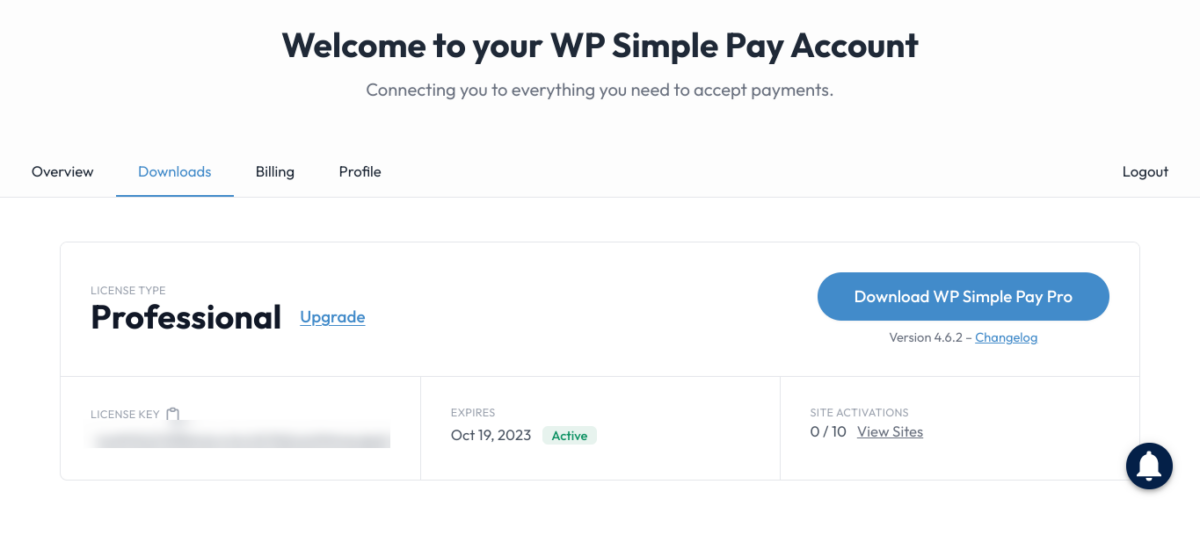
Para comenzar, visita el sitio web y selecciona tu plan. Después de registrarte, haz clic en Descargas desde tu panel, luego selecciona Descargar » WP Simple Pay:
Después de subir y activar el plugin, comenzará automáticamente el asistente de configuración:
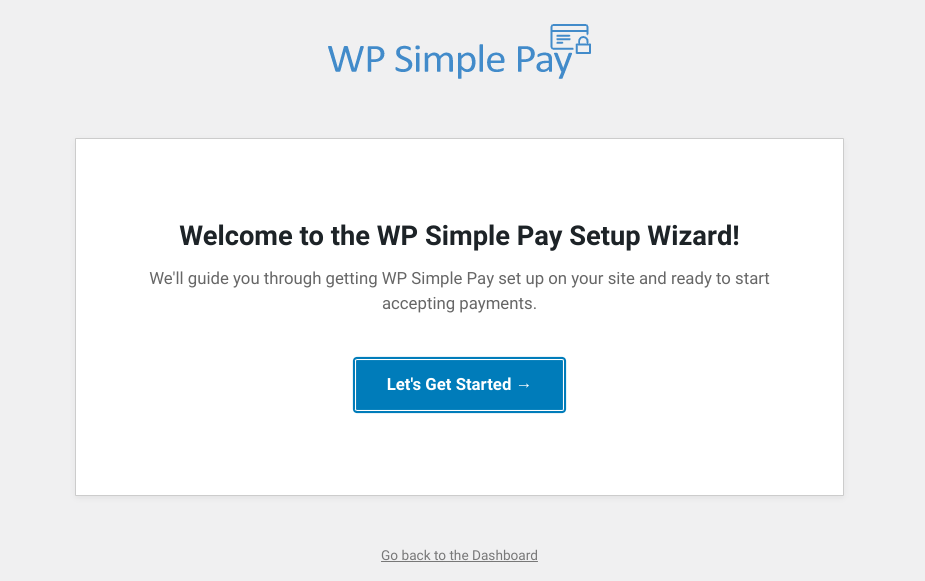
Haz clic en Empecemos. A continuación, deberás ingresar tu clave de licencia:
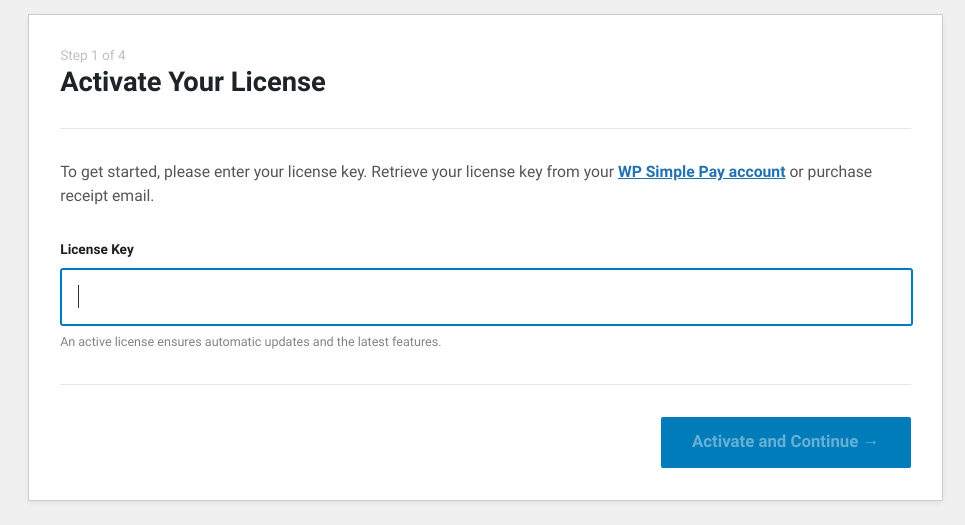
Esta se encontrará en tu página de cuenta en Descargas. Después de copiarla y pegarla en el campo, selecciona Activar y Continuar. A continuación, se te pedirá que Conectar con Stripe:
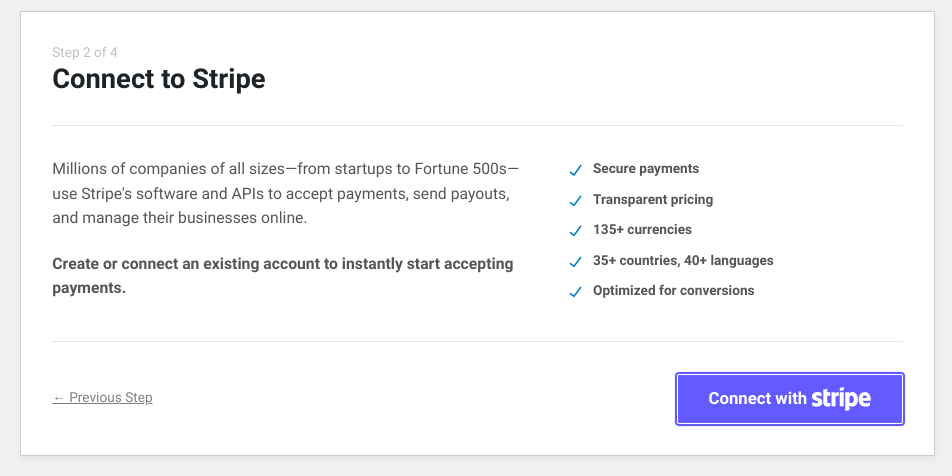
En la tercera pantalla, podrás configurar tus correos electrónicos:
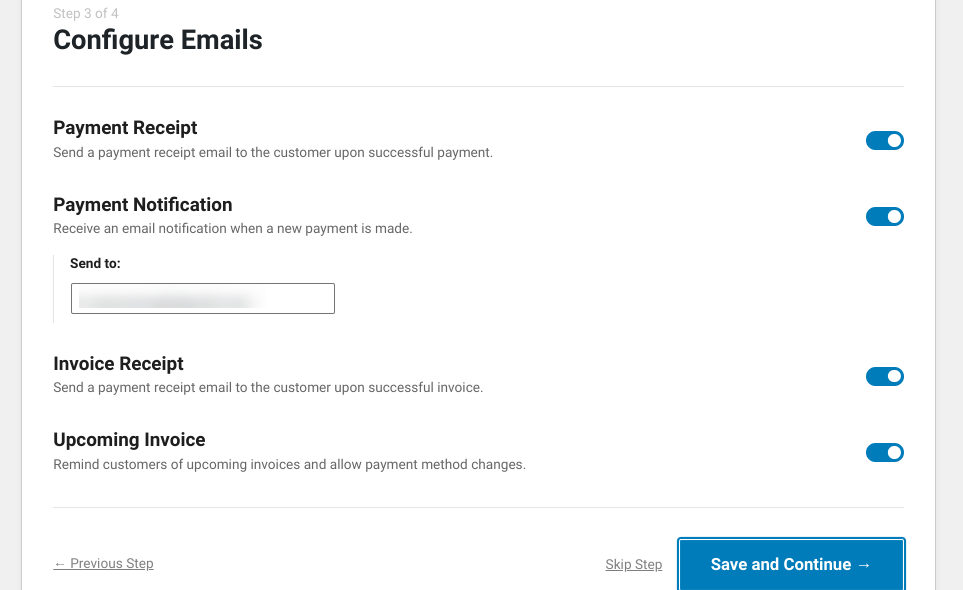
Puedes dejar la configuración como está o desactivar cualquiera que no desees habilitar para tu tienda. Selecciona Guardar y Continuar.
Paso 2: Crear un Formulario de Pago para Checkout de Invitados
Cuando la configuración esté completa, puedes hacer clic en Crear un Formulario de Pago:
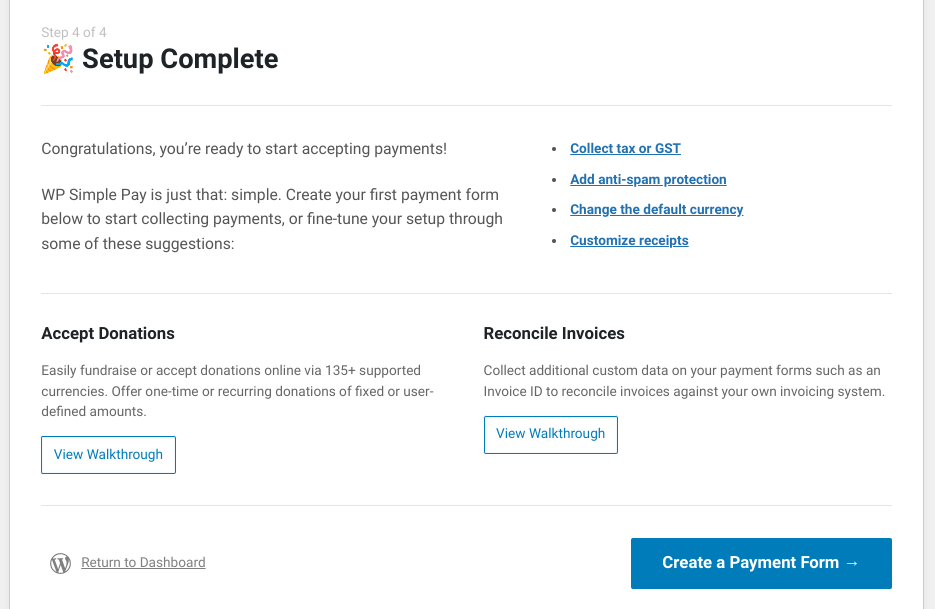
Puedes elegir entre docenas de plantillas prehechas dependiendo del tipo de sitio que tengas y el formulario que quieras mostrar a los usuarios:
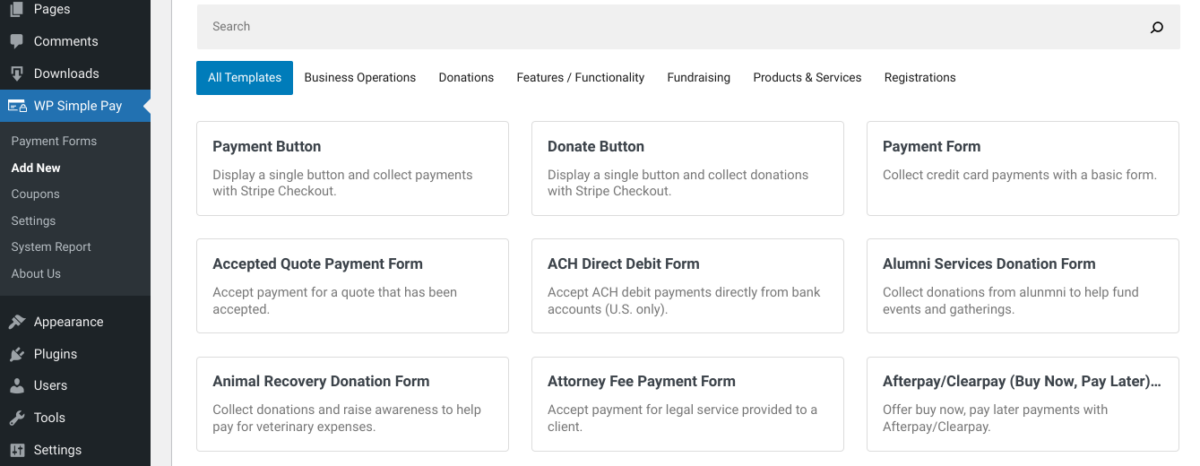
Para simplificar, seleccionaremos la opción de formulario básico. En la siguiente pantalla, puedes nombrar tu formulario de pago y agregar una descripción:
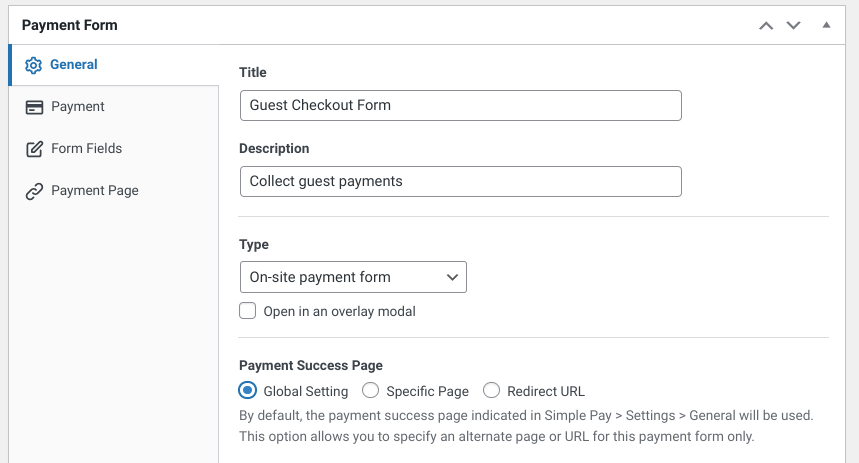
También puedes seleccionar un Tipo y agregar el formulario a tu Configuración Global, una Página Específica o una URL de Redirección. A continuación, puedes hacer clic en la pestaña Campos del Formulario para cambiar la información que el cliente debe ingresar:
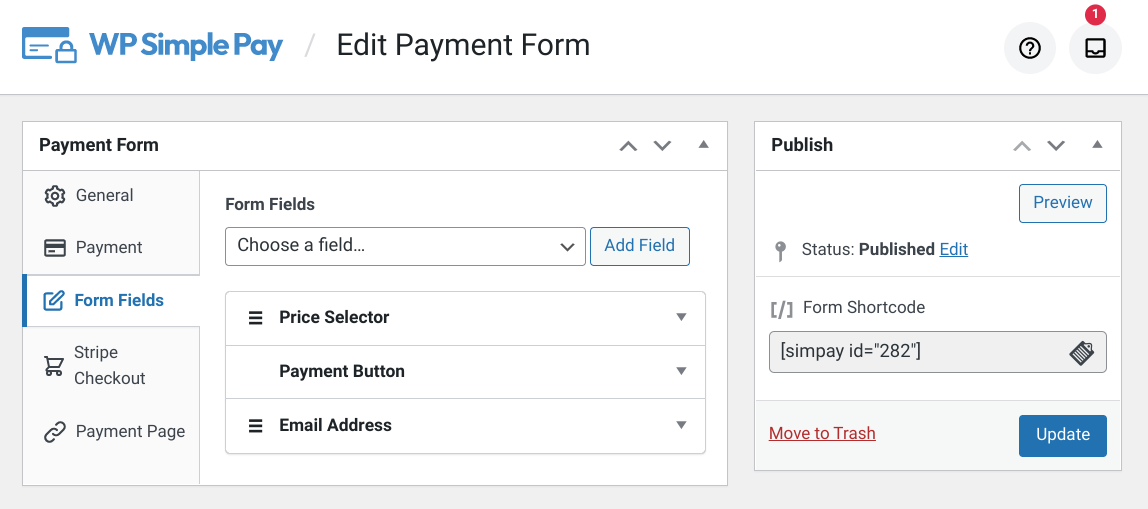
Puedes usar el panel Botón de Pago para modificar el texto del botón Comprar. Cuando hayas terminado, selecciona Actualizar/Publicar.
Paso 3: Agregar el Formulario a tu Página de Checkout
Si planeas agregar un botón o enlace en algún lugar de tu página de carrito o sitio web que permita a los usuarios completar sus compras como invitados, es posible que desees crear una página de checkout separada. Desde tu panel de WordPress, ve a Páginas » Añadir Nueva. Nómbrala Checkout de Invitados:
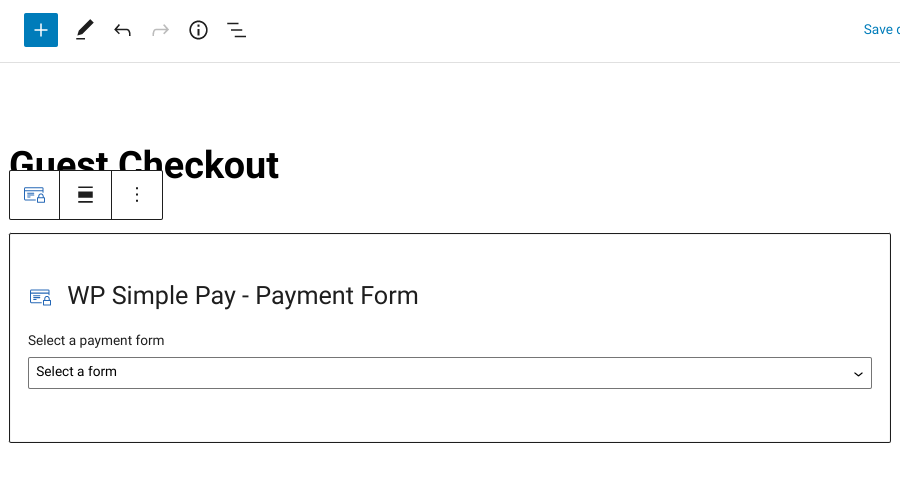
Inserta el bloque WP Simple Pay. Desde el menú desplegable, selecciona el formulario de checkout de invitados que acabamos de crear:
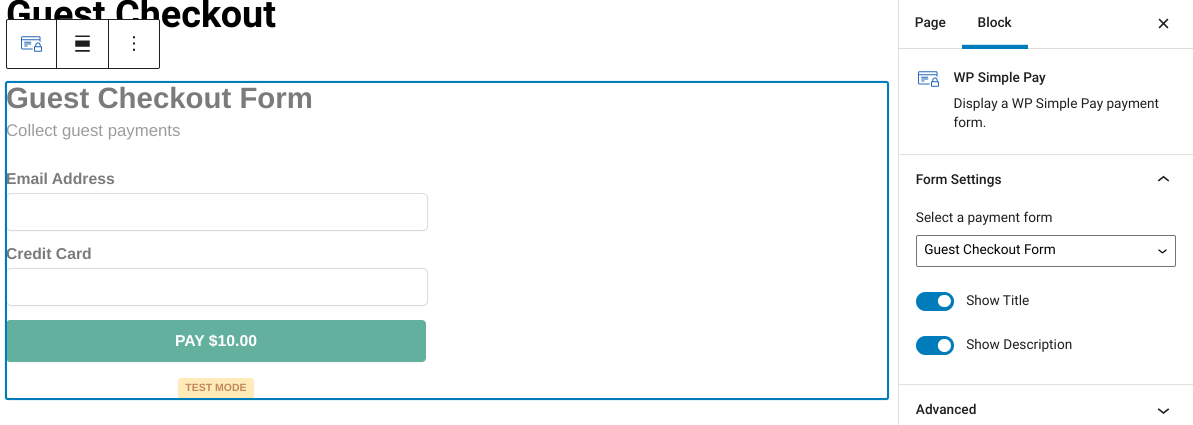
Cuando hayas terminado, puedes guardar y publicar tus cambios. Puedes usar este formulario en cualquier lugar donde desees agregar la opción de checkout de invitados en tu sitio. Además del bloque, también puedes insertarlo usando el shortcode que se encuentra en el lado derecho del constructor de formularios de pago.
Habilita el Checkout de Invitados para Aumentar las Ventas
Permitir que tus clientes realicen el checkout sin crear una cuenta en tu sitio web puede ayudar a aumentar las ventas. Puede hacer que el proceso de pago sea más rápido y fluido, y reducir el abandono del carrito de compras.
Descarga Easy Digital Downloads hoy mismo para agregar la funcionalidad de checkout de invitados a tu tienda en línea. ¡También puedes leer Cómo Agregar un Botón de Compra Ahora para mejorar aún más la experiencia de usuario de tu eCommerce!
¡Asegúrate de suscribirte a nuestro boletín y síguenos en Facebook o Twitter para obtener más recursos de WordPress!








