

La siguiente documentación de configuración es para la pasarela de pago de Stripe.
Stripe Standard se incluye con la versión gratuita de Easy Digital Downloads. La extensión de pasarela de pago Stripe Pro es una extensión opcional que agrega soporte para Pagos preaprobados y elimina la tarifa que se agrega a los pagos de Stripe Standard.
▶️ VER: Configurar Stripe en Easy Digital Downloads Video
Configuración de Stripe
Para usar la pasarela de pago de Stripe, primero debes tener una cuenta de Stripe. Crear una cuenta de Stripe es gratis, y probarla también es gratis.
Consulta también los requisitos de información comercial de Stripe.
1. Conectar con Stripe
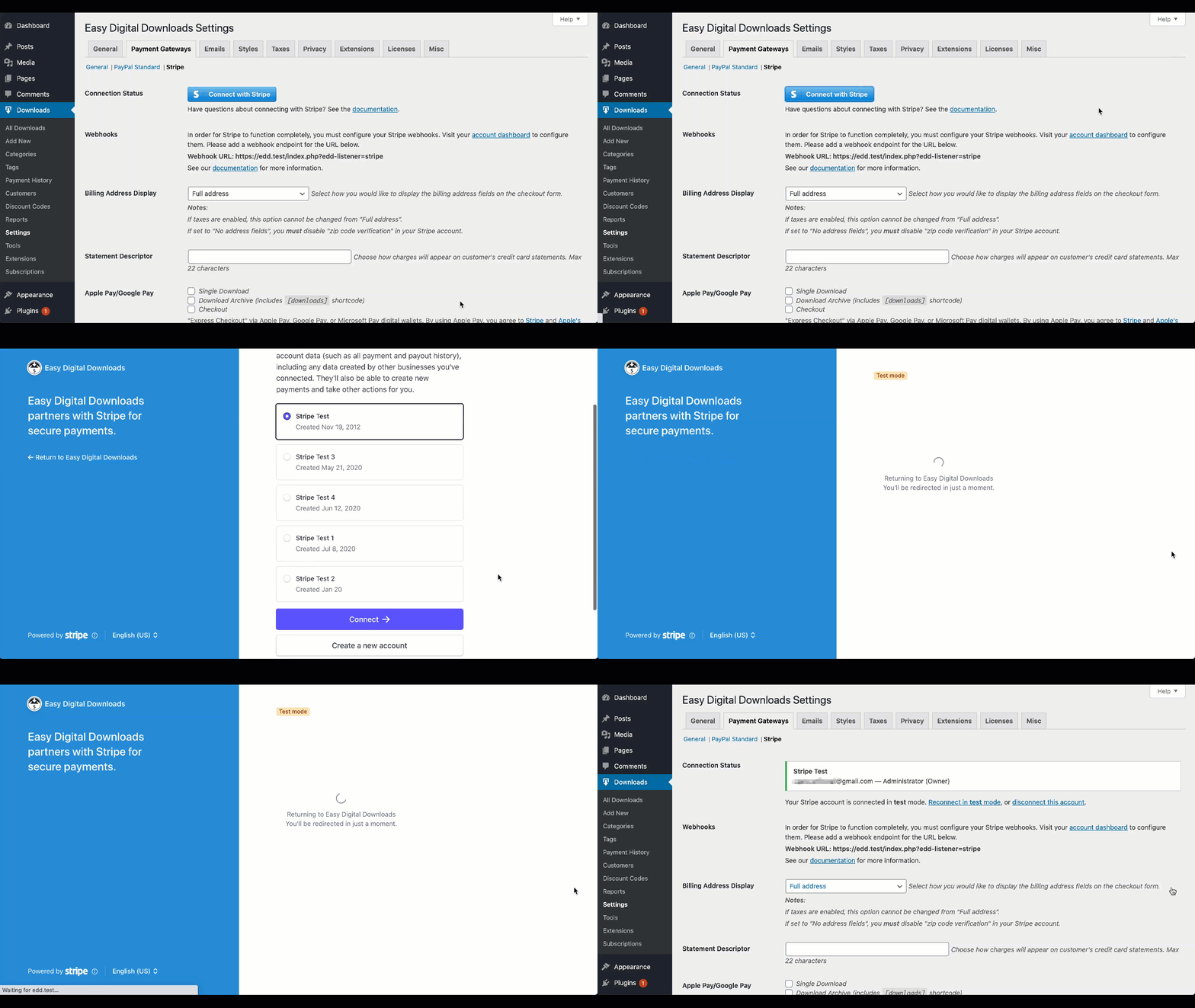
Selecciona la sub-pestaña Stripe dentro de la pestaña Pagos, luego haz clic en el botón Conectar con Stripe.
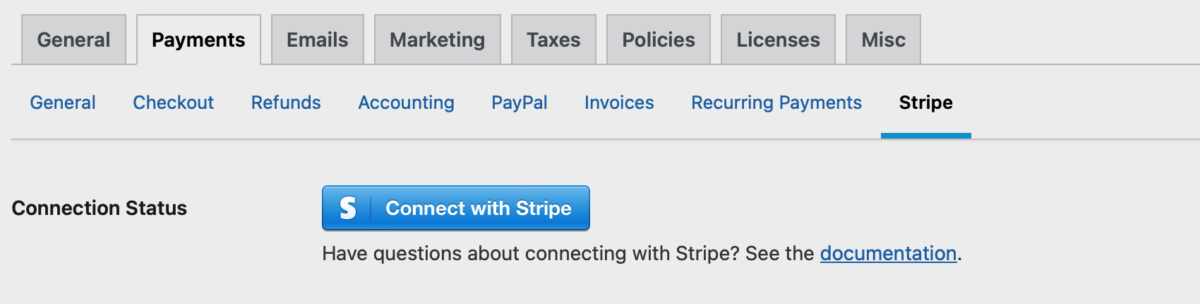
Esto te llevará al sitio web de Stripe donde puedes iniciar sesión en tu cuenta existente si tienes una o crear una nueva cuenta si no la tienes.
2. Habilitar la pasarela de pago de Stripe
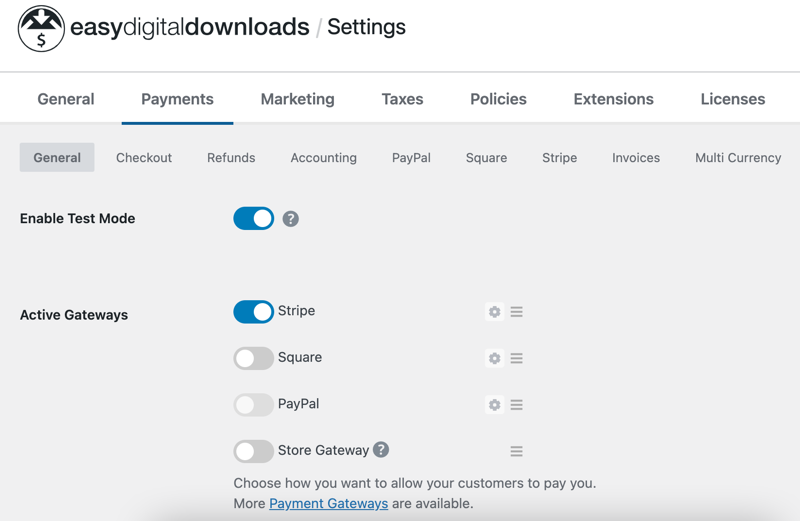
Ve a la administración de WordPress → Descargas → Ajustes → Pagos, luego habilita la pasarela de pago de Stripe.
Cuentas de India:
1. Las tiendas con sede en India necesitan tener el país de la tienda configurado como India en Descargas → Ajustes → Tienda para funcionar con Stripe.
2. Las empresas que se registran en India experimentarán un período de espera para activar su cuenta y comenzar a procesar pagos. Puedes obtener más información sobre este cambio aquí.
3. Configuración de Webhook
Los Webhooks son eventos en vivo enviados desde Stripe a tu tienda EDD para actualizar información de pago o recibir pagos de renovación al usar Pagos Recurrentes.
Por ejemplo, si procesas un reembolso directamente desde Stripe, esto permite que el pedido correspondiente se actualice para ser reembolsado con la información apropiada.
Configuración de Webhook
Los Webhooks se configuran automáticamente al conectar una nueva tienda EDD a tu cuenta de Stripe.
Notas para la prueba:
– Los Webhooks pueden no crearse automáticamente en sitios locales/de staging o en modo de prueba. Verás una opción para probar la creación de webhooks, que configurará los webhooks al hacer clic.
– Si usas la cuenta temporal con modo de prueba y Stripe, no podemos crear los webhooks.
Es posible que veas las opciones para configurar automáticamente los webhooks o agregarlos manualmente a tu cuenta. Recomendamos hacer clic en la opción Automática. Consulta las instrucciones a continuación si los agregas manualmente.

Configuración manual de Webhook
1. Para agregar los endpoints de webhook apropiados, en tu panel de Stripe ve a Desarrolladores → Webhooks (enlace directo). Recomendamos crear dos endpoints de webhook: uno para el modo de prueba y otro para el modo en vivo. Si creas ambos, necesitarás repetir el proceso a continuación después de cambiar de modo.
2. Haz clic en + Agregar Endpoint
3. Agrega la siguiente URL:
https://example.com/?edd-listener=stripe
Nota: Reemplaza “example.com” con la URL real de tu sitio. La URL exacta que necesitas ingresar se puede encontrar en tu administrador de WP en Descargas → Configuración → Pagos → Stripe.
4. Escuchar: Selecciona “Eventos en tu cuenta”
5. La versión debe configurarse como “Última versión de la API”.
6. Selecciona Todos los eventos para escuchar.
Después de agregar el endpoint, verás la nueva URL listada en la configuración de webhooks.

Nota: Tus webhooks no funcionarán de inmediato en un entorno de desarrollo local como Vagrant, WAMP, MAMP, Desktop Server o Local by Flywheel. Estas son típicamente direcciones IP no accesibles públicamente y Stripe no puede alcanzarlas.
4. Integración de Pagos Recurrentes (Requerido para vender suscripciones)
La pasarela de pago de Stripe tiene soporte completo para la extensión Pagos Recurrentes. Consulta la documentación de configuración de Stripe para Pagos Recurrentes para obtener instrucciones de configuración.
Configuración/Funciones Adicionales de la Pasarela Stripe
A continuación se muestran configuraciones y características adicionales que puedes encontrar en Descargas → Configuración → Pagos → Stripe.
Descriptor de Estado de Cuenta
Una breve descripción de la compra aparecerá en el extracto bancario/de tarjeta junto con el cargo. El descriptor se establece a través de tu Configuración de Stripe y debe tener entre 5 y 22 caracteres.
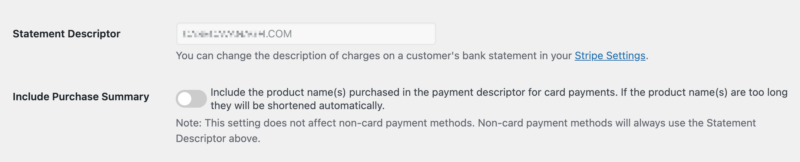
Incluir Resumen de Compra
Esta es una configuración opcional si deseas incluir el nombre del/los producto(s) en el descriptor. Esto utiliza el Descriptor acortado de Stripe para permitirte establecer un nombre más corto para que los caracteres restantes utilicen el nombre del producto. Por ejemplo, si tu descriptor acortado es ACME y tu nombre de producto es Easy Digital Downloads, Stripe establecerá el descriptor como “ACME* EASYDIGITALDOWNL”. El nombre del producto se trunca en este ejemplo debido al límite de 22 caracteres. Stripe agrega el * y no se puede eliminar.
Notas de importación:
1. Solo se permiten 22 caracteres para los descriptores de extracto. Por lo tanto, si el nombre de tu producto es demasiado largo, se truncará.
2. Los descriptores de pago son administrados por el emisor/banco de la tarjeta. Si bien puedes especificar un descriptor, el banco puede o no usarlo exactamente como se especifica. Consulta esta documentación de Stripe para obtener detalles.
Ten en cuenta que cuando un producto está configurado como suscripción usando nuestra extensión Pagos Recurrentes, el comportamiento es ligeramente diferente para los Pagos de Renovación. Consulta la documentación de Pagos Recurrentes con Stripe para obtener detalles.
Pagos Preaprobados (Característica Pro de Stripe)

Activa esta configuración si deseas recopilar la información de pago, pero no el pago hasta una fecha posterior.
Típicamente, esta opción se usa para pedidos anticipados. La mayoría de las tiendas típicas no necesitan esta opción.
Para procesar el pago y proporcionar acceso a tu(s) descarga(s), haz clic en Procesar en la columna Estado al ver la lista del historial de pagos.
Nota: Cuando está habilitada, esto afecta a todos los pagos de Stripe para todos los productos.
Restringir Activos de Stripe
Esta configuración evita que los recursos de Stripe se carguen en cada página. La mayoría de los sitios no deberían habilitar esta configuración. Stripe recomienda que su biblioteca JavaScript se cargue en cada página para aprovechar sus reglas avanzadas de detección de fraude. Si no te preocupa esto, habilita esta configuración para cargar el JavaScript solo cuando sea necesario.
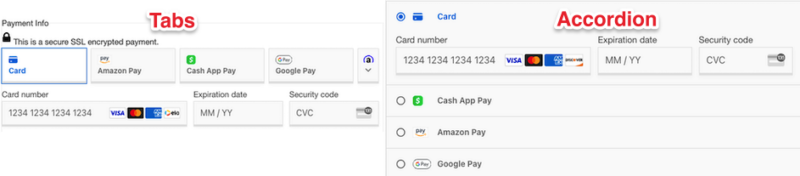
Estilo de los Métodos de Pago
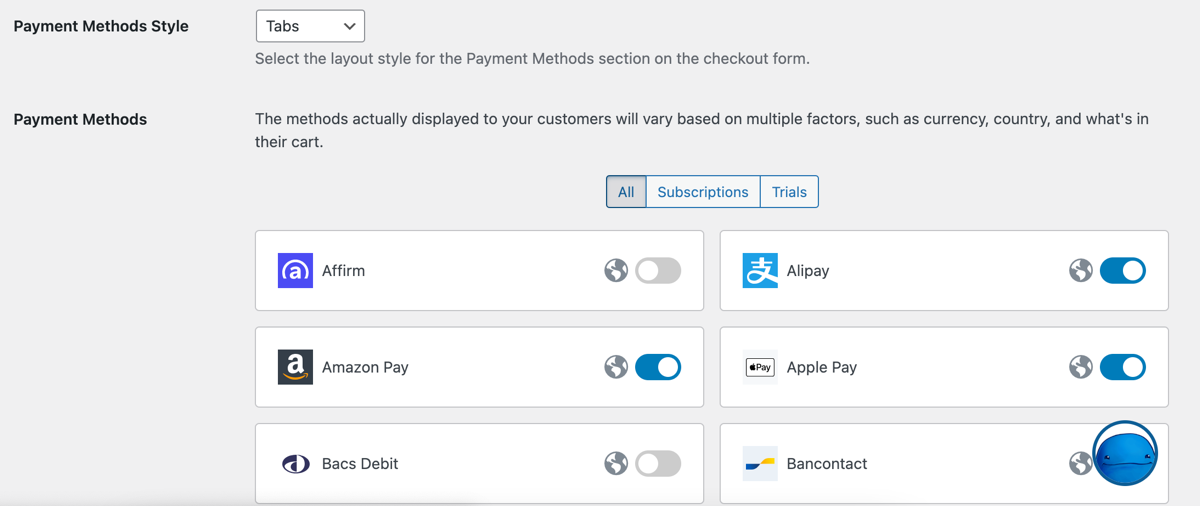
Selecciona el estilo de diseño (Pestañas o Acordeón) para la sección de Métodos de Pago en el formulario de pago.
Métodos de Pago
Puedes habilitar o deshabilitar los Métodos de Pago de Stripe dentro de tu configuración de Stripe. Los métodos que se muestran a tus clientes variarán según múltiples factores, como la moneda, el país y lo que tengan en su carrito.
Los cambios que realices aquí actualizarán tus métodos de pago en el modo de prueba de Stripe. Cuando deshabilites el Modo de Prueba de EDD, por favor revisa esta configuración.
Mostrar Tarjetas Usadas Previamente
Las tarjetas usadas previamente ahora son administradas por Link de Stripe, para obtener mejores conversiones y seguridad.
Correo Electrónico de Alerta Temprana de Fraude de Stripe
Recibe alertas cuando Stripe detecte una advertencia temprana de fraude mediante su aprendizaje automático. Evita disputas antes de que sucedan revisando los pedidos marcados para verificarlos y considera reembolsar de forma proactiva si el pago parece ser fraudulento.
Habilítalo en Descargas → Correos. Busca la opción de correo de Alerta de Fraude de Stripe, luego haz clic en el interruptor en la columna Estado.

Esto requiere el evento webhook radar.early_fraud_warning.created. Deberá agregarse si limitas los Webhooks de Stripe que se envían a tu sitio. Consulta Configuración de Webhooks para obtener detalles.
Comprar Ahora
Si cumples con el requisito de Comprar Ahora, esto permitirá a los clientes pagar a través de una ventana emergente. Para obtener detalles sobre cómo funciona, consulta nuestra documentación de Botones de Comprar Ahora.
Configuración de Apple Pay
Para usar Apple Pay, necesitarás registrar tus dominios dentro de tu cuenta de Stripe.
Nota: Intentamos registrar tu dominio para Apple Pay automáticamente en tu cuenta de Stripe una vez que te conectas, pero en algunos casos, es posible que necesites hacer este proceso manualmente.
Por favor, revisa las instrucciones disponibles aquí.
Para usar Apple Pay, necesitas registrar en Apple todos tus dominios web que mostrarán un botón de Apple Pay. Ve a la pestaña de Apple Pay en la Configuración de la Cuenta de tu Panel de Stripe.

Si el registro del dominio falla, necesitarás verificar el archivo de asociación de dominio en tu host. La extensión EDD Stripe intentará hacerlo automáticamente cuando habilites una de las opciones de pago Express por primera vez. Para confirmar que el archivo se agregó correctamente, sigue estos pasos de Stripe que explican cómo agregarlo manualmente.
Una vez que hayas registrado tus dominios, podrás realizar pagos en tu tienda con Apple Pay, usando el navegador web Safari. Para más detalles, consulta la documentación de Stripe sobre Verificar tu dominio con Apple Pay.
Probando Stripe
Puedes probar Stripe en Modo de prueba, lo que te permite probar el proceso de pago sin usar una tarjeta de crédito real. Stripe ofrece tarjetas de prueba para este proceso (ver abajo).
1. Habilitar Modo de prueba de EDD
Navega a Descargas → Ajustes → Pasarelas de pago y habilita el Modo de prueba.
2. Conectar con Stripe
Selecciona la subpestaña Stripe dentro de la pestaña Pagos, luego haz clic en el botón Conectar con Stripe. Si ya te has conectado a Stripe con el Modo de prueba deshabilitado, tendrás que volver a conectarte en Modo de prueba. Una vez que estés conectado tanto en Modo en vivo como en Modo de prueba, no necesitarás volver a conectarte al cambiar entre uno y otro.
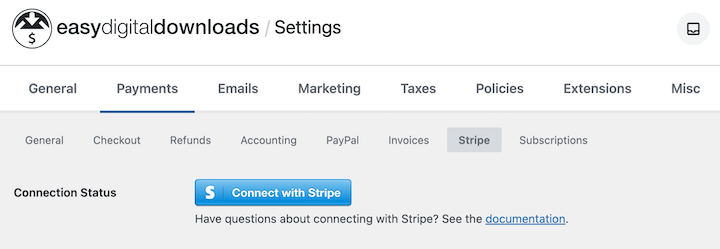
Esto te llevará al sitio web de Stripe donde puedes iniciar sesión en tu cuenta existente si tienes una o crear una nueva cuenta si no la tienes.
Cuenta de prueba temporal de Stripe

Stripe ofrece una cuenta de prueba temporal haciendo clic en “Omitir este formulario”. NO recomendamos esta opción ya que es mejor usar una cuenta real, la misma cuenta que tu cuenta en vivo. Esto te permite configurar webhooks y ApplyPay una vez para el Modo en vivo y de prueba. Además, si estás probando Pagos recurrentes, las renovaciones no funcionarán con una cuenta de prueba temporal.
3. Probar una compra
Ahora en modo de prueba, agrega un producto a tu carrito y procede al pago.
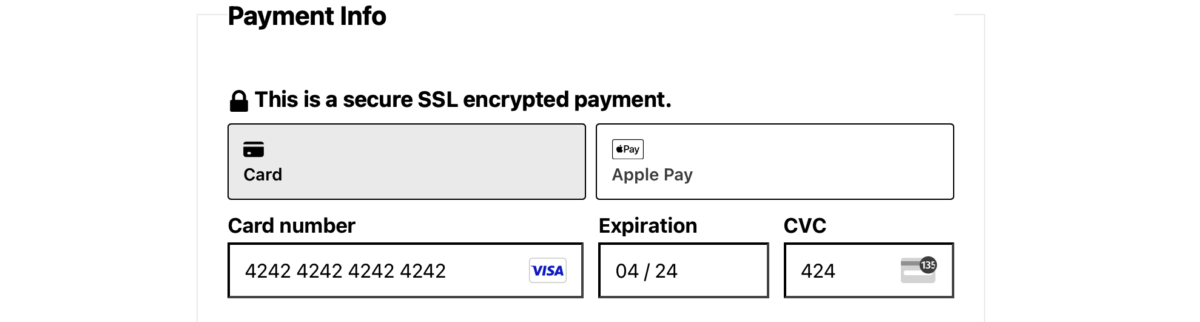
Puedes usar el número de tarjeta 4242424242424242 con cualquier CVC y una fecha de vencimiento válida (cualquier fecha en el futuro).
Probar Pago Express (Apple Pay/Google Pay)
Para probar estos métodos, debes tener un método de pago agregado.
Apple Pay
Se debe agregar una tarjeta real a tu billetera de Apple Pay, pero cuando el Modo de prueba está habilitado, no se utilizan fondos reales al probar.
Google Pay
Google Pay te permite agregar cualquier Tarjeta de prueba de Stripe. Debería agregarse en chrome://settings/payments; si no existe una tarjeta de prueba (incluso con una tarjeta real listada), es posible que no veas el botón de Google Pay.
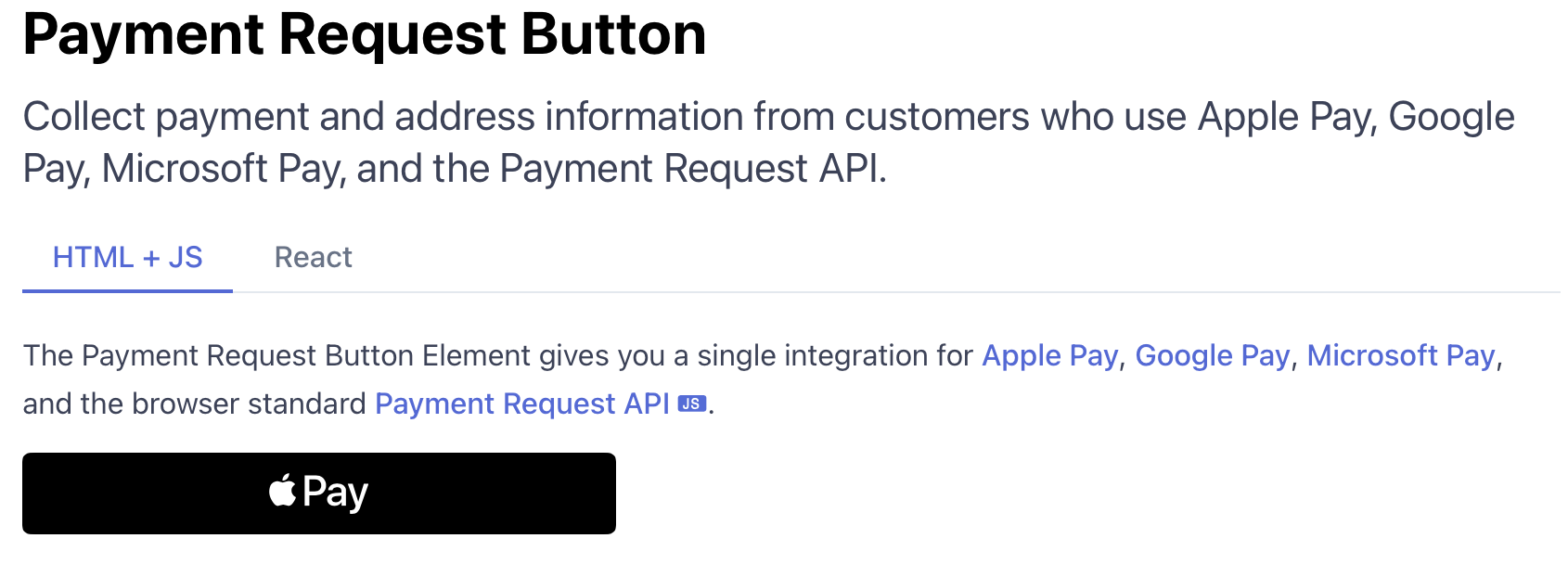
Si los botones de Pago Express no aparecen, puedes probar tu(s) navegador(es) aquí:
https://stripe.com/docs/stripe-js/elements/payment-request-button
Deberías ver el botón apropiado aparecer en la parte superior de la página (ver captura de pantalla a continuación). Si no aparece, se debe a tu navegador:
Apple Pay está disponible pero falla al procesar el pago:
Intenta volver a registrar tu dominio con Apple Pay eliminando tu sitio y registrándolo nuevamente.
Recursos adicionales
Consulta Pruebas de Stripe para obtener más números de tarjetas de prueba y opciones de prueba adicionales.
Migración a Elementos de Pago
Nota: La siguiente sección solo aplica a los clientes que usaron nuestra integración de Stripe antes de la introducción de los Payment Elements. A estas tiendas se les ha dado acceso a una opción para cambiar a Payment Elements durante la fase inicial de este lanzamiento, permitiéndoles verificar que las personalizaciones de su página de pago no se vean afectadas durante la actualización, antes de realizar el cambio a Payment Elements a través de su configuración de EDD Stripe.
Si usaste nuestra integración de Stripe antes de la introducción de los Payment Elements, te hemos dado acceso temporal a una configuración llamada "Modo Elements" en Descargas → Ajustes → Pagos → Stripe. Al actualizar, tu tienda permanecerá en Card Elements y te dará la opción de cambiar a Payment Elements solo después de que hayas confirmado que tu página de pago funciona con él.
Si tu página de pago ha sido personalizada, consulta este documento para obtener detalles adicionales sobre lo que necesitará ser actualizado.
Plugins o servicios de caché
Al cambiar a Payment Element, asegúrate de vaciar cualquier caché que tengas, incluyendo el caché de página, el caché de objetos y servicios como Cloudflare, para asegurar que los archivos Javascript y CSS correctos se estén cargando.
Ajustes obsoletos y sus alternativas
Con la introducción de los Payment Elements, ha habido algunos cambios en los ajustes disponibles dentro de la integración EDD Stripe. Hemos agregado la mayor paridad de funciones posible, mientras seguimos proporcionando una integración óptima.
Tarjetas usadas previamente
Los elementos de tarjeta heredados usaban la API de Stripe para buscar métodos de pago usados previamente por los usuarios cuando estaban conectados. Con la nueva integración de Link integrada en el Payment Element, los usuarios ahora pueden autenticarse y guardar tarjetas con el servicio Link de Stripe. Esto es mucho más beneficioso ya que ofrece una forma más segura de guardar tarjetas, da a los usuarios la opción de guardar su tarjeta, y el elemento de tarjeta heredado solo mostraba las tarjetas usadas en tu tienda, mientras que las tarjetas guardadas en Link son globales y se aplican a cualquier tienda que use la integración de Link.
Campos de tarjeta divididos
Esta función no es compatible oficialmente en los Payment Elements y ha sido obsoleta.
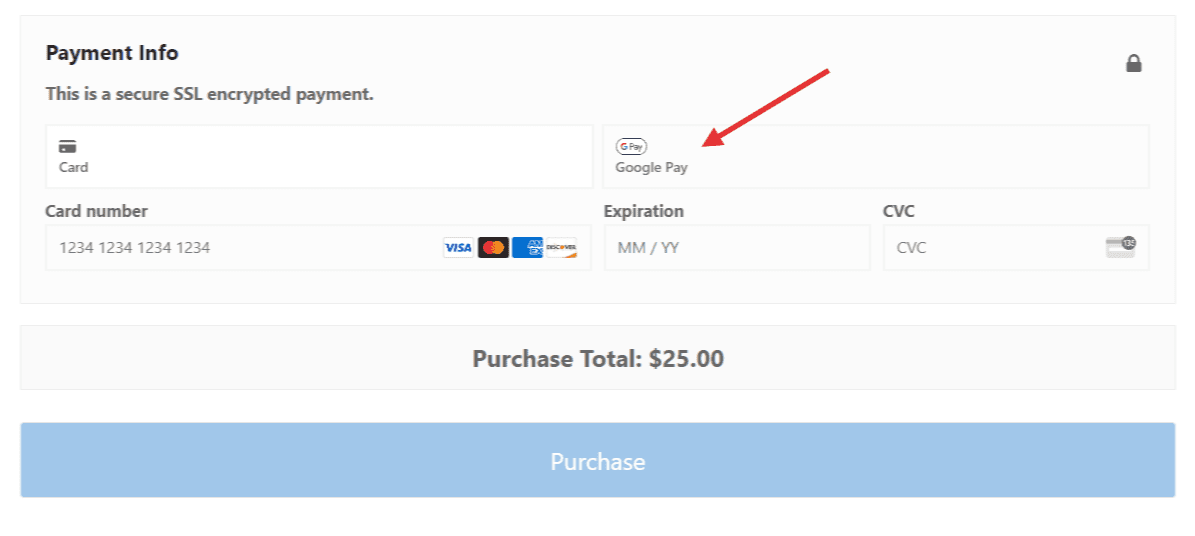
Apple Pay/Google Pay
Estos métodos aparecen por defecto y se mostrarán cuando sean relevantes para los usuarios, de forma no intrusiva, junto con los otros métodos de pago que son compatibles con su navegador.
Tarjetas de prepago
Con la introducción de la función Radar de Stripe, puedes restringir tarjetas de manera más confiable a nivel de Stripe, en lugar de depender de nuestra configuración. Para obtener más información sobre cómo crear reglas, consulta la documentación de Reglas de Radar de Stripe, que tiene ejemplos para bloquear o permitir tarjetas de prepago.
Preguntas Frecuentes sobre la Configuración de la Pasarela Stripe
¿Qué métodos de pago admite la pasarela Stripe?
Cuando se utiliza la pasarela de pago de Stripe, hay una serie de métodos de pago que puedes ofrecer a los clientes a través de Stripe sin tener cuentas individuales con los métodos de pago. Por ejemplo, puedes aceptar Cash App sin tener una cuenta de Cash App.
Aquí tienes una lista de métodos de pago que EDD soporta a través de Stripe, los cuales se pueden habilitar/deshabilitar a través de tu configuración de EDD Stripe:
Tarjeta de crédito / Tarjeta de débito*
Affirm
Alipay
Amazon Pay*
Apple Pay*
Bacs Debit
Bancontact*
BLIK
Canadian Debit
Cartes Bancaires*
Cash App*
EPS
giropay
Google Pay*
iDEAL*
Klarna*
Link*
Przelewy24
SEPA Direct Debit
SOFORT
US Bank Account
WeChat Pay
*Soporta Pagos Recurrentes
En los Estados Unidos, puedes aceptar estas tarjetas: Visa, Mastercard, American Express, Discover, JCB, Diners Club, China UnionPay, tarjetas de débito.
Puedes leer más sobre las monedas aceptadas por Stripe en su documentación.
Nota: EDD no soporta todos los métodos de pago de Stripe, algunos métodos de pago tienen requisitos que EDD no puede soportar.
¿Cómo elimino la tarifa adicional del 3% de mis transacciones de Stripe?
No incurrirás en una tarifa de aplicación adicional del 3% en tus transacciones de Stripe si compras una licencia de un Pase Extendido (o superior) de EDD. La clave de licencia debe ser activada en tu sitio EDD y permanecer activa y en buen estado para evitar que ocurra la tarifa. La tarifa volverá si la clave de licencia no se renueva y/o expira.
El estado de tu conexión EDD Stripe reflejará si la tarifa se aplica a tu tienda.
¿Qué características tiene Stripe Pro de EDD que la versión estándar/gratuita de Stripe no tiene?
Actualmente, Stripe Pro añade la capacidad de aceptar pagos pre-aprobados.
¿La tarifa del 3% se aplica a PayPal?
Sí, la comisión del 3% también se aplica a los usuarios de Easy Digital Downloads Lite al usar PayPal.
¿La tarifa del 3% se aplica a las transacciones recurrentes de Stripe?
Sí, la tarifa del 3% se aplica a los pedidos de renovación.
¿Puedo conectarme a mi cuenta de Stripe manualmente usando mis claves API de Stripe?
Para proporcionar la mejor experiencia, solo ofrecemos Stripe Connect para la integración con Stripe.
¿Puedo degradar de Stripe Pro a Stripe Standard?
Sí, puedes desactivar y eliminar la extensión Stripe Pro y Stripe Standard se hará cargo automáticamente. Inicia sesión en tu cuenta para cancelar tu suscripción a Stripe Pro.



