

Tabla de Contenidos
Este documento explica cómo funciona la extensión de Pagos recurrentes con Stripe.
Configuración de Stripe
Es importante seguir todos los pasos descritos en la Documentación de configuración de Stripe.
Nota importante de configuración: ¡Si las Webhooks no están configuradas correctamente, las suscripciones no funcionarán como deben!
Cancelación de suscripciones
Al usar Stripe, una cancelación puede iniciarse ya sea desde EDD o desde el Panel de control de Stripe.
Cancelación como cliente
Los clientes pueden cancelar sus propias suscripciones desde la página de cuenta de tu tienda.
Cancelación como administrador del sitio
Para cancelar una suscripción desde el administrador de EDD, ve a Descargas → Suscripciones y haz clic en “Ver” en el artículo que deseas cancelar.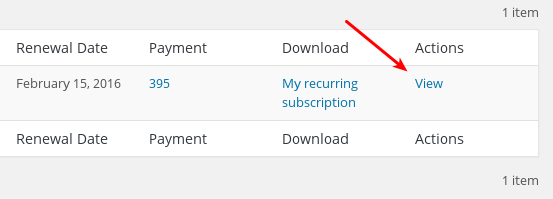
Luego, en la parte inferior de la siguiente pantalla, haz clic en “Cancelar suscripción”.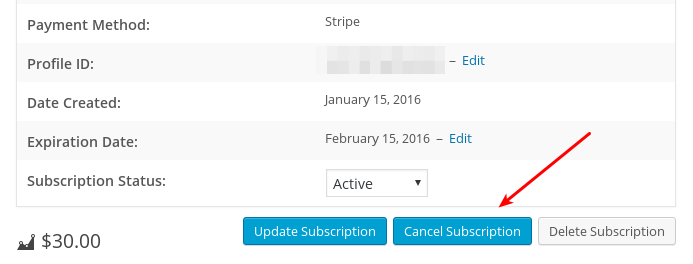
Cuando estableces el estado de una suscripción como cancelada, se cancela inmediatamente, pero el cliente seguirá teniendo acceso a su material comprado durante el tiempo por el que haya pagado.
Por ejemplo, si pagaron $10/mes y cancelas a mitad de mes, aún tendrán acceso a su material por el resto del mes, pero no se les volverá a facturar y el acceso se detendrá al final del mes.
Desde el Panel de control de Stripe
Para cancelar una suscripción desde el Panel de control de Stripe, inicia sesión en Stripe y busca la barra de búsqueda en la parte superior de la página.
Puedes encontrar clientes buscando por:
- el ID del cargo
- el ID del perfil de suscripción
- el número de ID de cliente de EDD
- el correo electrónico del cliente
Una vez que hayas encontrado y seleccionado a tu cliente en Stripe, verás una lista de suscripciones.

Si haces clic en Cancelar (icono X al lado del nombre de la suscripción), se te darán tres opciones: cancelar Inmediatamente, al final del período actual o en una fecha personalizada. Para los fines de EDD, no importa cuál elijas entre inmediatamente o al final del período actual, tu cliente no experimentará ninguna diferencia entre las dos. Si eliges una fecha personalizada que sea posterior al final del período actual, seguirán recibiendo facturación hasta que pase la fecha personalizada.
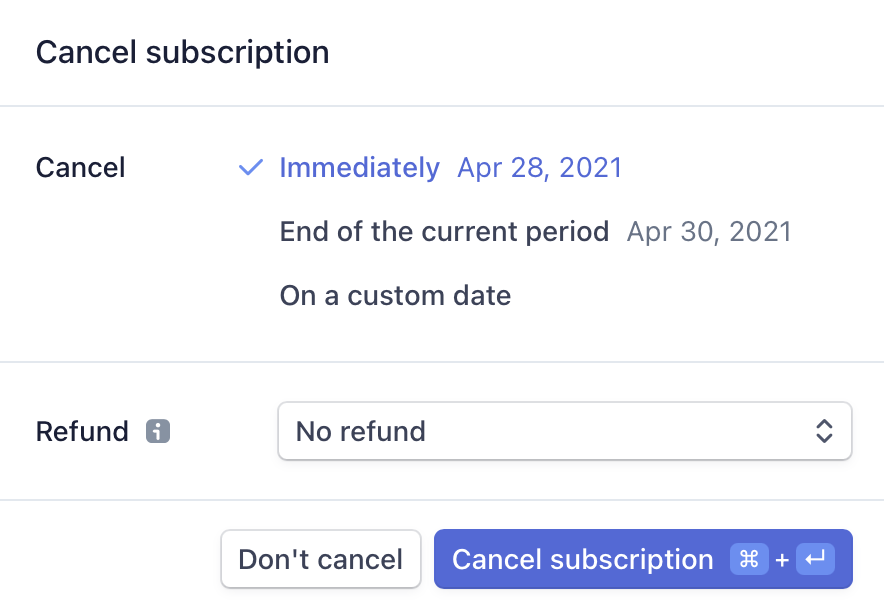
Resumen de cancelación
No importa si cancelas una suscripción en EDD o en Stripe, el efecto es exactamente el mismo y el cliente no notará la diferencia.
Actualización de información de tarjeta de crédito/débito
Los clientes pueden actualizar la información de su tarjeta para sus suscripciones específicas desde la página de cuenta de tu tienda.
Descriptores de estado de cuenta
Cuando un producto se configura como una suscripción, el comportamiento del descriptor es ligeramente diferente al de las compras que no son de suscripción. Cuando una suscripción se compra por primera vez en tu sitio, se crea un "Producto" en Stripe que se utilizará para todas las compras posteriores de esa suscripción en particular. Puedes ver tu lista actual de Productos iniciando sesión en tu cuenta de Stripe y navegando a Productos.
Cuando se crea este Producto, se crea un descriptor de estado de cuenta basado en el nombre de tu producto, independientemente de la configuración mencionada anteriormente en tu panel de WordPress. El descriptor también se pondrá en minúsculas y separará las palabras con guiones. Comprensiblemente, esto no se ve bien en un extracto bancario. Hay dos maneras de cambiar este comportamiento que se usan mejor juntas si no te gusta el comportamiento predeterminado:
1. Editar los detalles del Plan
Al ir a Productos en tu cuenta de Stripe, puedes hacer clic en cualquier Producto para ver sus detalles. Una vez que estés en la página de detalles, haz clic en el botón Editar detalles. Se te presentará un modal que te permitirá establecer el descriptor de estado de cuenta para ese Producto en particular.
Lo que establezcas aquí se utilizará para todos los pagos de ese plan de suscripción en tu sitio.
2. Filtrar el descriptor de estado de cuenta predeterminado para los planes de Stripe
El método anterior te permite controlar el descriptor de estado de cuenta para una suscripción específica que ya existe. Pero si se crea una nueva suscripción a partir de la primera compra de una suscripción diferente en tu sitio, se aplicará el comportamiento predeterminado. Eso significa que la nueva suscripción todavía tendrá un descriptor de estado de cuenta basado en el nombre del producto por defecto.
Para crear un nuevo descriptor de estado de cuenta predeterminado para todas las suscripciones creadas en el futuro (esto no afectará a las suscripciones existentes), usa el siguiente filtro:
function custom_edd_recurring_stripe_plan_statement_descriptor( $args, $subscription ) {
   $args['statement_descriptor'] = 'New Statement Desc';
   return $args;
}
add_filter( 'edd_recurring_create_stripe_plan_args', 'custom_edd_recurring_stripe_plan_statement_descriptor', 10, 2 );
Reemplaza Nuevo Descriptor de Estado con tu descriptor de estado de cuenta predeterminado preferido (recuerda el límite de 22 caracteres).
En resumen, usa el primer método para editar el descriptor de estado de cuenta de una suscripción existente. Usa el segundo método para establecer un nuevo descriptor de estado de cuenta predeterminado para todas las suscripciones futuras.
Problemas comunes relacionados con los webhooks
Se cobra a los clientes demasiadas veces
Si no configuras tus webhooks de Stripe correctamente antes de que un cliente realice una compra y estás utilizando la opción "Veces" en EDD Recurring para cobrar al cliente una cantidad determinada de veces (por ejemplo, 5 veces), se le cobrará demasiadas veces.
Esto se debe a que, sin el webhook, Stripe no puede decirle a EDD que los pagos se realizaron correctamente, por lo que EDD no lo sabe. Debido a esto, EDD piensa que el cliente aún no ha sido cobrado, ¡incluso aunque ya se le haya cobrado 5 veces (o más)!
EDD envía automáticamente una "cancelación de suscripción" a Stripe cuando se alcanza el número de veces. Pero como no hay webhook, EDD no sabe que se le ha cobrado al cliente y nunca cancela la suscripción. Esto da como resultado que se siga cobrando al cliente incluso después de que se haya alcanzado la cantidad de veces establecida. Es por eso que es importante configurar un webhook inmediatamente después de instalar la extensión de Stripe.



