

¿Te gustaría acceder a las extensiones de Easy Digital Downloads para ampliar la funcionalidad de tu tienda? Cada nivel de pase de EDD viene con su propio conjunto de características para ayudarte a sacar el máximo provecho de tu tienda.
En este tutorial, te mostraremos cómo instalar y activar extensiones/funciones Pro en Easy Digital Downloads.
Antes de comenzar, primero deberás asegurarte de que Easy Digital Downloads Pro esté instalado y activado en tu sitio de WordPress y que hayas verificado tu licencia.
Acceder a las Extensiones de Easy Digital Downloads
En tu área de administrador de WordPress, navega a Descargas » Extensiones para ver las extensiones disponibles con tu nivel de licencia.
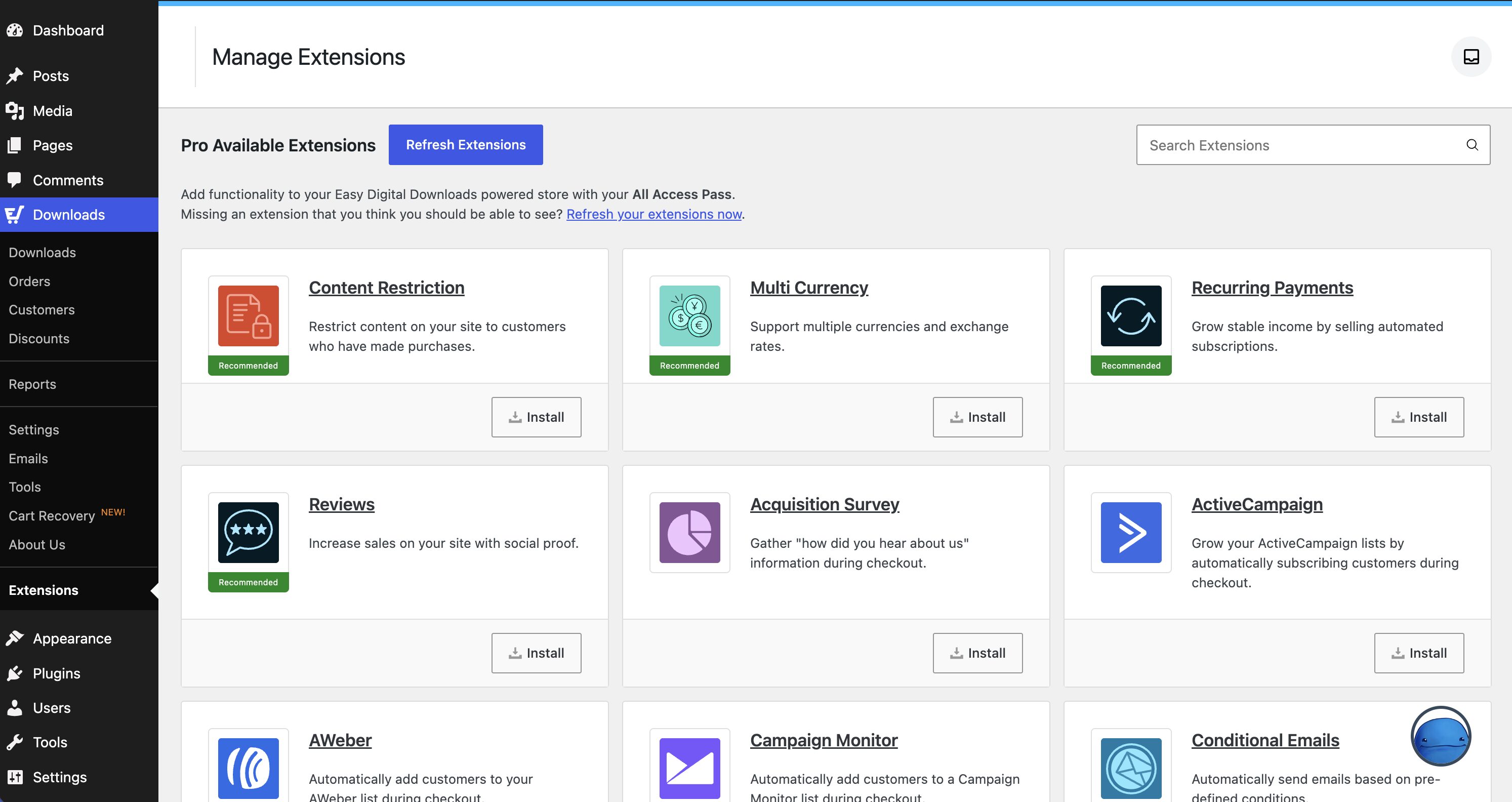
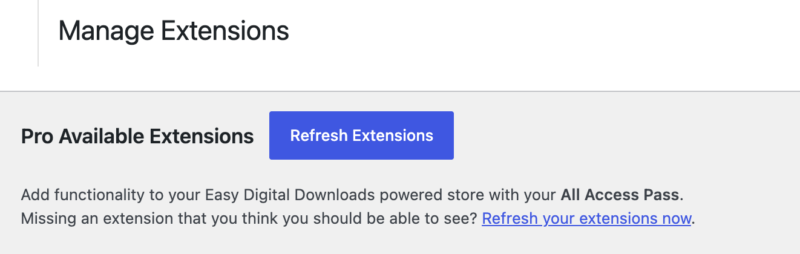
Si no ves ninguna extensión para tu nivel de licencia, haz clic en el botón Actualizar extensiones para forzar una actualización.
Para buscar un complemento específico, puedes escribir su nombre en el campo Buscar extensiones ubicado en la esquina superior derecha de la página.

Instalar y Activar Extensiones
Para instalar una extensión específica en tu sitio, simplemente haz clic en el botón Instalar.
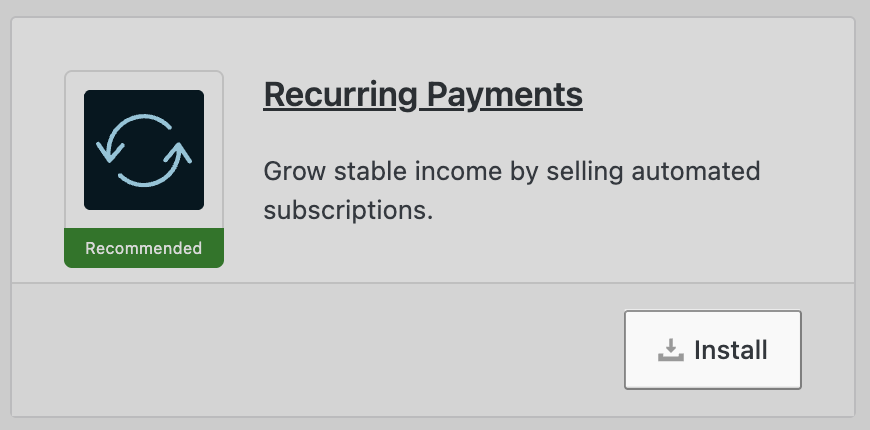
Esto instalará y activará automáticamente la extensión por ti. Cualquier extensión que esté instalada y lista para usar mostrará Activada, con un interruptor a su lado. Puedes desactivar una extensión en cualquier momento haciendo clic en ese interruptor. Para reactivarla más tarde, haz clic en el interruptor de nuevo.
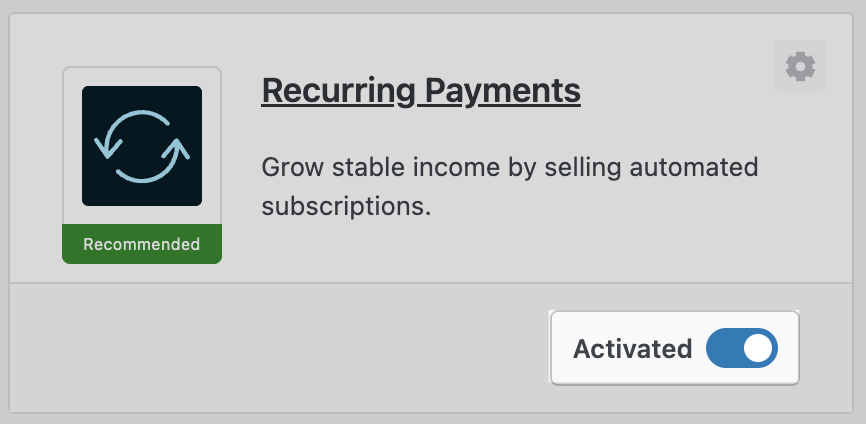
Haz clic en el Icono de Engranaje en la parte superior derecha del cuadro de la extensión para abrir la configuración de esa extensión.
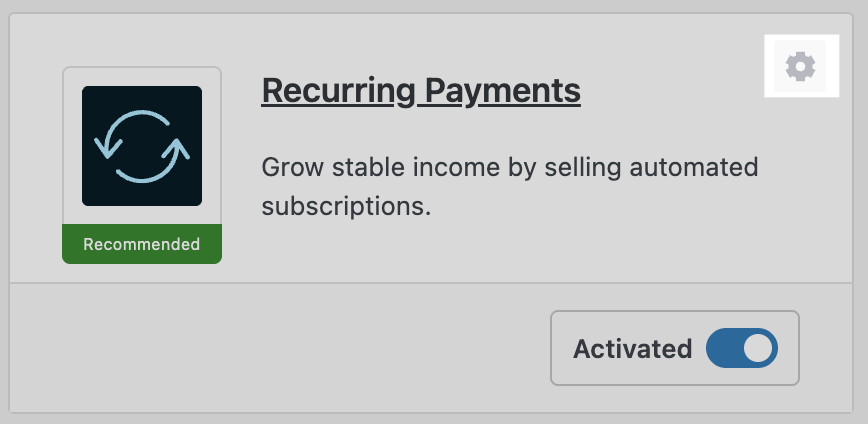
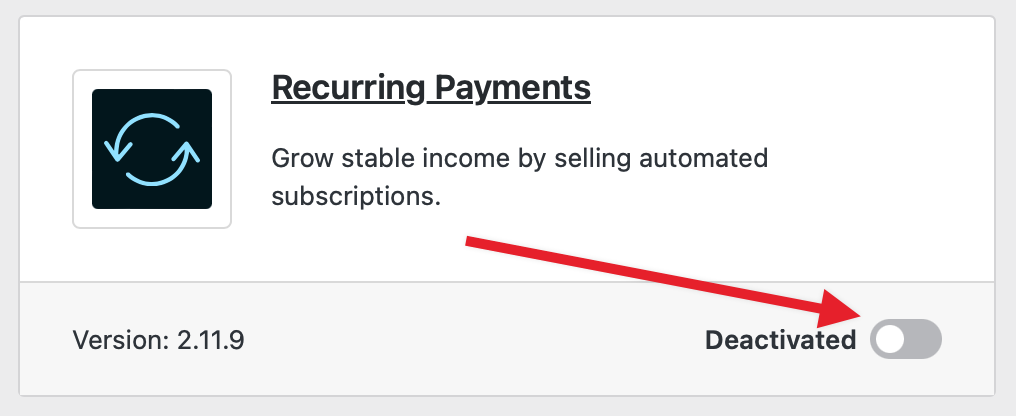
Puedes desactivar una extensión en cualquier momento haciendo clic en el interruptor junto al estado Activado. Para reactivar un complemento inactivo, haz clic en el interruptor junto al estado Desactivado.
Instalar Extensiones Manualmente
En algunos casos, es posible que veas un error en EDD que dice: "No se pudo instalar la extensión".
Para hacerlo, inicia sesión en tu cuenta de EDD y ve a Descargas. En la página debajo de los detalles de tu licencia, verás todos los complementos y funciones Pro disponibles para ti, con el enlace de Descargar debajo de cada extensión.
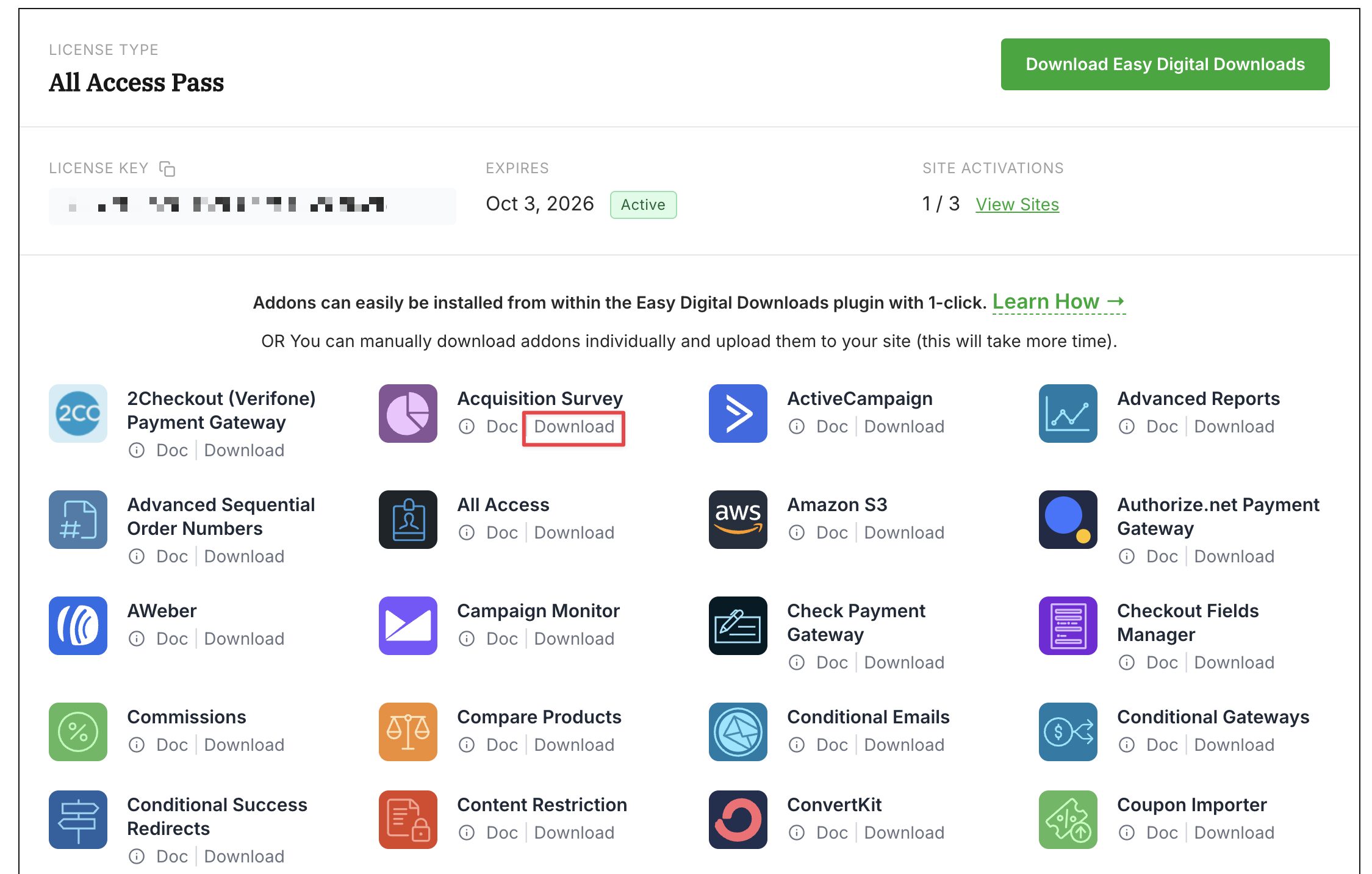
Simplemente haz clic en Descargar para la extensión que deseas descargar.
Luego, sube el archivo .zip descargado a WordPress y actívalo como lo harías con un plugin normal. Para más información sobre cómo instalar plugins de WordPress, consulta este tutorial de WPBeginner sobre cómo instalar plugins de WordPress.
¡Eso es todo! Ahora puedes instalar y activar tus extensiones.
Descargando Extensiones
Las extensiones de pago de EDD no están disponibles a través del Directorio de Plugins de WordPress.org. Deben descargarse de nuestro sitio después de que hayas realizado una compra exitosa. Hay varias formas de acceder a los archivos de extensión:
- Tu recibo por correo electrónico tendrá enlaces de descarga o instrucciones sobre cómo acceder a nuestro sitio.
- Si compraste un pase, puedes acceder a las extensiones a través de tu cuenta siguiendo los pasos anteriores.
- Si compraste extensiones individualmente, puedes acceder a las extensiones a través de tu cuenta yendo a la pestaña Descargas.
Leer la documentación
Cada función/extensión de Easy Digital Downloads Pro viene con documentación completa. Puedes encontrar toda nuestra documentación yendo a https://easydigitaldownloads.com/docs.



