


Quieres aumentar las ventas en tu sitio web. Tus clientes quieren completar sus compras con facilidad. En la intersección de estos 'deseos' se encuentra aprender cómo agregar un botón de Comprar ahora a las páginas de productos de WordPress (y otras áreas de tu sitio).
Los botones de Comprar ahora ayudan a crear una experiencia de compra más rápida, fluida y, en general, mejor para tus clientes. Gigantes del comercio electrónico como Amazon, que los convierten en una parte integral de sus sitios, son un testimonio de ello. Llevar a los compradores directamente a la etapa de pago a través de los botones de Comprar ahora les permite omitir la página del carrito (a veces innecesaria) antes de completar sus compras.
Esto puede reducir las posibilidades de que algo salga mal y haga que los visitantes abandonen sus carritos de compra o cambien de opinión. Afortunadamente, agregar botones de compra en WordPress es fácil.
En esta publicación, cubriremos:
- Opciones para crear botones de Comprar ahora en WordPress
- Cómo agregar un botón de Comprar ahora en WordPress (Tutorial)
Opciones para crear botones de Comprar ahora en WordPress
Hay algunas formas diferentes en las que puedes crear y agregar botones de Comprar ahora en WordPress. El mejor método depende en gran medida del tipo de sitio web de WordPress que tengas.
Por ejemplo, si vendes productos físicos, es posible que estés buscando un plugin de WooCommerce.
Si vendes productos digitales, la mejor solución de comercio electrónico es Easy Digital Downloads (EDD). EDD viene con funcionalidad incorporada para agregar botones de Comprar ahora en WordPress.
Puedes insertarlo como un shortcode o bloque en tu sitio de WordPress. Puedes cambiar rápidamente el texto del botón, vincular directamente los botones a productos y descargas, y mostrar precios variables.
Otra opción para crear botones de compra de WordPress es codificarlos tú mismo. Pero esto puede llevar mucho tiempo y no ayuda a los principiantes que no están familiarizados con la programación.
Cómo agregar un botón de Comprar ahora a WordPress (Paso a paso)
En este tutorial, te guiaremos sobre cómo agregar un botón de Comprar ahora en WordPress:
- Instalar Easy Digital Downloads
- Verifica que tu configuración cumpla con los requisitos del bloque
- Inserta el bloque de botón de Comprar ahora de EDD
- Personaliza el botón de Comprar ahora
Paso 1: Instalar Easy Digital Downloads
Como mencionamos, EDD viene con funcionalidad incorporada para agregar botones de Comprar ahora en WordPress. Si vendes productos digitales, como software, archivos, eBooks, etc., este potente plugin te brinda casi todo lo que necesitas para iniciar y administrar tu tienda.
Si aún no lo has hecho, descarga el plugin EDD:

Hay varios planes para elegir. Si bien hay una versión gratuita de EDD que puedes usar (que incluye el botón de compra), recomendamos comprar un plan premium. De esta manera, tendrás acceso ilimitado a todo el conjunto de funciones y extensiones.
Una vez que completes tu compra, puedes visitar el panel de tu cuenta. Navega a Descargas de archivos, luego haz clic en Obtener Easy Digital Downloads para descargar el plugin:
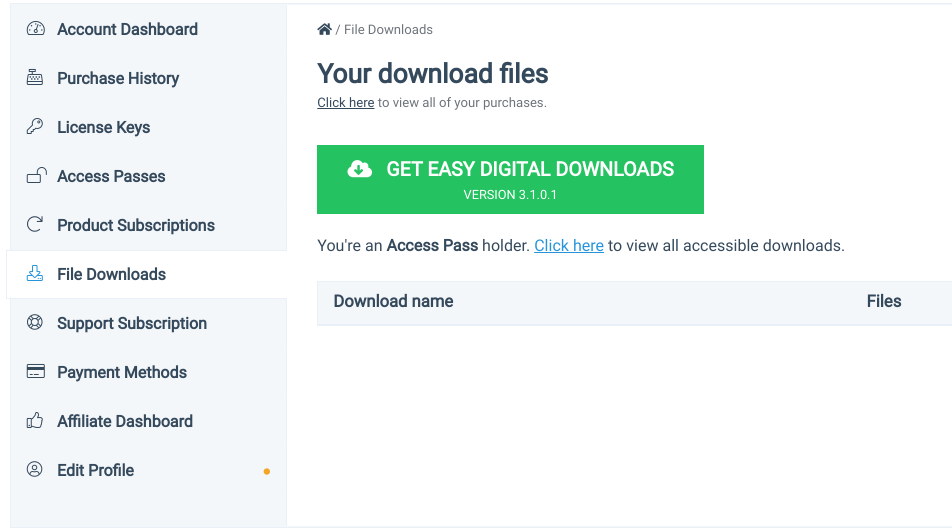
Cuando termine de descargarse, puedes navegar a tu panel de WordPress, luego ir a Plugins » Agregar nuevo » Subir plugin » Elegir archivo:

Selecciona el archivo .zip de EDD y luego haz clic en los botones Instalar ahora y Activar plugin. Esto agregará un elemento de menú Descargas a tu panel de administración:

🔍 Para obtener más orientación y consejos sobre cómo configurar tu tienda de comercio electrónico, puedes usar las siguientes guías:
Paso 2: Verifica que cumples con los requisitos del bloque
Una vez que tengas configurado el plugin de EDD, el siguiente paso es asegurarte de que tu tienda cumple con los requisitos para usar los botones de Comprar ahora de EDD.
Primero, asegúrate de tener una pasarela de pago seleccionada. Para hacer esto, ve a Descargas » Ajustes » Pagos » Pasarelas activas:
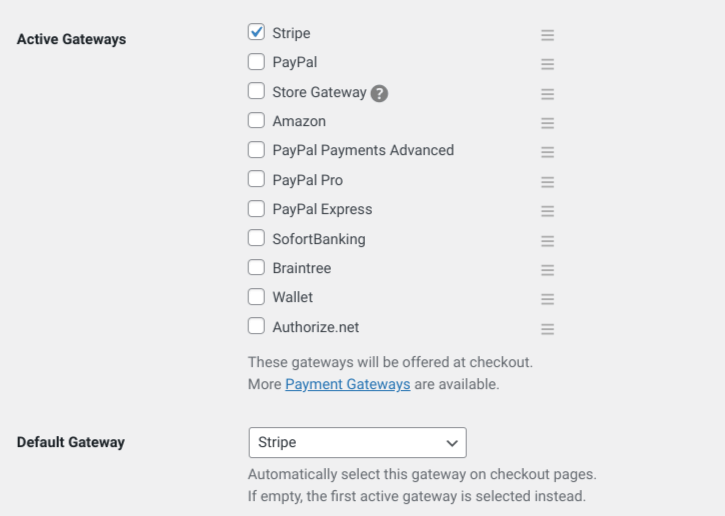
Para que el botón Comprar ahora funcione, necesitas usar una pasarela de pago que lo admita, como Stripe o PayPal.
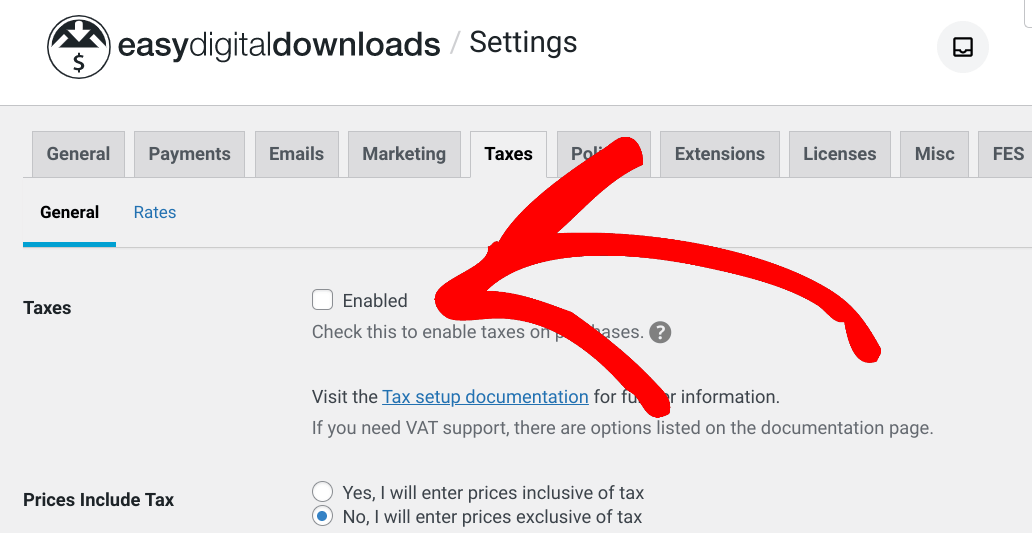
Además, asegúrate de que los impuestos estén desactivados. Puedes hacer esto haciendo clic en la pestaña Impuestos en Ajustes, y luego asegurándote de que la primera casilla no esté habilitada:
Paso 3: Inserta el botón de compra
El siguiente paso es insertar el botón Comprar ahora. Hay dos maneras sencillas de hacerlo, dependiendo de lo que intentes lograr.
Puedes agregar el botón de compra a la configuración individual del producto o descarga. También puedes colocar un bloque de Botón de Compra en cualquier lugar de tu sitio y vincularlo a un producto. Te guiaremos a través de ambos.
Opción A: Ajustes de descarga
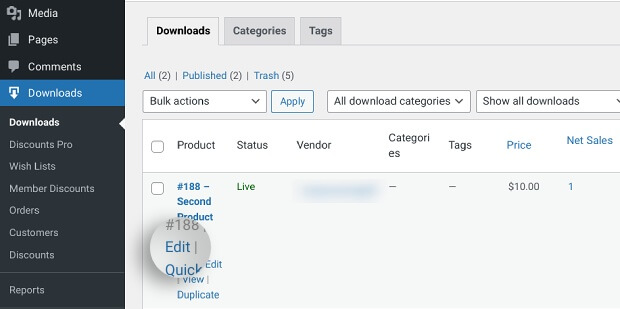
Ve a Descargas, luego selecciona Editar en el producto al que deseas agregar el botón Comprar ahora:
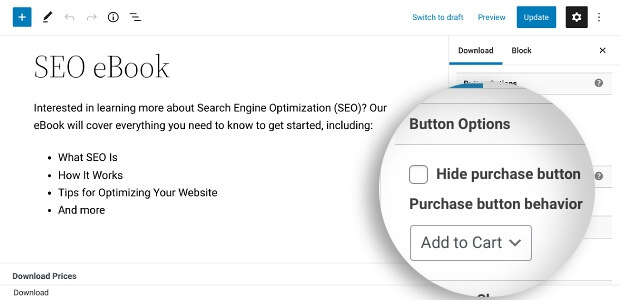
A continuación, en el lado derecho de la pantalla, desplázate hasta el cuadro meta de Ajustes de descarga » Opciones del botón:
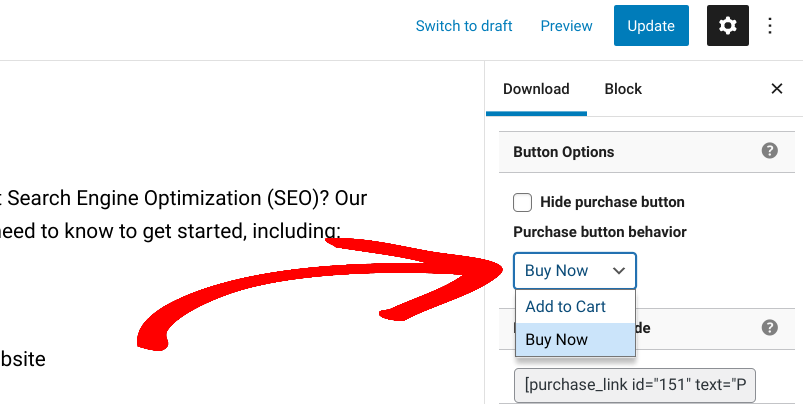
En el menú desplegable Comportamiento del botón de compra, haz clic en Comprar ahora:
Selecciona Publicar/Actualizar para guardar tus cambios. Ahora el botón Comprar ahora aparecerá con el producto en lugar del botón predeterminado Agregar al carrito:
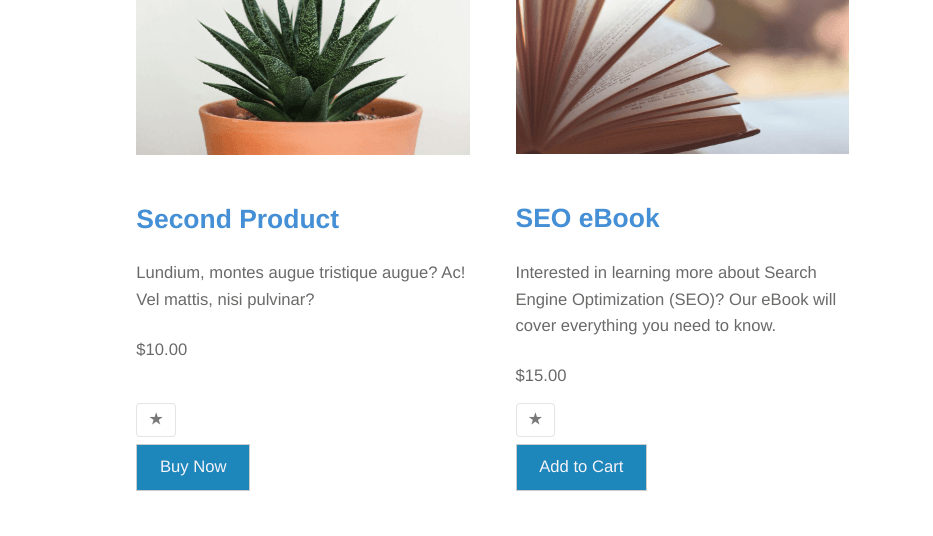
Ten en cuenta que puedes elegir mostrar u ocultar el precio del producto con cualquiera de los botones. Puedes repetir este proceso cada vez que agregues productos a tu tienda y quieras que aparezcan con un botón Comprar ahora.
Opción B: Bloque Comprar ahora de EDD
Si estás usando la versión 3.1 de EDD o superior, tendrás acceso a los 10 bloques principales del plugin de WordPress, incluido el bloque Botón de Compra. Esta función es muy útil para crear páginas de destino de productos donde muestras toda la información del producto.
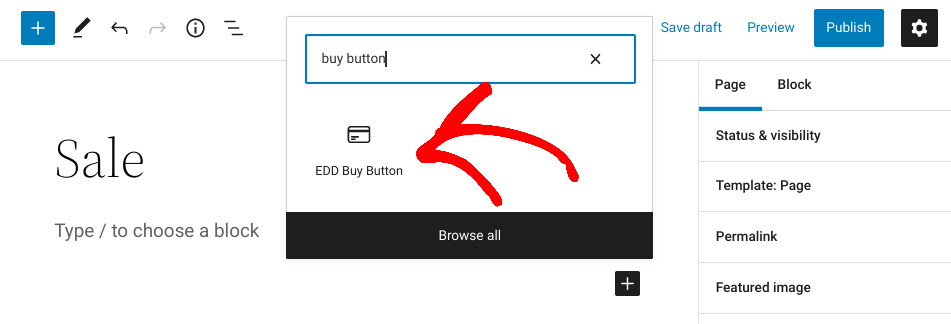
Para colocarlo en una página o publicación de WordPress, puedes hacer clic en el ícono +, buscar "botón de compra", y luego seleccionar el bloque Botón de Compra de EDD:
Una vez agregado, puedes usar el menú desplegable para Seleccionar una descarga a la que vincular el botón:
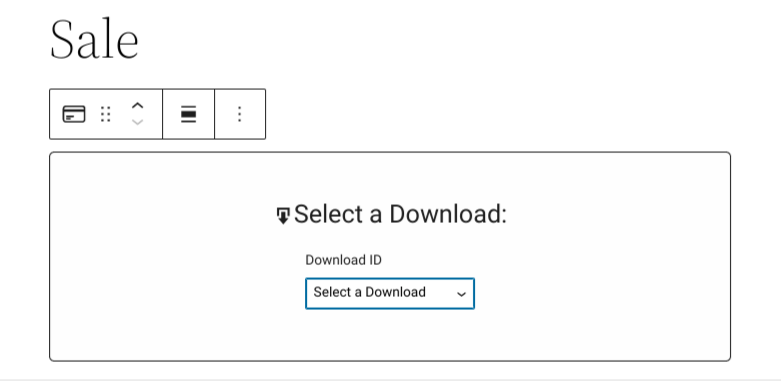
A la derecha, puedes activar la opción para ocultar o mostrar el precio del producto. Cuando termines, haz clic en Publicar.
Paso 4: Personaliza el botón Comprar ahora
En este punto, sabes cómo agregar un botón Comprar ahora en WordPress usando tanto la configuración de descarga de EDD como el bloque principal. Pero es posible que desees cambiar su apariencia.
Para hacer eso, puedes ir a Descargas » Ajustes » Varios » Botones de Compra:
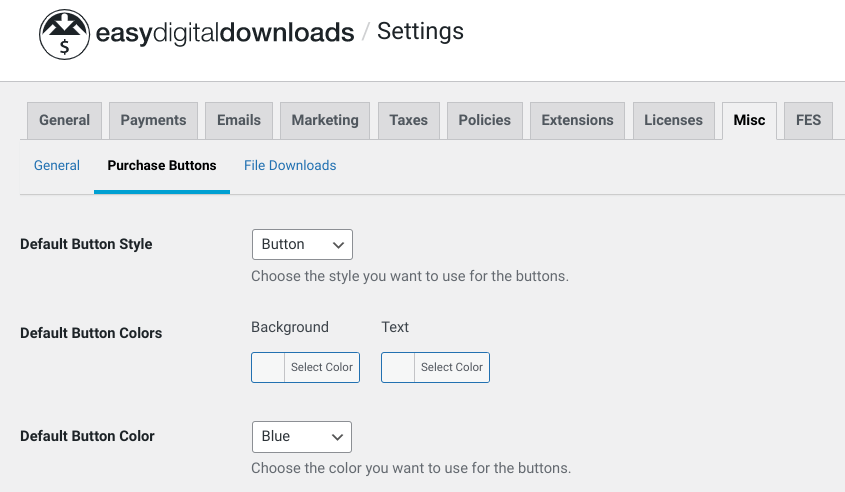
En esta pantalla, puedes cambiar los Colores Predeterminados del Botón, incluyendo el fondo y el texto. Al desplazarte hacia abajo en la página, también puedes encontrar el campo Texto de Comprar Ahora que te permite configurar el texto que se muestra en los botones:
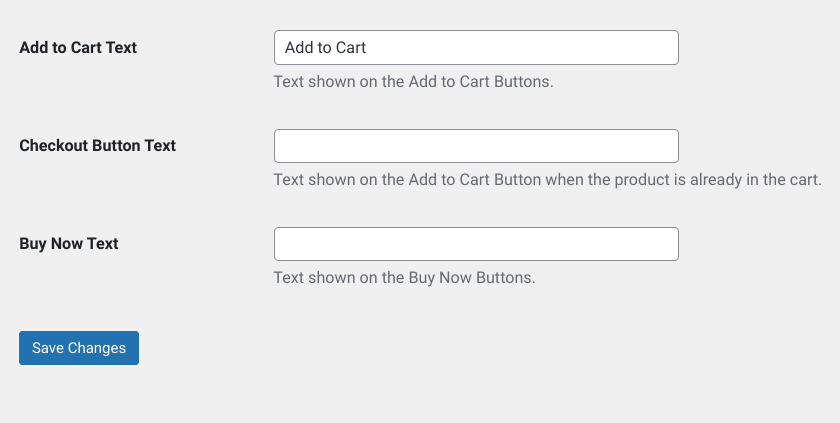
Por ejemplo, podrías querer cambiarlo a "Compra Rápida" o algo más relevante para tu oferta.
Cuando termines, haz clic en Guardar Cambios. ¡Eso es todo!
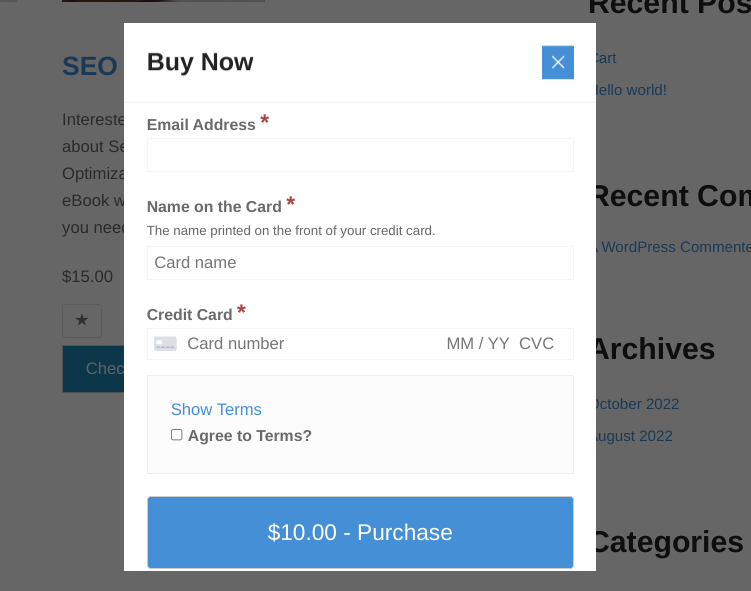
Ahora, cuando tus clientes seleccionen la opción Comprar Ahora, en lugar de una página de pago completa, verán una ventana emergente similar a la siguiente:
Aumenta las Ventas Con un CTA de Comprar Ahora
Los botones de Comprar Ahora actúan como excelentes elementos CTA en los sitios web de comercio electrónico. Pueden ayudar a acelerar el proceso de pago y, a su vez, impulsar las ventas y reducir el abandono.
Descarga Easy Digital Downloads para crear y agregar botones de Comprar Ahora a WordPress en muy poco tiempo.
¿Quieres aprender más estrategias para aumentar tu tasa de conversión de comercio electrónico? Consulta Cómo Crear un Producto Digital Que Se Venda. 🏆
¡Asegúrate de suscribirte a nuestro boletín y síguenos en Facebook o Twitter para obtener más recursos de WordPress!








