

Cambiar entre tu panel de WordPress y Slack todo el día se vuelve agotador rápidamente. Afortunadamente, la integración de Slack de Easy Digital Downloads transforma la forma en que te mantienes al tanto de las ventas de tus productos digitales.
En lugar de que los eventos importantes se te pasen por alto, esta integración de Slack para WordPress trae las notificaciones de tu tienda directamente al centro de comunicación de tu equipo. Recibirás alertas instantáneas de ventas, pagos fallidos, nuevos registros y docenas de otros eventos, sin salir de Slack.
En esta guía, te guiaré paso a paso a través de la integración de EDD con Slack.
- Por qué usar la integración de WordPress + EDD con Slack
- Cómo configurar la integración de Slack de EDD
- Paso 1. Instalar la extensión EDD Slack
- Paso 2. Conectar EDD a la cuenta de Slack
- Paso 3. Crear tu primera notificación de Slack
- Paso 4. Elegir tu disparador de WordPress
- Paso 5. Personalizar el mensaje de notificación de Slack
- Paso 6. Configurar tu acción de Slack
- Paso 7. Probar la integración de EDD con Slack
- Funciones avanzadas de integración de EDD con Slack
- Preguntas frecuentes sobre la integración de EDD con Slack
Por qué usar la integración de WordPress + EDD con Slack
Conectar tu tienda Easy Digital Downloads con Slack es más que solo recibir notificaciones; se trata de crear un centro de comando central para tu negocio.
En lugar de cambiar constantemente de pestaña para monitorear tu panel de WordPress, llevas los eventos más importantes de tu tienda directamente al flujo de trabajo diario de tu equipo. Esto agiliza la comunicación, mejora la eficiencia y asegura que nunca te pierdas un momento crítico.
Mientras que los complementos básicos envían alertas simples, la extensión de Slack de EDD crea un puente bidireccional potente con tu tienda.

Aquí tienes un vistazo a las automatizaciones clave que puedes configurar:
📊 Compartir ventas e ingresos en tiempo real: Recibe notificaciones instantáneas por cada venta, con detalles del cliente, montos de compra y artículos comprados. También puedes activar alertas de pagos fallidos para que tu equipo pueda dar seguimiento de inmediato y rastrear el uso de códigos de descuento para ver qué promociones son más efectivas.
👏 Gestión de tienda y equipo: Mantén a tu equipo sincronizado con alertas de eventos clave. Recibe notificaciones sobre nuevos registros de usuarios, comentarios del blog que necesitan moderación e incluso disparadores de otras extensiones de EDD. Por ejemplo, recibe alertas de activaciones y desactivaciones de licencias (Software Licensing) o notificaciones de nuevas solicitudes de proveedores o envíos de productos (Frontend Submissions).
📣 Comandos y acciones interactivas: Aquí es donde la integración realmente brilla. Puedes tomar medidas sin salir de Slack. Usa botones interactivos para aprobar o rechazar nuevas solicitudes de proveedores, marcar una transacción como fraudulenta o moderar comentarios con un solo clic directamente desde el mensaje de Slack. O aprovecha los comandos de barra diagonal para obtener datos de la tienda al instante.
Cómo configurar la integración de Slack de EDD
Si eres nuevo en Easy Digital Downloads, es un potente plugin de WordPress diseñado específicamente para vender productos digitales como software, eBooks, cursos y descargas.
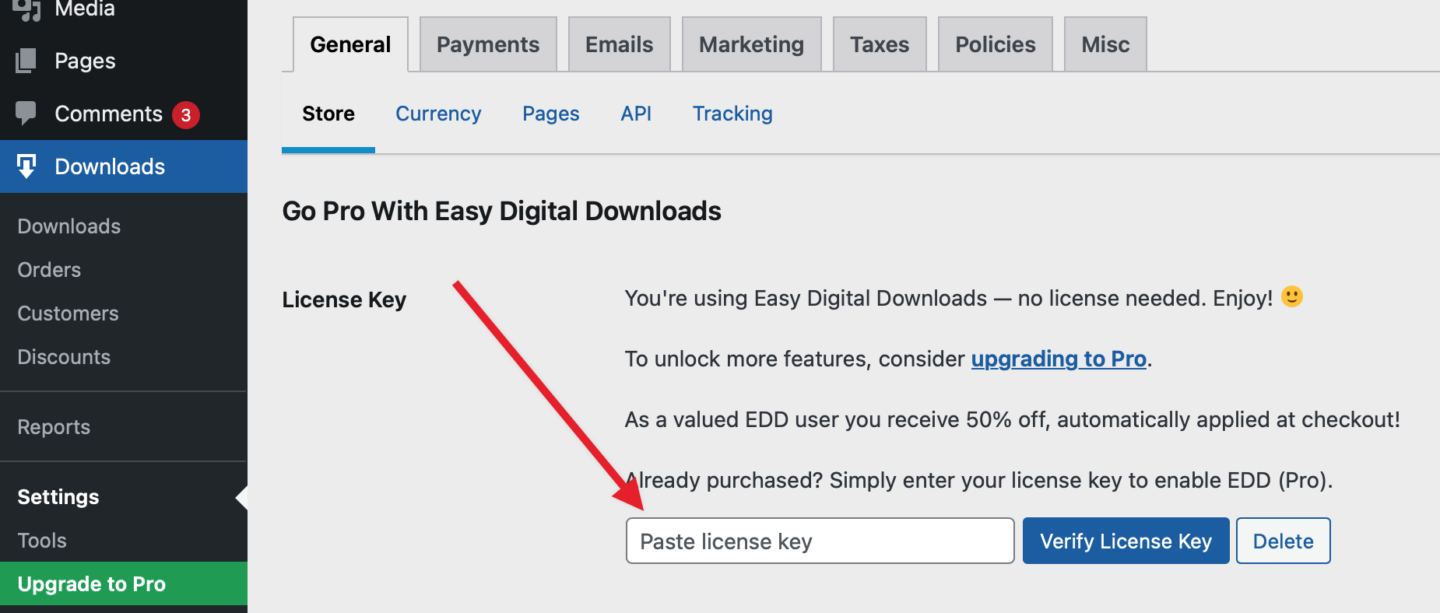
La versión gratuita proporciona funcionalidades básicas de comercio electrónico, pero la integración con Slack que se cubre en este tutorial requiere Easy Digital Downloads Pro (un Professional Pass o superior).
Los usuarios de Personal, Extended y Lite pueden actualizar su pase EDD fácilmente para desbloquear la integración con Slack junto con otras funciones avanzadas de automatización.
Paso 1. Instalar la extensión EDD Slack
Una vez que tengas tu pase Pro instalado y activado, puedes instalar el complemento EDD Slack directamente desde tu panel de WordPress.
Ve a Descargas » Ajustes » Extensiones. Verás una lista de extensiones disponibles según tu nivel de pase EDD.
Busca Slack en la lista y haz clic en Instalar.
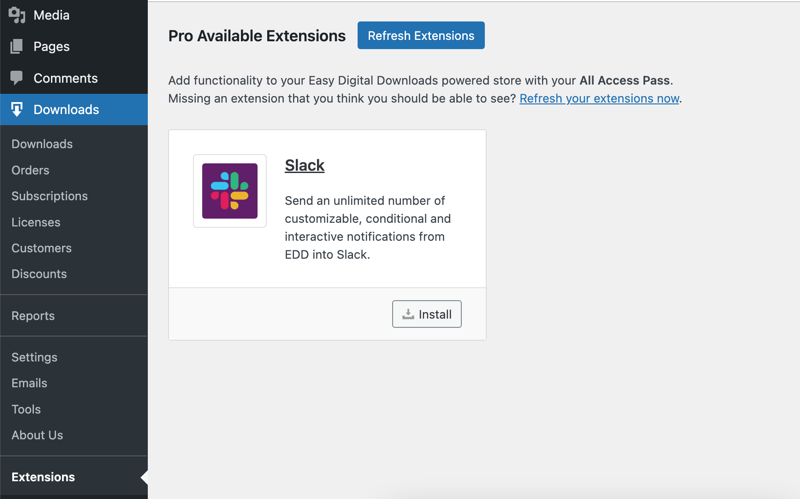
La extensión se descarga y se activa automáticamente. Verás una marca de verificación verde que indica que está activa y lista para configurar.
Si no ves Slack en tu lista de extensiones, comprueba que tu licencia EDD esté activa y que tengas al menos un Professional Pass. La extensión no aparecerá para licencias de nivel inferior.
Paso 2. Conectar EDD a la cuenta de Slack
Antes de que EDD pueda enviar mensajes a Slack, necesitas crear una URL de webhook que le dé permiso para publicar en tu espacio de trabajo.
En tu espacio de trabajo de Slack, haz clic en el nombre de tu espacio de trabajo en la esquina superior izquierda, luego selecciona Herramientas y configuración » Administrar aplicaciones. Esto abre el Directorio de Aplicaciones de Slack.
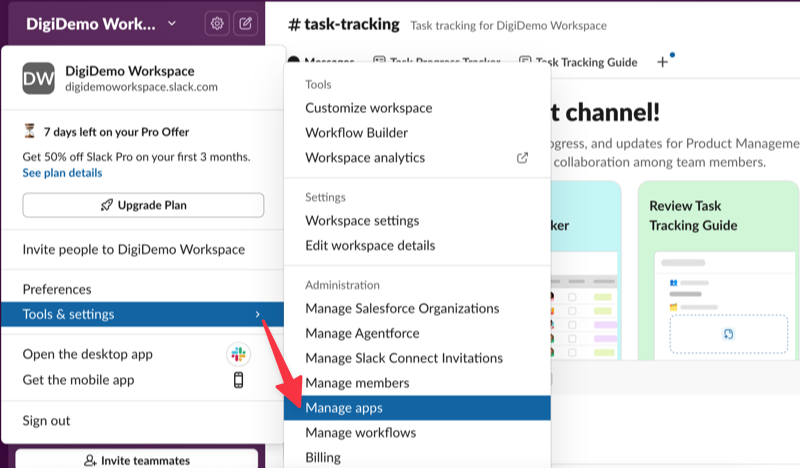
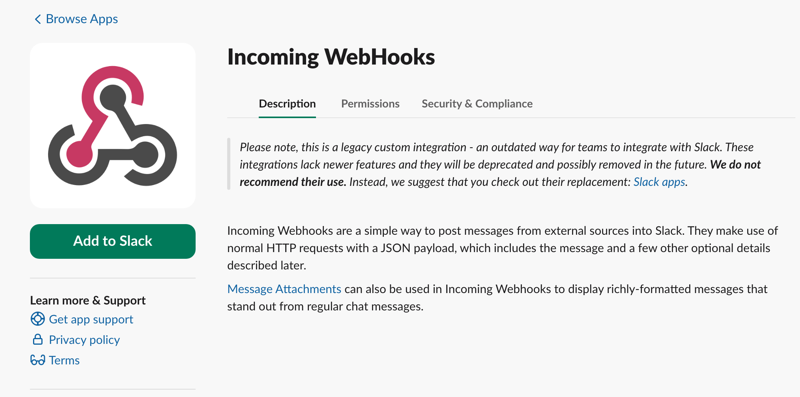
Busca "Incoming Webhooks" y haz clic en Añadir a Slack.
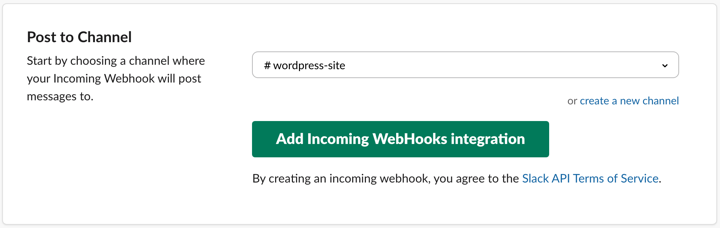
Elige el canal donde deseas que aparezcan las notificaciones por defecto. No te preocupes, puedes enviar diferentes notificaciones a diferentes canales más tarde. Selecciona Añadir integración de WebHooks entrantes.
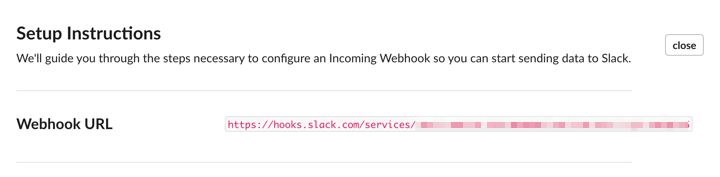
Slack genera una URL de webhook que se ve así: https://hooks.slack.com/services/T00000000/B00000000/XXXXXXXXXXXXXXXXXXXXXXXX. Copia esta URL completa.
De vuelta en WordPress, ve a Descargas » Ajustes » Extensiones » Slack.
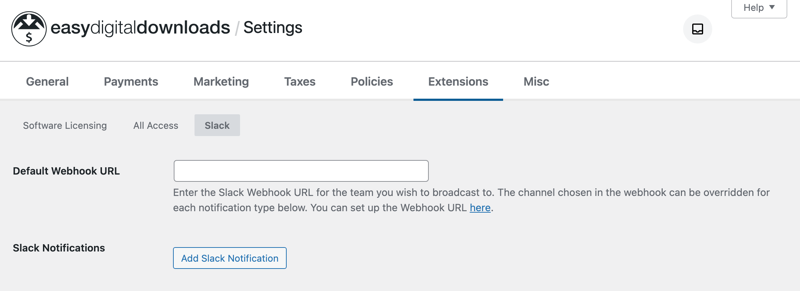
Pega tu URL de webhook en el campo URL de Webhook Predeterminada y haz clic en Guardar Cambios.
Paso 3. Crear tu primera notificación de Slack
Ahora estamos listos para automatizar las notificaciones de EDD con Slack.
En la misma página de configuración de Slack, haz clic en Añadir Notificación de Slack. Esto abre un formulario donde configurarás cuándo y cómo se envían las notificaciones.
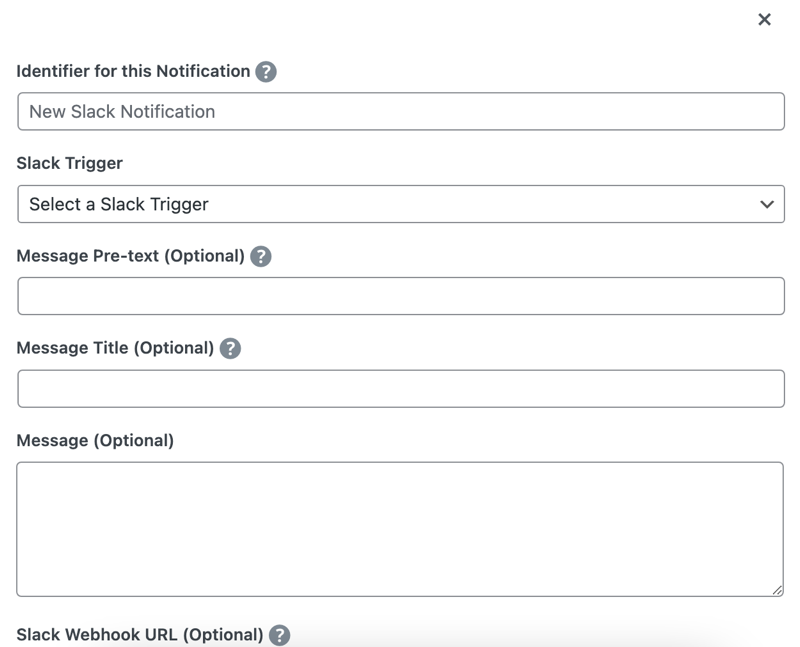
El campo Identificador para esta Notificación es solo una etiqueta para tu referencia. Algo como "Alerta de Nuevas Ventas" funciona perfectamente.
Este formulario tiene varias secciones, pero no dejes que eso te intimide. Cada campo tiene un propósito específico en la creación de notificaciones útiles y dirigidas.
Paso 4. Elegir tu disparador de WordPress
El menú desplegable Disparador de Slack contiene docenas de opciones dependiendo de las extensiones de EDD que tengas activas.
Para tu primera notificación, selecciona Compra completada. Esto se activa cada vez que un cliente completa una compra en tu sitio. Es la forma más fácil de enviar alertas de compra de EDD a Slack.
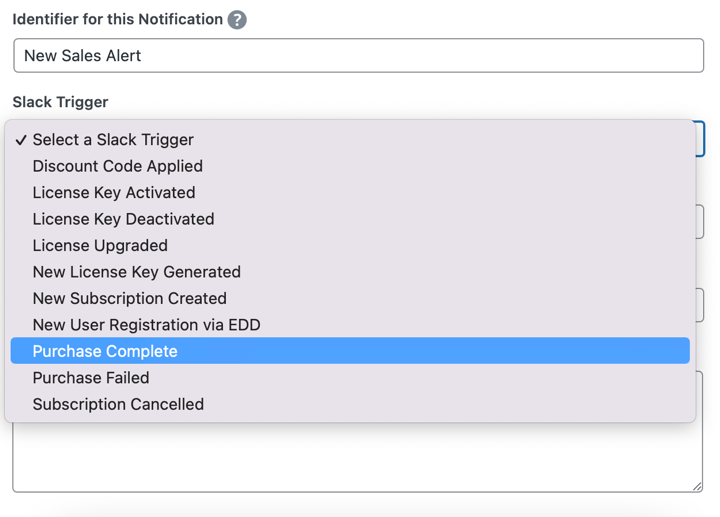
Otros desencadenadores populares incluyen Nuevo registro de usuario para la creación de comunidades, Compra fallida para alertas de servicio al cliente y Código de descuento aplicado para información de marketing.
Cuando seleccionas un desencadenador, aparecen campos adicionales debajo con opciones específicas para ese tipo de evento. Para las notificaciones de compra, puedes filtrar por productos específicos o rangos de precios.
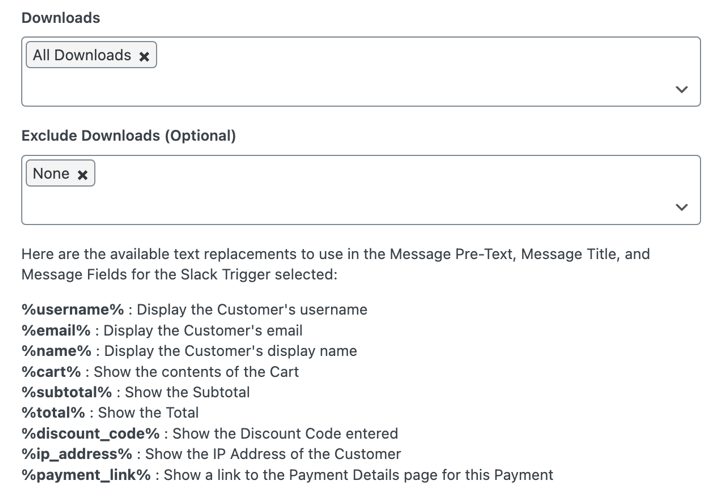
El desencadenador que elijas determinará qué información se envía a Slack, así que elige algo que proporcione valor práctico para tu equipo.
Paso 5. Personalizar el mensaje de notificación de Slack
Los campos de mensaje (opcionales) te permiten crear notificaciones enriquecidas e informativas utilizando contenido dinámico.
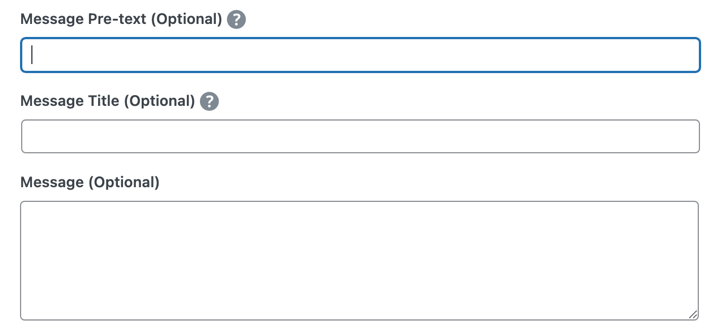
- Pretexto del mensaje aparece encima del mensaje principal en texto más pequeño. Úsalo para contexto como "¡Nueva venta en tu tienda!".
- Título del mensaje es el encabezado principal. Para las notificaciones de compra, algo como "Venta: carrito" funciona bien.
- Mensaje es donde incluyes información detallada. Puedes usar variables como
email,totalypayment_linkpara incluir detalles de la compra.
Paso 6. Configurar tu acción de Slack
El campo Canal de Slack te permite anular el canal predeterminado de tu webhook. Déjalo en blanco para usar el predeterminado, o especifica un canal diferente como #ventas o #notificaciones.
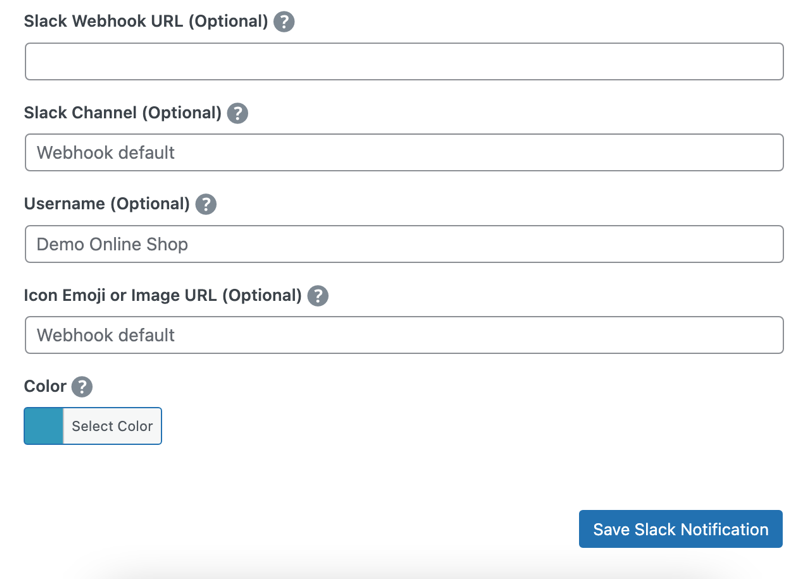
Para enviar notificaciones a una persona específica en lugar de a un canal, usa el formato @nombredeusuario. Solo recuerda que esa persona debe estar en tu espacio de trabajo de Slack.
- Nombre de usuario cambia quién parece enviar el mensaje. "Bot de la tienda" o el nombre de tu sitio funciona bien. Esto no necesita ser un usuario real de Slack.
- También puedes agregar un Emoji de icono o URL de imagen.
- Color agrega una barra de color a la izquierda de tu notificación. Usa verde para ventas, rojo para problemas como pagos fallidos y amarillo para cosas que necesitan atención.
Cuando termines, selecciona Guardar notificación de Slack, luego Guardar cambios en la pantalla de configuración de Extensiones » Slack de EDD.
⚙️ Para instrucciones más detalladas, consulta nuestro documento de configuración de integración de Slack.
Paso 7. Probar la integración de EDD con Slack
Una vez que guardes la notificación, debería aparecer debajo de las Notificaciones de Slack de EDD con una marca de verificación verde que indica que está activa.
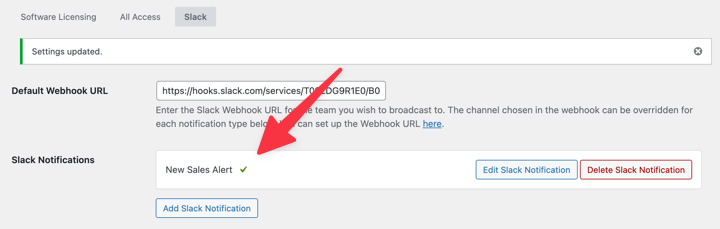
Antes de publicarlo, prueba tu notificación para asegurarte de que todo funcione correctamente.
Puedes hacer esto realizando una compra de prueba en tu sitio. Primero, selecciona la opción en Descargas » Ajustes » Pagos » Habilitar modo de prueba.
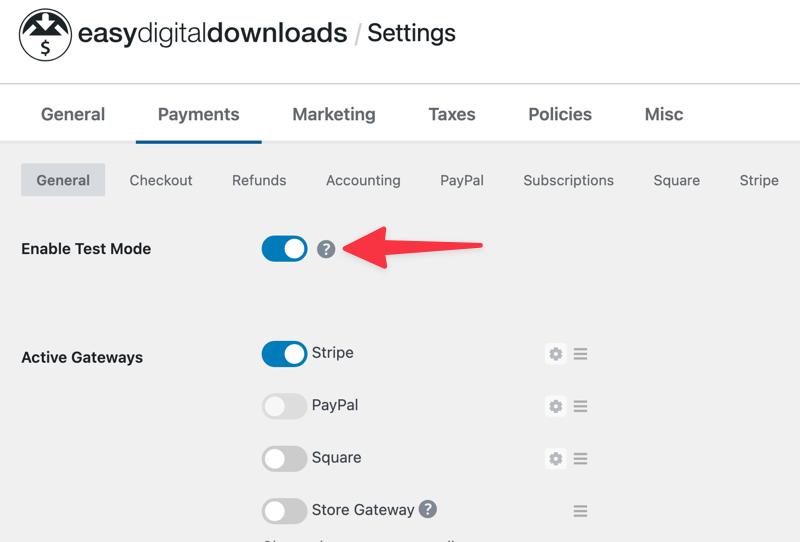
Luego visita la parte frontal de tu sitio, agrega un producto a tu carrito y completa el proceso de pago. En unos segundos, deberías ver tu notificación aparecer en el canal de Slack designado.
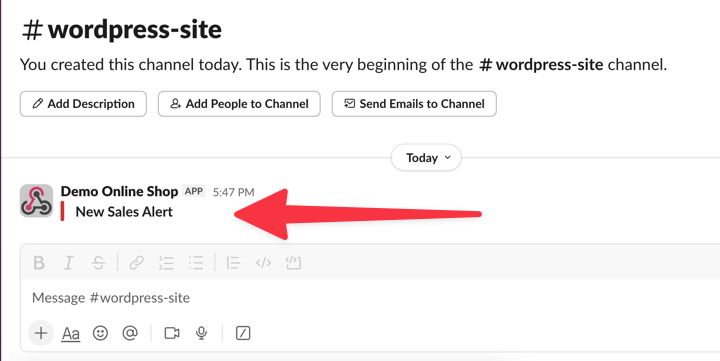
Si la notificación no aparece, verifica que tu URL de webhook sea correcta y que la notificación muestre una marca de verificación verde en la configuración de EDD. Las marcas rojas indican problemas de configuración.
💡 Las notificaciones de prueba a menudo se activan más rápido que las reales porque no hay demora en el procesamiento del pago. No te preocupes si las notificaciones en vivo tardan 30-60 segundos en aparecer.
Funciones avanzadas de integración de EDD con Slack
El tutorial anterior cubre la configuración básica de la integración de EDD con Slack. Pero hay un puñado de otras características que recomiendo encarecidamente usar para obtener el máximo valor de ella.
Integrar extensiones de EDD con Slack
La integración de EDD con Slack se vuelve aún más potente cuando se combina con otras extensiones. El sistema reconoce qué complementos tienes activos y desbloquea activadores de notificación adicionales.
- Con Software Licensing activo, obtienes alertas para activaciones, desactivaciones y actualizaciones de licencias. Perfecto para negocios SaaS que necesitan monitorear patrones de uso de licencias.
- La extensión de Comisiones agrega notificaciones para nuevas ganancias y pagos de afiliados. Tus gerentes de afiliados pueden rastrear el rendimiento.
- Frontend Submissions desbloquea activadores específicos del vendedor: notificaciones de nuevas solicitudes, envíos de productos y comentarios de vendedores. Esencial para la gestión de mercados.
La integración también admite múltiples canales y espacios de trabajo. Envía notificaciones de ventas al canal de tu equipo de marketing mientras diriges alertas técnicas a los desarrolladores. Cada notificación puede tener su propio destino y formato.
Incluso puedes configurar diferentes reglas de notificación basadas en los montos de compra. Las ventas grandes podrían ir a un canal VIP con menciones @here, mientras que las transacciones más pequeñas usan notificaciones silenciosas.
Crear una aplicación personalizada de Slack
Para crear notificaciones interactivas y comandos de barra diagonal, necesitarás crear una aplicación personalizada de Slack para conectar EDD y tu espacio de trabajo de Slack.
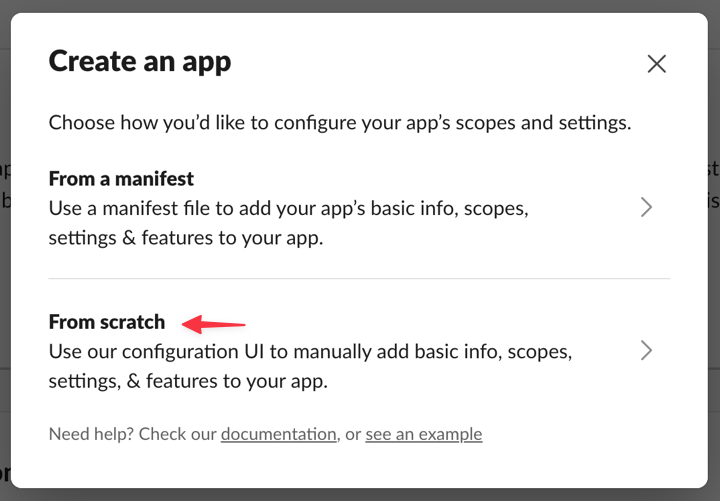
Para comenzar, ve a https://api.slack.com/apps y selecciona Crear una aplicación.
A continuación, selecciona la opción Desde cero.
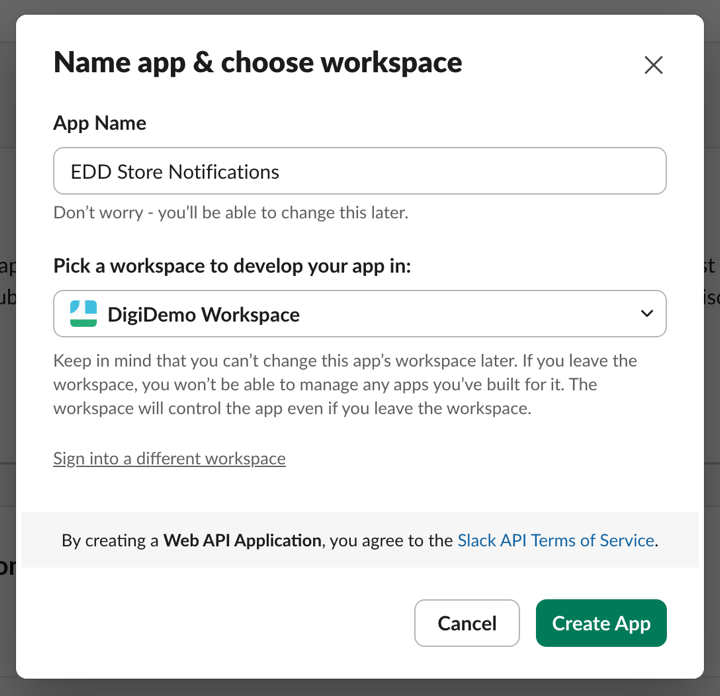
Ingresa un Nombre de la aplicación (algo como "Notificaciones de la tienda EDD") y selecciona el espacio de trabajo de Slack donde deseas que aparezcan las notificaciones de Easy Digital Downloads Slack. Siempre puedes agregar más espacios de trabajo más tarde. Haz clic en Crear aplicación.
Ahora deberías ver todas tus Credenciales de la aplicación.
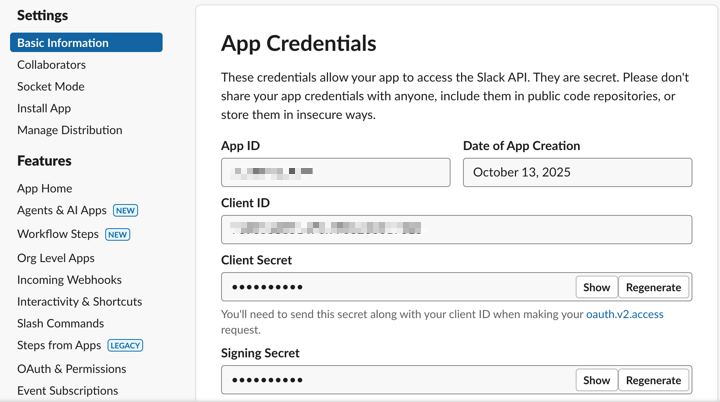
Verás los campos ID de cliente, Secreto de cliente y Token de verificación. Puedes copiar y pegar esos valores en sus respectivos campos en la configuración de tu extensión EDD Slack.
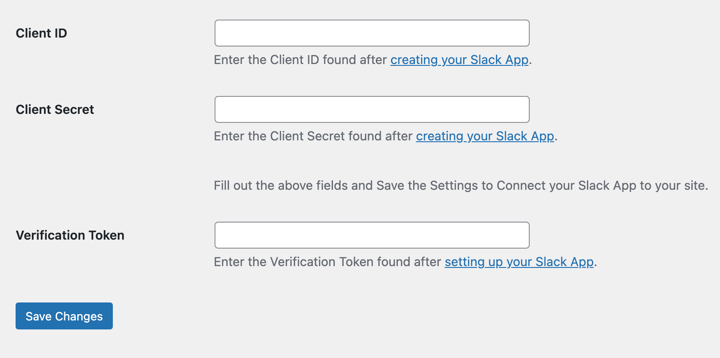
Luego haz clic en Guardar cambios.
Nota: Hay un puñado de configuraciones que debes completar en la pestaña OAuth y Permisos de la configuración de la aplicación de Slack. Esto incluye agregar ámbitos de Token de Bot y tu URL de redirección. Sigue las instrucciones paso a paso descritas en nuestra documentación de la aplicación de Slack antes de continuar.
Cuando hayas terminado de configurar lo anterior, regresa a la configuración de Extensiones » Slack y selecciona el botón Vincular aplicación de Slack.
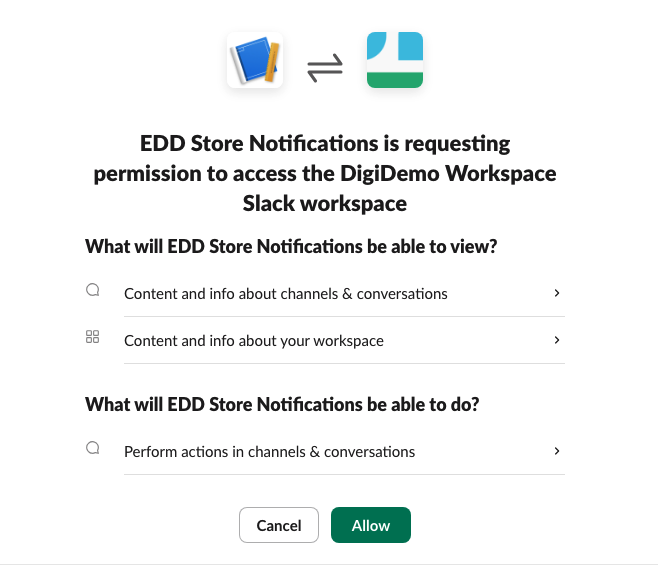
Se abrirá una ventana con una solicitud de permiso para que EDD Store Notifications acceda a tu espacio de trabajo de Slack. Haz clic en Permitir.
Luego verás un banner de notificación y un mensaje que te informará que la aplicación de Slack se vinculó correctamente.
Configurar notificaciones interactivas de Slack
Aquí es donde la integración de Slack de EDD realmente brilla. En lugar de solo recibir notificaciones, tu equipo puede tomar medidas directamente desde Slack.
Los botones interactivos funcionan con desencadenadores específicos como descargas o solicitudes de proveedores. Cuando ocurren estos eventos, Slack muestra botones clickeables junto con la notificación.
Para empezar, ve a la configuración de tu aplicación de Slack y dirígete a la pestaña Interactividad y atajos.
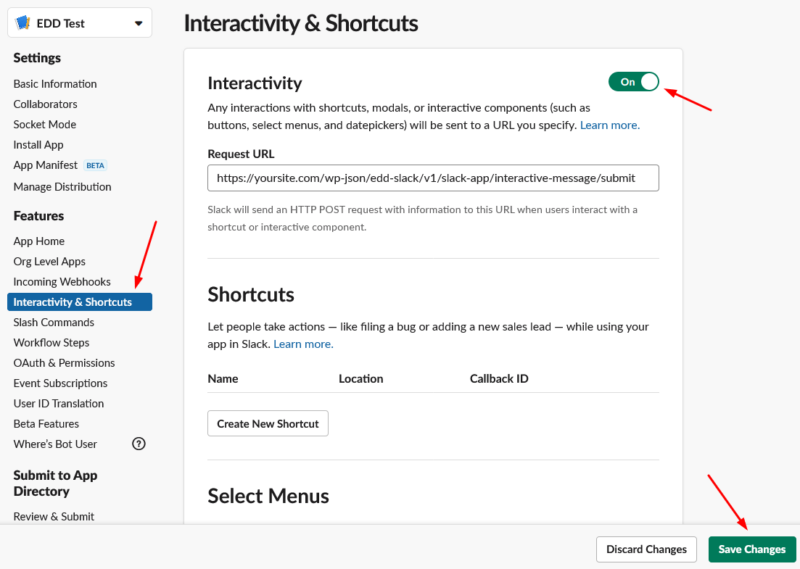
Haz clic para activar el interruptor de Interactividad e ingresa la URL de solicitud según las instrucciones de nuestra documentación.
Cuando hayas terminado, haz clic en Guardar cambios.
Ahora digamos que tienes Frontend Submissions instalado y quieres configurar notificaciones interactivas para las solicitudes de proveedores.
Podrías crear una nueva notificación con el desencadenador Nueva solicitud de proveedor. Las solicitudes de proveedores, las presentaciones de productos y las ediciones se pueden aprobar o rechazar directamente desde Slack.
💡 Los botones interactivos respetan los permisos de usuario de WordPress. Los miembros del equipo solo pueden aprobar elementos que normalmente tendrían permiso para moderar en tu panel de WordPress.
Configurar comandos de barra diagonal
Los comandos de barra diagonal convierten a Slack en un centro de comando para tu tienda y te permiten extraer datos de la tienda sin salir de Slack. Piénsalos como informes instantáneos que puedes ejecutar desde cualquier lugar de tu espacio de trabajo.
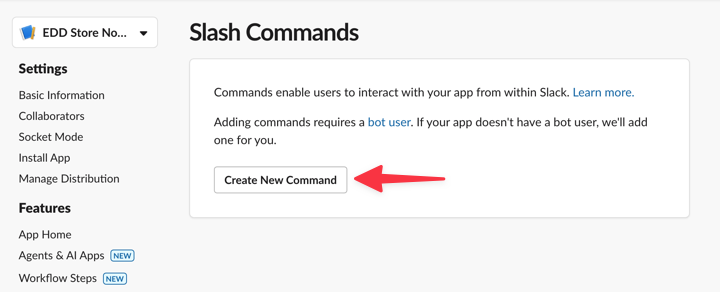
En la configuración de tu aplicación de Slack, ve a Comandos de barra diagonal y haz clic en Crear nuevo comando.
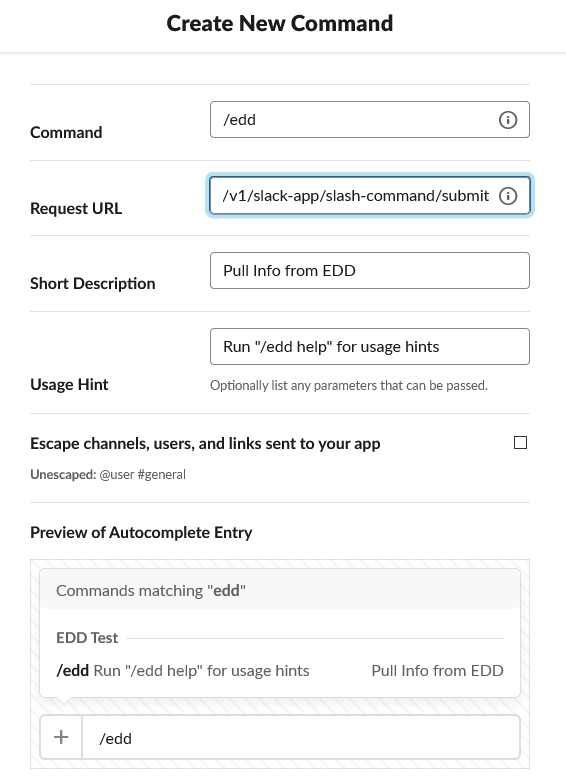
Establece el comando como /edd y apunta la URL de solicitud a tu sitio de WordPress.com/edd-sl-api/.
De vuelta en la configuración de EDD Slack, verás una sección de Comandos de barra diagonal. Habilita los comandos que quieres que tu equipo use:
/eddhelp— Muestra todos los comandos disponiblessales today— Muestra el resumen de ventas de hoysales this_month— Muestra el rendimiento mensualcustomer [email protected]— Muestra los detalles del clientediscount SAVE20— Muestra estadísticas de uso del código de descuento
Estos comandos son increíblemente útiles durante las reuniones de equipo o cuando alguien hace preguntas rápidas sobre el rendimiento de la tienda. Se acabaron los "déjame revisar el panel y te respondo".
⚙️ Consulta la sección Comandos de barra diagonal de nuestra documentación de Slack para obtener más información.
Invitar automáticamente a usuarios a tu equipo de Slack
Las invitaciones de equipo agregan automáticamente a los clientes a una comunidad privada de Slack cuando realizan compras. Esto crea oportunidades para la participación del cliente, el soporte y la construcción de una comunidad en torno a tus productos.
Puedes habilitar y configurar esta opción en la configuración de la extensión de Slack en WordPress.
Preguntas frecuentes sobre la integración de EDD con Slack
Concluyamos con algunas preguntas frecuentes sobre el uso de la integración de EDD Slack en WordPress.
¿Cómo conecto mi sitio de WordPress a Slack?
Crea una URL de webhook de Slack a través del directorio de aplicaciones de tu espacio de trabajo, luego ingrésala en la configuración de tu plugin de WordPress. La mayoría de los plugins de WordPress-Slack utilizan este método de webhook para la conectividad básica.
Para tiendas digitales, la extensión de Slack de Easy Digital Downloads ofrece las funciones más completas, incluyendo notificaciones interactivas, comandos slash y disparadores específicos de comercio electrónico.
¿Cómo puedo recibir notificaciones de ventas de Easy Digital Downloads en Slack?
La extensión EDD Slack envía notificaciones de ventas en tiempo real con detalles del cliente, montos de compra e información del producto. Una vez que instales el complemento y conectes Easy Digital Downloads a un canal de Slack, ve a Descargas » Ajustes » Extensiones » Slack en WordPress y selecciona Añadir Nueva Notificación. Luego puedes seleccionar Compra Completada como disparador.
¿Puedo enviar notificaciones de WordPress a Slack de forma gratuita?
Las notificaciones básicas de webhook son gratuitas a través de la API de Slack. Sin embargo, la mayoría de los plugins de WordPress de calidad con integración de Slack requieren licencias premium. La integración de Slack de EDD requiere un Pase Profesional o superior.
¿Es posible integrar WordPress y Slack sin un plugin?
Técnicamente sí, a través de codificación personalizada de webhooks, pero requiere un trabajo de desarrollo significativo. Usar un plugin diseñado para este fin, como la extensión Slack de EDD, proporciona disparadores predefinidos, formato de mensajes y funciones interactivas que llevarían meses desarrollar manualmente.
¿Puedo personalizar qué notificaciones van a diferentes canales de Slack?
Sí, cada notificación se puede configurar con su propio canal de destino. Por ejemplo, podrías enviar alertas de ventas a #marketing, fallos de pago a #soporte y solicitudes de vendedores a #gestion-del-marketplace para una comunicación organizada del equipo.
Automatiza la Integración de Slack Con EDD
La integración de Slack de EDD transforma la forma en que operan las tiendas digitales al centralizar la comunicación del equipo y automatizar tareas rutinarias. Las notificaciones en tiempo real mantienen a todos informados, los botones interactivos eliminan los inicios de sesión constantes en WordPress y los comandos slash brindan acceso instantáneo a los datos de la tienda.
El ahorro de tiempo se acumula rápidamente. En lugar de revisar múltiples plataformas a lo largo del día, todo tu equipo se mantiene sincronizado a través de un centro de comunicación que ya utilizan.
Obtén un Pase Pro de Easy Digital Downloads para desbloquear la integración con Slack y docenas de otras funciones potentes que escalan tu negocio digital.
📣 P.S. Asegúrate de suscribirte a nuestro boletín y síguenos en Facebook, Twitter/X o LinkedIn para obtener más recursos de WordPress.