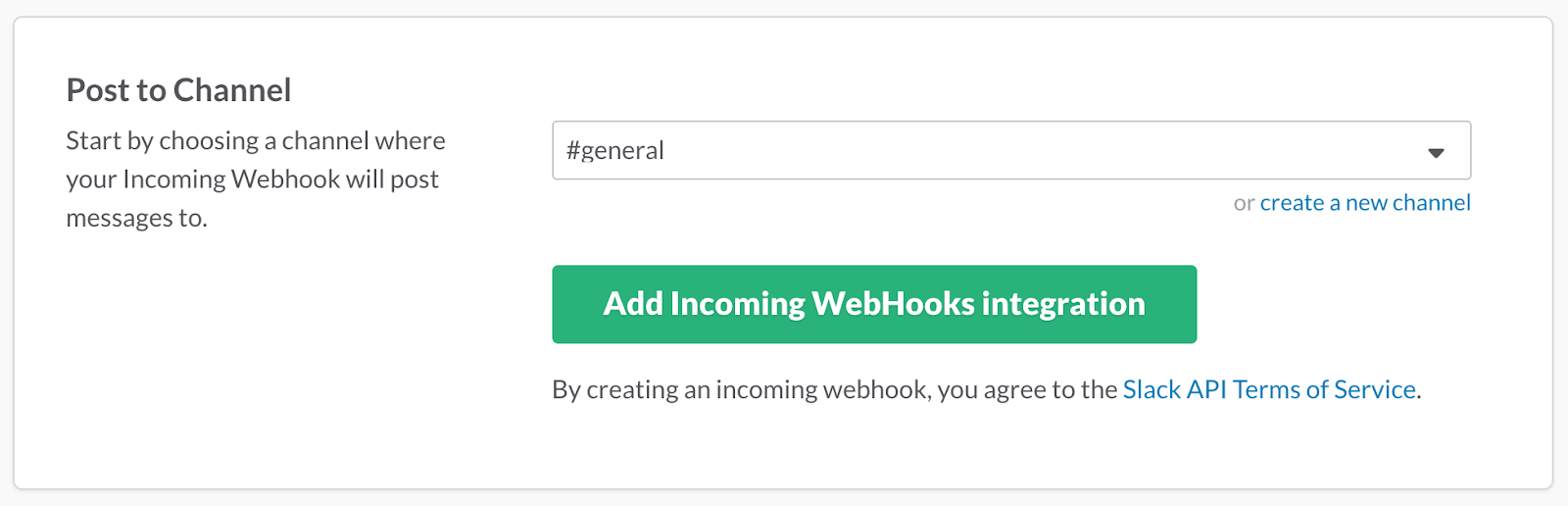
Una vez que la extensión esté instalada y activada, puedes navegar a Descargas > Ajustes > Extensiones > Slack y querrás crear primero un Webhook entrante para tu Equipo de Slack.
Esto permite que EDD Slack envíe Notificaciones en tu nombre, lo que significa que solo puede enviar Notificaciones a los mismos Canales a los que tú puedes. Si tienes acceso a un Canal Privado, puede enviar Notificaciones a ese Canal Privado, pero no puede enviar Notificaciones a Canales Privados a los que no tienes acceso.
Mientras creas una Integración de Webhook entrante, Slack te preguntará a qué Canal deseas publicar. Piensa en esto como un "Canal Predeterminado". Para cada Notificación que crees en la extensión, puedes designar diferentes Canales si es necesario.
Una vez que hayas generado un Webhook entrante, ingrésalo en el campo "URL del Webhook Predeterminado" y haz clic en "Guardar Cambios". ¡Ahora puedes proceder a Crear Notificaciones!
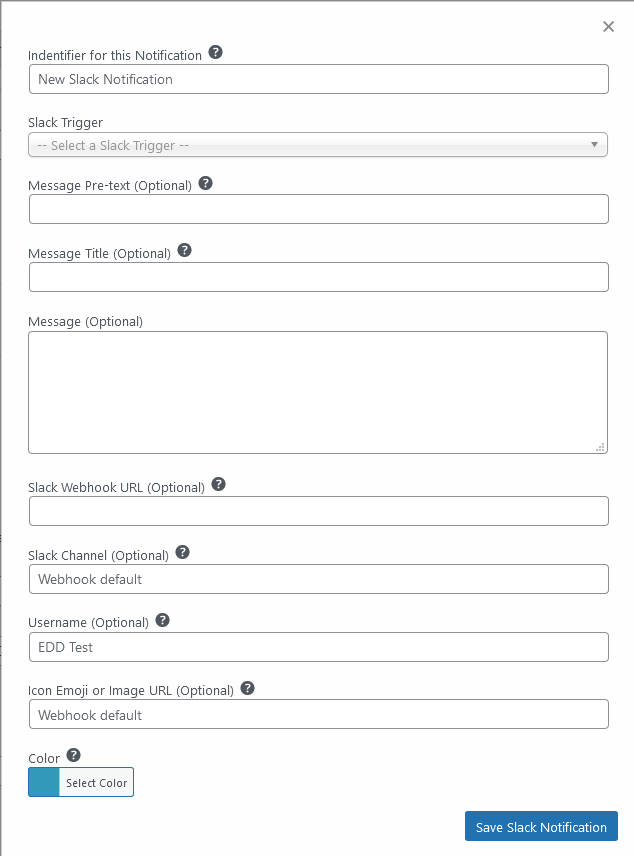
EDD Slack te permite configurar un número ilimitado de Notificaciones para ser enviadas a cualquier Canal especificado en tu Equipo de Slack. Simplemente navega a la página de configuración de la extensión y haz clic en "Añadir Notificación de Slack" para abrir el formulario de configuración. Estas configuraciones se pueden editar más tarde en cualquier momento.
Aquí hay una descripción de lo que hace cada campo:
Identificador para esta Notificación: Este campo es simplemente una etiqueta para ti y te ayuda a determinar qué Notificación guardada hace qué. Puedes ingresar lo que desees aquí. Si no se ingresa nada, se usará "Nueva Notificación de Slack" por defecto.
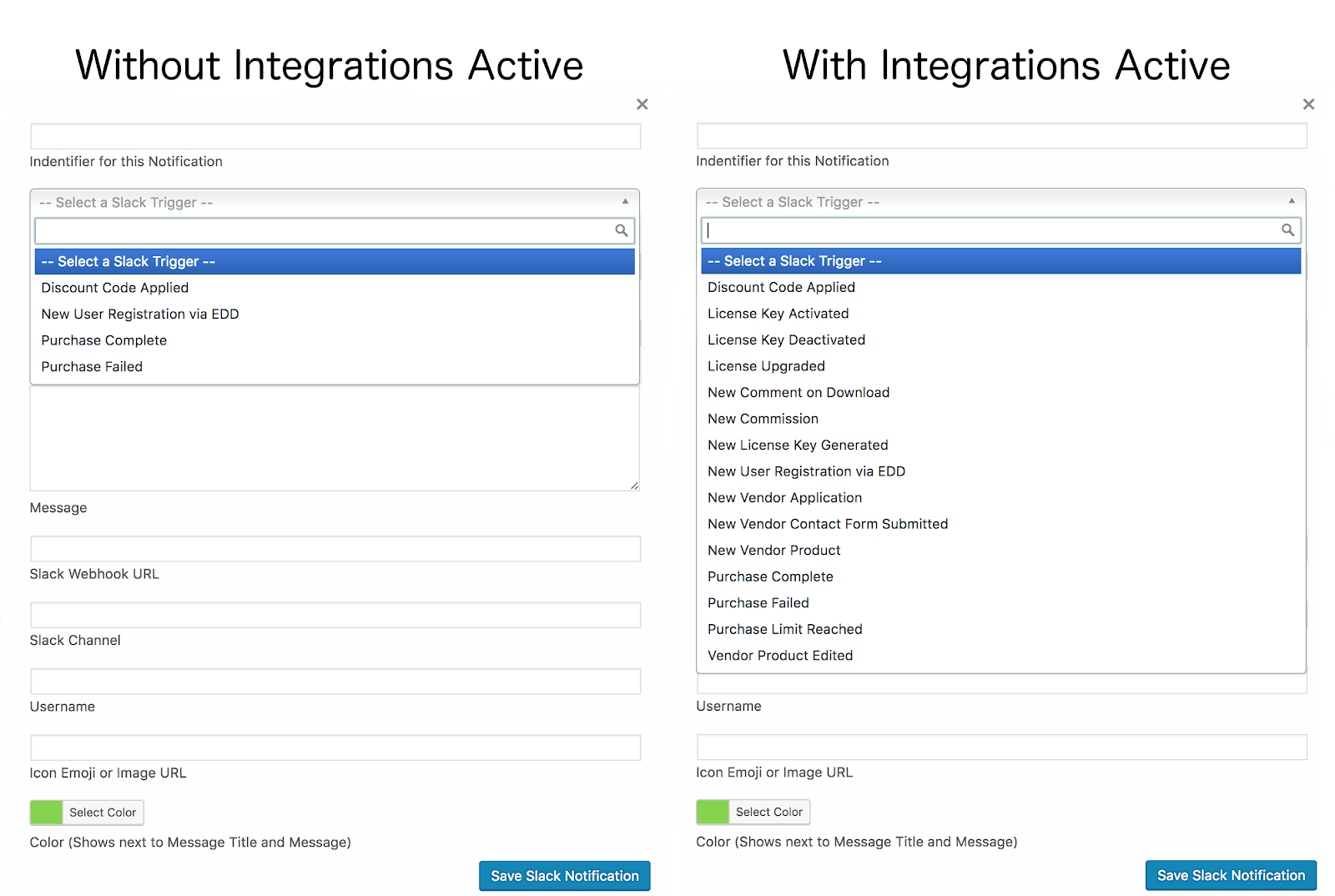
Disparador de Slack: Define el Disparador que resulta en que esta notificación envíe un mensaje a Slack. Puede ser una acción dentro de Easy Digital Downloads u otra Extensión de Easy Digital Downloads compatible. Según la elección del Disparador, se agregarán campos adicionales al Formulario y estarán disponibles diferentes Reemplazos de Texto para los campos Pre-texto del Mensaje, Título del Mensaje y Mensaje, de modo que la información pertinente sobre la Notificación pueda pasarse a Slack.
Pre-texto del Mensaje: Texto opcional que se muestra encima del Título del Mensaje.
Título del Mensaje: Esto te permite controlar el Título del Mensaje. Si no se ingresa nada, este será el Identificador de Notificación anterior por defecto.
Mensaje: Este es un campo opcional donde puedes ingresar texto más descriptivo dentro de la Notificación debajo del Pre-texto y el Título.
URL de Webhook de Slack: Permite usar una URL de Webhook alternativa en casos especiales. Esto se puede usar en un evento donde una Notificación deba enviarse a un Equipo diferente al que se define para el Webhook Predeterminado.
Canal de Slack: Esto te permite anular el Canal de Slack del Webhook para esta Notificación en particular. Si deseas enviar notificaciones a un Usuario de Slack específico en tu Equipo, usa la sintaxis @nombredeusuario. Déjalo en blanco para el Canal Predeterminado definido por el Webhook. ¡Recuerda que este Canal debe ser uno al que el creador de la URL del Webhook tenga acceso!
Color: Los mensajes enviados a Slack tendrán este color en una barra antes del mensaje.
Nombre de usuario: Define el nombre del Usuario desde el cual aparecerá el mensaje. El Usuario no necesita existir en Slack y esto se puede configurar como desees. Por defecto, será el nombre de tu sitio de WordPress.
Emoji o URL de imagen del icono: Si la imagen o el emoji predeterminados que se usan para las notificaciones no son de tu estilo, este campo permitirá especificar gráficos personalizados. También puedes configurar cualquier Emoji Personalizado de Slack que desees para este campo.
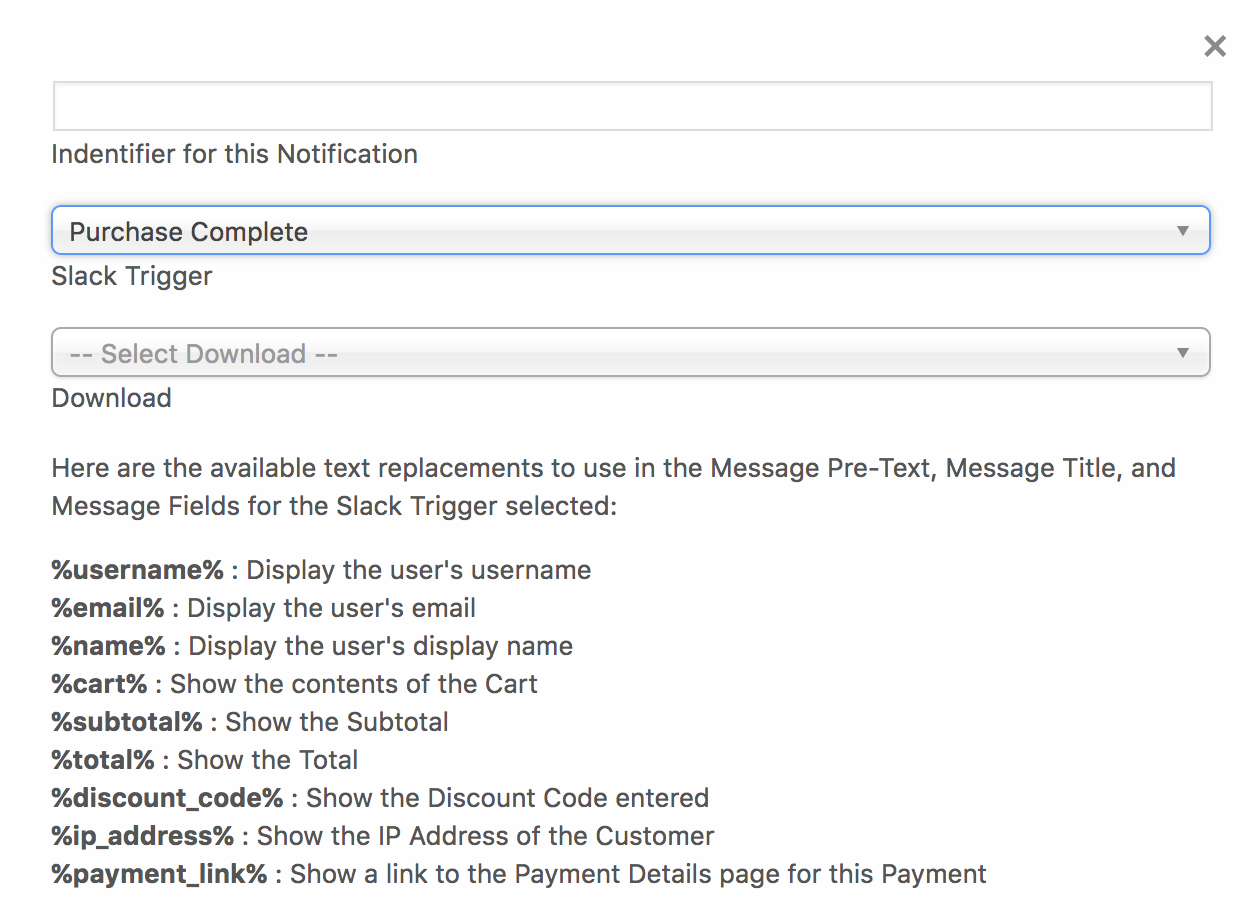
También aparecerán campos adicionales dependiendo del disparador de Slack seleccionado. Estos te permiten especificar para qué Descargas debe enviar una Notificación un Disparador, por ejemplo.
Cuando se elige un Disparador de Slack, se agregan Campos y etiquetas de Reemplazo de Texto adicionales al Formulario. Por ejemplo, esto es lo que verás al elegir el Disparador "Compra Completada":
Las etiquetas de Reemplazo de Texto permiten agregar información sobre el Disparador al contenido de la Notificación. De esta manera, puedes ver el contenido de un carrito para una Compra, el Total y otros datos según el Disparador elegido.
Una vez que hayas completado el Formulario a tu gusto, haz clic en el botón "Guardar Notificación de Slack" en la parte inferior del formulario. Esto cerrará el Formulario y te llevará de regreso a la pantalla anterior, mostrando la Notificación en verde para indicar que se ha Guardado. La marca de verificación verde mostrará que la Notificación está Activa. ¡Felicitaciones, has configurado tu primera Notificación de Slack!
Si en lugar de una marca de verificación verde, ves una "X" roja, la notificación está Inactiva. Esto puede suceder por una o más de las siguientes razones:
No se estableció una URL de Webhook como Predeterminada o no se proporcionó de otra manera como parte del Formulario.
El formulario se cerró sin Guardar.
Una Notificación guardada previamente estaba utilizando un Disparador que ya no está disponible. Esto puede suceder cuando se deshabilita un plugin que se integra con EDD Slack.
Configuración de una App de Slack
Estos pasos son opcionales, pero desbloquean funcionalidad adicional dentro de EDD Slack. Si sigues estos pasos, podrás realizar acciones en tu sitio directamente desde una Notificación de Slack haciendo clic en un Botón dentro de una notificación de Slack, así como devolver datos de tu sitio usando Comandos Slash.
Nota: ¡Para continuar, tu sitio debe tener SSL habilitado!
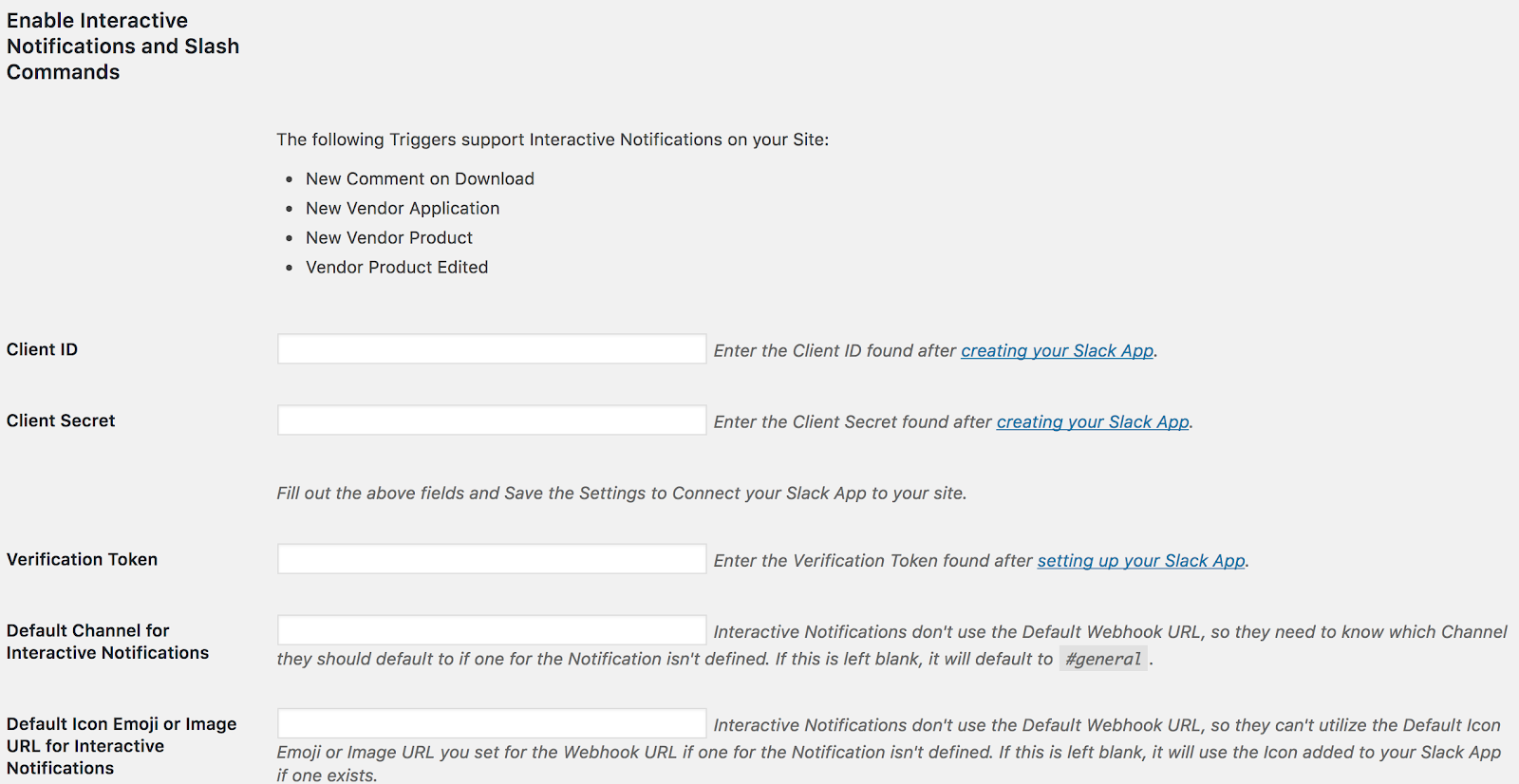
Si tu sitio tiene SSL habilitado, verás algunas opciones adicionales debajo de las Notificaciones de Slack creadas:
En la parte superior de esta sección, se mostrará una lista de todos los Desencadenadores disponibles que admiten Botones Interactivos. Si no se muestra ninguno, ¡aún puedes beneficiarte de configurar esto para usar Comandos Slash!
Esta funcionalidad se basa en vincular una Aplicación de Slack a tu sitio web. Sigue el enlace para crear tu propia Aplicación de Slack haciendo clic en el botón "Crear Nueva Aplicación" para comenzar.
Vinculación Inicial de la Aplicación de Slack:
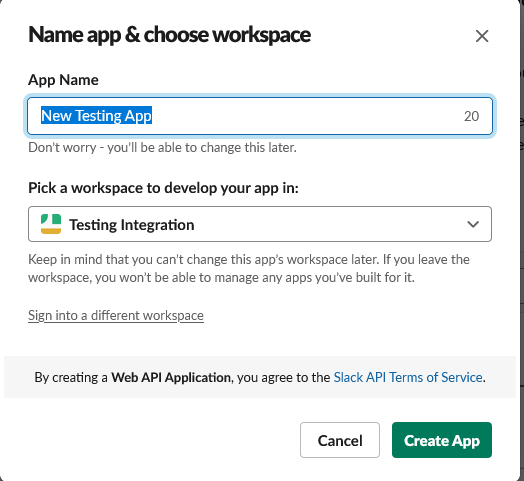
El campo Nombre de la Aplicación puede ser lo que quieras. Se utiliza dentro de los Comandos Slash como el "Nombre de usuario" cuando te devuelve datos. El campo Espacio de trabajo debe ser el Equipo al que deseas vincular tu tienda EDD. Haz clic en "Crear Aplicación" para continuar.
La siguiente pantalla te mostrará tu ID de Cliente, Secreto de Cliente y Token de Verificación para la Aplicación de Slack en la sección Credenciales de la Aplicación, más abajo en la página. Ingresa estos datos en la Configuración de Slack de EDD (Descargas > Ajustes > Extensiones > Slack) y haz clic en "Guardar Cambios" en la parte inferior de la pantalla.
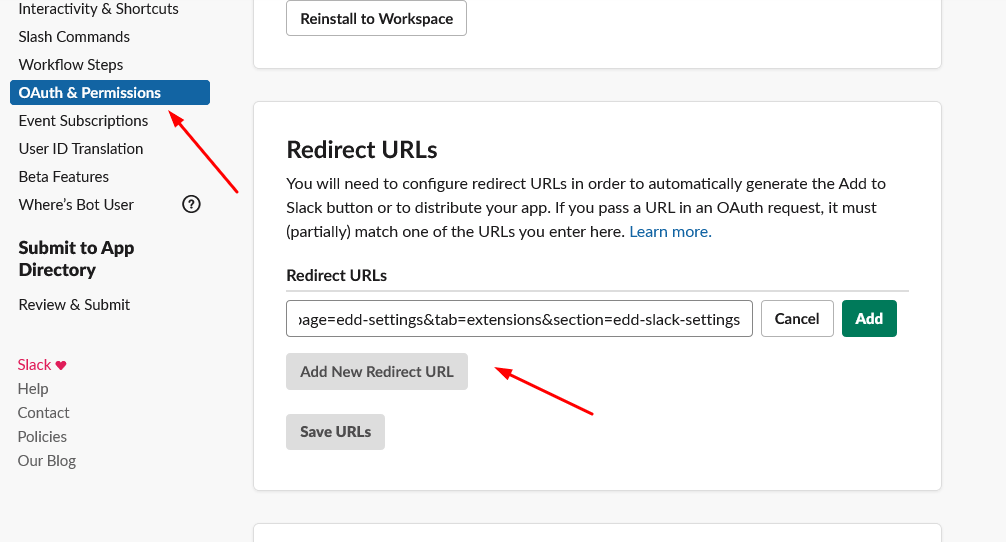
Antes de poder hacer clic en el botón "Vincular Aplicación de Slack" que aparece, deberás definir una URL de Redirección para la Aplicación de Slack. De vuelta en la configuración de la Aplicación de Slack que creaste:
Haz clic en "OAuth & Permisos" en la parte izquierda de la pantalla.
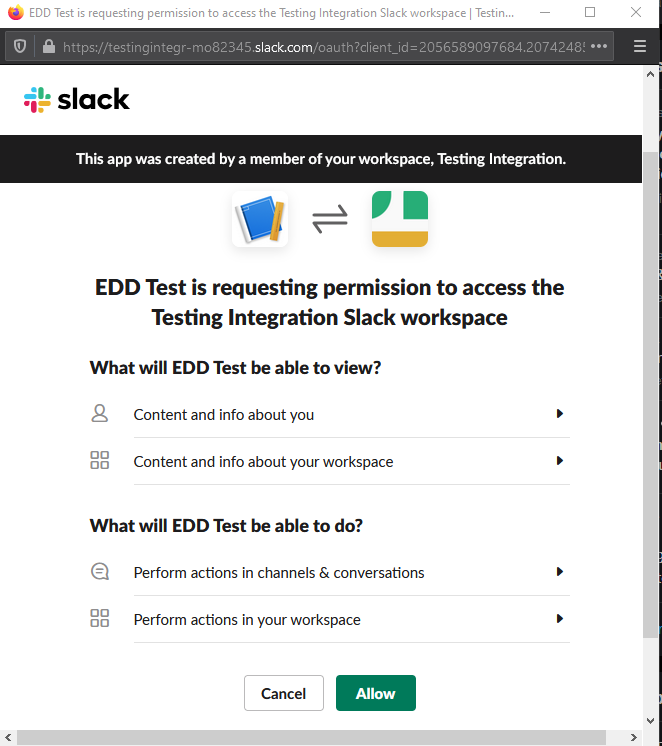
Ahora puedes regresar a la página de Configuración de Slack de EDD y hacer clic en el botón "Vincular Aplicación de Slack". Esto abrirá una nueva ventana donde iniciarás sesión en tu Equipo que se estableció antes para Autorizar la Aplicación de Slack en tu sitio. De manera similar a las URLs de Webhook anteriores, esto significará que estará restringido a los mismos Canales a los que tiene acceso el Usuario de Slack que vinculó la Aplicación de Slack al sitio dentro del Equipo elegido.
Una vez Autorizada, la ventana emergente se cerrará sola y la Página de Configuración de Slack de EDD se actualizará, presentándote un mensaje de "Aplicación de Slack Vinculada Exitosamente".
Ahora que este paso se ha completado, los Puntos Finales de la API se han abierto en tu sitio. Estos se utilizan tanto para Notificaciones Interactivas como para Comandos Slash.
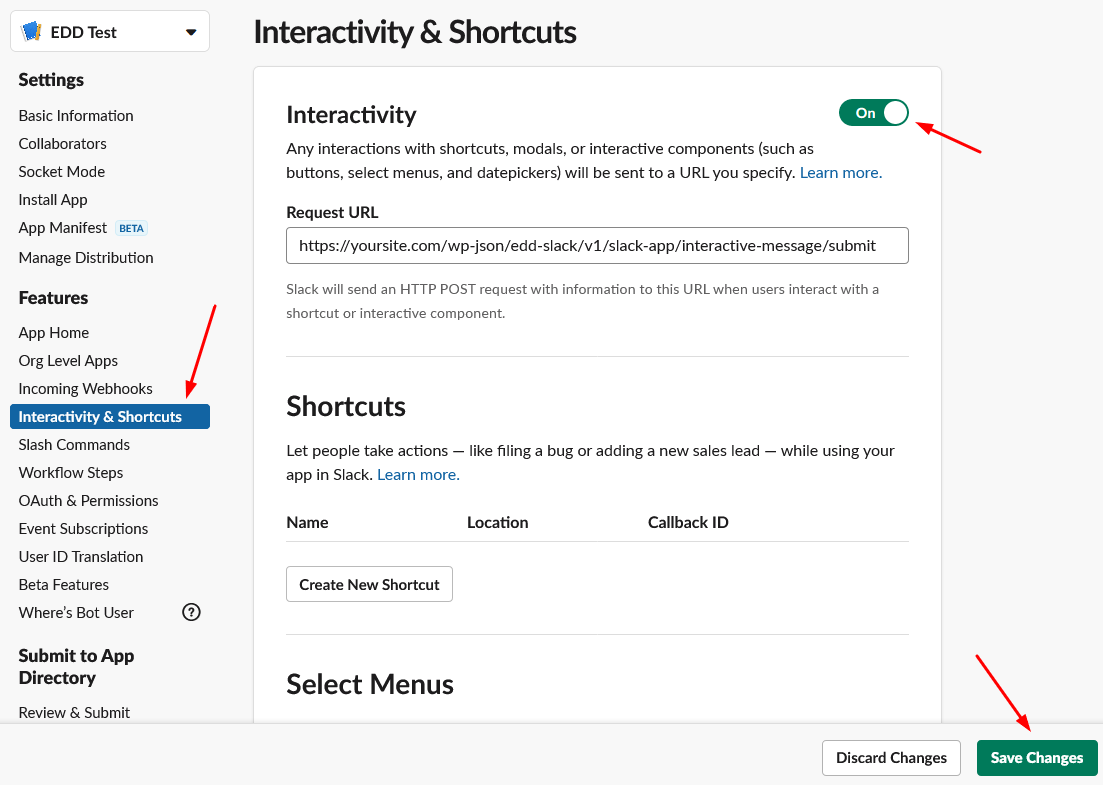
Para configurar Notificaciones Interactivas para EDD Slack, regresa a la Configuración de tu Aplicación de Slack y haz clic en "Interactividad y Atajos" en el lado izquierdo de la pantalla.
Haz clic en el interruptor Desactivado en la esquina superior derecha para habilitarlos e introduce https://tudominio.com/wp-json/edd-slack/v1/slack-app/interactive-message/submit en el campo URL de la solicitud, donde tudominio.com es el dominio de tu sitio. Una vez que hayas terminado, haz clic en “Guardar Cambios”.
Comandos de Barra Diagonal
Los comandos de barra diagonal actúan como atajos para acciones específicas en Slack que puedes usar para interactuar con tu tienda de EDD.
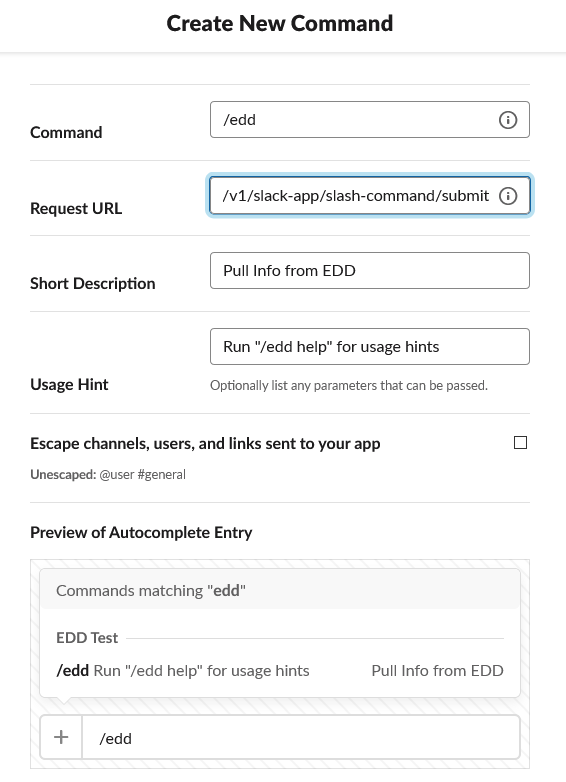
Para configurar los comandos de barra diagonal, dentro de la Configuración de tu aplicación de Slack, haz clic en “Comandos de barra diagonal” y luego en “Crear nuevo comando”. Esto abrirá una ventana donde se introducirán la Configuración del comando de barra diagonal.
EDD Slack utiliza un único comando de barra diagonal y lo dirige a diferentes funciones según un parámetro pasado. Aquí tienes un ejemplo de un comando /edd:
Comando: /edd Recomendamos configurar el “Comando” en /edd, pero si decidieras nombrarlo /tiendaweb o cualquier otra cosa, también funcionará.
URL de la solicitud: https://tudominio.com/wp-json/edd-slack/v1/slack-app/slash-command/submit donde tudominio.com es el nombre de dominio de tu sitio web.
Descripción breve: Obtener información de EDD
Sugerencia de uso: Ejecuta “/edd help” para obtener sugerencias de uso
Omitir canales/usuarios: Esto se puede dejar sin marcar en la mayoría de los casos. Habilitar esto modificará los parámetros enviados con un comando por un usuario. Más detalles aquí
Puedes probar los comandos de barra diagonal introduciendo /edd help en cualquier canal al que tengas acceso. Se utilizarán Notificaciones Interactivas en lugar de Notificaciones normales cuando corresponda.
La extensión presenta varios comandos útiles que se pueden ejecutar dentro de Slack para recuperar datos o crear algo nuevo dentro de tu sitio de WordPress sin tener que iniciar sesión en tu sitio en absoluto.
Slack ya incluye muchos comandos de barra diagonal útiles que pueden ser de gran ayuda, como el comando /remind. EDD Slack introduce algunos comandos nuevos que se aplican específicamente a los usuarios de Easy Digital Downloads.
La forma más fácil de ver todos los comandos de barra diagonal disponibles incluidos en EDD Slack es introducir /edd help en Slack. Esto se puede hacer en cualquier lugar y los resultados solo serán visibles para ti. Se verán así:
*/edd sales*
Description: Show an Earnings Report for the Selected Time Period
Example: `/edd sales this_month`
Option(s): `today`, `yesterday`, `this_week`, `last_week`, `this_month`, `last_month`, `this_quarter`, `last_quarter`, `this_year`, `last_year`
Default: `this_month`

*/edd version*
Description: Outputs the current version of Easy Digital Downloads.
Example: `/edd version`

*/edd discount*
Description: Outputs information about a Discount Code. This can also be used to create new Discount Codes.
Examples:
    `/edd discount DISCOUNTCODE` - Retrieve information about a Discount Code
    `/edd discount DISCOUNTCODE $3.50` - Create or Update a Discount Code with a Flat Rate Discount
    `/edd discount DISCOUNTCODE 42%` - Create or Update a Discount Code with a Percentage Discount

*/edd customer*
Description: Outputs information about a Customer. You can use either their Customer ID or their Primary Email Address for this command.
Examples:
    `/edd customer 42`
    `/edd customer [email protected]`

*/edd help*
Description: Shows this Dialog. Optionally can show the Help Dialog for a Single Command.
Example: `/edd help`
Option(s): `sales`, `version`, `discount`, `customer`
Como se muestra arriba, los comandos de barra diagonal incluidos actualmente son:
/edd ayuda
/edd ventas
/versión de EDD
/edd descuento
/edd cliente
Configuración de Invitaciones a Equipos de Slack
Para habilitar esta función, tu propia cuenta de usuario de Slack debe tener los permisos necesarios para Invitar Usuarios. Esto normalmente está reservado para los administradores del equipo de Slack. De manera similar a los Mensajes Interactivos y las URL de Webhook, esto hereda algunas capacidades de tu Usuario de Slack. Si no puedes Invitar Usuarios, tu aplicación de Slack tampoco podrá.
La capacidad de invitar automáticamente a Clientes a tu Equipo de Slack existe en la extensión, lo que requiere que las Notificaciones Interactivas y los Comandos de Barra Diagonal ya estén habilitados.
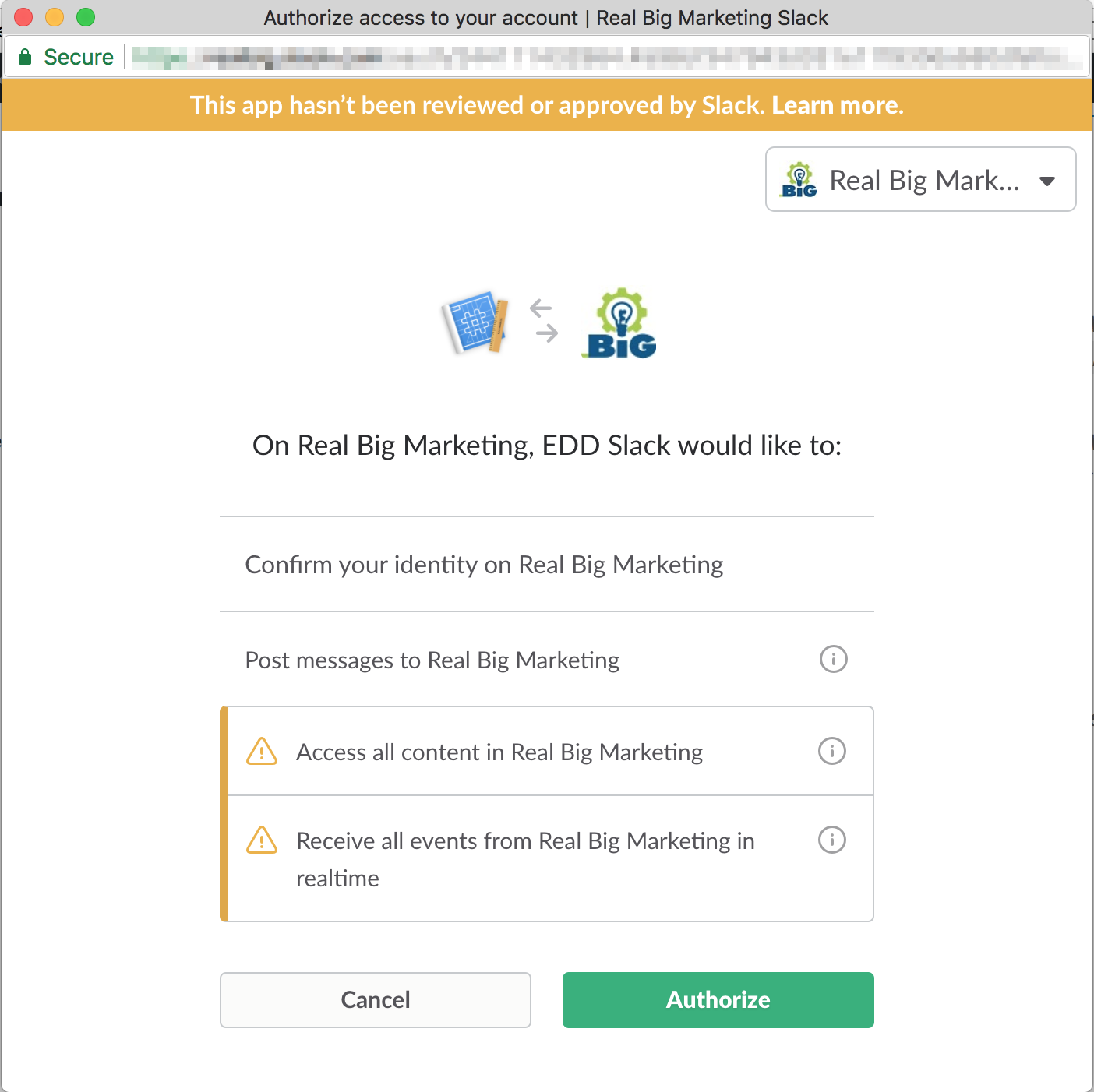
Una vez que hagas clic en este botón, aparecerá una ventana emergente similar a la que apareció cuando configuraste previamente los Mensajes Interactivos y los Comandos de Barra Diagonal. Esto se debe a que necesitas otorgar más permisos a tu Aplicación de Slack.
La ventana que aparece dirá que estás otorgando a la Aplicación de Slack la capacidad de acceder a todo el contenido y a todos los eventos en tiempo real. Esto se debe a que, para invitar a Clientes y Usuarios de Slack, tu Aplicación de Slack necesita todos los permisos de un Cliente de Slack completo. Esto solo se usa para invitar a Clientes a tu Equipo de Slack.
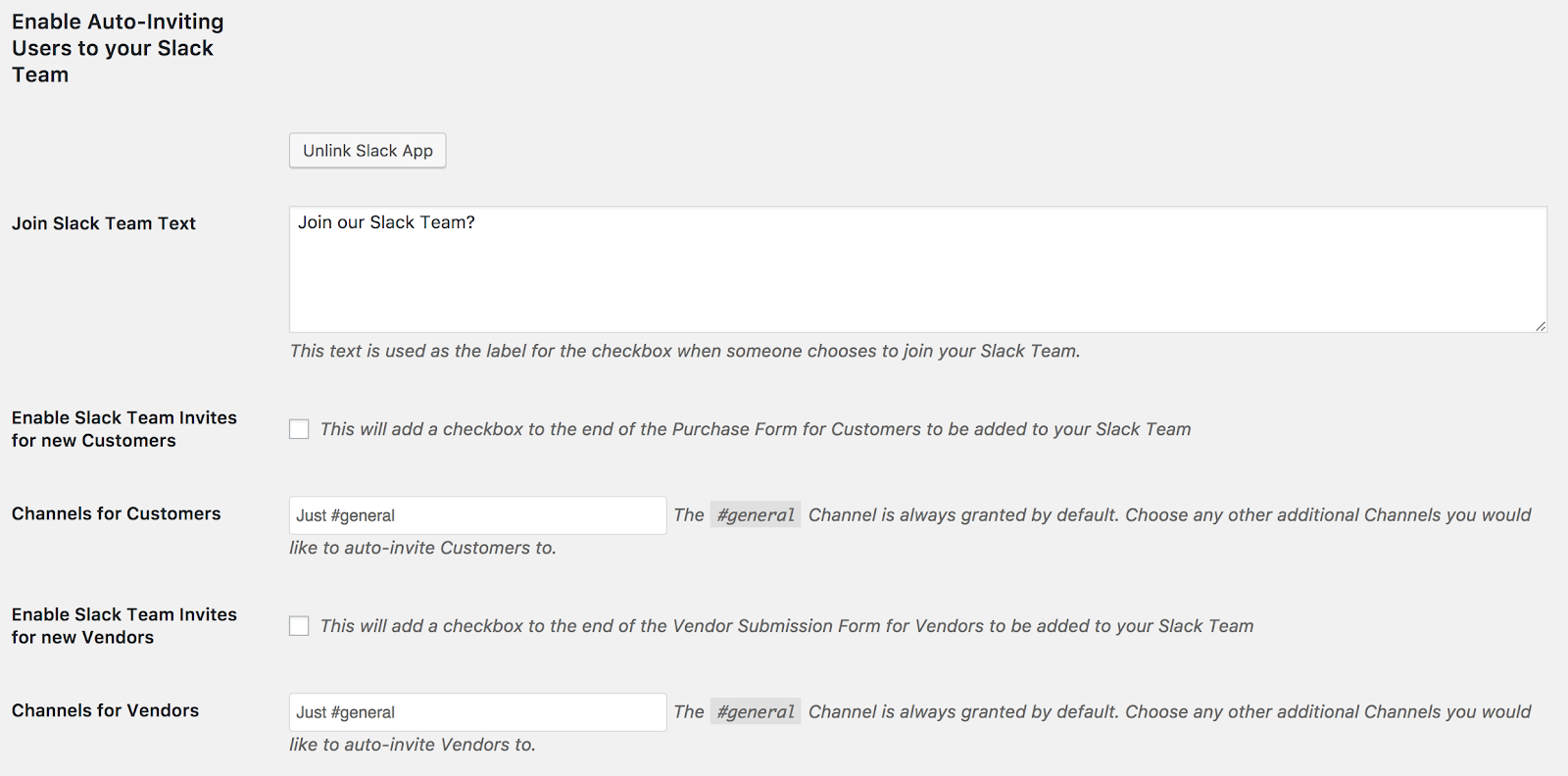
Una vez hecho esto, aparecen nuevas opciones. Esto te permite habilitar las Invitaciones a Equipos de Slack para Clientes, así como las Invitaciones a Equipos de Slack para Vendedores (si la extensión de Envíos desde el Frontend está activa en tu sitio).
Todos los Usuarios de Slack recién invitados son invitados automáticamente a tu canal #general (o como lo hayas renombrado). Sin embargo, en esta pantalla, puedes definir canales públicos adicionales a los que te gustaría que fueran invitados. Obtiene todos los canales públicos de tu Equipo de Slack por ti, así que simplemente elige los que desees del menú desplegable.
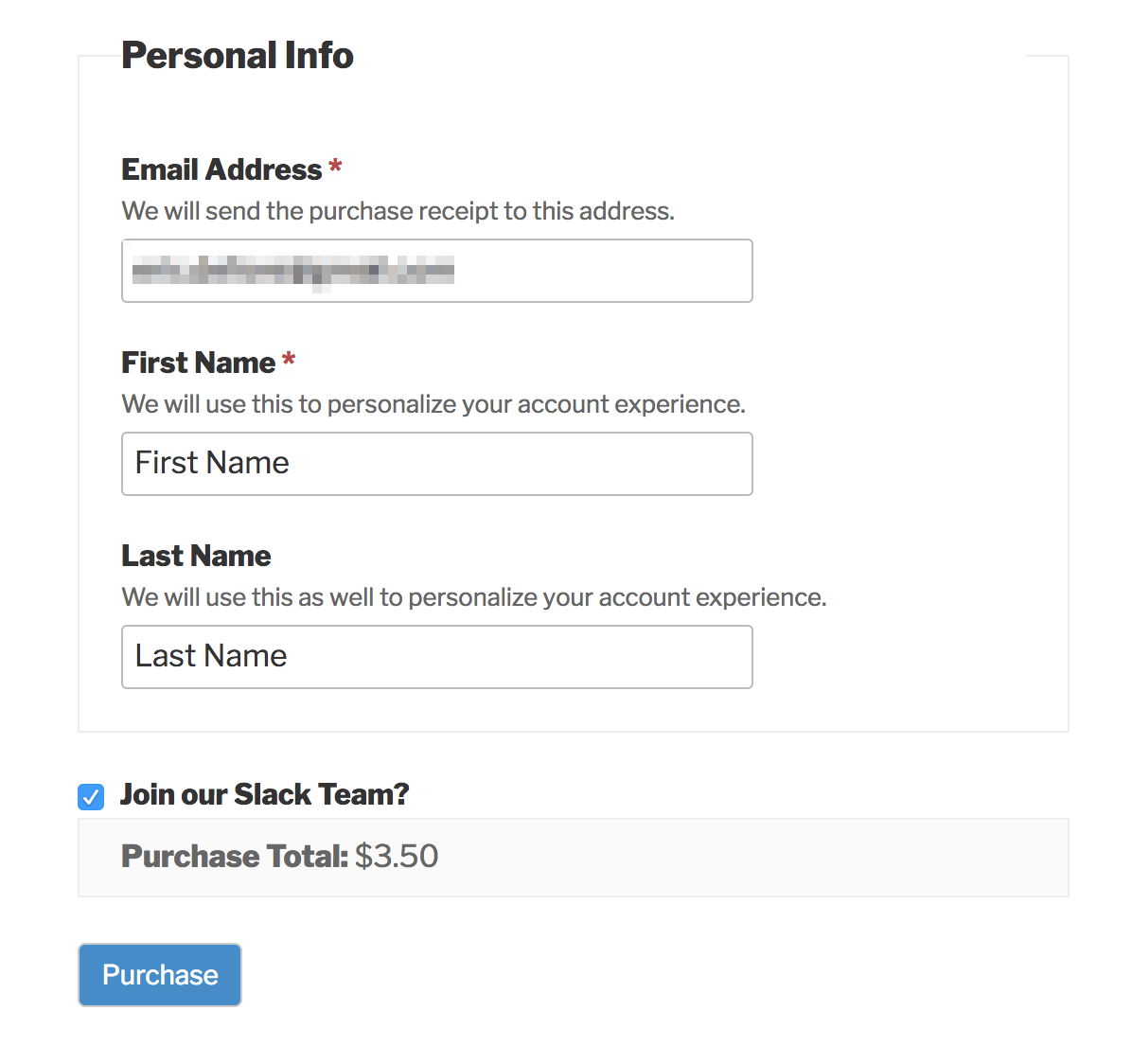
El campo "Texto de Unión al Equipo de Slack" ajusta el texto que se muestra al dar a un Cliente/Vendedor la opción de ser invitado a tu Equipo de Slack. Para los Clientes, se muestra en la página de Pago, y para los Vendedores en la página de registro de Vendedor.
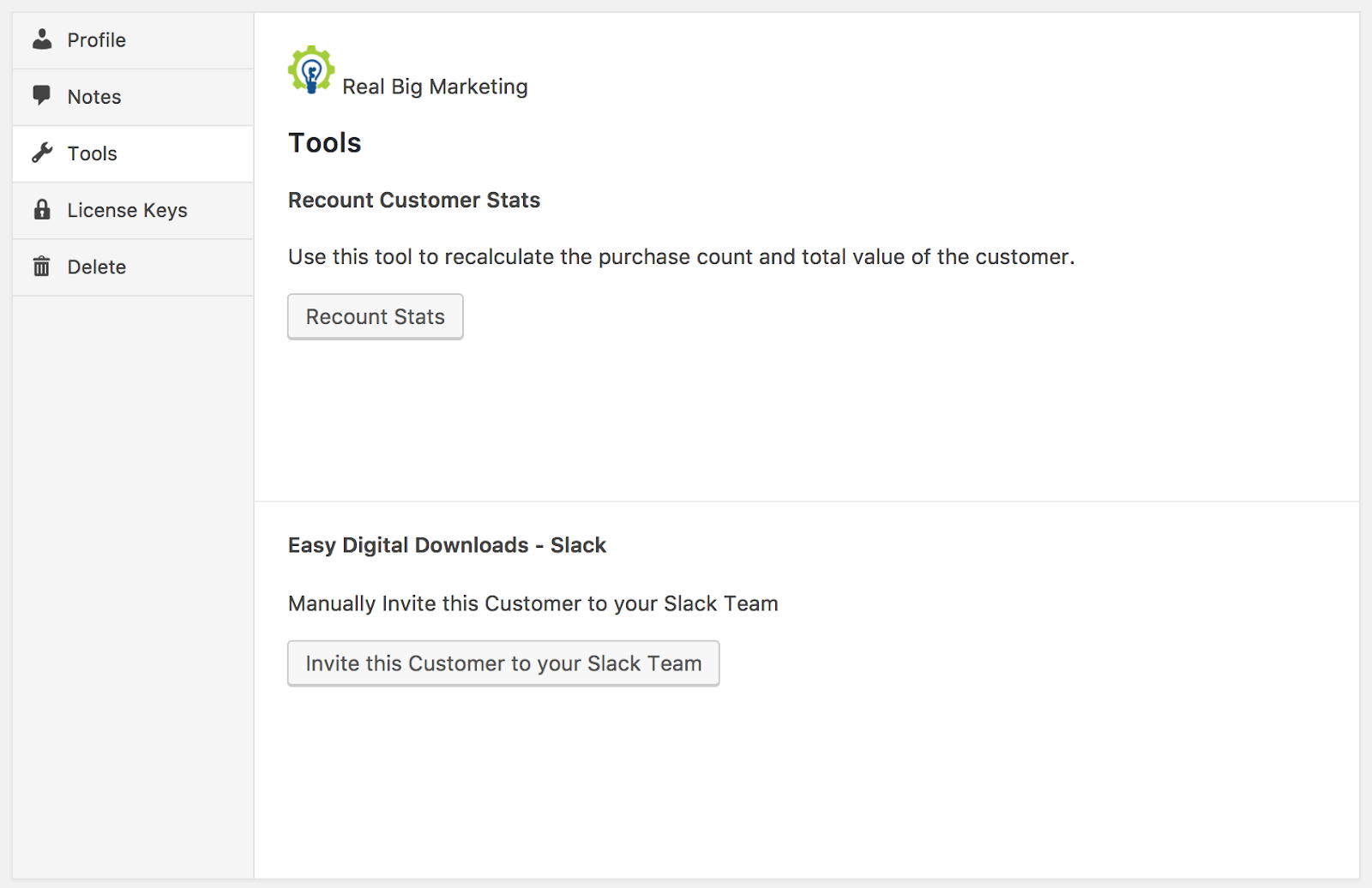
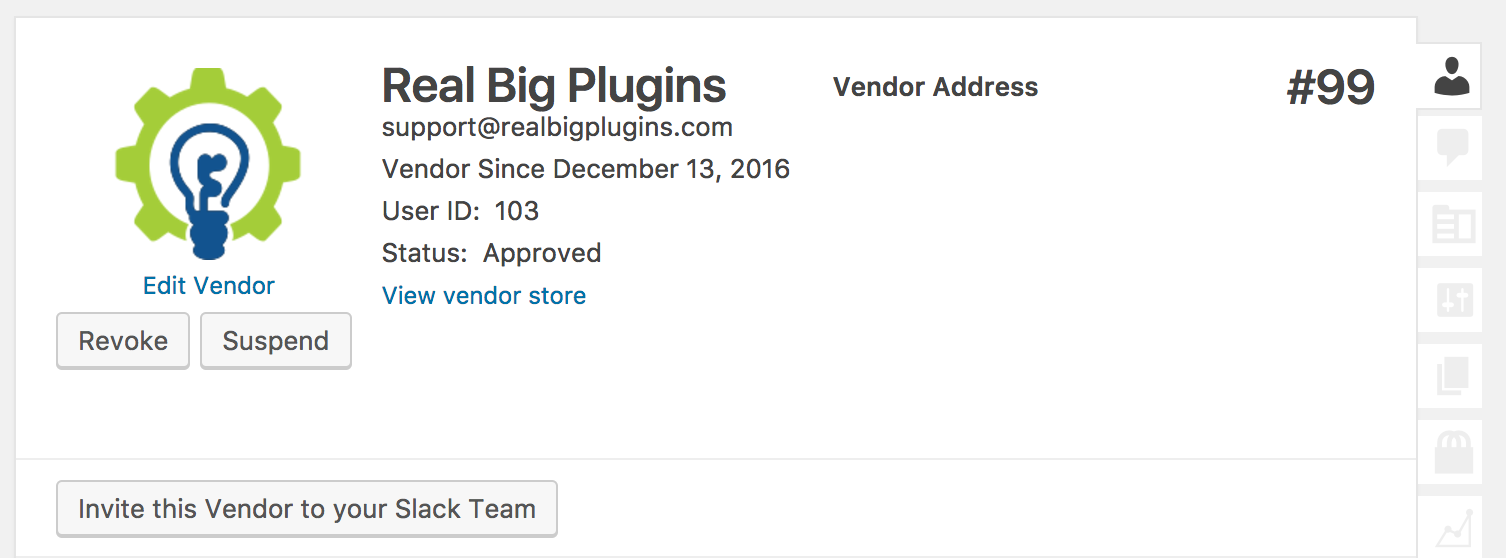
También puedes invitar manualmente a los Clientes desde su Página de Cliente en la pestaña "Herramientas" y, si estás usando la extensión Envíos desde el Frontend, a los Vendedores desde su Página de Vendedor en la pestaña "Perfil" en el Panel de WordPress.
Nuevo Producto de Vendedor (Si a los Vendedores se les da permiso para crear Productos)
Producto de Vendedor Editado (Si a los Vendedores se les da permiso para editar sus Productos)
Nuevo Formulario de Contacto de Vendedor Enviado
Nuevo Comentario de Vendedor (Requiere que Reseñas también esté activo)
Soporte de Notificación Interactiva
Los siguientes Disparadores de Envíos desde el Frontend admiten Notificaciones Interactivas, siempre que se cumplan diferentes condiciones. Puedes Aprobar o Denegar las siguientes acciones de Vendedor directamente desde Slack:
Nueva Solicitud de Vendedor (Si las nuevas Solicitudes de Vendedor no están configuradas para ser aprobadas automáticamente)
Nuevo Producto de Vendedor (Si los nuevos Productos de Vendedor no están configurados para ser aprobados automáticamente)
Producto de Vendedor Editado (Si las nuevas Ediciones de Productos de Vendedor no están configuradas para ser aprobadas automáticamente)
Easy Digital Downloads – Licencias de Software
Si Licencias de Software está activo, los siguientes Disparadores estarán disponibles:
Nueva Clave de Licencia Generada
Clave de Licencia Activada
Nota: La activación manual desde la pantalla de Licencias no activa esto.
Clave de Licencia Desactivada
Nota: La desactivación manual desde la pantalla de Licencias no activa esto.
Licencia Actualizada
Easy Digital Downloads – Comisiones
Si Comisiones está activo, el siguiente Disparador estará disponible:
Nueva Comisión
Easy Digital Downloads – Límite de Compra
Si Límite de Compra está activo, el siguiente Disparador estará disponible:
Límite de Compra Alcanzado
Comentarios en Descargas (Si están habilitados)
Aunque no es exactamente una "Integración", por defecto Easy Digital Downloads no proporciona soporte para Comentarios en Descargas. Sin embargo, si lo habilita usted mismo o a través de otro plugin, el siguiente Disparador estará disponible:
Nuevo Comentario en Descarga
Soporte de Notificación Interactiva
Esta Notificación Interactiva es única en el sentido de que tiene dos versiones: una para cuando su sitio está configurado para aprobar Comentarios manualmente y otra para cuando no lo está.
Si está aprobando Comentarios manualmente en su sitio, tiene la capacidad de Aprobar el Comentario o marcarlo como Spam. De lo contrario, solo tiene la capacidad de marcarlo como Spam.
Nota sobre el Caché del Lado del Servidor:
Los Disparadores de Activación de Licencia ahora son específicos para la Activación/Desactivación a través de la API web de EDD.
Esto puede causar problemas en algunas configuraciones de servidor debido al caché del lado del servidor. Los Parámetros de URL edd_action=activate y edd_action=deactivate deben excluirse del caché en la página de inicio de su sitio para garantizar que todo funcione correctamente.
Easy Digital Downloads – Reseñas
Si Reseñas está activo, los siguientes Disparadores estarán disponibles:
Nueva Reseña en Descarga
Nuevo Feedback del Vendedor (Requiere que Envíos Frontend también esté activo)
Easy Digital Downloads – Monitor de Fraude
Si Monitor de Fraude está activo, el siguiente Disparador estará disponible:
Compra Sospechosa de Fraude
Soporte de Notificación Interactiva
Puede utilizar Notificaciones Interactivas para marcar un Pago como Válido o marcarlo como Fraude directamente desde Slack. Cuando haga esto, el Registro adjunto al Pago indicará la acción tomada y dirá que se realizó a través de EDD Slack y por qué Usuario de Slack.
Easy Digital Downloads – Pagos Recurrentes
Si Pagos Recurrentes está activo, los siguientes Disparadores estarán disponibles:
Nueva Suscripción Creada
Suscripción cancelada
¿Fue útil este artículo?
¡Empieza a vender hoy mismo!
Únete a más de 50.000 dueños de tiendas inteligentes y empieza a usar la forma más fácil de vender productos digitales con WordPress.