

Aceptar una variedad de métodos de pago es crucial para cualquier negocio en línea. Esta guía proporciona un recorrido completo paso a paso sobre cómo aceptar pagos de Square en WordPress directamente desde tu sitio web.
Square ofrece una solución de pago robusta, segura e integrada tanto para ventas en línea como en persona, en la que confían millones de personas en todo el mundo.
Al integrar Square con tu sitio de WordPress, especialmente usando Easy Digital Downloads (EDD), puedes ofrecer a los clientes opciones de pago flexibles, optimizar los datos de ventas y mejorar la seguridad.
Además, puedes configurarlo en solo unos pocos clics, y los nuevos usuarios de Square también pueden aprovechar una oferta promocional especial. Cubriré todo en esta guía.
¿Por qué usar Square en tu sitio de WordPress?
Antes de entrar en el proceso de configuración, hablemos de por qué Square es una excelente opción para tus necesidades de pago en WordPress.
He trabajado con muchos procesadores de pago a lo largo de los años, y Square se destaca consistentemente por varias razones clave.
Gestión unificada de ventas: en línea y en persona
Si vendes tanto en línea como en ubicaciones físicas, Square es como tener un control remoto universal para todos tus canales de venta.
Imagina dirigir un negocio de fotografía donde vendes presets digitales en línea a través de tu sitio de WordPress, pero también haces fotografía de eventos y necesitas procesar pagos en persona. Con la mayoría de los sistemas de pago, estarías manejando plataformas separadas, conciliando manualmente los datos de ventas.
Square elimina este dolor de cabeza por completo.
Todo se sincroniza automáticamente: tu inventario, datos de clientes e informes de ventas viven en un solo panel. No más intentar juntar información de diferentes sistemas o preguntarte si ese cliente te compró en línea o en tu tienda pop-up el fin de semana pasado.
Ofrece más formas de pagar
Los clientes de hoy esperan opciones. Square te permite aceptar todas las principales tarjetas de crédito y débito, además de métodos de pago modernos como Apple Pay y Google Pay.
Incluso admiten opciones de "Compra ahora, paga después" como Afterpay y Clearpay, que pueden aumentar tus tasas de conversión, ya que los clientes pueden dividir sus pagos a lo largo del tiempo.
Seguridad líder en la industria y cumplimiento de PCI
Square se encarga de la mayor parte de la preocupación por la seguridad de los pagos.
Cuando un cliente ingresa su información de pago en tu sitio de WordPress, esos datos confidenciales se cifran de inmediato y se envían directamente a los servidores seguros de Square. Tu sitio de WordPress nunca almacena ni procesa los detalles del pago, lo que reduce drásticamente tu alcance de cumplimiento de PCI y tu riesgo de seguridad.
Square se encarga del trabajo pesado para que puedas concentrarte en administrar tu negocio.
Precios transparentes y depósitos rápidos
Square ofrece un modelo de precios sencillo y predecible, lo cual es una ventaja significativa sobre muchos procesadores de pago con tarifas ocultas.
Para transacciones en línea, la tarifa típica es del 2.9% + $0.30 por transacción, sin cuotas mensuales, costos de configuración ni cargos ocultos. Esta transparencia permite una planificación financiera precisa.
Además, los fondos de los pagos de Square suelen depositarse en tu cuenta bancaria en 1-2 días hábiles, lo que te da acceso rápido a tus ganancias.
Requisitos previos: Lo que necesitas antes de empezar
Antes de entrar en el proceso de configuración, asegúrate de tener todo lo que necesitas.
- Sitio web de WordPress autohospedado: Esto no funcionará en el plan gratuito de WordPress.com. Necesitarás actualizar a un plan de negocios o migrar a una solución autohospedada para instalar los plugins necesarios.
- Certificado SSL válido: Esto no es opcional. Los procesadores de pago requieren HTTPS para mantener seguros los datos del cliente. La mayoría de los proveedores de hosting modernos incluyen certificados SSL gratuitos. Si aún necesitas hosting, recomiendo el hosting Managed EDD de SiteGround, que incluye EDD Lite y un certificado SSL gratuito con cada plan.
- Cuenta de Square activa: ¿Aún no tienes una? ¡El momento es perfecto! Los nuevos usuarios de Square pueden registrarse gratis y no pagar tarifas de procesamiento por los primeros $2,000 en ventas durante 180 días, además de $20 de descuento en hardware de Square.
Si bien este tutorial específico se enfoca en usuarios de Easy Digital Downloads, el proceso general es similar para otras soluciones de WordPress como WooCommerce o WPForms.
Cómo configurar pagos de Square en WordPress
Ahora preparemos tu sitio para aceptar pagos de Square en WordPress. Te guiaré paso a paso y, al final de esta sección, tendrás un sistema de pago de Square totalmente funcional en tu sitio.
Paso 1. Instalar Easy Digital Downloads
Primero lo primero, necesitarás tener Easy Digital Downloads instalado y activado en tu sitio. Si ya eres un usuario activo de EDD, puedes saltar al siguiente paso.
Si eres nuevo en la comunidad, ¡bienvenido! Puedes empezar con nuestro plugin gratuito directamente desde tu panel de WordPress. Simplemente ve a Plugins » Añadir nuevo y busca “Easy Digital Downloads”.
Sin embargo, te recomiendo encarecidamente que obtengas un EDD Pro Pass para desbloquear toneladas de funciones avanzadas y ahorrar dinero. Por ejemplo, puedes eliminar las tarifas de solicitud de Square si tienes un pase Extended o superior.
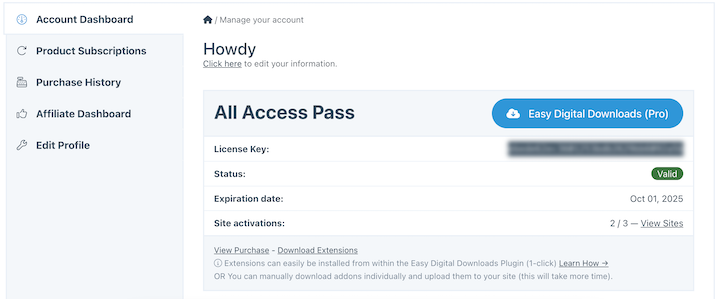
Una vez que elijas tu plan, puedes ir al panel de tu cuenta y descargar el plugin Easy Digital Downloads (Pro).
Súbelo en Plugins » Añadir nuevo Plugin » Subir Plugin » Elegir archivo.
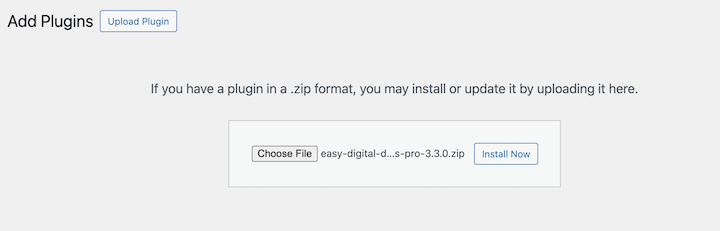
Selecciona el archivo zip del plugin. Luego haz clic en Instalar ahora y después en Activar.
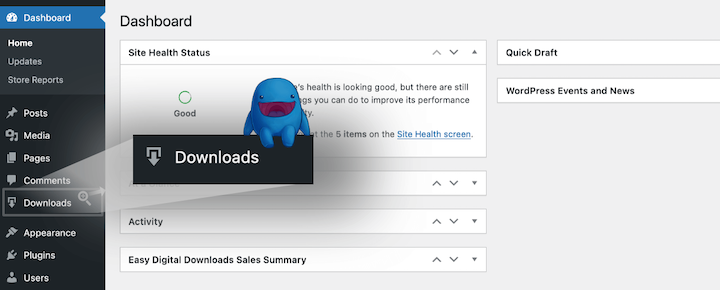
Después de la activación, aparecerá un nuevo elemento de menú Descargas.
Haz clic en Empezar para iniciar el Asistente de Configuración de EDD y configurar los ajustes básicos. Si compraste EDD Pro, ingresa tu clave de licencia aquí para desbloquear las funciones premium.
Paso 2. Conectar tu sitio de WordPress y tu cuenta de Square
Una vez que Easy Digital Downloads esté activo, conectarás tu tienda EDD a tu cuenta de Square.
Antes de comenzar, asegúrate de que la moneda de tu tienda en Easy Digital Downloads coincida con la moneda de la ubicación de tu negocio en Square. Si no coinciden, no podrás procesar pagos.
Puedes verificar en Descargas » Ajustes » General » Moneda.
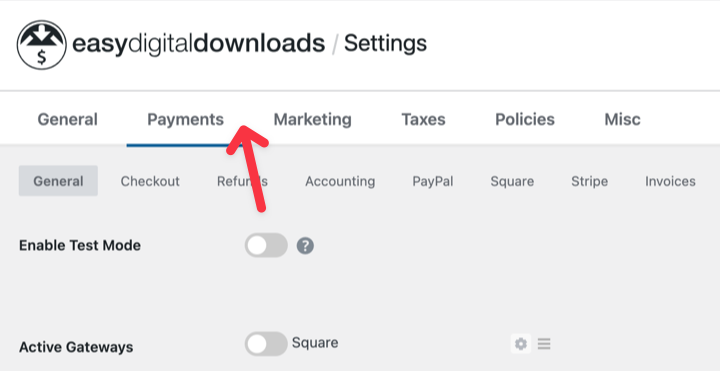
Una vez confirmado, ve a Descargas » Ajustes » Pagos.
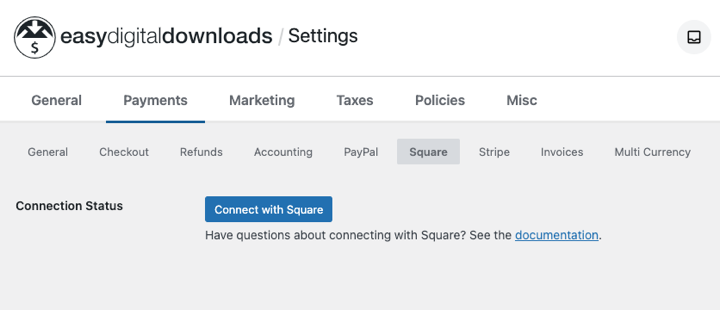
Ve a la pestaña Square y selecciona el botón Conectar con Square.
Serás redirigido a una pantalla de inicio de sesión segura de Square. Ingresa tus credenciales de Square y haz clic en Iniciar sesión. Si no tienes una cuenta, puedes crear una.
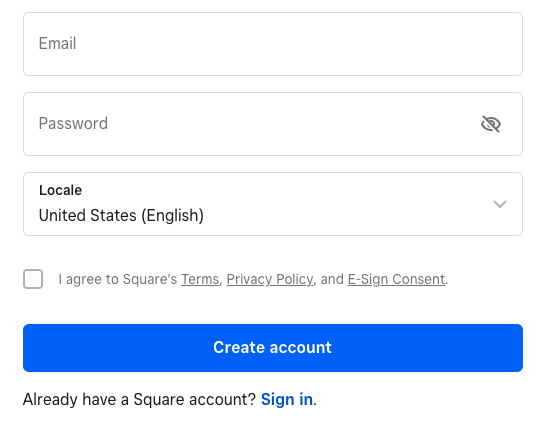
Oferta especial: ¿Nuevo en Square? Como usuario de EDD, puedes registrarte para obtener una cuenta gratuita de Square ¡y no pagarás tarifas de procesamiento en tus primeros $2,000 en ventas!
Se te pedirá que otorgues permiso a Easy Digital Downloads para acceder a tu cuenta para procesar pagos. Haz clic en Permitir para continuar.
Después, volverás a la página de ajustes de tu EDD. Ahora debería mostrar que tu cuenta está conectada.
Paso 3. Configurar los ajustes de la pasarela de Square
Después de conectar, configura los ajustes específicos de la pasarela de Square dentro de EDD.
Los webhooks son cruciales para la sincronización en tiempo real de las actualizaciones de pago (por ejemplo, pagos exitosos, reembolsos) entre Square y EDD.
Busca un cuadro de notificación azul que te pida conectar los webhooks.
Simplemente haz clic en el botón Conectar Webhooks de Square dentro del aviso; EDD se encargará de la configuración automática.
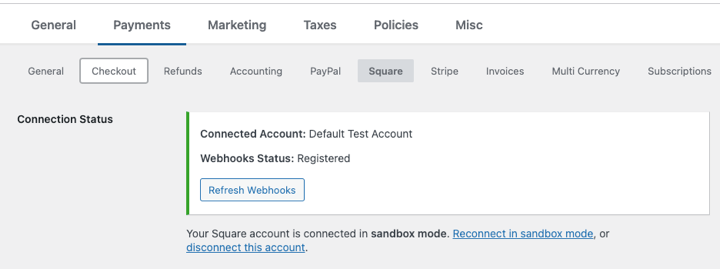
Si administras varias ubicaciones en tu cuenta de Square, especifica cuál debe usar EDD.
Desde el menú desplegable ID de ubicación, elige la ubicación comercial deseada importada de tu cuenta de Square.
Activa Square como una opción de pago disponible para tus clientes.
Regresa a la pestaña principal de Pagos (Descargas » Ajustes » Pagos). En la sección Pasarelas activas, haz clic para habilitar Square.
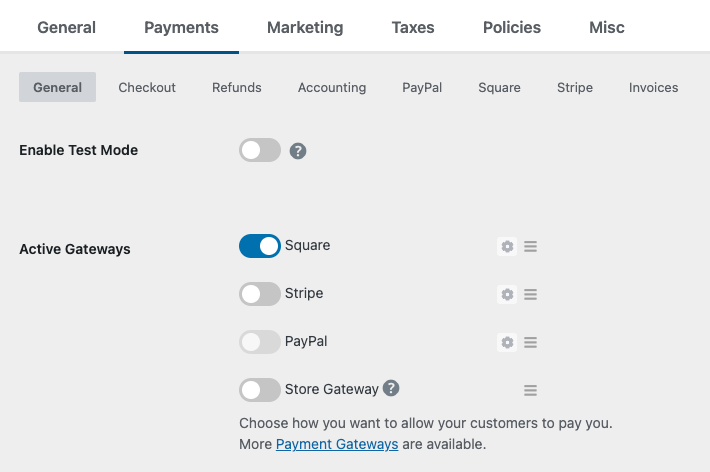
Desplázate hasta el final y haz clic en Guardar cambios.
Paso 4. Probar tu integración de pagos de Square
Utiliza el entorno de prueba "Sandbox" de Square para este paso
Ve a la plataforma de desarrolladores de Square e inicia sesión con tu cuenta de vendedor de Square. En el menú de la izquierda, haz clic en Cuentas de prueba de Sandbox.
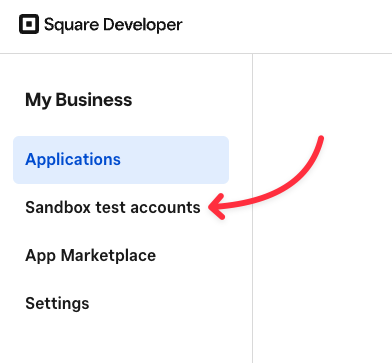
Busca tu Cuenta de prueba predeterminada y haz clic en el enlace Panel de control de Square junto a ella para abrir el entorno de prueba en una nueva pestaña.
Regresa a tu sitio de WordPress, navega a Descargas » Ajustes » Pagos » Square. Haz clic en el interruptor de Modo de prueba y selecciona Guardar cambios.
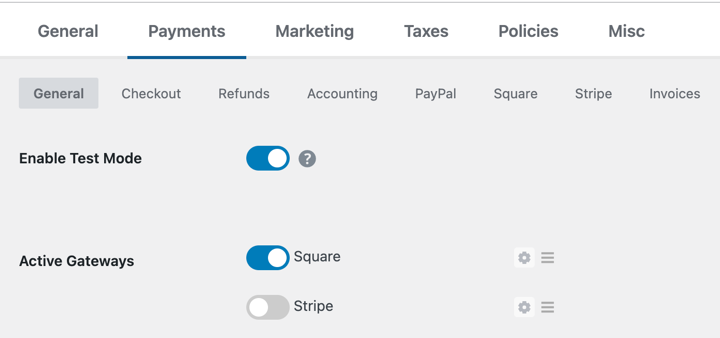
A continuación, selecciona nuevamente el botón Conectar con Square. Dado que has iniciado sesión en tu Panel de control de Sandbox, esto conectará tu sitio EDD a tu cuenta de prueba en lugar de a tu cuenta real.
Finalmente, abre una nueva ventana de navegador privada/incógnita. Visita tu tienda, agrega un producto al carrito y procede al pago.
Utiliza uno de los números de tarjeta de prueba oficiales de Square (que puedes encontrar en su documentación para desarrolladores) para completar una compra.
Paso 5. Empezar a aceptar pagos de Square en WordPress
¡Ahora es el momento de lanzar! El último paso es simplemente desactivar el Modo de prueba.
Regresa a Descargas » Configuración » Pagos » Square en tu panel de administración de WordPress.
Desactiva la casilla Modo de prueba y haz clic en Guardar cambios.
¡Felicitaciones! Tu tienda de Easy Digital Downloads ahora está completamente equipada para aceptar de forma segura todas las principales tarjetas de crédito a través de Square.
Estás proporcionando una opción de pago confiable que mantiene a los clientes en tu sitio, lo que lleva a una mejor experiencia de usuario y mayores conversiones.
⚙️ Si tienes alguna pregunta, siempre puedes consultar nuestra detallada documentación de Square Payments.
Preguntas frecuentes sobre pagos de Square en WordPress
Concluyamos respondiendo algunas preguntas frecuentes sobre el uso de Square en un sitio web de WordPress.
¿Cómo puedo aceptar pagos de Square en WordPress?
La forma más fácil de aceptar pagos de Square en WordPress es usar un plugin. Por ejemplo, Easy Digital Downloads permite a los usuarios de Lite y Pro agregar la pasarela de Square a los sitios de WordPress.
¿Cuál es el mejor plugin de pagos de Square para WordPress?
El mejor plugin de pagos de Square para WordPress depende de tus necesidades específicas. Si vendes productos digitales, Easy Digital Downloads es el mejor plugin de comercio electrónico de WordPress para integrarse con Square.
Si solo vendes productos físicos desde WordPress, WooCommerce también se integra con la pasarela de pagos de Square. Para pagos simples sin carrito de compras, recomiendo WPForms o WP Simple Pay.
¿Cuáles son las tarifas por usar Square con WordPress?
Cuando usas Square con WordPress, no pagas ninguna tarifa adicional a Square más allá de sus tarifas de procesamiento estándar. La tarifa de transacción estándar de Square suele ser un porcentaje de la transacción más una cantidad fija por transacción (por ejemplo, 2.9% + $0.30 por pagos en línea).
Sin embargo, es posible que debas pagar el plugin de WordPress que habilita la conexión. Siempre verifica los precios tanto de Square como del plugin que elijas.
Aceptar Pagos de Square en WordPress
Configurar pagos de Square en WordPress a través de Easy Digital Downloads es muy sencillo. Tus clientes obtienen una experiencia de pago fluida y profesional, mientras que tú te beneficias de la plataforma robusta y segura de Square, y de sus herramientas completas.
¿Listo para empezar? ¡Asegúrate de estar usando la versión más actualizada de Easy Digital Downloads y comienza a aceptar pagos de Square hoy mismo!
Si aún no lo has hecho, considera actualizar a EDD Pro para desbloquear el acceso a docenas de funciones premium y avanzadas, eliminar tarifas y mucho más.
¿Qué sigue? ¡Aprende cómo reducir la rotación involuntaria con las actualizaciones de tarjetas de pago con un clic!
📣 P.S. Asegúrate de suscribirte a nuestro boletín y síguenos en Facebook, Twitter/X o LinkedIn para obtener más recursos de WordPress.