


¿Está buscando formas de aumentar suscriptores de correo electrónico y al mismo tiempo aumentar las ventas? Una forma es agregar clientes a AWeber durante el pago en WordPress.
Como uno de los proveedores de servicios de marketing por correo electrónico más populares, AWeber puede ayudarlo a hacer crecer y administrar sus listas de correo electrónico. Cuando se integra con Easy Digital Downloads, ¡puede animar a los clientes a unirse a su lista de correo mientras están pagando!
En esta publicación, cubriremos:
¿Qué es AWeber y por qué usarlo?
AWeber es un popular proveedor de servicios de marketing por correo electrónico. Le ayuda a crear y administrar sus listas de correo electrónico y a crear mensajes dirigidos que atraigan a su audiencia.

Con AWeber, también puede rastrear sus resultados y optimizar cada campaña para que mejore con el tiempo. Si está buscando una forma efectiva de llegar a nuevos clientes o fortalecer las relaciones con los existentes, AWeber es una solución sólida.
Además, como verá, la integración de AWeber es fácil de lograr con un plugin de WordPress como Easy Digital Downloads.
Cómo agregar clientes a AWeber durante el pago (en 3 pasos)
Easy Digital Downloads le permite agregar automáticamente clientes a AWeber durante el pago en WordPress. Echemos un vistazo a cómo hacerlo en tres pasos rápidos.
Para este tutorial, asumiremos que ya tiene una cuenta de AWeber. Si necesita ayuda para configurar una, puede consultar su documentación de introducción.
Paso 1: Instala y activa EDD
Easy Digital Downloads es una solución completa de comercio electrónico para vender productos y descargas digitales. Si ya es usuario de EDD, ¡no dude en saltar a la siguiente sección!

Si no, el primer paso es obtener un pase de Easy Digital Downloads. Hay varios planes para elegir según sus necesidades específicas.
Después de comprar su licencia, puede descargar el plugin en Descargas de archivos desde el panel de su cuenta de EDD:

A continuación, puede ir a Plugins » Agregar nuevo » Subir plugin » Elegir archivo:

Seleccione el archivo zip de EDD. Haga clic en Instalar ahora, seguido de Activar plugin. Se agregará un elemento de menú Descargas a su panel de WordPress:

Aquí es donde puede comenzar a agregar productos, configurar una pasarela de pago y manejar todas las demás características y herramientas para su tienda en línea. Si necesita más orientación, no dude en consultar la Guía de inicio rápido de EDD.
Paso 2: Agregar la extensión AWeber
Una vez que tenga el plugin EDD configurado, el siguiente paso es agregar la extensión AWeber. Puede comprarla como un complemento independiente o como parte de un plan premium.
Desde el panel de su cuenta de EDD, puede navegar a Descargas de archivos » Haga clic aquí. Localice la extensión AWeber y luego haga clic en Descargar ahora:
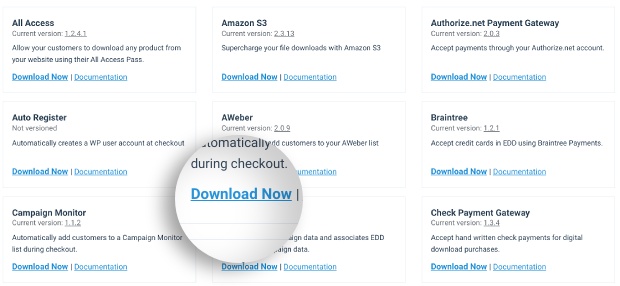
Cuando termine la descarga, vaya a su panel de administración de WordPress, luego a Plugins » Añadir nuevo » Subir plugin » Elegir archivo. Seleccione el archivo de extensión de AWeber, luego seleccione los botones Instalar ahora y Activar plugin.
Paso 3: Configurar la configuración de AWeber en EDD
Una vez que agregue la extensión de AWeber en WordPress, puede configurar los ajustes. Para localizar los ajustes, puede ir a Descargas » Ajustes » Marketing » AWeber:
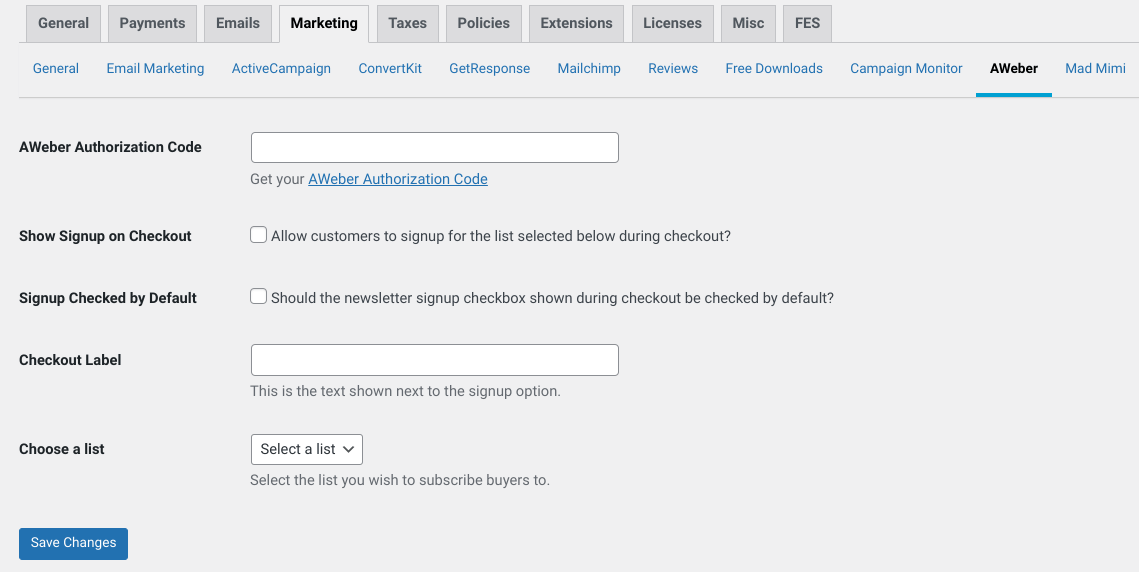
Primero, deberá agregar el Código de autorización para permitir que su sitio y su cuenta de AWeber se comuniquen. Puede hacer clic en el enlace junto al campo Código de autorización. Le dirigirá a su página de AWeber donde puede copiar la clave, luego pegarla en el campo.
Después de agregar su Código de autorización, el siguiente paso es habilitar la opción Mostrar registro en el pago:

Con esta configuración activada, los clientes pueden suscribirse a su lista de AWeber al finalizar la compra. Si el cliente elige hacerlo, su dirección de correo electrónico se suscribirá a su lista en AWeber.
Desde allí, puede seleccionar a qué lista de AWeber desea que se suscriban los clientes cuando elijan esta opción. También puede cambiar el texto de la etiqueta del Pago (que es lo que aparece junto al cuadro de suscripción). Si alguna vez desea agregar o cambiar sus listas, puede hacerlo desde su cuenta de AWeber.
Cuando termine, recuerde hacer clic en el botón Guardar cambios.
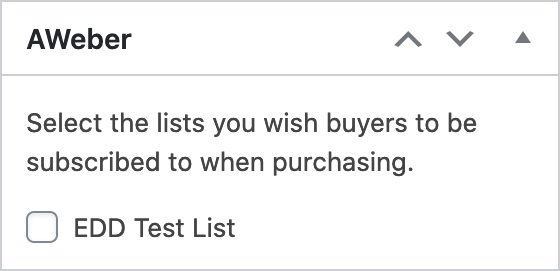
También tiene la opción de agregar la opción de AWeber al finalizar la compra en descargas específicas. Dentro de la página de Descarga, navegue a la configuración de la Descarga, no al lado derecho. Haga clic para expandir el panel de AWeber, luego seleccione la(s) lista(s) para las que desea habilitar la suscripción:
Use EDD y AWeber para crear su lista de suscriptores
Con esta integración, puede construir rápida y fácilmente una sólida base de suscriptores para sus campañas de marketing por correo electrónico. ¿Entonces, a qué espera?
¡Comience a usar Easy Digital Downloads y AWeber hoy mismo! ¿Quiere más formas de aumentar suscriptores? Consulte nuestra guía sobre Cómo agregar imanes de prospectos en WordPress para hacer crecer su lista de correo electrónico. 🧲
¡Asegúrate de suscribirte a nuestro boletín y síguenos en Facebook o Twitter para más recursos de WordPress y eCommerce!








