

AWeber es un servicio que te ayuda a administrar listas de suscripción por correo electrónico. La función de Easy Digital Downloads AWeber te ayuda a conectar tu cuenta de AWeber a tu tienda. Los clientes pueden unirse a tu lista de correo desde una casilla en el pago, y puedes agregar compradores de un producto específico a su propia lista.
Nota: AWeber es una función Pro incluida en todos los pases de Easy Digital Downloads.
Primeros Pasos
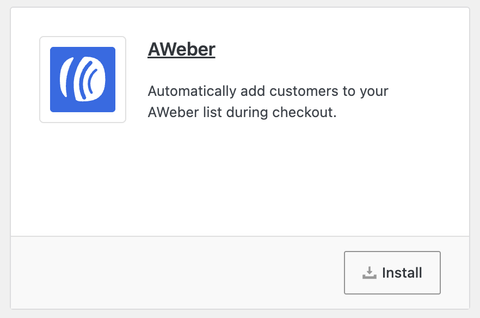
Para usar la función AWeber, primero asegúrate de que esté habilitada en tu sitio. Ve a Descargas » Extensiones, busca AWeber, y haz clic en Instalar. Para obtener ayuda, consulta cómo instalar una extensión.
Hay dos formas separadas en que los clientes se suscriben, y funcionan de manera diferente:
Lista global (se requiere opt-in): Los clientes solo se unen a tu lista predeterminada de AWeber si marcan la casilla de registro en el pago.
Listas por producto (automático): Si asignas una lista a un producto específico, todos los que compren ese producto se suscriben a ella cuando se completa la compra. La casilla de registro en el pago no tiene ningún efecto sobre esto.
Ten en cuenta esta diferencia antes de configurar nada, especialmente si vendes a clientes en regiones con leyes de consentimiento por correo electrónico como el RGPD en Europa o CASL en Canadá.
Conexión de tu cuenta de AWeber
Para empezar, ve a Descargas » Ajustes » Marketing » AWeber.
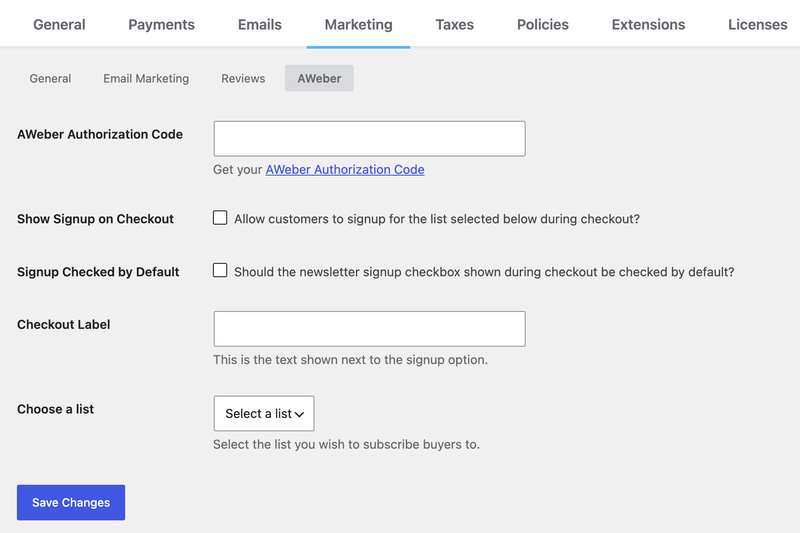
El primer ajuste es el Código de Autorización de AWeber, que permite que tu sitio se comunique con tu cuenta de AWeber. Haz clic en el enlace debajo del campo del código, lo que abrirá AWeber en una nueva pestaña.
Inicia sesión si se te pide, luego aprueba la conexión. AWeber te muestra un código largo hecho de letras y números aleatorios.
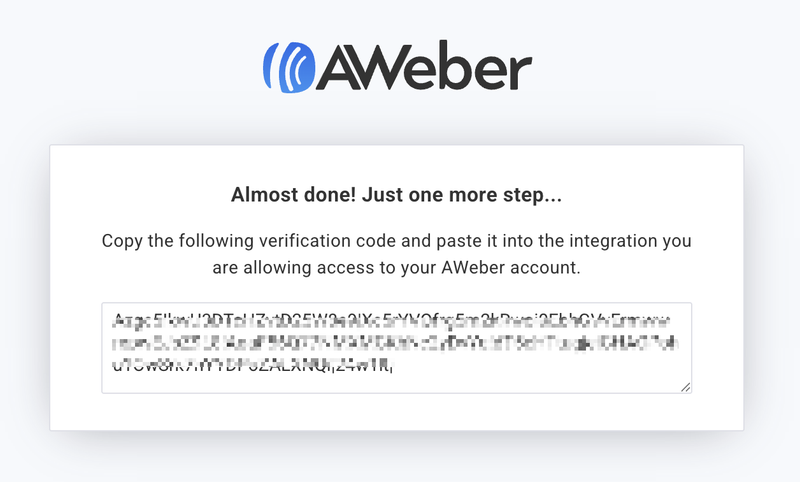
Copia el código, pégalo en el campo Código de Autorización de AWeber, luego selecciona Guardar Cambios.
Sabrás que la conexión funcionó cuando el menú desplegable Elegir una Lista se llene con las listas de tu cuenta de AWeber. Si el menú desplegable está vacío después de guardar, la conexión no se realizó. Consulta Solución de problemas abajo.
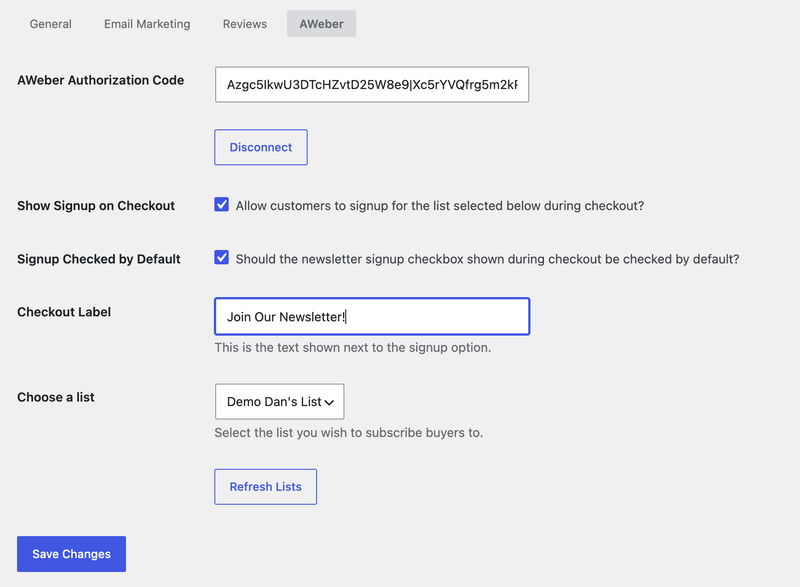
Una vez que estés conectado, aparecerán dos botones en la página de configuración:
- Desconectar: Elimina la conexión almacenada y borra tus credenciales de AWeber de EDD. Usa esto si necesitas conectar una cuenta de AWeber diferente o reiniciar la configuración.
- Actualizar Listas: Obtiene una copia actualizada de tus listas de AWeber. EDD guarda una copia de tus listas durante 2 horas para no tener que contactar a AWeber cada vez que se carga la página. Si creas una nueva lista en AWeber y aún no aparece en EDD, haz clic en este botón.
Configuración de Registro en el Pago
Estas configuraciones controlan la casilla de registro que los clientes ven en el pago. Solo afectan a la lista global. Las listas asignadas a productos individuales funcionan de manera diferente, y eso se cubre en la siguiente sección.
Mostrar suscripción al finalizar la compra
Activa esto para agregar una casilla de registro a tu página de pago. Si un cliente la marca, su nombre y dirección de correo electrónico se agregan a la lista que elijas en Elegir una Lista.
Si esta configuración está desactivada, no aparece ninguna casilla en el pago, sin importar lo que hayas configurado.
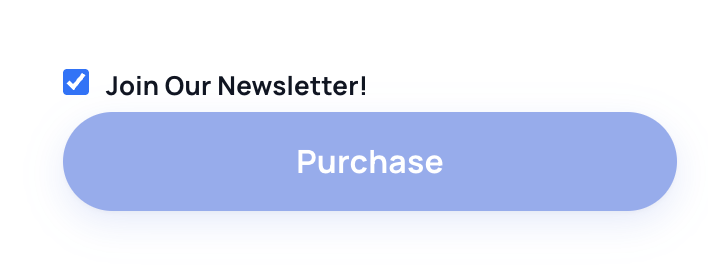
Registro preseleccionado por defecto
Activa esto si deseas que la casilla esté premarcada cuando se carga la página de pago. Los clientes tendrán que desmarcarla para omitir tu lista.
Las casillas de registro premarcadas pueden no cumplir con los requisitos de consentimiento de correo electrónico en algunos países, incluido el RGPD en Europa. Consulta tus requisitos locales antes de habilitar esta configuración.
Elegir una lista
Elige la lista de AWeber a la que se unen los clientes cuando marcan la casilla de registro. Aquí solo aparecen las listas que ya existen en tu cuenta de AWeber. Si falta una lista, haz clic en Actualizar Listas.
Etiqueta de pago
Ingresa el texto que se muestra junto a la casilla de registro. Algo corto y claro funciona mejor, como "¡Únete a nuestro boletín!"
Asignación de listas a productos individuales
Más allá de la lista global, puedes adjuntar una o más listas de AWeber a cualquier producto desde su pantalla de edición. Abre el producto, busca el metabox de AWeber en la barra lateral derecha y marca las listas a las que deseas agregar a los compradores.
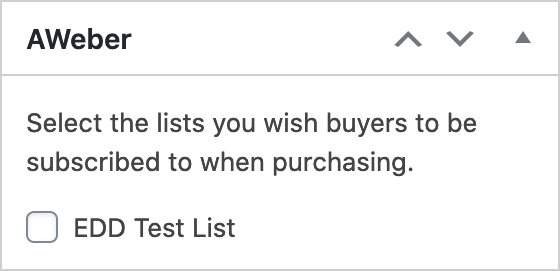
Importante: Las listas asignadas a un producto se aplican a cada cliente que compra ese producto, automáticamente, tan pronto como se completa la compra. La casilla de registro en el pago solo controla la lista global de la sección anterior. No afecta a las listas por producto.
Esta es una forma útil de crear una lista de todas las personas que poseen un producto específico, para que puedas enviarles correos electrónicos sobre actualizaciones, nuevas versiones o correcciones de seguridad. También significa que los clientes aterrizan en esas listas sin haberlo aceptado en el momento del pago. Si tu tienda vende a clientes cubiertos por GDPR, CASL o leyes similares, revisa tus requisitos de consentimiento antes de asignar listas a productos.
Qué se envía a AWeber
EDD envía dos cosas a AWeber por cada suscriptor: la dirección de correo electrónico del cliente y su nombre. Nada más.
No se envían detalles del pedido, nombres de productos, etiquetas ni campos personalizados. Si has utilizado otras integraciones de correo electrónico que etiquetan a los suscriptores según lo que compraron, ten en cuenta que esta no lo hace. Las listas por producto son la forma de segmentar a los compradores por producto.
Los correos electrónicos de confirmación (doble opt-in) tampoco se controlan aquí. Si un nuevo suscriptor recibe un correo electrónico de confirmación o no, depende completamente de la configuración de esa lista dentro de tu cuenta de AWeber. Si algunos suscriptores reciben un correo electrónico de confirmación y otros no, revisa la configuración de cada lista en AWeber.
Solución de problemas
Si el menú desplegable Elegir una lista está vacío después de guardar tu código de autorización, la conexión no tuvo éxito. EDD no muestra un mensaje de error para esto, por lo que un menú desplegable vacío es tu señal.
La causa habitual es un código que se pegó incorrectamente o una autorización que ha caducado. Haz clic en Desconectar, vuelve a AWeber para obtener un código nuevo, pégalo e inténtalo guardar de nuevo. Asegúrate también de que nada en tu servidor esté bloqueando las conexiones salientes a AWeber.
EDD guarda una copia de tus listas durante 2 horas. Ve a Descargas » Ajustes » Marketing » AWeber y haz clic en Actualizar listas para obtener las últimas de AWeber de inmediato.
Esto es esperado si el producto que compraron tiene una lista de AWeber asignada. Las listas por producto se aplican a todos los compradores, independientemente de la casilla de verificación en el pago. Si no tenías la intención de que fuera así, abre el producto y desmarca las listas en el metabox de AWeber.
Ve a Descargas » Ajustes » Marketing » AWeber y asegúrate de que Mostrar registro en el pago esté habilitado. Guarda la página después de activarlo.
El doble opt-in se configura por lista dentro de AWeber, no en EDD. Abre la configuración de cada lista en tu cuenta de AWeber para activar o desactivar los correos electrónicos de confirmación.
Preguntas Frecuentes
¿El cuadro de registro en el pago controla cada lista?
No. La casilla de verificación solo controla la lista global que eliges en Elegir una lista. Las listas asignadas a productos individuales se aplican automáticamente a todos los compradores de ese producto, independientemente de si marcan o no la casilla.
¿Puedo hacer que la casilla de registro esté preseleccionada?
Sí. Activa Inscripción marcada por defecto en Descargas » Ajustes » Marketing » AWeber. Las casillas premarcadas pueden no cumplir los requisitos de consentimiento en algunas regiones, incluido el RGPD, así que consulta primero tus normativas locales.
¿Dónde activo o desactivo la doble confirmación?
En AWeber, en los ajustes de cada lista. EDD no tiene una opción de doble confirmación para esta función.
¿Cómo conecto una cuenta de AWeber diferente?
Ve a Descargas » Ajustes » Marketing » AWeber, haz clic en Desconectar, y luego sigue los pasos de conexión nuevamente con un código de autorización de la otra cuenta.



