



Después de seleccionar el archivo comprimido, puede hacer clic en Instalar ahora, seguido de Activar plugin.
Un mapa del recorrido del cliente puede ayudar a su negocio a rastrear y visualizar los diversos puntos de contacto que un cliente tiene con su marca, desde la conciencia inicial hasta el seguimiento posterior a la compra. Al mapear estas interacciones, puede obtener información valiosa sobre dónde los clientes se atascan o abandonan, y realizar los cambios necesarios para mejorar la experiencia general del cliente.
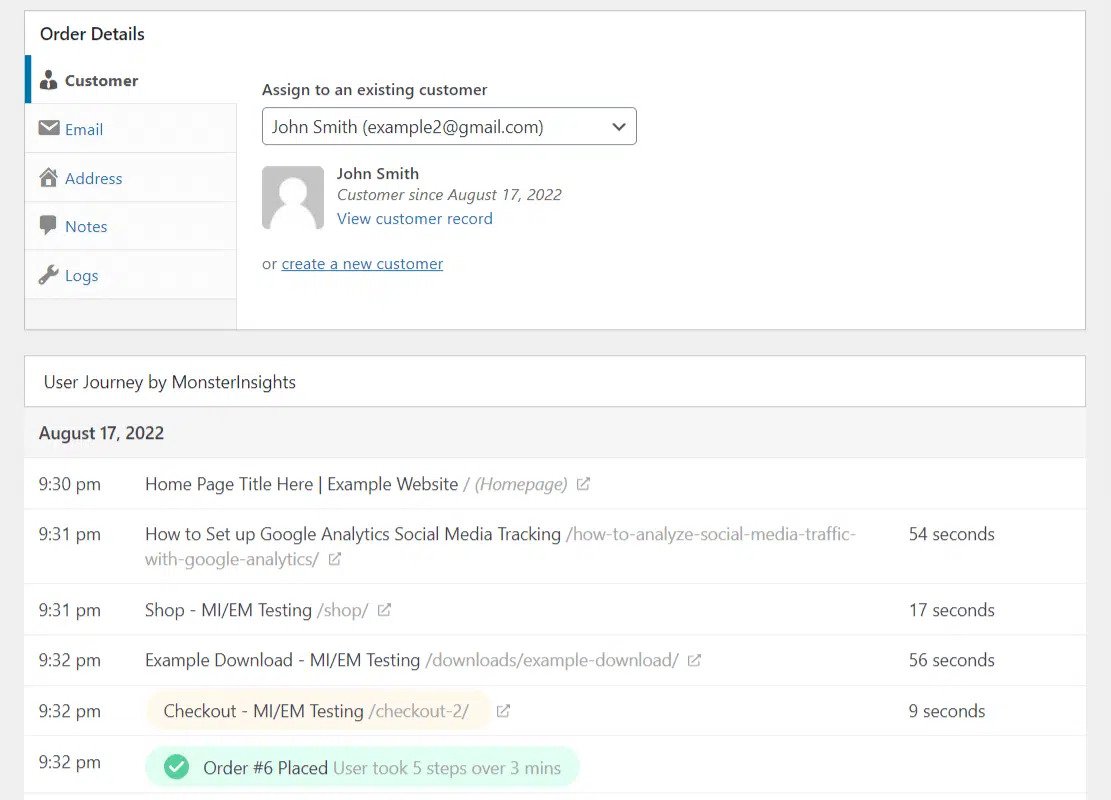
El seguimiento del recorrido del cliente es simple con los complementos adecuados. Si vende productos o descargas digitales, puede usar el complemento User Journey de MonsterInsights con Easy Digital Downloads. El informe generado por estas herramientas le da una idea clara de las páginas que cada uno de sus clientes navegó antes de realizar una compra:
En esta publicación, le guiaremos paso a paso sobre cómo crear un mapa del recorrido del cliente en Google Analytics en los siguientes 5 pasos:
- Instalar y Activar Easy Digital Downloads
- Instalar y Activar MonsterInsights
- Conectar su sitio a Google Analytics
- Agregar los complementos de eCommerce y User Journey
- Rastrear y Monitorear sus Informes
Paso 1: Instalar y activar Easy Digital Downloads
Si aún no lo ha hecho, el primer paso es instalar y activar el complemento Easy Digital Downloads (EDD):

Esta es una solución completa de comercio electrónico para vender descargas y productos digitales. Viene repleta de herramientas y funciones útiles para administrar su tienda en línea, incluyendo informes detallados y seguimiento de datos e información de clientes.
Recomendamos adquirir un EDD All Access Pass. Esto asegurará que obtenga acceso ilimitado a todas las funciones del complemento, incluida la amplia gama de extensiones que se ofrecen con él.
Una vez que compre su plan, puede descargar el complemento desde el panel de su cuenta. Luego puede cargarlo en su sitio navegando a Plugins » Agregar Nuevo » Subir Plugin » Elegir Archivo:

Después de seleccionar el archivo comprimido, puedes hacer clic en Instalar ahora, seguido de Activar plugin.
Paso 2: Instalar y Activar MonsterInsights
El siguiente complemento que querrá instalar es MonsterInsights:

MonsterInsights es un complemento de WordPress que le permite conectar fácilmente su sitio de WordPress a Google Analytics. Puede usarlo para recopilar datos precisos y medir métricas clave sobre el tráfico y los visitantes de su sitio web. También puede ver exactamente cómo las personas encuentran y usan su sitio web.
Además, cuando instale el complemento MonsterInsights en su sitio web, podrá ver estas valiosas información directamente desde nuestro panel. Se integra perfectamente con EDD, por lo que puede usarlos ambos para comprender y rastrear mejor el recorrido del cliente.
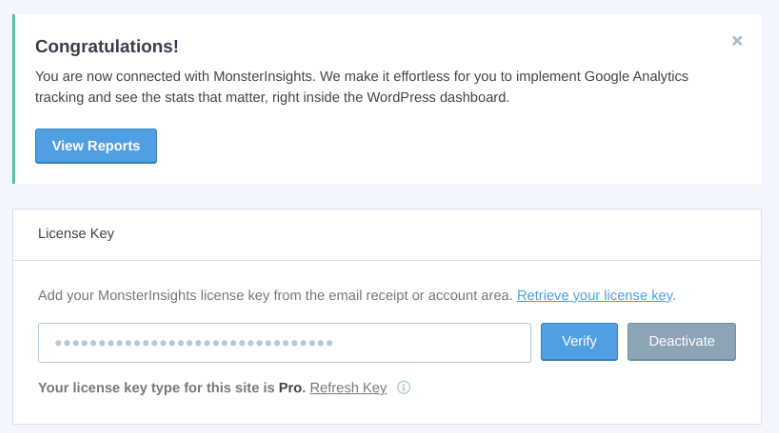
Recomendamos comprar un plan Pro para que pueda usar todas las funciones, incluidos los complementos que usaremos para este tutorial. Después de completar su compra, puede descargar e instalar el complemento e ingresar su clave de licencia.
Paso 3: Conectar su sitio a Google Analytics
Una vez que actives el plugin, deberás conectarlo a tu cuenta de Google Analytics. Si aún no tienes una cuenta y una propiedad de sitio web configuradas, puedes seguir esta guía para empezar.
Haz clic en el botón Conectar MonsterInsights y configurar análisis del sitio que aparece en la barra de notificaciones superior:
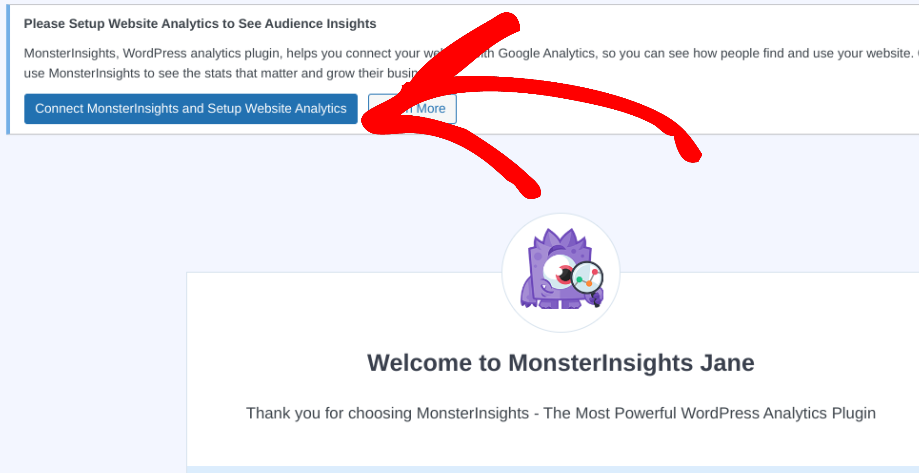
Esto te llevará a un asistente de configuración. Puedes seguir las instrucciones para empezar.
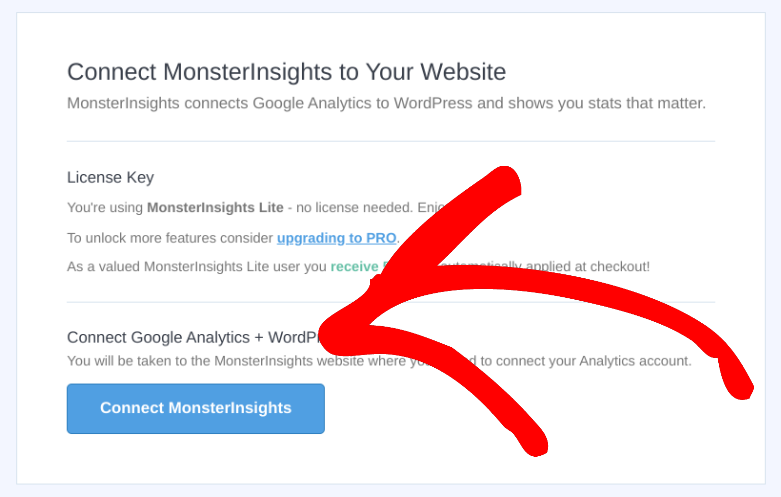
Selecciona Conectar MonsterInsights:
A continuación, deberás seleccionar tu cuenta de Google para iniciar sesión:
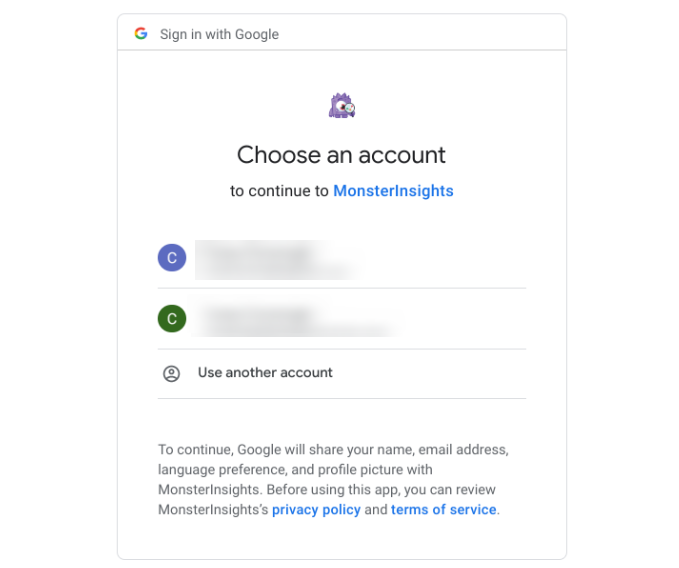
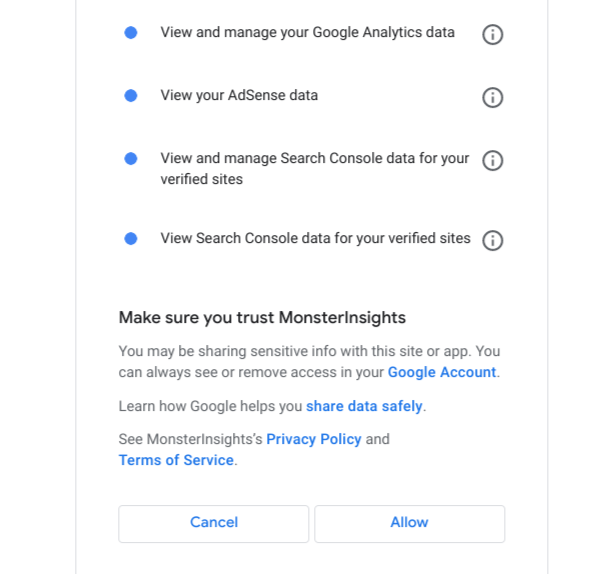
Se te pedirá que confirmes los permisos para el plugin. Haz clic en Permitir:
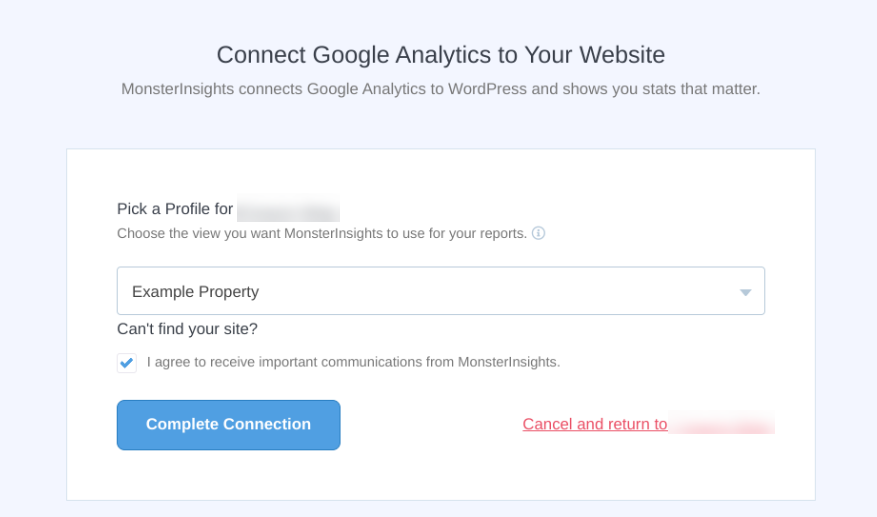
En la siguiente pantalla, puedes elegir el sitio web (propiedad) al que deseas conectar la cuenta y luego seleccionar Completar conexión:
Podrás especificar quién puede ver los informes y más. Continúa haciendo clic en Continuar.
Paso 4: Configurar los complementos de eCommerce y Recorrido del usuario
Una vez que tu sitio esté conectado a tu cuenta de Google Analytics, puedes instalar los complementos de eCommerce y Recorrido del usuario. Estas herramientas de análisis pueden ayudarte a conectar tus entornos para establecer una comprensión más clara de los puntos de contacto y el comportamiento del cliente para mejorar tu estrategia de marketing.
El complemento de eCommerce es una herramienta útil que puedes usar para rastrear ventas con Easy Digital Downloads. El complemento Recorrido del usuario te permite ver exactamente qué pasos siguieron tus clientes antes de realizar una compra.
Puedes encontrar y agregar cada extensión yendo a Insights » Addons. Debajo de cada complemento respectivo, haz clic en el botón Instalar:
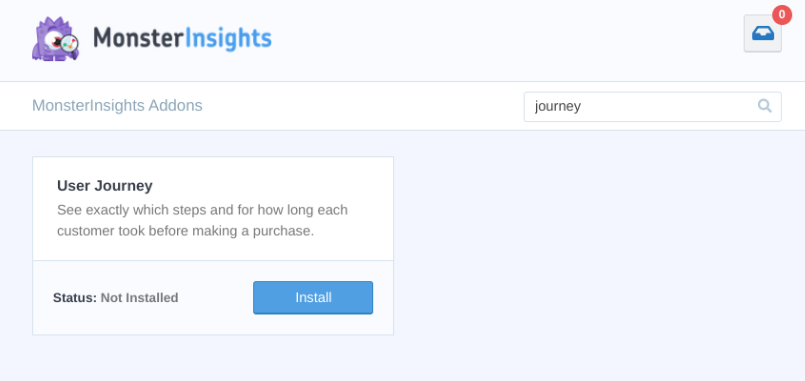
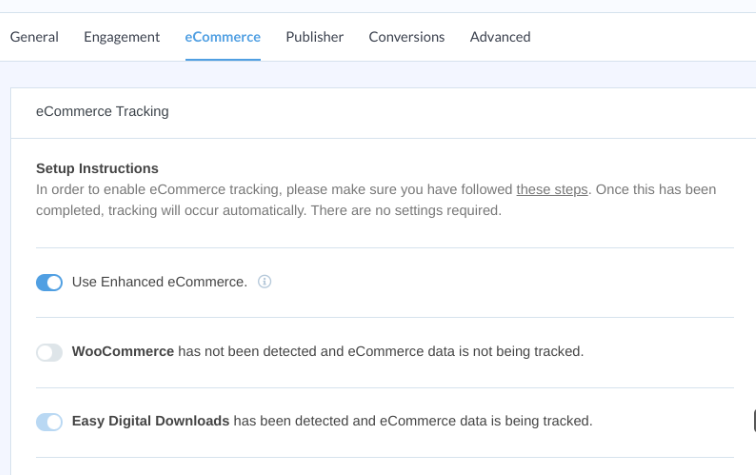
A continuación, ve a Insights » eCommerce » Seguimiento de eCommerce. Asegúrate de que la configuración de Easy Digital Downloads y Usar comercio electrónico mejorado estén habilitadas:
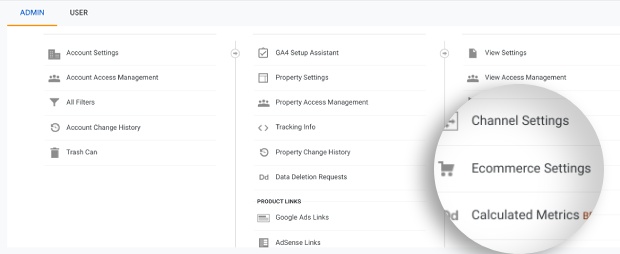
A continuación, desde tu panel de Google Analytics, haz clic en Administrar en la parte inferior izquierda. Luego selecciona Configuración de comercio electrónico:
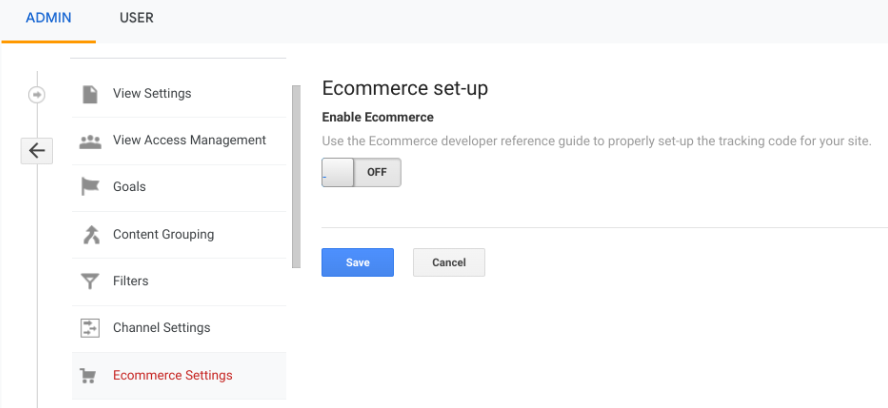
Activa el interruptor para habilitar el comercio electrónico:
A continuación, activa Habilitar informes de comercio electrónico mejorado:
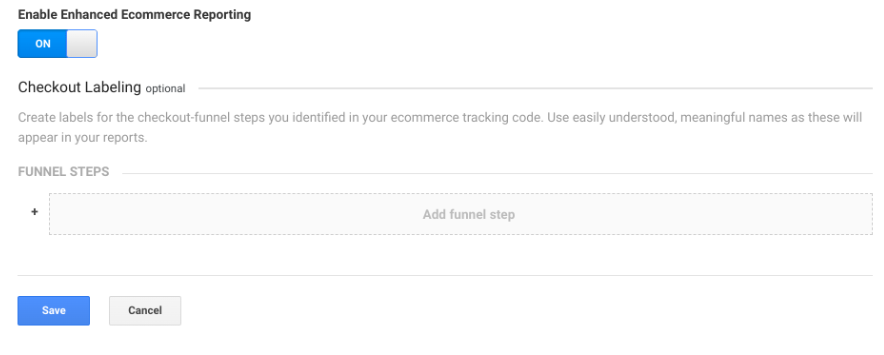
Luego, puedes comenzar a agregar los pasos de tu embudo. Cuando hayas terminado, haz clic en el botón Guardar.
Paso 5: Rastrea tus informes
Es importante mantenerse al tanto de tus informes. El seguimiento regular de la analítica del recorrido del cliente, las métricas clave y la supervisión de los informes pueden ayudarte a identificar puntos débiles que pueden estar perjudicando el recorrido del cliente y, a su vez, las tasas de conversión.
Puedes descubrir patrones para determinar dónde parece estar ocurriendo la mayor parte de la caída.
Con el complemento Recorrido del usuario activado, una vez que recibas pedidos, puedes ver los informes del recorrido del usuario yendo a Descargas » Pedidos. Luego selecciona el pedido y desplázate hacia abajo hasta la sección Recorrido del usuario por MonsterInsights:
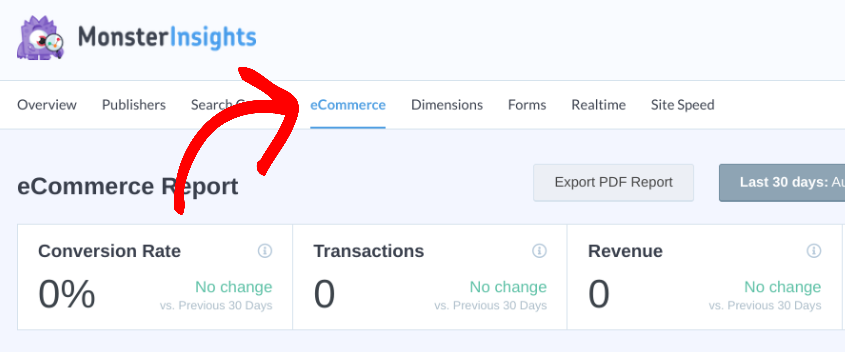
Hay un puñado de otros informes que puedes rastrear. En MonsterInsights, puedes encontrar informes yendo a Estadísticas » Informes » eCommerce:
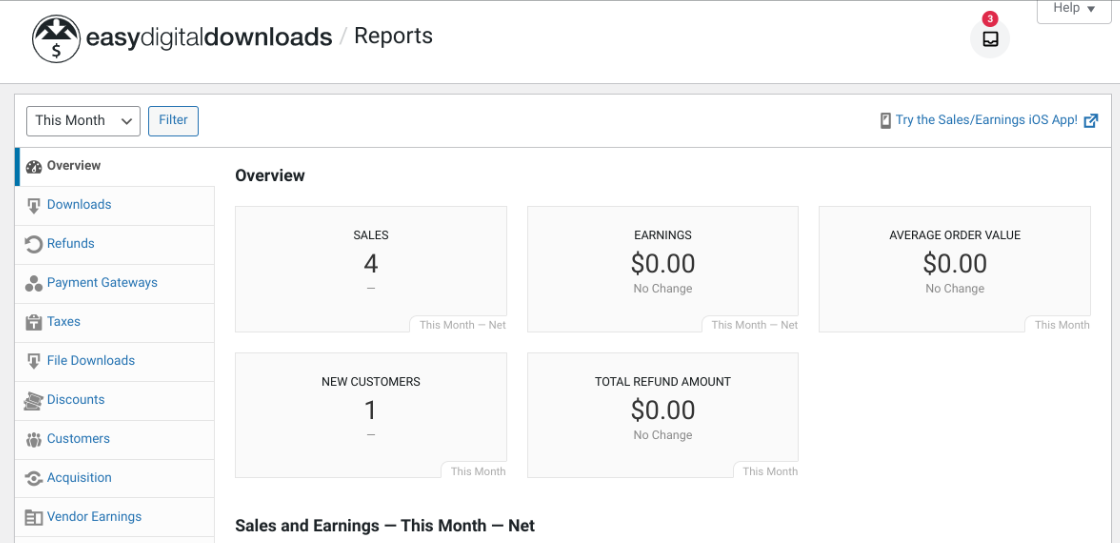
También puedes encontrar muchos informes útiles de Easy Digital Downloads. Para verlos, puedes ir a Descargas » Informes desde tu panel:
¡Eso es todo! Ahora sabes cómo crear un mapa del recorrido del cliente y dónde ver informes y análisis esenciales.
Comienza a crear tu mapa del recorrido del cliente hoy mismo
Cuando administras un sitio web de comercio electrónico, asegurarte de tener altos niveles de satisfacción del cliente es de suma importancia. Pero para mejorar la experiencia del usuario y la retención de clientes, es esencial tener una comprensión clara de su recorrido a través del embudo de ventas.
Crear un mapa del recorrido del cliente en Google Analytics puede ayudar a impulsar tus iniciativas de marketing digital. Puedes usarlo para optimizar la experiencia de compra del comercio electrónico y eliminar áreas problemáticas. Para hacer que el proceso de mapeo del recorrido del cliente sea lo más simple posible, puedes usar Easily Digital Downloads y MonsterInsights.
¡Asegúrese de seguirnos en Facebook o Twitter para obtener más recursos de WordPress!








