


¿Quieres aprender a crear fácilmente un popup de intención de salida en WordPress?
Es súper simple. Como propietario de un negocio de comercio electrónico, puedes usar estos popups para captar la atención de los visitantes de tu sitio web y evitar que abandonen tu sitio.
Además, con el plugin adecuado, tendrás múltiples tipos de popups para elegir y muchas opciones de personalización.
🔎 En este artículo, cubriremos:
¿Por qué crear un popup de intención de salida?
Un popup de intención de salida aparece cuando un usuario del sitio web está a punto de abandonar tu sitio de comercio electrónico. Se pueden agregar en cualquier lugar de tu tienda en línea, desde las páginas de productos hasta las páginas de pago.
Estas superposiciones estratégicamente programadas se activan por los movimientos del cursor del usuario. Por ejemplo, a medida que se acercan al botón de cierre del navegador o a la barra de direcciones URL para abandonar tu sitio, se presenta el popup para ofrecer una última oportunidad de interactuar con ellos. Esto podría ser a través de un descuento, un formulario de suscripción u otros tipos de Llamadas a la Acción (CTA).
Hay muchos beneficios al usar un popup de intención de salida para el comercio electrónico, que incluyen:
- Reducir el abandono del carrito
- Generar leads
- Mostrar promociones
- Aumentar la interacción
- Venta adicional y venta cruzada
Desde reducir el abandono del carrito hasta crear una sólida lista de correos electrónicos, los popups de intención de salida ofrecen una solución versátil para mejorar tus tasas de conversión y mantener a tu audiencia comprometida.
Los mejores ejemplos de popups de intención de salida
Hay varios tipos de popups que puedes crear, cada uno dirigido a diferentes objetivos e industrias. La mejor opción depende del tipo de productos/servicios que ofreces y de lo que buscas lograr.
¿Por ejemplo, quieres aumentar los suscriptores de correo electrónico con un formulario de suscripción al boletín? Quizás quieras aumentar las ventas ofreciendo un descuento por tiempo limitado.
Los popups de intención de salida también vienen en varios formatos. Por ejemplo, hay deslizables, barras flotantes, superposiciones de página completa, etc.
Veamos algunos ejemplos de popups de salida. Uno de los más populares son los que muestran un cupón o un código de descuento por tiempo limitado o un porcentaje de descuento en la compra total. Este disparador de intención de salida puede tentar a los usuarios que están a punto de irse a reconsiderar y completar su compra.
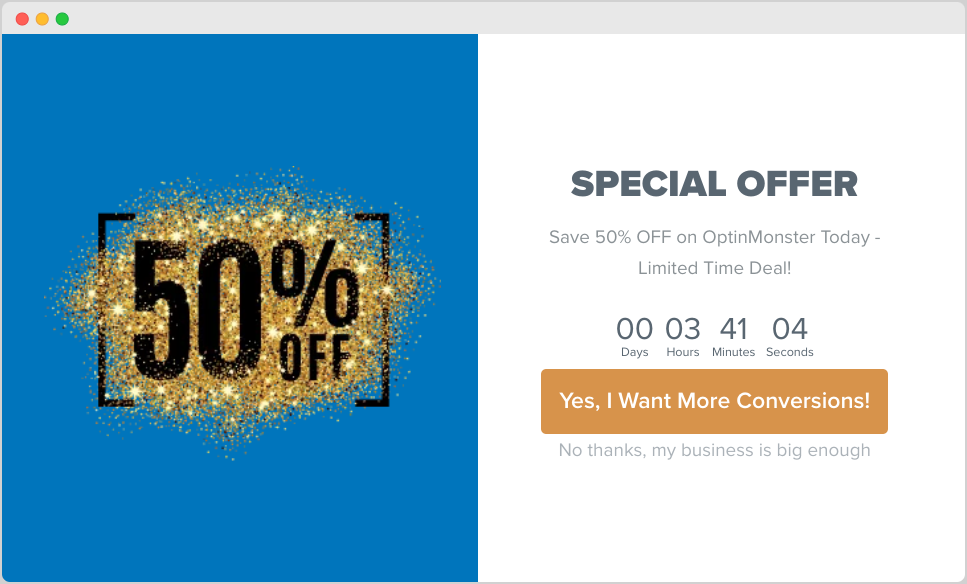
Presenta un popup anunciando una venta flash u oferta por tiempo limitado, creando una sensación de escasez y generando una acción inmediata. Otra opción para crear un sentido de urgencia es usar un temporizador de cuenta regresiva para indicar que la oferta está por expirar pronto.
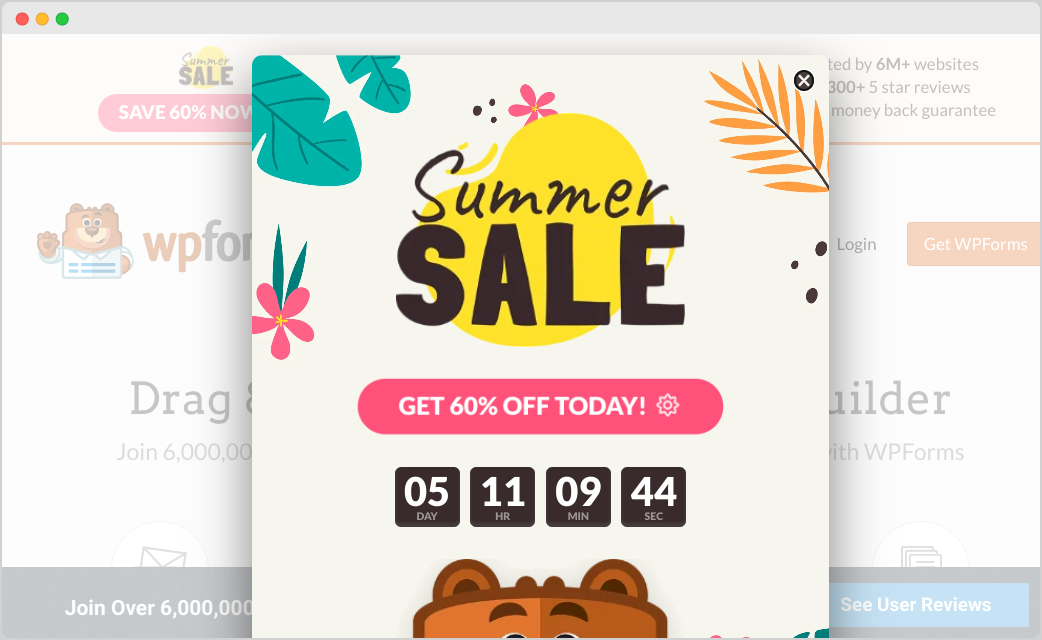
Muestra un popup recordando a los usuarios los artículos que dejaron en su carrito, junto con una opción para regresar rápidamente y completar la compra para reducir tu tasa de rebote.
Los popups de WordPress se pueden usar como herramientas de marketing. Por ejemplo, puedes ofrecer un recurso valioso, como un ebook, una guía o contenido exclusivo, a cambio de que los usuarios se suscriban a tu lista de correo electrónico.
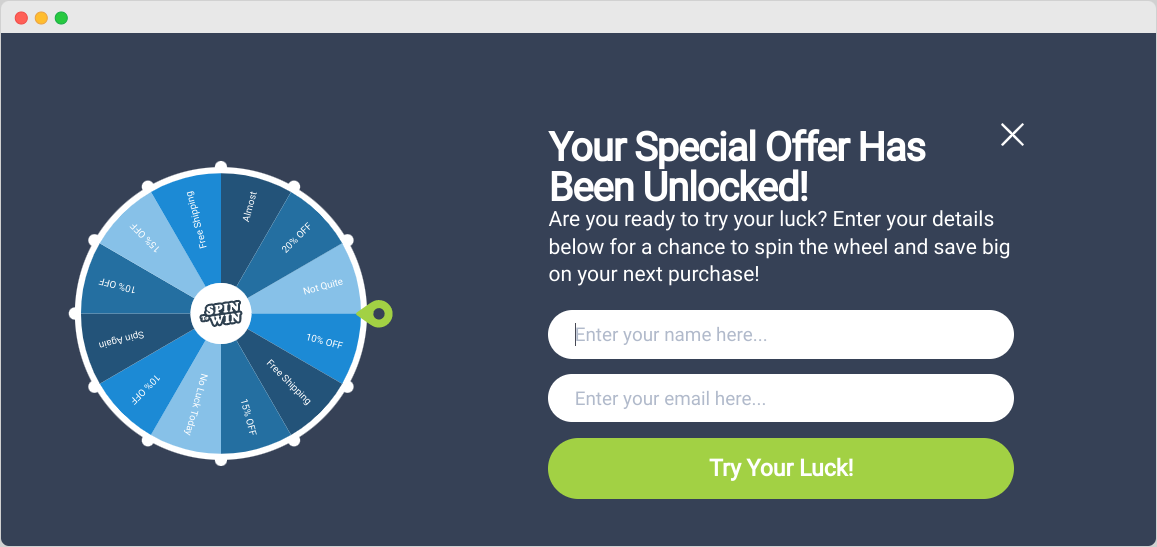
Algunas campañas emergentes introducen un elemento de gamificación al ofrecer a los usuarios la oportunidad de girar una rueda para ganar un premio o participar en un concurso para recibir un descuento personalizado.
Recuerda que la efectividad de los popups de intención de salida depende de factores como el tiempo, la relevancia, el diseño y el valor que ofreces. Un popup bien diseñado que se alinee con las preferencias y necesidades de tu audiencia puede reducir significativamente tu tasa de rebote y mejorar tus tasas de interacción y conversión.
Cómo crear un popup de intención de salida en WordPress
¿Listo para empezar? A continuación, te guiaré paso a paso sobre cómo crear un popup de intención de salida para tu sitio web de WordPress.
Paso 1: Regístrate en OptinMonster
Hay un puñado de plugins de popup de intención de salida que puedes usar para tu sitio de WordPress. Recomiendo OptinMonster:
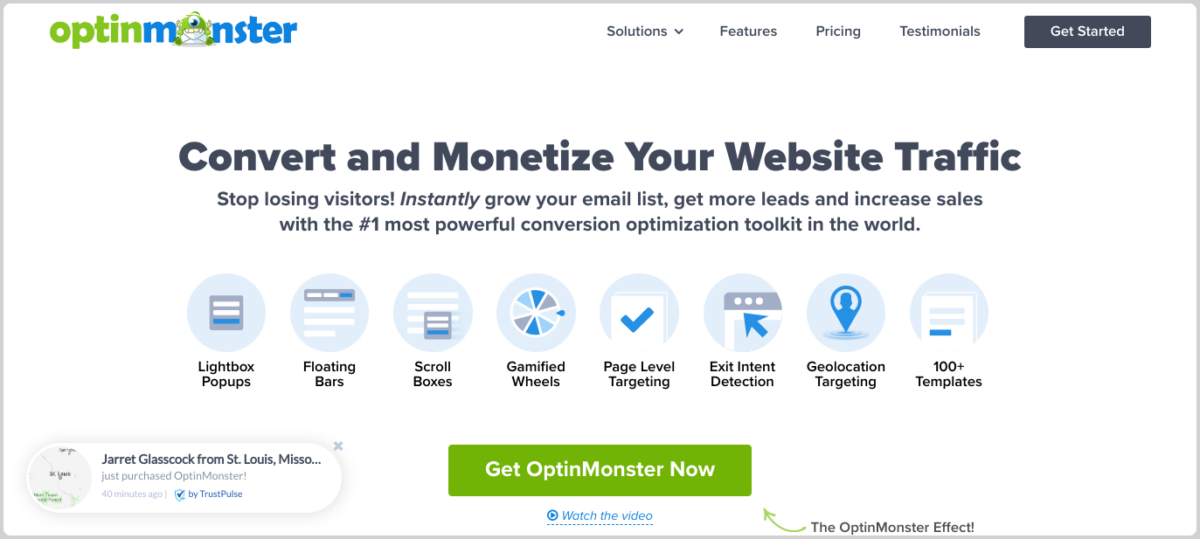
Es una potente herramienta de generación de leads y optimización de conversiones que se integra perfectamente con WordPress y muchísimos plugins. Esto incluye plugins de comercio electrónico como Easy Digital Downloads (EDD) y WooCommerce, así como constructores de páginas de destino y sitios web como SeedProd y Elementor.
Además de la funcionalidad de creador de popups y formularios, OptinMonster ofrece funciones avanzadas como pruebas A/B, animaciones y más.
Para empezar, necesitarás elegir un plan pro. Hay varias opciones de precios disponibles.
Después de seleccionar tu plan, instala el plugin de OptinMonster en tu sitio de WordPress (Plugins » Añadir nuevo). Una vez que actives el plugin, ve a OptinMonster y selecciona Iniciar el asistente de configuración:
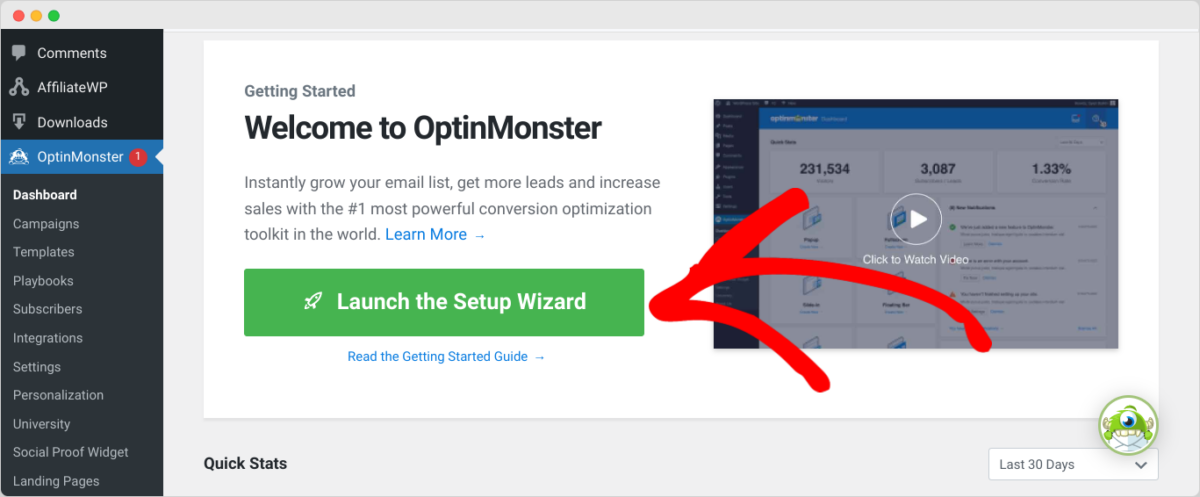
Luego puedes seguir las instrucciones para conectar tu sitio de WordPress a tu cuenta de OptinMonster. Para obtener instrucciones más detalladas, consulta la guía de instalación del plugin de WordPress de OptinMonster.
Paso 2: Elige tu plantilla de popup de intención de salida
A continuación, puedes empezar a crear tu primera campaña de popup de intención de salida. Desde el panel de tu cuenta de OptinMonster, haz clic en Crear nueva campaña:
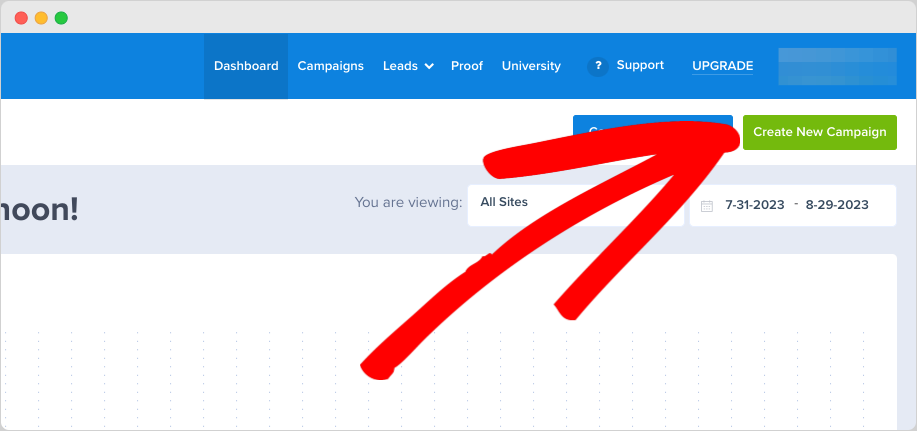
En la ventana modal que se abre, selecciona Plantillas:
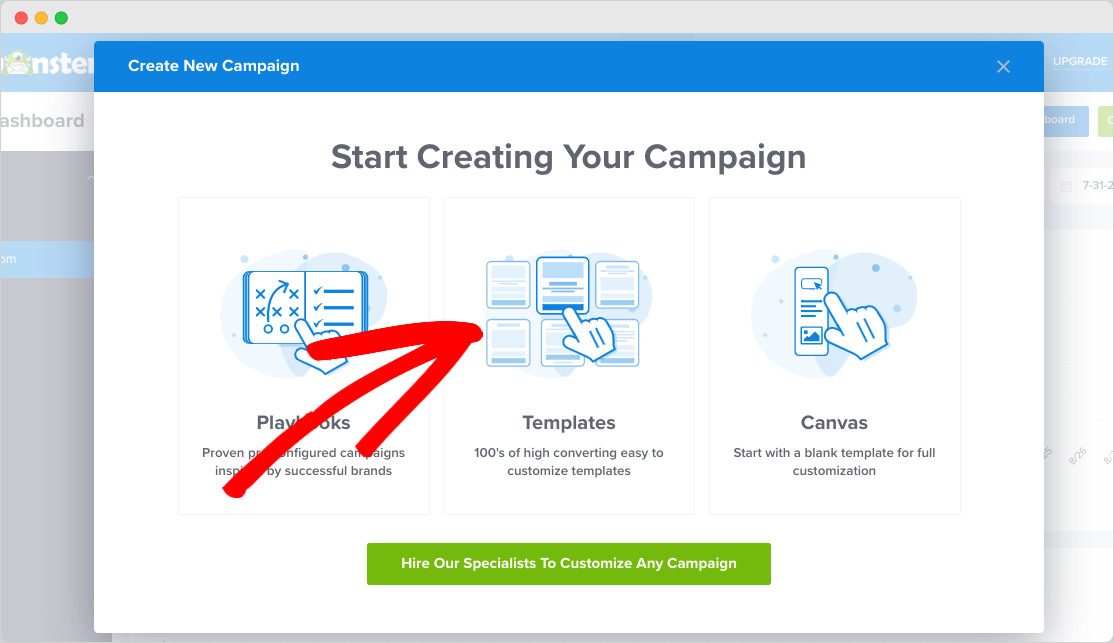
A continuación, selecciona Popup como Tipo de campaña:
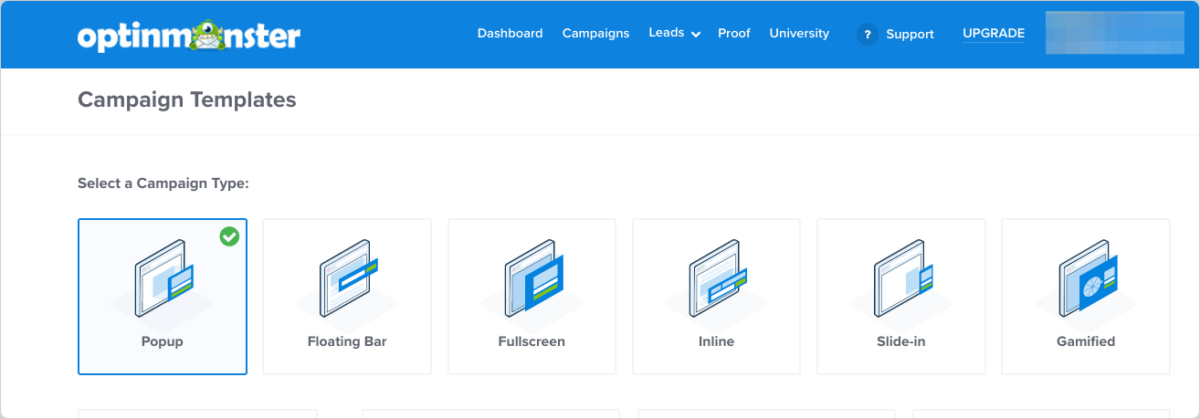
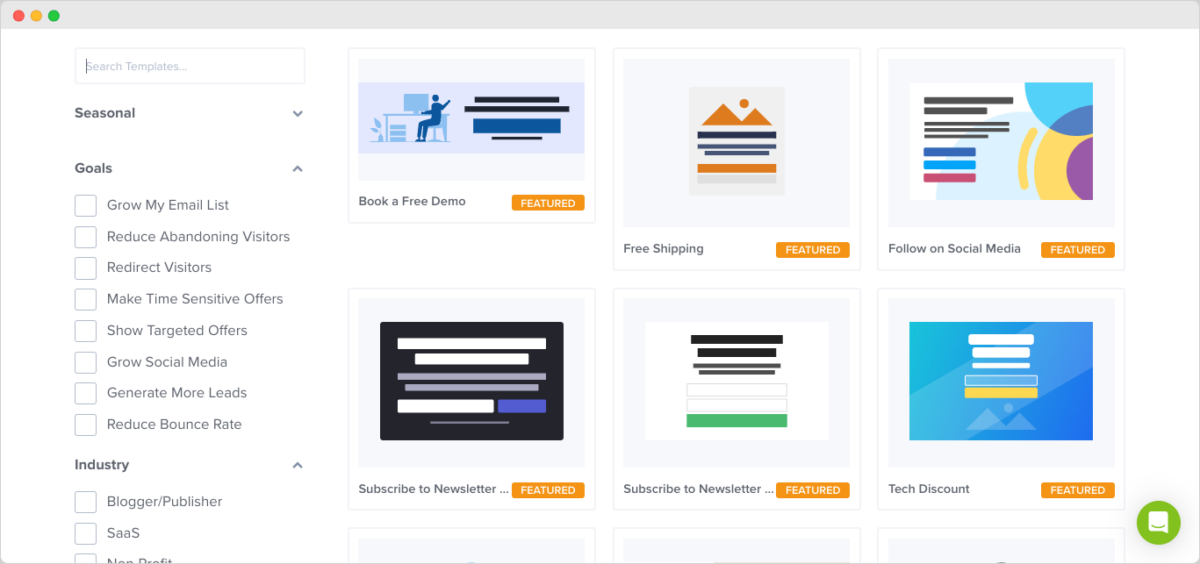
Debajo, explora las diversas opciones de plantillas y selecciona una que resuene con el objetivo de tu campaña. Usaré una para ofrecer un descuento:
A continuación, nombra la campaña y luego selecciona tu sitio web como el sitio al que deseas agregar el popup:
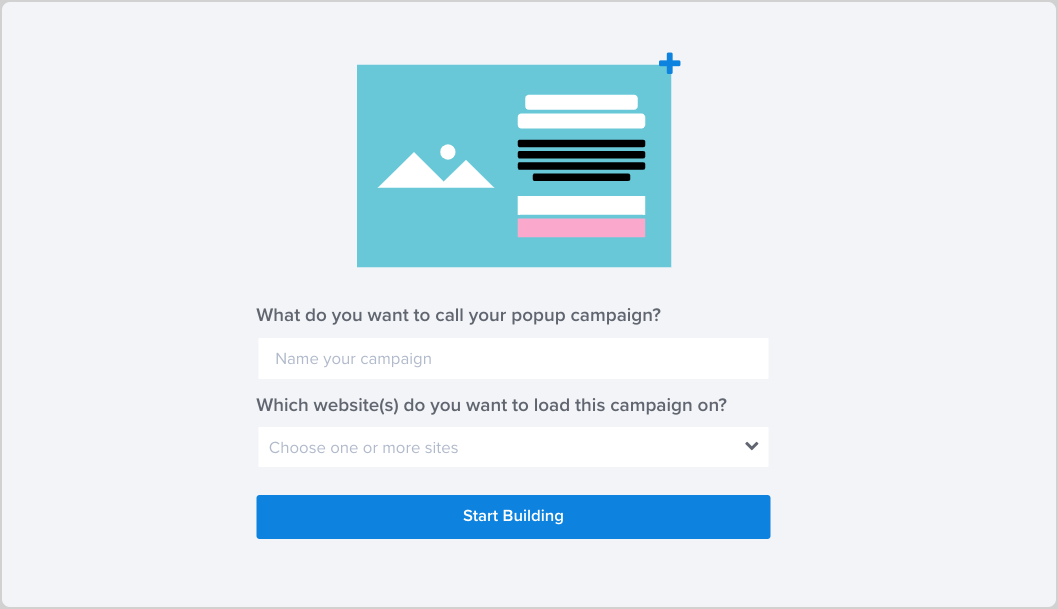
Cuando termines, haz clic en Empezar a construir.
Paso 3: Personaliza el popup de intención de salida
Ahora usa el editor intuitivo de arrastrar y soltar de OptinMonster para personalizar la plantilla del popup de intención de salida:
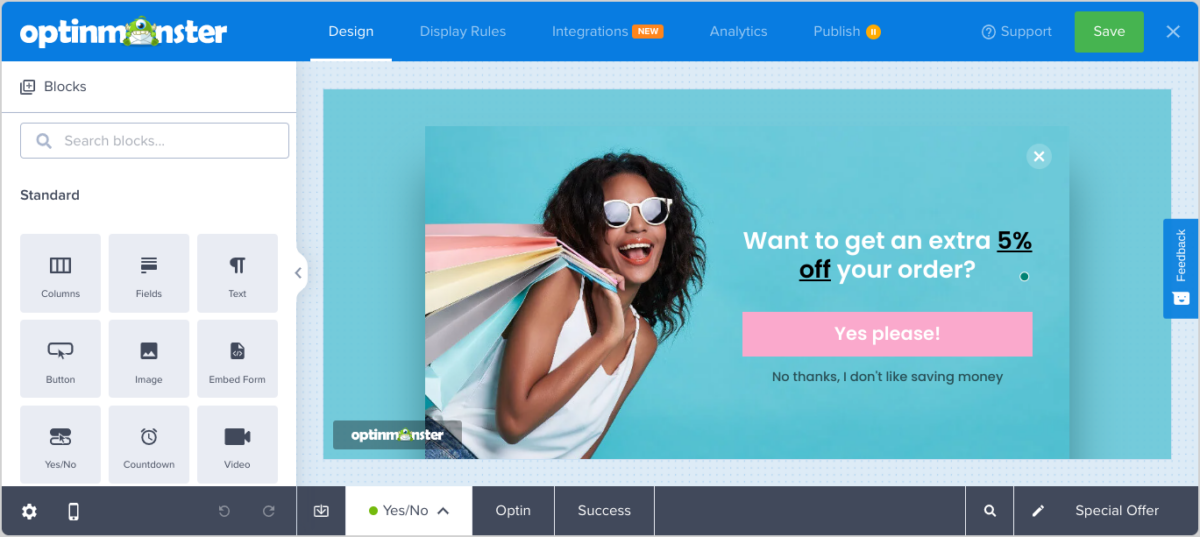
En el menú de la barra lateral izquierda, encontrarás una amplia variedad de configuraciones y opciones de edición. Haz clic en cualquier elemento dentro del popup para editarlo. Puedes cambiar el texto, las imágenes, los colores, etc.
Arrastra y suelta cualquiera de los módulos y widgets, como un temporizador de cuenta regresiva o un formulario:
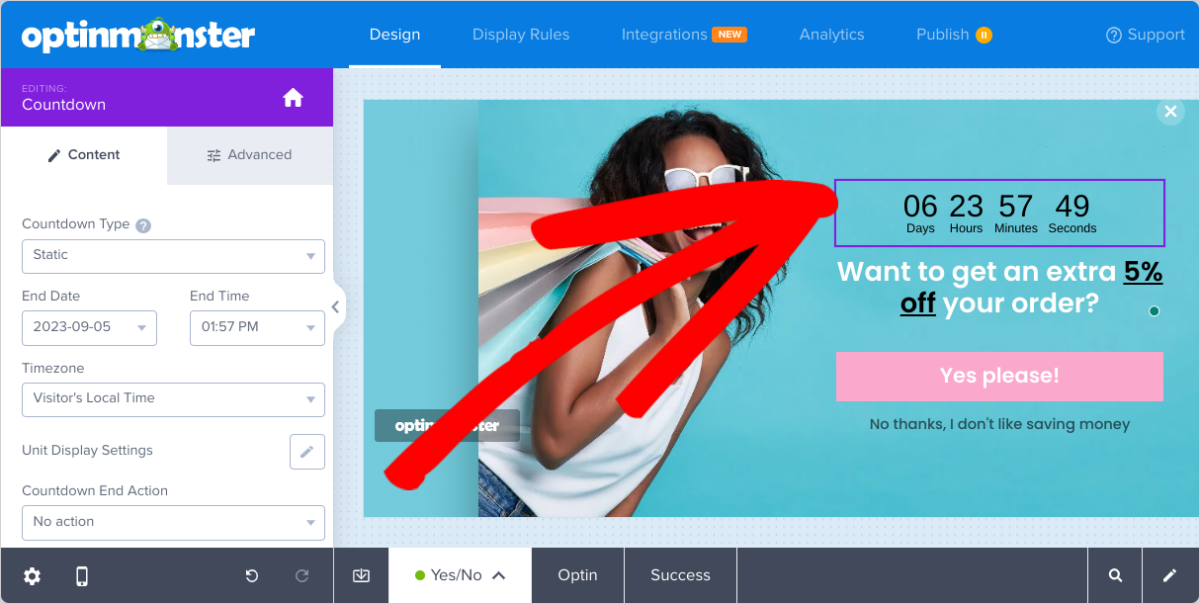
Cuando termines de personalizar el diseño y la apariencia del popup de intención de salida, haz clic en Guardar.
Paso 4: Configura los ajustes del popup de intención de salida
El siguiente paso es configurar los desencadenantes de cuándo aparecerá tu ventana emergente en la página web. Navega a la pestaña Reglas de visualización en la barra de menú superior:
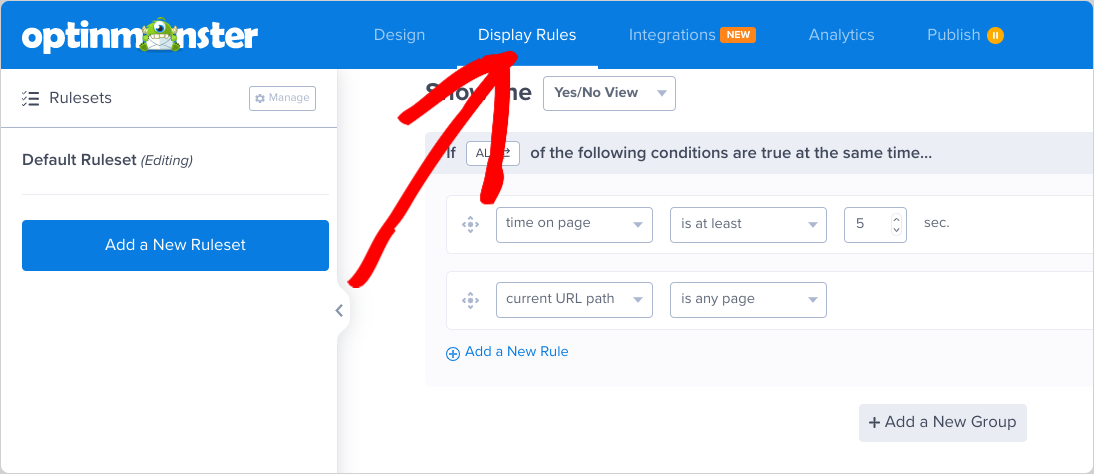
Agrega un nuevo Conjunto de reglas para configurar las condiciones de cuándo se activa la ventana emergente. En la opción Si…, ve a Cuándo y selecciona Intención de salida como desencadenante:
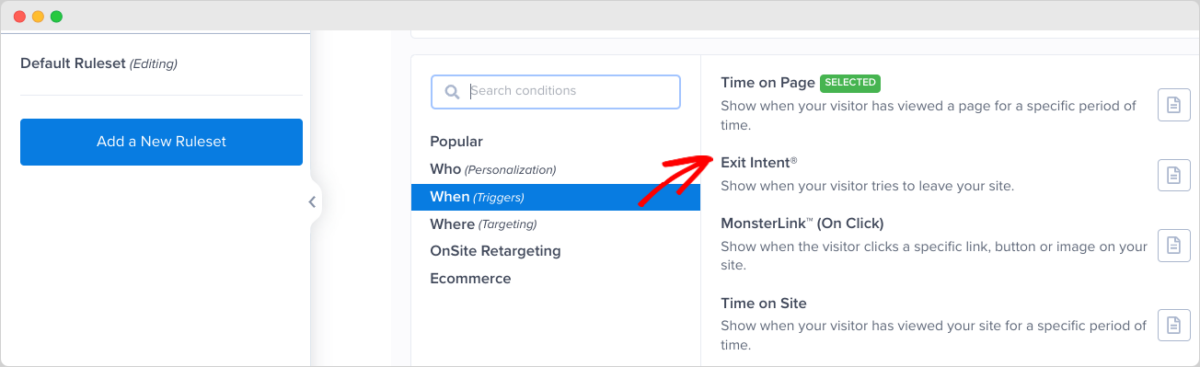
Luego puedes modificar la configuración de sensibilidad para controlar cuándo aparece la ventana emergente. Puedes obtener más información al respecto en la documentación de OptinMonster.
Haz clic en Guardar conjunto de reglas y asígnale un nombre. Selecciona Hecho para pasar a la pestaña Acciones si deseas agregar efectos como animaciones o sonidos:
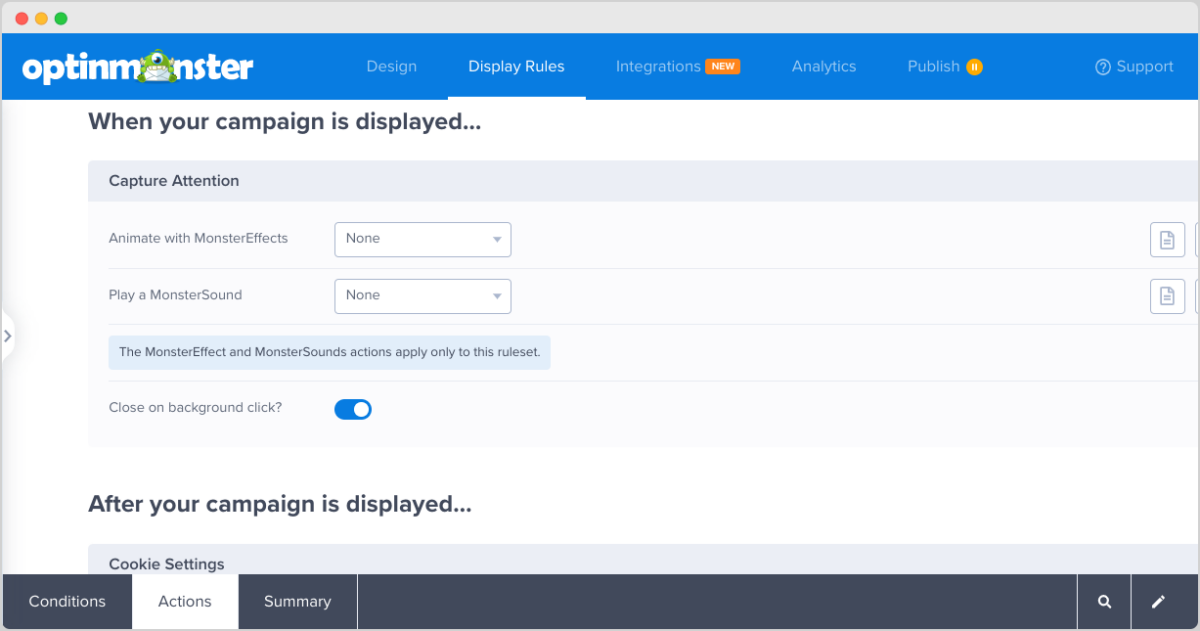
Selecciona Hecho nuevamente y ve a la pestaña Resumen. Si todo se ve como debería, haz clic en el botón Guardar en la esquina superior derecha.
También puedes conectar tu ventana emergente a un proveedor de servicios de marketing por correo electrónico, como Mailchimp. En Integraciones, haz clic en Agregar nueva integración, localiza la aplicación y selecciona Conectar:
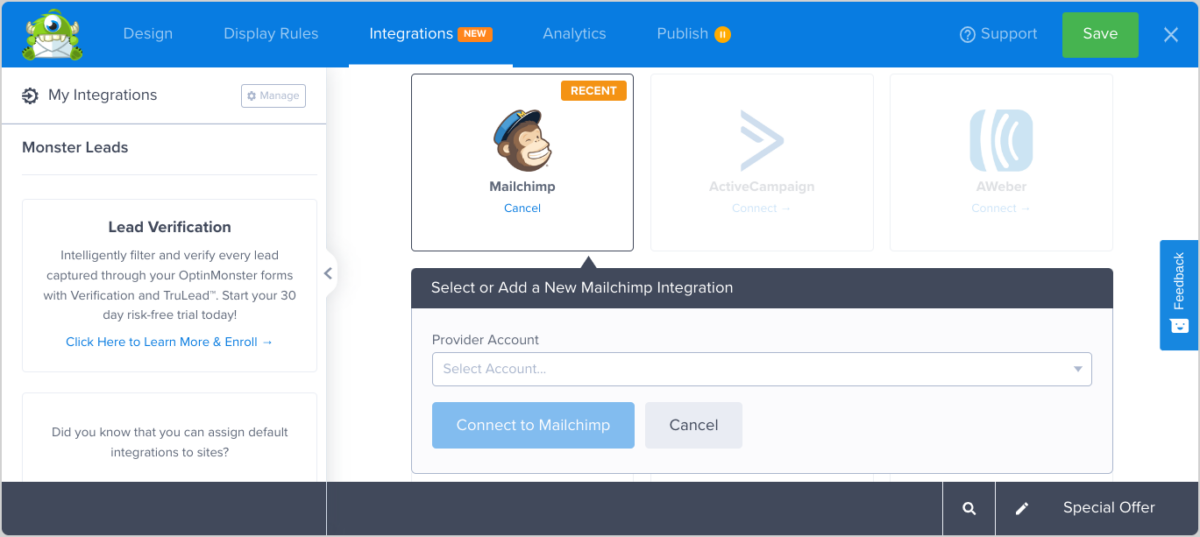
Desde el menú desplegable, selecciona tu cuenta y lista del proveedor de servicios de correo electrónico, luego completa las instrucciones en pantalla para conectar el servicio. Cuando hayas terminado, haz clic en Guardar nuevamente.
Paso 5: Previsualiza y publica la ventana emergente de intención de salida
Antes de publicarlo, revisa a fondo el diseño, la copia y la configuración de tu ventana emergente. Ve a la pestaña Publicar:
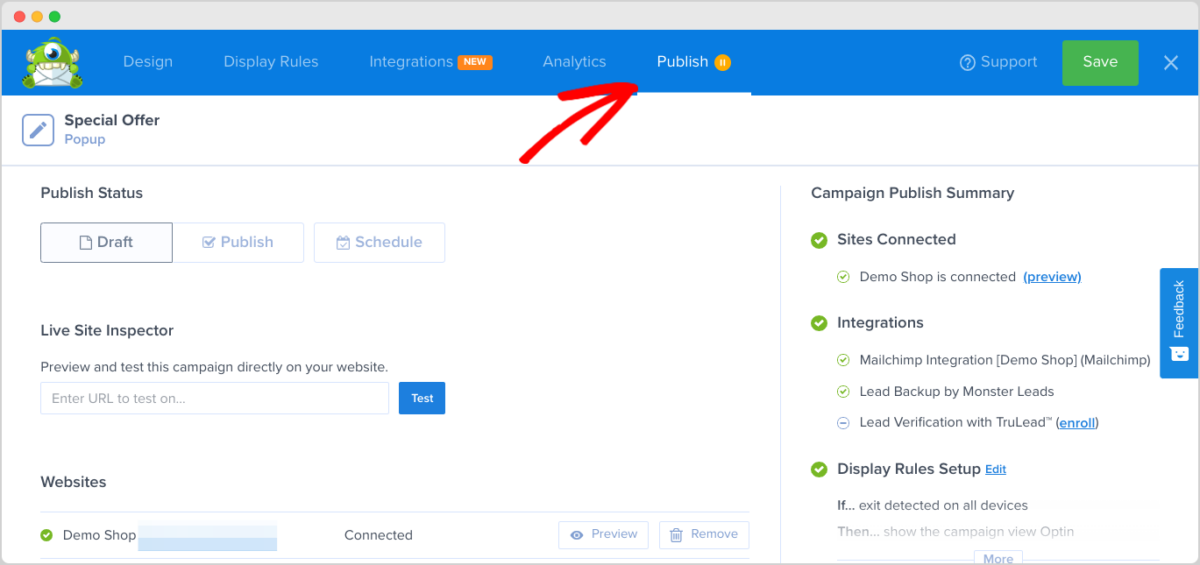
El botón Vista previa junto al nombre de tu sitio abre una nueva pestaña para que veas cómo aparece la ventana emergente de intención de salida a los clientes:
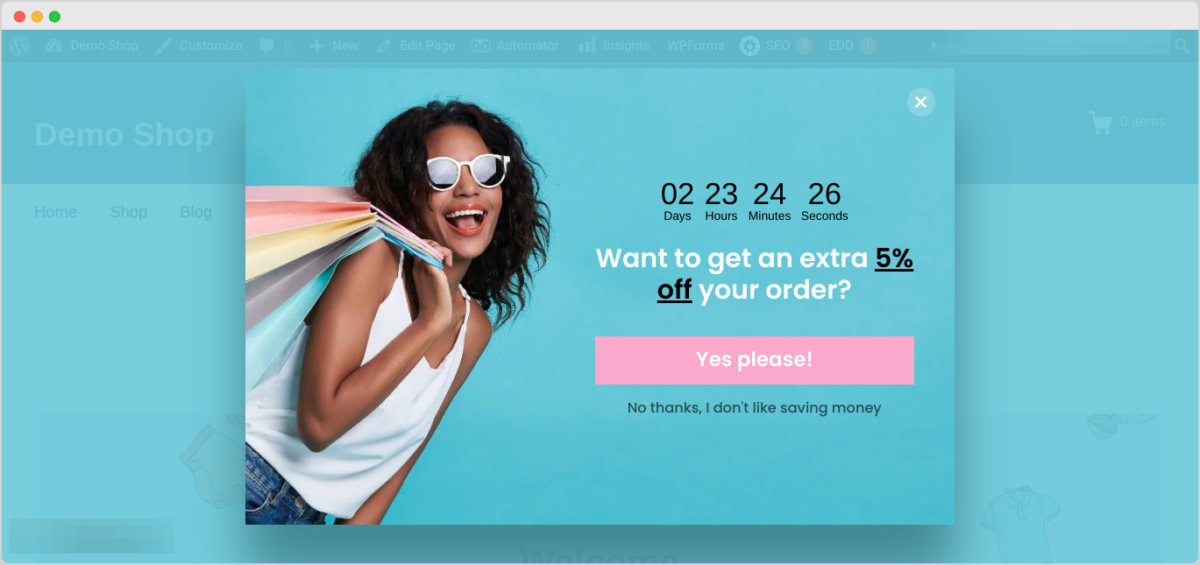
Si estás satisfecho, puedes publicarlo. OptinMonster ofrece varias opciones de publicación y plataforma. En la pestaña Publicar, desplázate hasta la sección Plataformas.
Puedes usar los códigos de inserción o seleccionar la plataforma específica (como WordPress) para publicar la ventana emergente de intención de salida.
Si ya conectaste OptinMonster a tu sitio de WordPress, siéntete libre de omitir este paso. Simplemente navega de regreso a tu panel de WordPress y ve a OptinMonster » Campañas.
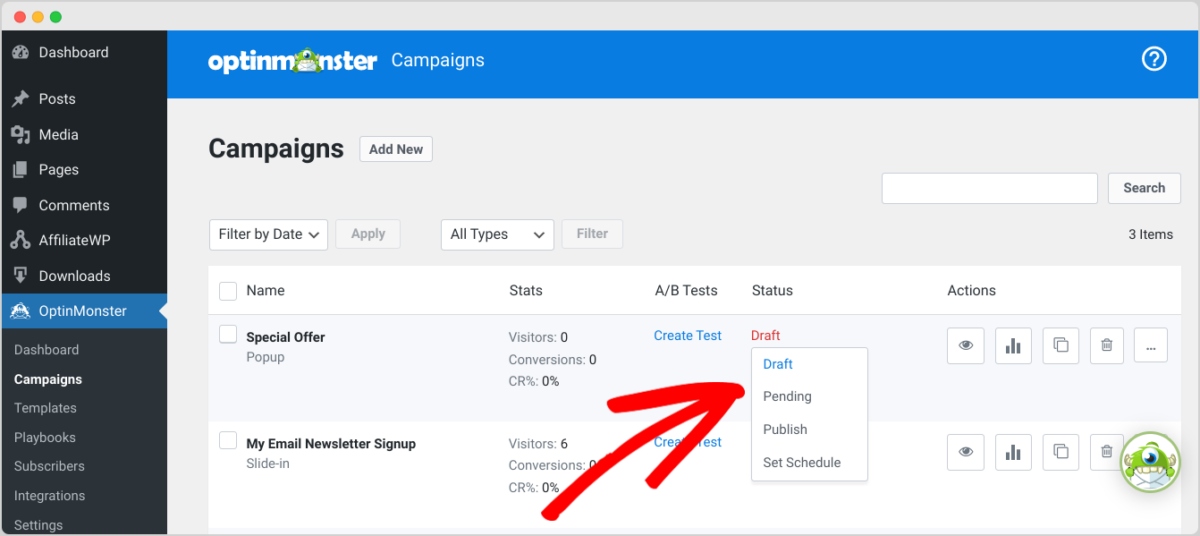
En la columna Estado de tu campaña de ventana emergente, cámbiala de Borrador a Publicar. ¡Eso es todo!
Preguntas frecuentes sobre popups de intención de salida en WordPress
Terminemos con algunas preguntas frecuentes.
¿Cuál es la mejor manera de crear una ventana emergente de intención de salida en WordPress?
La mejor manera de crear una ventana emergente de intención de salida en WordPress es usar un plugin como OptinMonster. Este plugin de WordPress incluye un creador de ventanas emergentes fácil de usar pero avanzado que incluye tecnología de intención de salida, múltiples opciones de segmentación y más.
Además de OptinMonster, hay un puñado de otros plugins que pueden ayudarte a agregar nuevas ventanas emergentes de intención de salida a tu sitio. Las opciones populares incluyen Thrive Leads, OptiMonk, HubSpot y Sumo. Todos estos proveedores tienen pros y contras.
¿Cómo funciona la intención de salida en dispositivos móviles?
Si estás utilizando un plugin de popup de intención de salida de calidad, tus popups deberían verse bien en móviles. Los popups de OptinMonster están diseñados para ser responsivos en varios dispositivos, asegurando una experiencia fluida para usuarios de escritorio y móviles.
¿Cómo mido la efectividad de mis popups de intención de salida?
OptinMonster proporciona análisis detallados que rastrean impresiones, conversiones y tasas de clics. Analizar estas métricas te ayuda a refinar tu estrategia de popups para obtener mejores resultados.
Usa Popups de Salida para Impulsar las Ventas de Ecommerce
Los popups de intención de salida son una herramienta valiosa en el arsenal de los dueños de negocios de comercio electrónico que usan WordPress. Al aprovechar el poder de OptinMonster, puedes crear popups visualmente atractivos y altamente dirigidos que interactúan con los visitantes en el momento adecuado.
Para más opciones, consulta los 9+ Mejores Plugins de Popup de Intención de Salida para WordPress (Comparados).
¿Quieres mejorar tu tienda de comercio electrónico e impulsar aún más las conversiones? Actualiza a Easy Digital Downloads Pro para acceder a toneladas de extensiones premium y características avanzadas:
📣 P.S. ¡Asegúrate de suscribirte a nuestro boletín y síguenos en Facebook o Twitter para obtener más recursos de WordPress!








