


¿Quieres vender más libros electrónicos, cursos o plantillas sin bajar tus precios permanentemente? Un código de descuento oportuno puede hacer exactamente eso.
Los códigos de descuento dan a tus clientes una razón para comprar ahora en lugar de más tarde. Son una de las palancas de ventas más sencillas que tienes como vendedor de productos digitales, y no necesitas tocar una línea de código para usarlos.
En esta guía, aprenderás a crear códigos de descuento para productos digitales en WordPress con Easy Digital Downloads (EDD). También cubriremos los descuentos automáticos, cómo promocionar tus códigos y cómo rastrear cuáles están funcionando realmente.
- Puntos clave
- Por qué usar códigos de descuento para productos digitales
- Lo que necesitas antes de empezar
- Paso 1. Crea tu código de descuento
- Paso 2. Configura descuentos automáticos con Descuentos Pro
- Paso 3. Ve cómo los clientes canjean el código
- Paso 4. Promociona tu código de descuento
- Paso 5. Rastrea el rendimiento de tus códigos de descuento
- Más formas de ser creativo con códigos de descuento
- Preguntas frecuentes: Códigos de descuento de WordPress para productos digitales
- ¿Cómo creo un código de descuento en WordPress?
- ¿Puedo limitar un código de descuento a productos o categorías digitales específicos?
- ¿Cómo hago que un descuento se aplique automáticamente, sin necesidad de un código?
- ¿Cuántas veces pueden los clientes usar el mismo código de descuento?
- ¿Dónde ingresan los clientes su código de descuento al finalizar la compra?
- ¿Cómo rastreo qué códigos de descuento están funcionando realmente?
- Usa códigos de descuento para convertir visitantes en compradores
Puntos clave
- Crea un código en minutos. Dale un nombre, un código y un monto, y estará activo.
- Controla exactamente quién puede usarlo. Limita los códigos por producto, categoría, fecha o pedido mínimo.
- Omite el código por completo. Discounts Pro aplica los descuentos automáticamente según las condiciones del carrito.
- Corre la voz. Promociona códigos con un shortcode, una página dedicada o un widget.
- Averigua qué funciona. Los informes integrados de EDD te muestran qué códigos están rindiendo.
Por qué usar códigos de descuento para productos digitales
Un código de descuento es una palabra o conjunto de caracteres que un cliente ingresa al finalizar la compra para obtener un porcentaje o una cantidad en dólares de descuento en su pedido.
Para los vendedores de productos digitales, los códigos de descuento son una forma de bajo riesgo de impulsar las ventas. No gestionas inventario ni mermas tu margen con costos de envío. Simplemente ajustas un precio por un tiempo limitado o para una audiencia específica.
Úsalos para liquidar un curso antiguo antes de lanzar uno nuevo, recompensar a los suscriptores de correo electrónico o darles a los compradores primerizos una razón para probar tu producto. Como los códigos de descuento de EDD residen dentro de tu propia tienda, mantienes el control total sobre los términos, sin un proceso de aprobación de mercado o tarifas adicionales que reduzcan el trato.
Lo que necesitas antes de empezar
Esta guía asume que ya tienes Easy Digital Downloads instalado y activo en tu sitio de WordPress autohospedado, y que lo estás utilizando para vender al menos un producto digital.
Si aún no has agregado un producto, dirígete a Descargas » Agregar Descarga primero. Una vez que tengas algo para vender, estarás listo para crear tu primer código de descuento.
Paso 1. Crea tu código de descuento
Ve a Descargas » Descuentos y haz clic en Agregar Descuento.
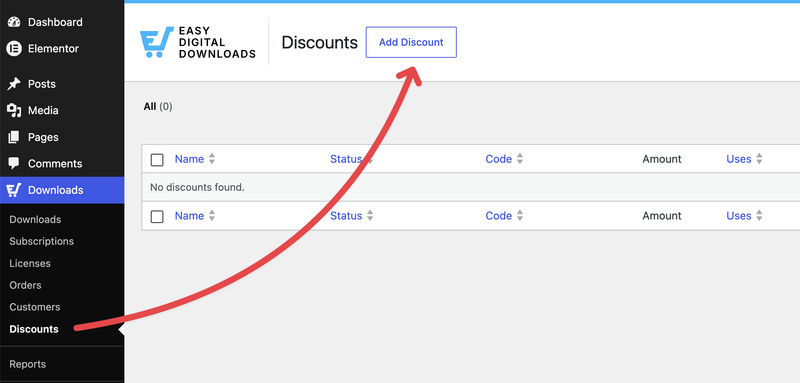
Aparecerá el formulario de descuento. Se requieren tres campos para obtener un código funcional:
- Nombre: cómo llamarás a este descuento internamente. Los clientes lo ven al finalizar la compra.
- Código: el código alfanumérico que tu cliente escribe. Haz clic en Generar Código si prefieres no inventar uno tú mismo; puedes establecer un prefijo, una longitud y si incluye letras, números o ambos.
- Monto: un monto fijo en dólares o un porcentaje de descuento.
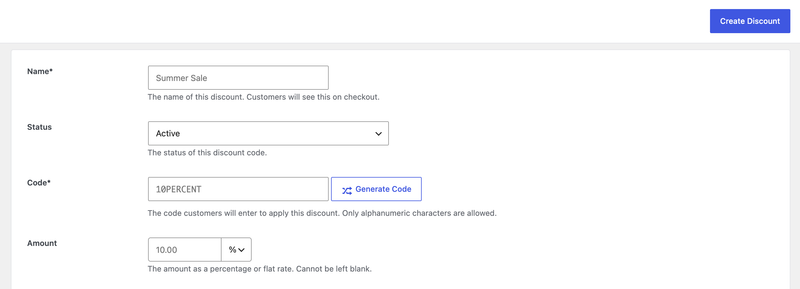
Haz clic en Crear Descuento, y eso es todo. Tu código está activo y listo para usarse en cualquier producto, sin límites, a menos que agregues algunos.
Personaliza las reglas y restricciones de tu código de descuento
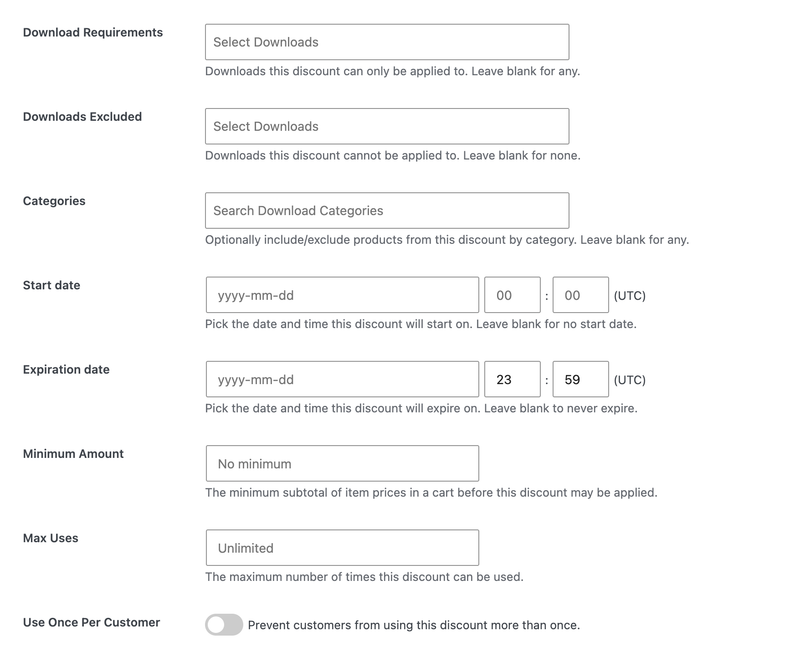
La mayoría de los vendedores quieren al menos algunas salvaguardas en un descuento. EDD te ofrece varias:
- Requisitos de Descarga: Restringe el código a productos específicos. Deja esto en blanco y se aplicará a todo.
- Descargas Excluidas: Bloquea productos específicos para que nunca usen este código.
- Categorías: Incluye o excluye productos por categoría en lugar de elegirlos uno por uno.
- Fecha de Inicio y Fecha de Vencimiento: Ejecuta el descuento durante una ventana establecida, como una venta de fin de semana.
- Monto Mínimo: Requiere un total mínimo en el carrito antes de que el código funcione.
- Máximo de Usos: Limita cuántas veces se puede usar el código en todo el sitio.
- Usar una vez por cliente: Limita a cada cliente a una sola redención. La mayoría de los vendedores activan esta opción para proteger su margen.
También puedes configurar el Estado del descuento como Activo, Inactivo o Archivado en cualquier momento desde la lista de Descuentos, para que no tengas que eliminar un código que podrías reutilizar más tarde.
Para obtener la lista completa de campos y lo que hace cada uno, consulta la documentación de EDD sobre Creación y uso de códigos de descuento.
Paso 2. Configura descuentos automáticos con Descuentos Pro
Un código funciona muy bien cuando promocionas una venta específica. Pero a veces quieres que un descuento se aplique sin que el cliente tenga que hacer nada.
Ahí es donde entra Discounts Pro. Es una función disponible en un pase Extended Pass o superior, y te permite crear descuentos que se activan automáticamente según las condiciones del carrito en lugar de un código.
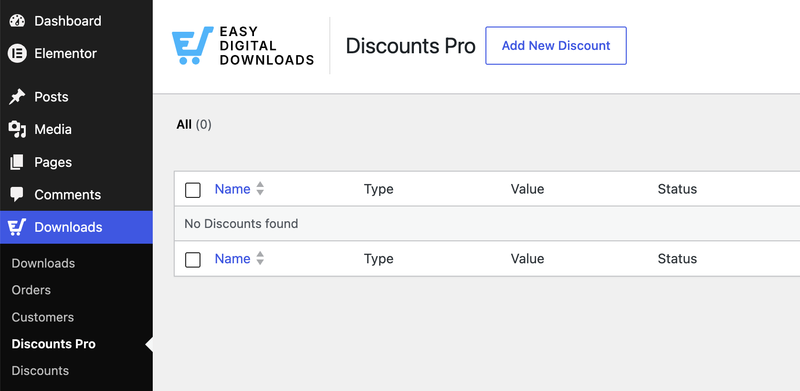
Una vez habilitado en tu sitio, ve a Descargas » Discounts Pro » Añadir nuevo descuento.
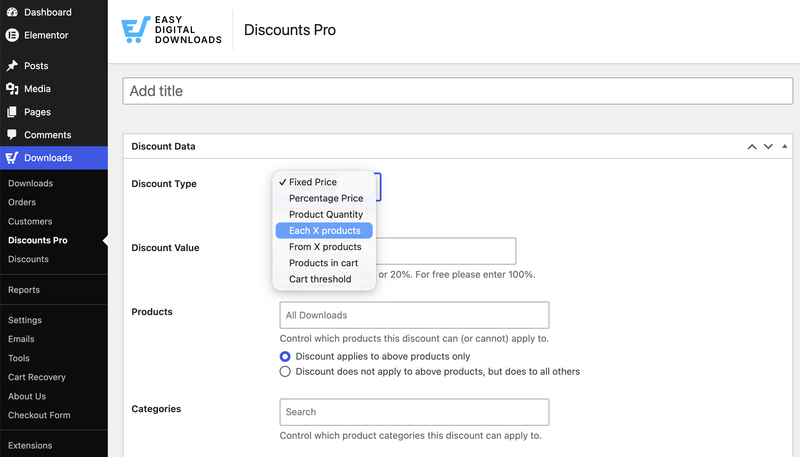
A continuación, elige un Tipo de descuento:
- Precio fijo: Monto fijo de descuento.
- Porcentaje: Porcentaje de descuento.
- Cantidad de productos: Descuento basado en cuántos artículos hay en el carrito.
- Cada X productos: Descuento que se repite por cada conjunto de artículos.
- A partir de X productos: Descuento que se activa una vez que el carrito alcanza un cierto número de artículos.
- Productos en el carrito: Descuento vinculado a combinaciones específicas de productos.
- Umbral del carrito: Descuento que se desbloquea una vez que el total del carrito supera un monto establecido.
Por ejemplo, podrías establecer un descuento de Umbral del carrito que aplique un 10% de descuento a cualquier pedido superior a $50, sin necesidad de código.
Establece tus condiciones, haz clic en Publicar y el descuento se aplicará en el momento en que el carrito de un cliente cumpla los requisitos.
Paso 3. Ve cómo los clientes canjean el código
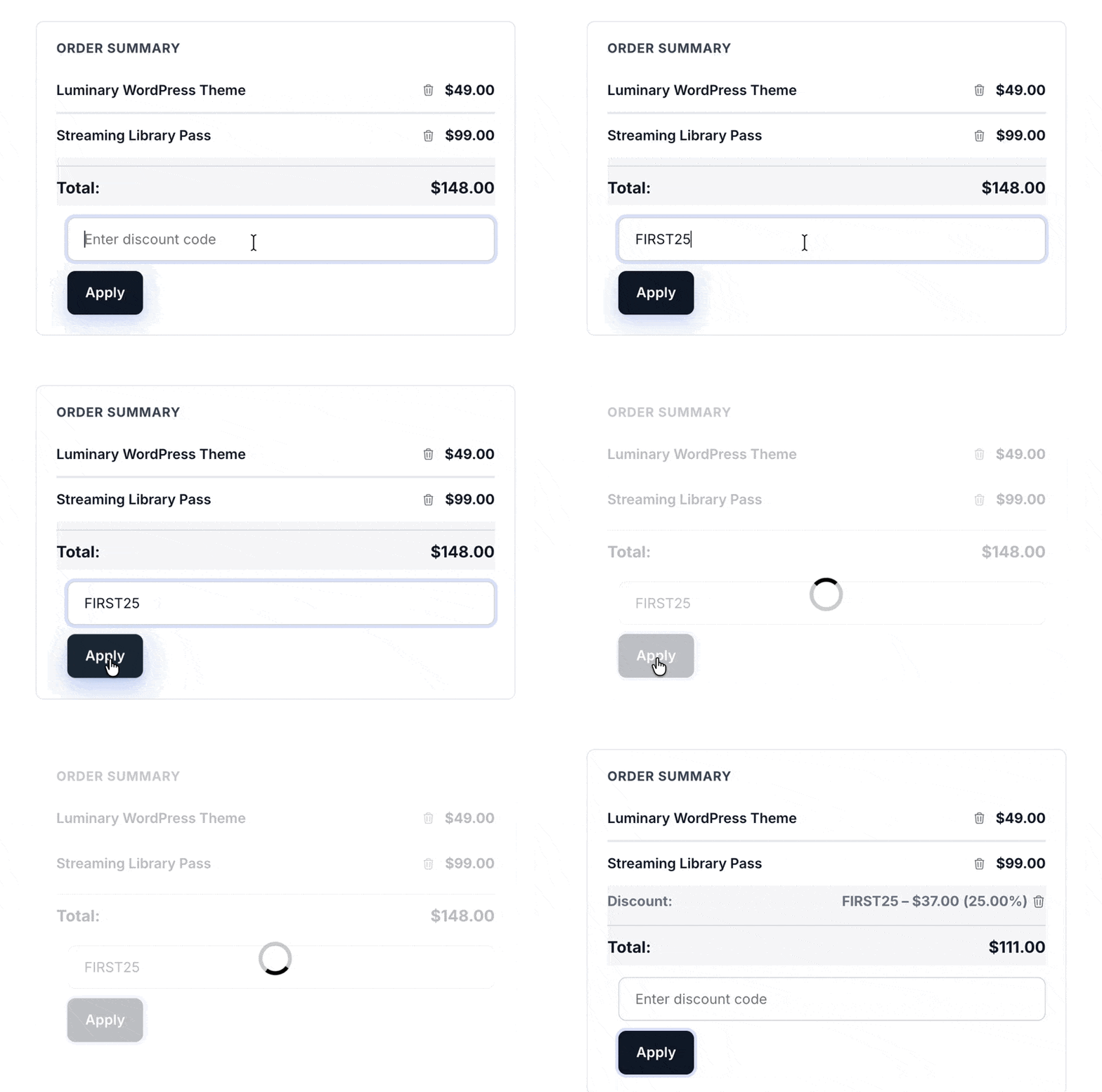
Una vez que un código está activo, los clientes ven una opción para ingresarlo en tu página de pago. Lo escriben, presionan Aplicar y el total del carrito se actualiza de inmediato.
También puedes omitir el paso de pago por completo enviando a los clientes un enlace con el código incorporado, usando ?discount=TUCODIGO al final de cualquier URL en tu sitio. Esto es útil para campañas de correo electrónico o publicaciones en redes sociales. El código se aplicará automáticamente una vez que lleguen al pago.
Paso 4. Promociona tu código de descuento
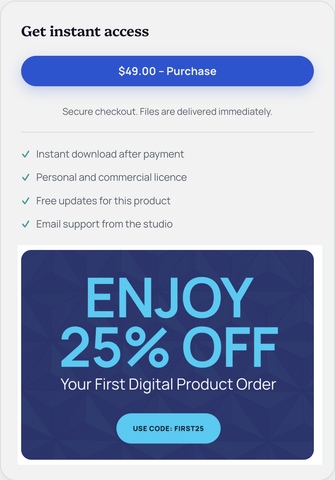
Un código de descuento solo funciona si la gente sabe que existe. Algunas formas sencillas de dárselo a conocer a los compradores.
- Añádelo como shortcode en cualquier página o publicación, para que se muestre donde lo necesites.
- Crea una página de cupones dedicada que liste tus promociones actuales, para que los clientes recurrentes sepan dónde consultar.
- Añade un widget a tu barra lateral o pie de página para mantener un descuento activo visible en todo el sitio.
- Compártelo por correo electrónico y redes sociales, con un enlace directo usando el método de URL del Paso 3.
Paso 5. Rastrea el rendimiento de tus códigos de descuento
Una vez que tus códigos estén activos, vigila cómo están funcionando realmente. Ve a Descargas » Informes » Descuentos para ver el uso y los ingresos de cada código que hayas creado.
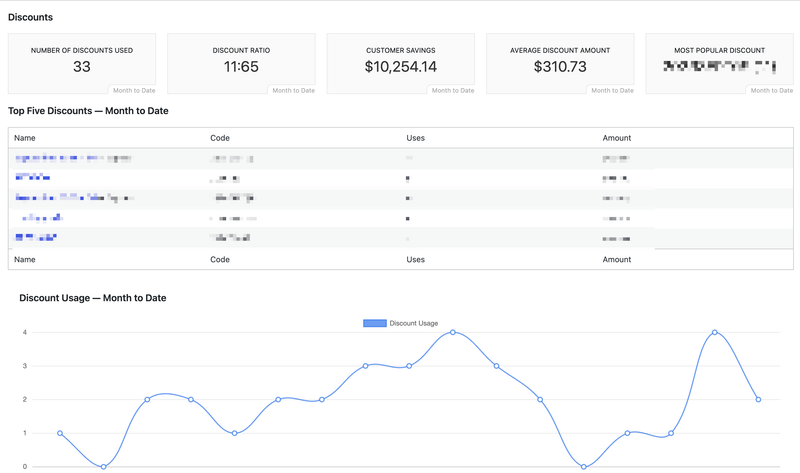
Esto facilita ver qué promociones valen la pena repetir y cuáles no están generando beneficios, para que puedas ajustar las ventas futuras en lugar de adivinar.
Más formas de ser creativo con códigos de descuento
Algunas funciones de EDD pueden llevar tu estrategia de descuentos más allá:
- Descuentos Sociales: recompensa a los clientes con un descuento por compartir tu producto en redes sociales.
- Importador de Cupones: importa masivamente códigos existentes desde un archivo CSV en lugar de añadirlos uno por uno.
- Widget de Descuentos: permite que otros sitios muestren tus promociones actuales.
- Generador de Códigos de Descuento: genera y exporta grandes lotes de códigos únicos a la vez, útil para sorteos o socios afiliados.
Obtén un Pase EDD para acceder a estas funciones junto con todo lo demás que ofrece EDD.
Preguntas frecuentes: Códigos de descuento de WordPress para productos digitales
¿Cómo creo un código de descuento en WordPress?
Con Easy Digital Downloads activo, ve a Descargas » Descuentos y haz clic en Añadir Descuento. Ingresa un Nombre, Código y Monto, luego haz clic en Crear Descuento. Tu código estará activo inmediatamente.
¿Puedo limitar un código de descuento a productos o categorías digitales específicos?
Sí. Usa el campo Requisitos de Descarga para restringir un código a ciertos productos, o el campo Categorías para incluir o excluir una categoría completa a la vez.
¿Cómo hago que un descuento se aplique automáticamente, sin necesidad de un código?
Descuentos Pro, disponible en un Pase Extendido o superior, te permite establecer condiciones como un umbral de carrito o una cantidad de productos que activan un descuento automáticamente al finalizar la compra.
¿Cuántas veces pueden los clientes usar el mismo código de descuento?
Tantas veces como permitas. Establece Usos Máximos para limitar el total de redenciones en todo el sitio, o activa Usar Una Vez Por Cliente para limitar a cada comprador a un solo uso.
¿Dónde ingresan los clientes su código de descuento al finalizar la compra?
En la página de pago, donde verán un campo para ingresar un código antes de completar su compra. También puedes enviar un enlace directo con el código incluido usando el método de URL.
¿Cómo rastreo qué códigos de descuento están funcionando realmente?
Ve a Descargas » Reportes » Descuentos para ver el uso y los ingresos de cada código que hayas creado.
Usa códigos de descuento para convertir visitantes en compradores
Los códigos de descuento son una de las formas más rápidas de vender más productos digitales y convertir compradores indecisos en clientes de pago, sin tocar tus precios habituales. Comienza con un código simple, observa su rendimiento y avanza a partir de ahí.
¿Listo para poner los códigos de descuento a trabajar en tu tienda? Obtén un Pase EDD para desbloquear Descuentos Pro y comenzar a crear descuentos automáticos hoy mismo.
📣 P.S. Asegúrate de suscribirte a nuestro boletín y síguenos en Facebook, Twitter/X o LinkedIn para obtener más recursos de WordPress.








