

Los códigos de descuento te permiten ofrecer incentivos para que los clientes compren tus productos.
Easy Digital Downloads admite descuentos de tarifa fija y porcentuales, fechas de inicio y vencimiento para ventas automatizadas, y restricciones por producto o categoría. A menos que se establezcan requisitos o exclusiones para el código de descuento, este se aplica automáticamente a todos los productos cuando se utiliza.
Crear un descuento
Para crear un descuento, ve a Descargas » Descuentos y haz clic en Añadir descuento.
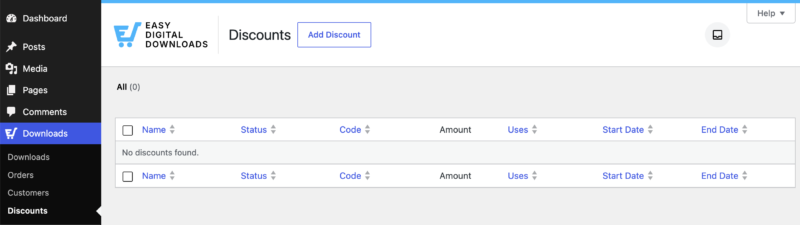
Una vez que selecciones el botón Añadir descuento, verás el formulario de descuento para completar.
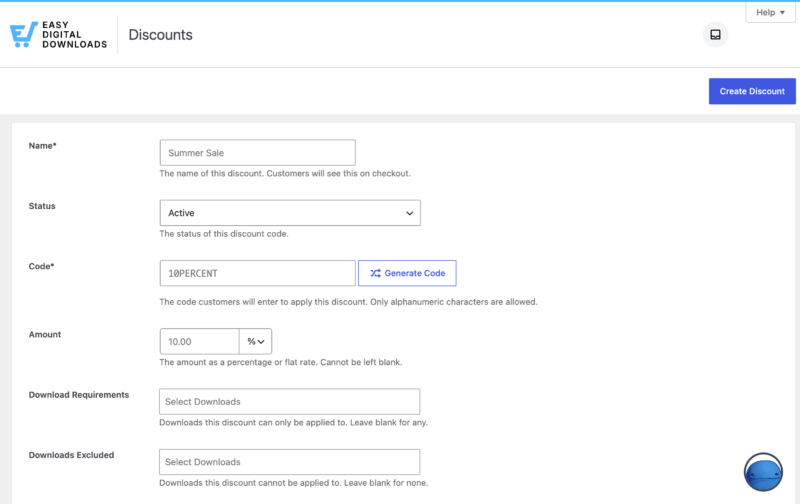
Nota: Como mínimo, un descuento necesita un Nombre, un Código y un Monto.
Completa los detalles del descuento:
- Nombre (requerido): El nombre de este descuento. Los clientes lo verán en el momento de pagar.
- Estado: Establece el descuento como Activo, Inactivo o Archivado.
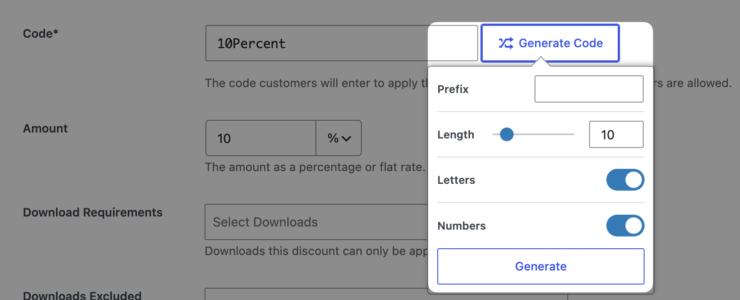
- Código (requerido): El código que los clientes ingresan al pagar para aplicar el descuento. Solo se permiten caracteres alfanuméricos. Para crear uno automáticamente, haz clic en Generar código y establece un prefijo, una longitud y si incluye letras y números.
- Monto (requerido): El descuento como porcentaje o tarifa fija. Usa 100% para que el descuento sea gratuito. Esto no puede dejarse en blanco.
- Requisitos de descarga: Las descargas a las que se puede aplicar este descuento. Déjalo en blanco para permitir cualquiera. Cuando se selecciona un producto en Requisitos de descarga, aparecen opciones adicionales.
- Descargas excluidas: Las descargas a las que no se puede aplicar este descuento. Déjalo en blanco para ninguna.
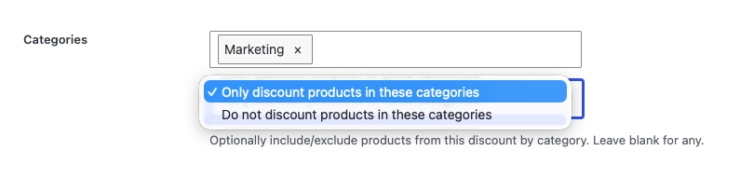
- Categorías: Incluye o excluye opcionalmente productos por categoría. Déjalo en blanco para cualquiera.
- Fecha de inicio: La fecha y hora (UTC) en que comienza el descuento. Déjalo en blanco para que no haya fecha de inicio.
- Fecha de vencimiento: La fecha y hora (UTC) en que vence el descuento. Déjalo en blanco para que nunca expire.
- Monto mínimo: El subtotal mínimo del carrito requerido antes de que se pueda aplicar este descuento.
- Usos máximos: El número máximo de veces que se puede usar este descuento.
- Usar una vez por cliente: Activa esta opción para evitar que los clientes usen el descuento más de una vez.
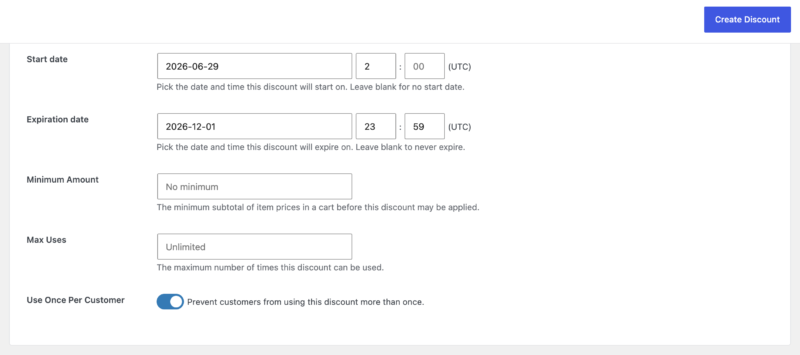
Cuando termines, haz clic en el botón Crear descuento en la esquina superior derecha de la pantalla.
Canjear códigos de descuento
Los códigos de descuento se pueden aplicar de dos maneras.
Durante el pago
En la página de pago, el cliente ve una opción para ingresar un código de descuento. Después de que ingresan un código y hacen clic en aplicar, el total del carrito se actualiza inmediatamente.
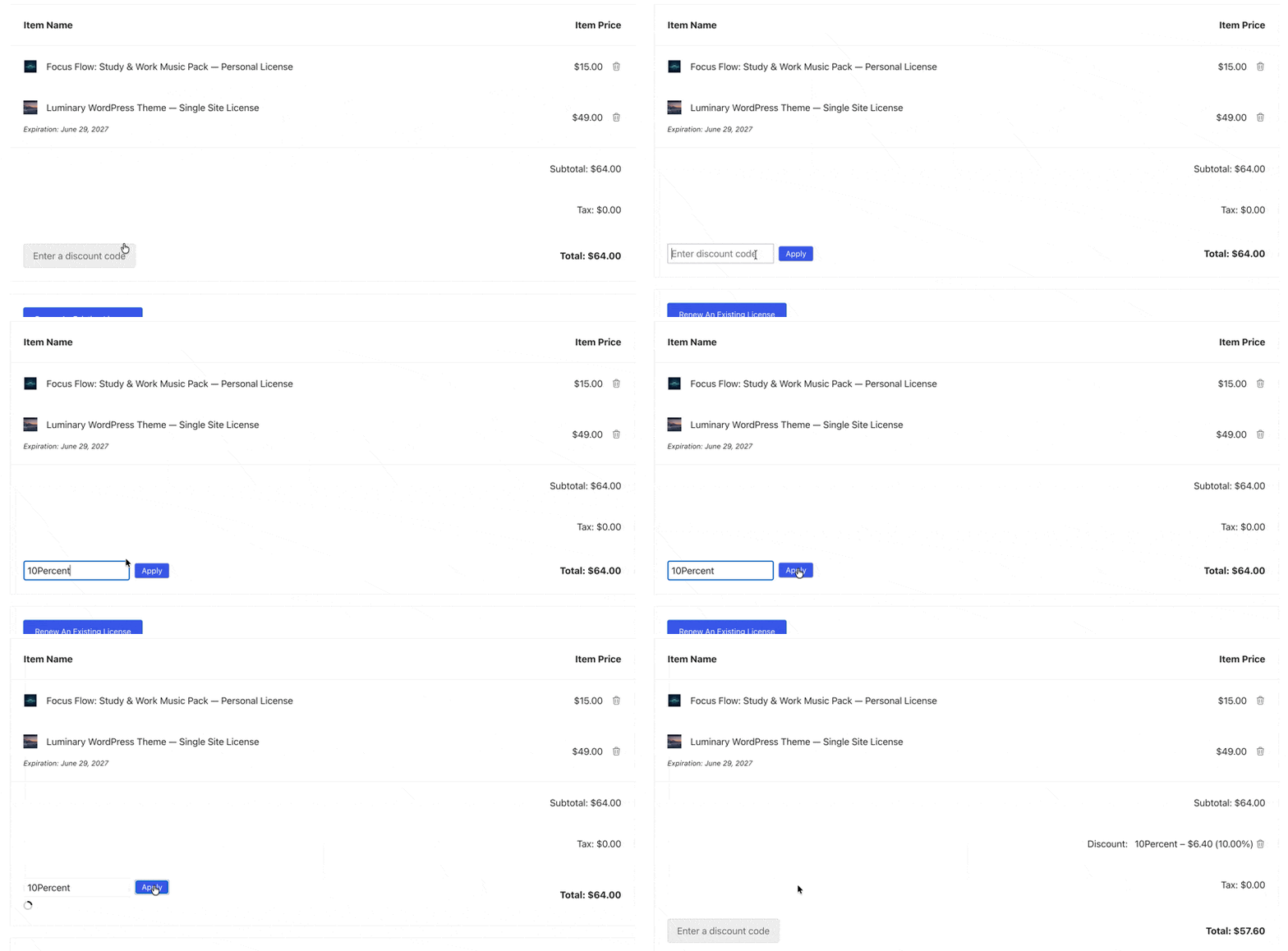
Este enlace solo aparece si tienes al menos un descuento activo. Si no tienes descuentos activos, los clientes no verán la opción para ingresar un código al pagar.
Pasado a través de la URL
Cualquier URL en tu sitio con ?discount=CODE (donde CODE es tu código de descuento) almacena ese código en una sesión, por lo que cuando el cliente llega al pago, el código se aplica automáticamente.
Nota: Si lo usas junto con un enlace personalizado para agregar al carrito, usa el símbolo de & en lugar del signo de interrogación si el código de descuento es el último elemento. Ejemplo:https://tusitio.com/?edd_action=add_to_cart&download_id=XXXX&discount=XXXX



