


Muchos compradores disfrutan de poder completar sus compras en línea. Pero hay algunas instancias en las que ayuda saber cómo crear pedidos de comercio electrónico manuales.
Quizás tengas un cliente que quiera hacer un pedido en persona. También puedes aceptar pagos fuera de línea, como a través de facturas o por teléfono.
Cuando ese sea el caso, querrás saber cómo crear pedidos de comercio electrónico manuales en WordPress. ¡Afortunadamente, cuando usas Easy Digital Downloads, el proceso es rápido y conveniente!
En este tutorial, te guiaremos a través del proceso paso a paso:
- Instalar y Activar el Plugin EDD
- Crear un Nuevo Pedido Manual
- Configurar los Detalles y Ajustes del Pedido
Paso 1: Instalar y Activar el Plugin EDD
Si aún no lo has hecho, el primer paso es instalar y activar el plugin Easy Digital Downloads (EDD) en tu sitio web de comercio electrónico. Esta solución fácil de usar es una alternativa a WooCommerce. En lugar de productos físicos, está diseñado para ayudarte a vender productos digitales en tu sitio web de WordPress con facilidad:

Hay varios planes entre los que puedes elegir. Sugerimos comprar un EDD All Access Pass. Esto te dará acceso ilimitado a todas las funciones de la herramienta, incluida la extensa lista de plugins y complementos de WordPress.
Una vez que compres tu plan, puedes descargar el plugin de comercio electrónico desde tu panel de cuenta. Para subirlo y activarlo en tu sitio de WordPress, puedes ir a Plugins » Añadir nuevo » Subir plugin » Elegir archivo:

Una vez que se haya subido, puedes seleccionar los botones Instalar ahora y Activar plugin. Esto agregará un elemento de menú Descargas a tu área de administración:

Si necesitas ayuda para crear tu tienda o para empezar con tus productos digitales, puedes consultar las siguientes guías:
- Cómo iniciar una tienda en línea con WordPress (la mejor manera)
- Cómo vender archivos en línea (la mejor manera + comparaciones)
- Guía de inicio rápido de EDD
Si ya tienes EDD instalado y activado en tu sitio web, asegúrate de estar usando la versión 3.0 o superior. Las versiones anteriores y desactualizadas del plugin no vienen con la funcionalidad incorporada para realizar pedidos manuales. En su lugar, necesitarás usar la extensión Manual Purchases.
Paso 2: Crear un Nuevo Pedido de Comercio Electrónico Manual
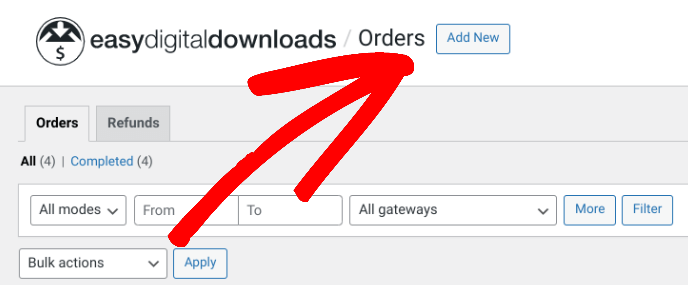
Una vez que tengas EDD instalado y configurado, el siguiente paso es crear tu pedido de comercio electrónico manual. Desde tu panel de WordPress, puedes ir a Descargas » Pedidos y luego hacer clic en el botón Añadir nuevo:
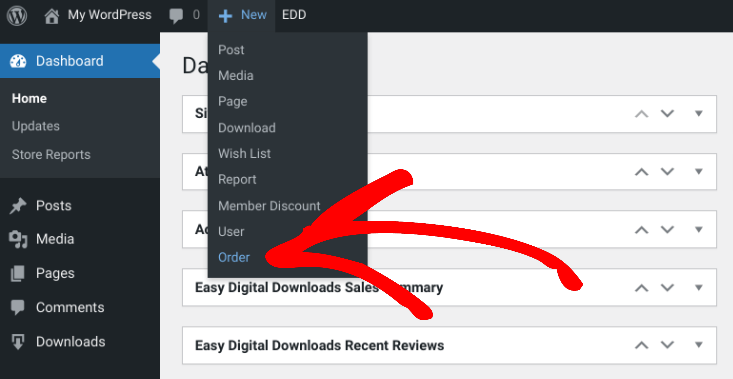
Alternativamente, también puedes ir a la barra de administración de tu WordPress, pasar el mouse sobre Nuevo y luego seleccionar Pedido:
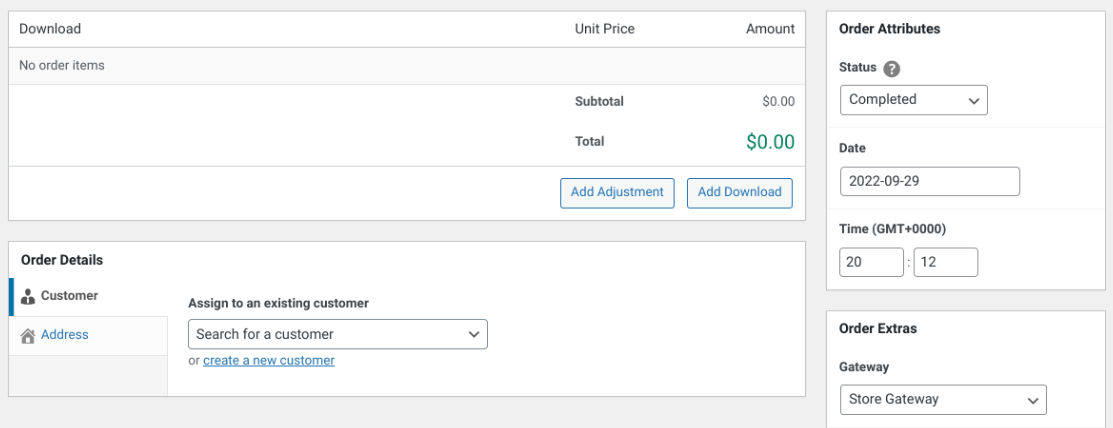
En la siguiente pantalla, puedes ingresar la información sobre el pedido:
Paso 3: Configurar los Detalles y Ajustes del Pedido
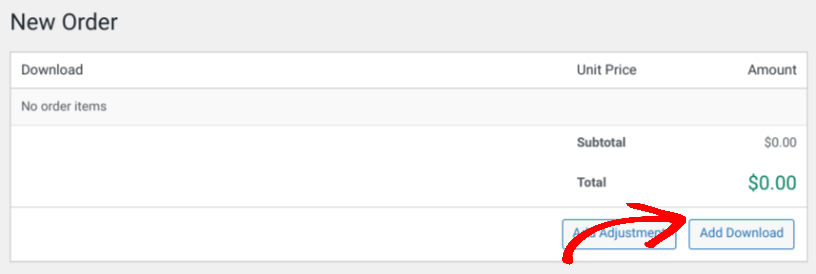
Después de crear un nuevo pedido de comercio electrónico manual, el siguiente paso es agregar los detalles del pedido. Puedes hacer clic en el botón Añadir descarga para seleccionar los productos que el cliente está comprando:
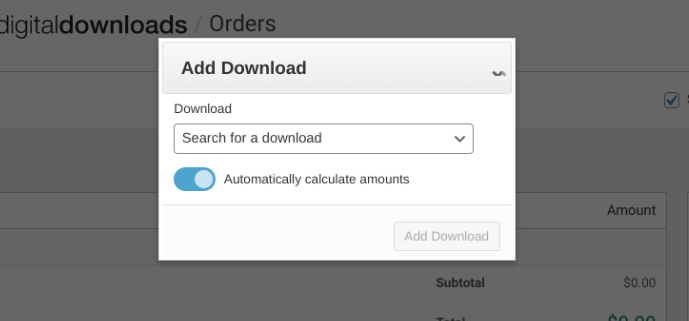
Puedes usar el campo de texto para buscar una descarga o navegar por el menú desplegable. Una vez que la encuentres, haz clic en Agregar descarga:
A continuación, para modificar el precio del producto, puedes hacer clic en el botón Agregar ajuste:
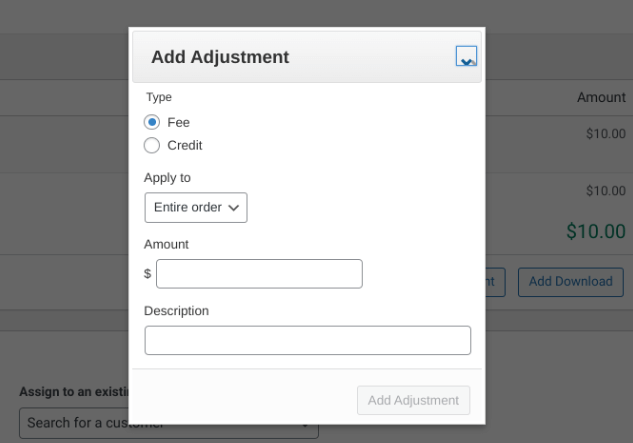
Desde esta configuración, puedes agregar una tarifa o crédito de tienda. Por ejemplo, quizás tu cliente tenga un cupón que de otra manera usaría en la página de pago. También puedes aplicar el ajuste a todo el pedido o a un solo producto (si hay varios).
A la derecha, puedes modificar el estado del pedido:
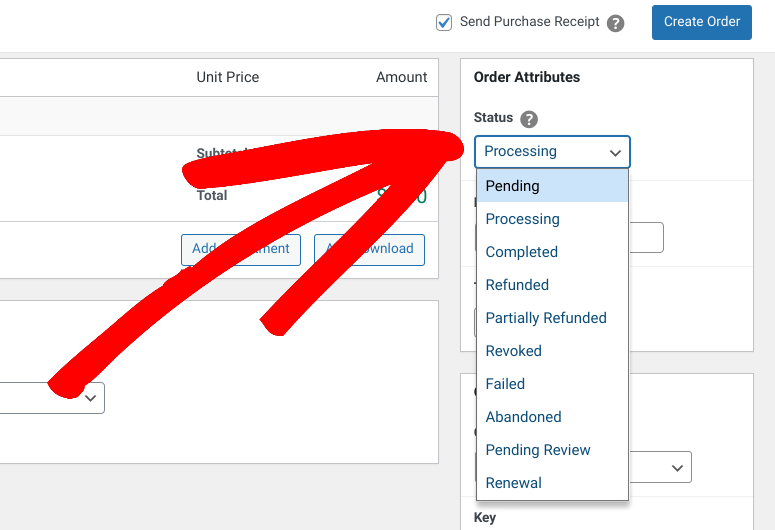
Por defecto, esto está configurado en Completado. A continuación, en Detalles del pedido, puedes vincular esta compra a un cliente existente o crear un nuevo cliente:
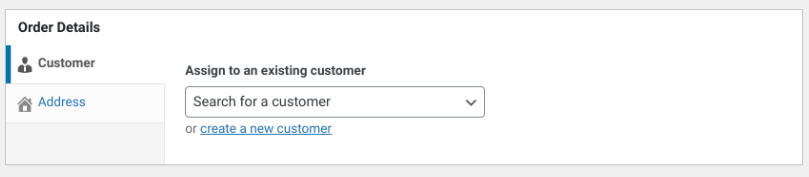
A la derecha, en Extras del pedido, puedes seleccionar una pasarela de pago para aplicar al nuevo pedido:
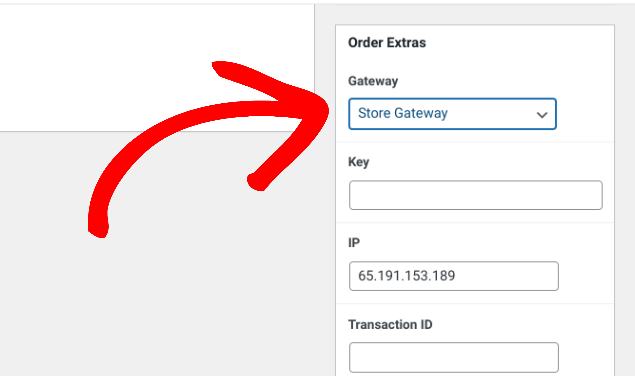
Puedes elegir entre todos los métodos de pago y opciones de pasarela, incluyendo Stripe, PayPal, etc. Por defecto, está configurado en Pasarela de la tienda.
En esta área, también notarás opciones para Clave y ID de transacción:
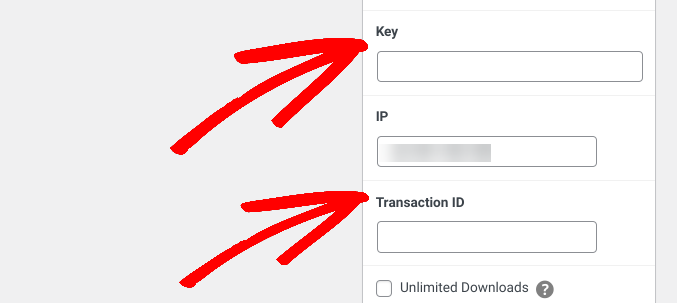
Puedes dejar ambos en blanco. EDD asignará automáticamente valores únicos que puedes usar para identificar los registros de pedidos.
Finalmente, en la parte superior de la pantalla, puedes seleccionar Enviar recibo de compra para enviar una copia del recibo al cliente por correo electrónico:
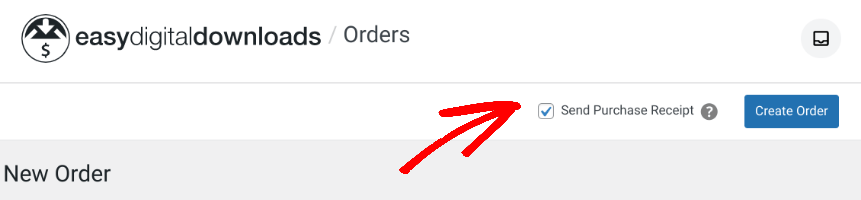
Cuando termines, haz clic en Crear pedido. ¡Eso es todo!
Si alguna vez necesitas ver, eliminar o editar alguno de tus pedidos existentes, puedes hacerlo yendo a Descargas » Pedidos. Aquí, encontrarás una lista completa de pedidos y la opción de editarlos en un enlace debajo.
Creación de pedidos de comercio electrónico manuales
Crear y administrar una tienda en línea es simple cuando usas un plugin como Easy Digital Downloads. Si estás usando la versión 3.0 o superior, podrás agregar manualmente pedidos de comercio electrónico con solo unos pocos clics sencillos.
Para empezar, descarga EDD hoy mismo. Una vez activado en tu sitio, puedes usar el plugin para crear pedidos manualmente, editar los existentes y mucho más.
¡Asegúrate de suscribirte a nuestro boletín y síguenos en Facebook o Twitter para obtener más recursos de WordPress!








